Excel Dilimleyicileri: SUM Toplamınız Neden Hiç Değişmez
Klavyeden bir Tabloya dilimleyici ekleyin, sonra SUM'ın onu neden görmezden geldiğini ve SUBTOTAL 109'un neden izlediğini görün.
- Tıkla, filtrele
- Tablo yapın
- İki toplam
- Dilimleyici ekleyin
- Tuzak
Adım adım
1. Tıkla, filtrele
Dilimleyici bir kontrol panelini herkesin tıklayabileceği bir şeye dönüştürür: tek düğme ve tüm rapor tek bir bölgeyi gösterir. Ama popüler bir formül onu görmezden gelir.
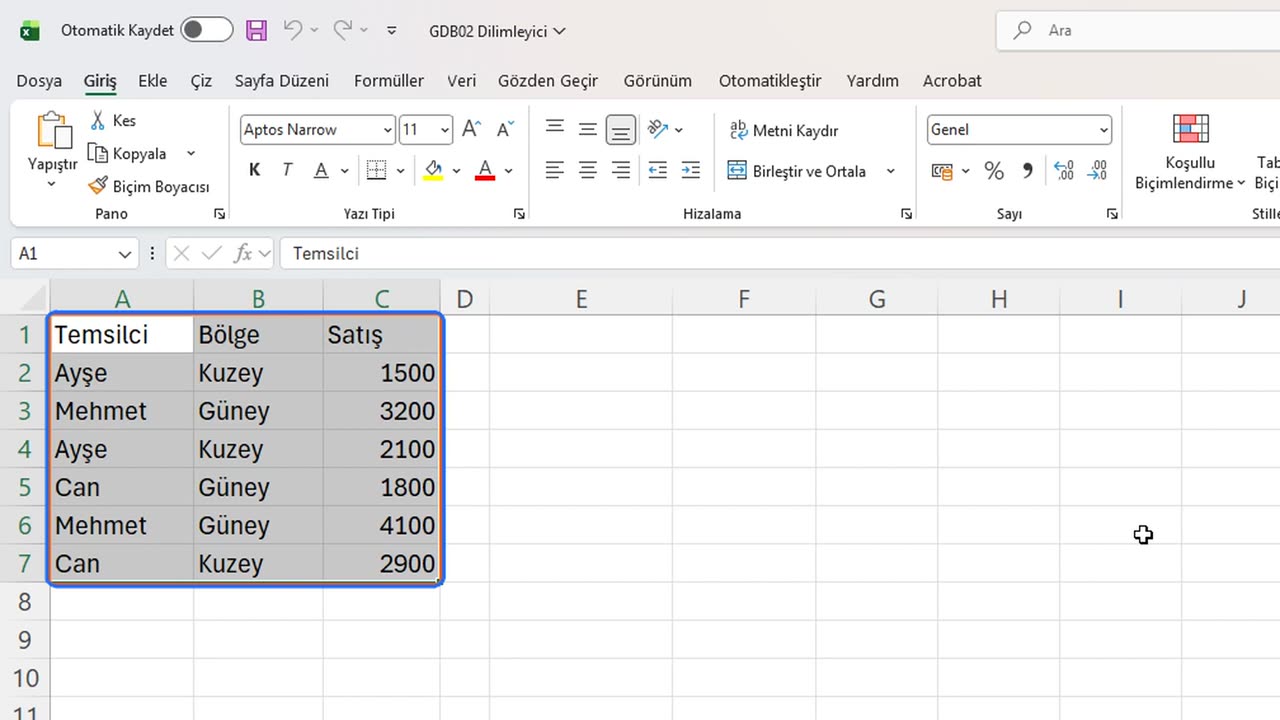
2. Tablo yapın
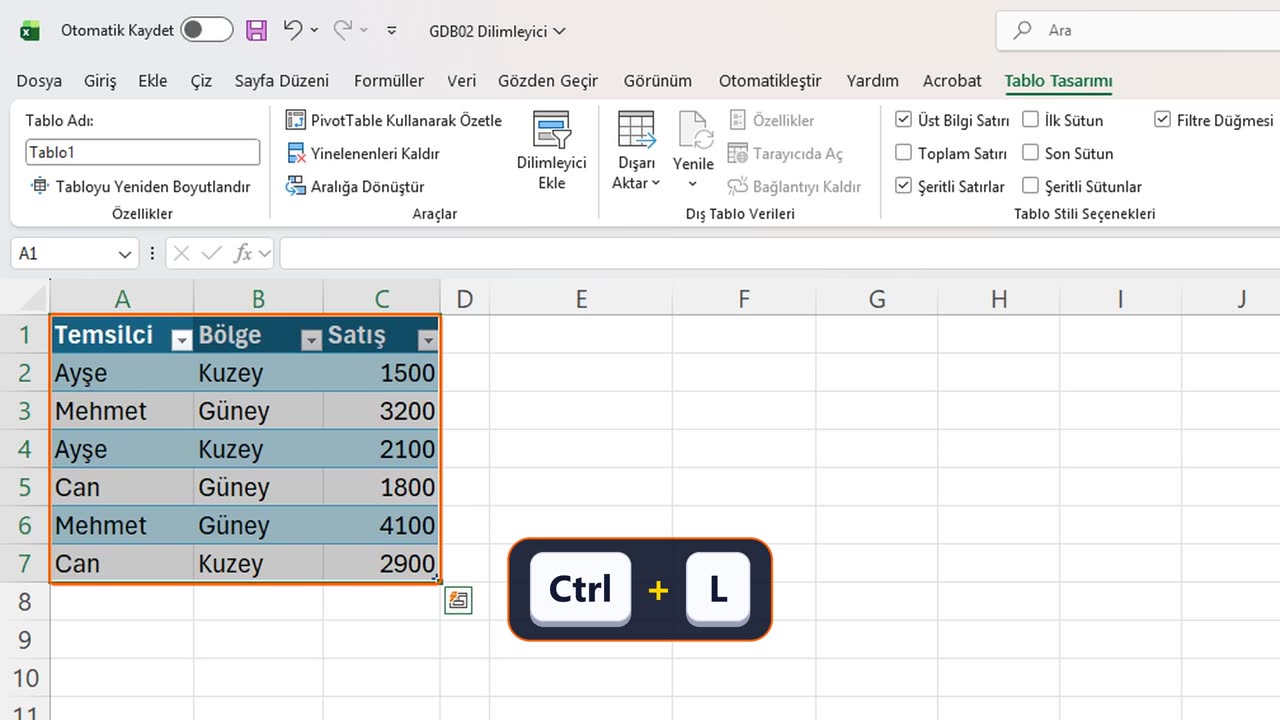
Dilimleyiciler Tablo ister. Verilerin içine tıklayın, sonra Ekle sekmesinde Tablo'ya tıklayın.
Başlıkları Tamam ile onaylayın. Klavyeden Control ile L de aynı pencereyi açar.
3. İki toplam
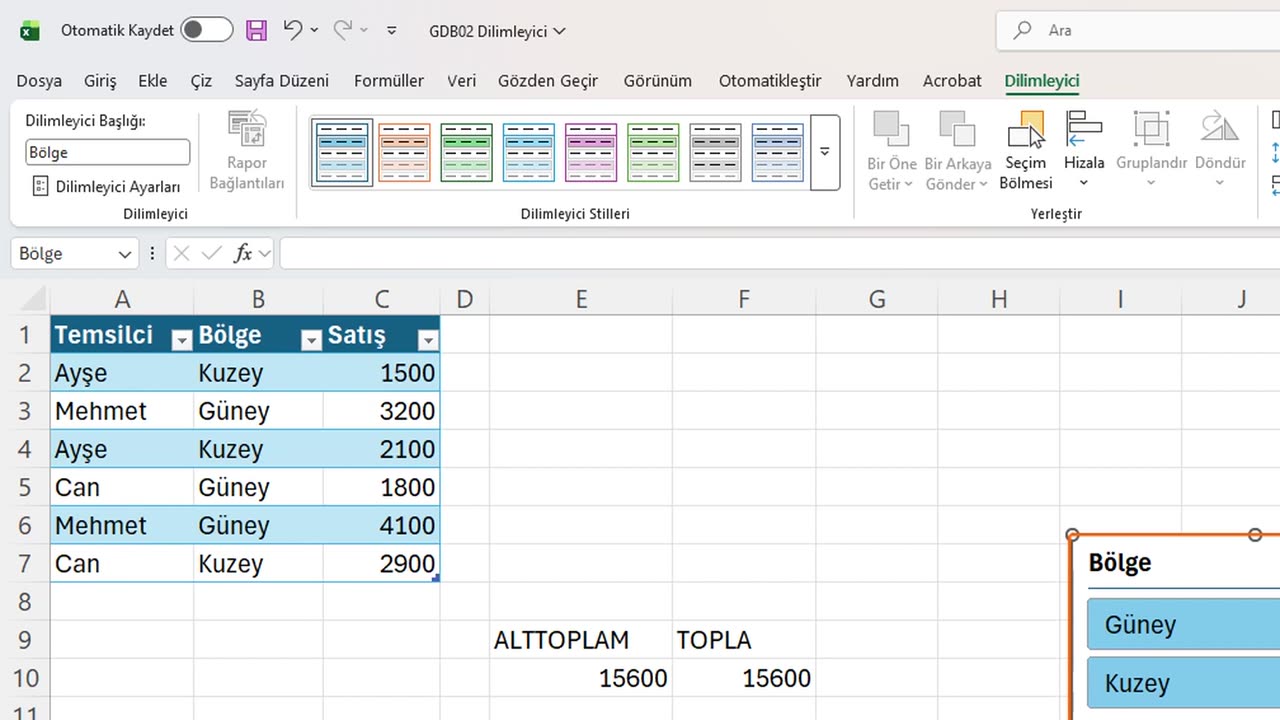
Şimdi yan yana iki toplam. Tablonun altında, E9'a ALTTOPLAM, F9'a TOPLA yazın.
E10'a eşittir ALTTOPLAM, yüz dokuz ve Satış sütununu yazın. Dokuz toplam demek, öndeki bir ise gizli satırları atla demektir.
F10'a aynı sütunun düz bir TOPLA'sını yazın. Şimdilik ikisi de on beş bin altı yüz gösteriyor.
=ALTTOPLAM(109;Tablo1[Satış])=TOPLA(Tablo1[Satış])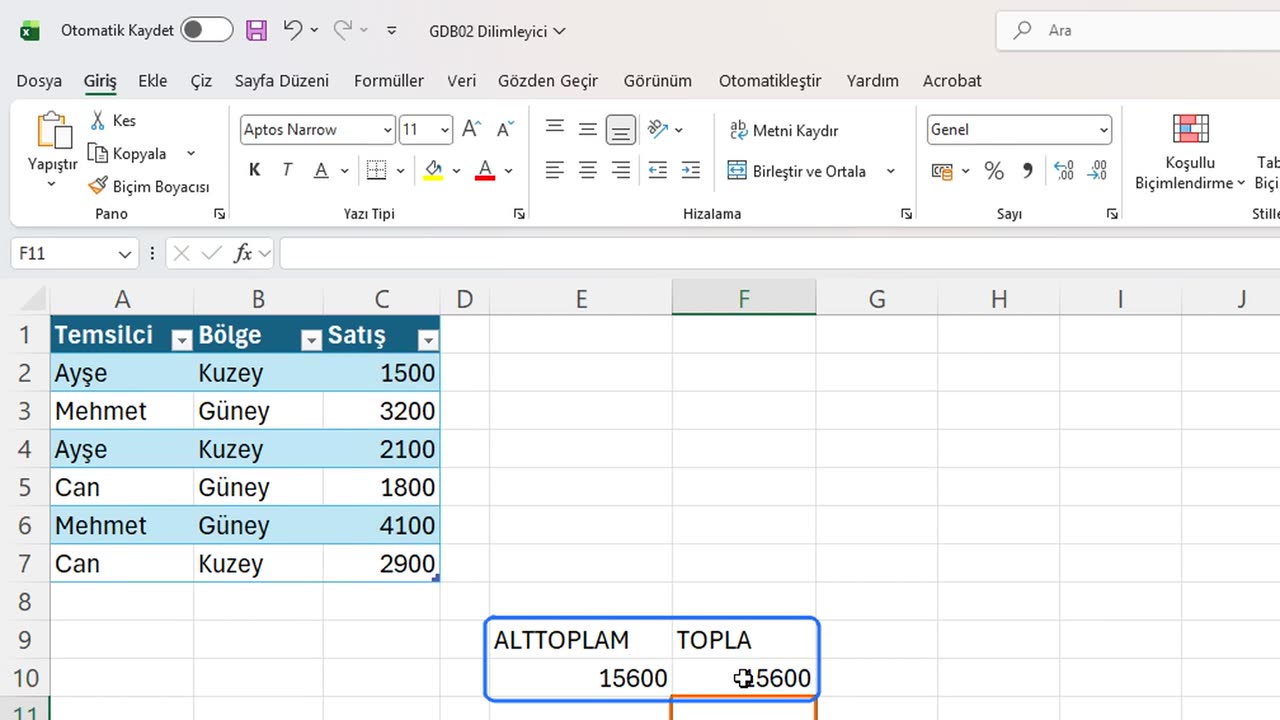
4. Dilimleyici ekleyin
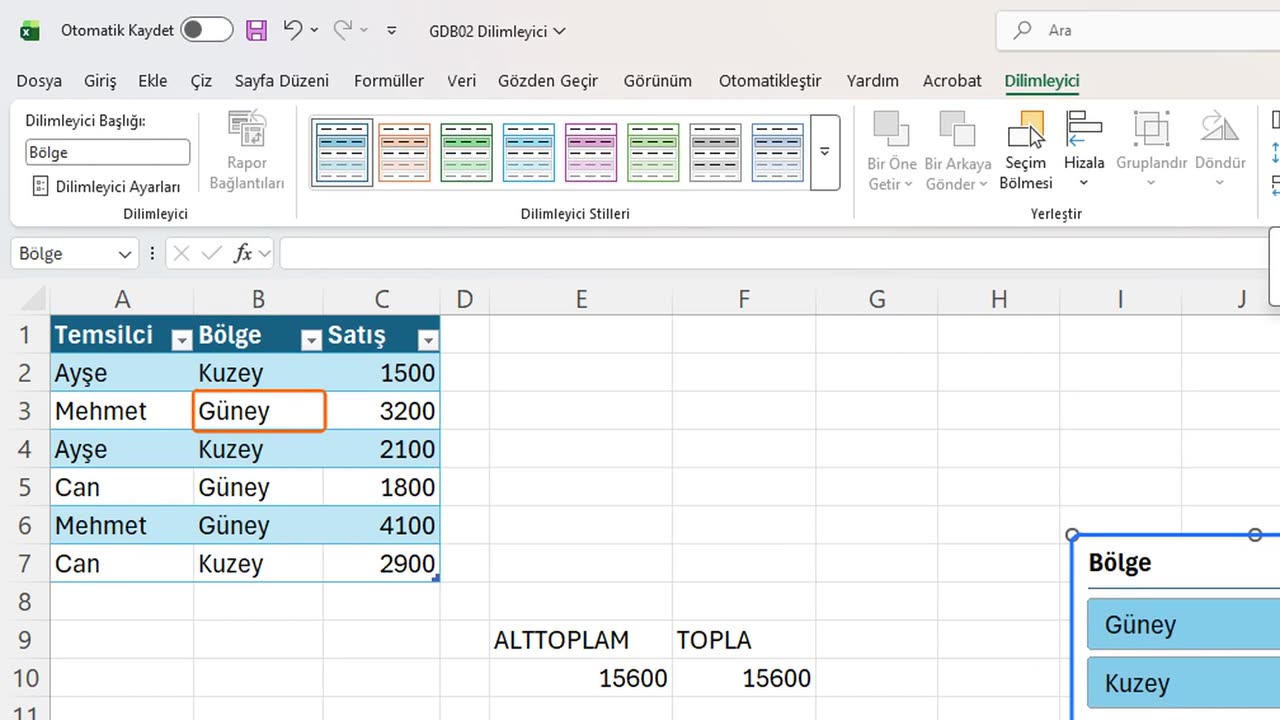
Şimdi dilimleyici. Tablonun içine tıklayın ve Ekle sekmesinde Dilimleyici'ye tıklayın.
Excel her sütunu listeler. Bölge'ye gelmek için Aşağı'ya, işaretlemek için Boşluk'a ve sonra Enter'a basın.
İşte orada: her bölge için bir düğmesi olan bir kutu.
5. Tuzak
Kuzey'e tıklayın. Tablo tüm Güney satırlarını anında gizler.
Toplamlara bakın. ALTTOPLAM altı bin beş yüz gösteriyor, yalnızca Kuzey. TOPLA hâlâ on beş bin altı yüz gösteriyor, gizli satırlar dahil.
İşte tuzak. TOPLA üzerine kurulu bir kontrol paneli etkileşimli görünür ama sayıları hiç değişmez. Dilimleyicinin yönetmesi gereken her şey için ALTTOPLAM ya da TOPLAMA kullanın.
Güney'e tıklayın; ALTTOPLAM yine izler: dokuz bin yüz.
Her şeyi yeniden göstermek için dilimleyicinin köşesindeki filtreyi temizle simgesine tıklayın.
Kendi raporunuzda hangi alanı dilimleyiciye koyardınız? Yorumlarda söyleyin.
← Önceki ders: Excel'de Kendini Güncelleyen Bir Kontrol Paneli Kurun
Sonraki ders: Excel'de Bir Sayı Tablosunu Resme Dönüştürün →