Excel'de Bir Sayı Tablosunu Resme Dönüştürün
Klavyeden veri çubukları ve renk ölçekleri, canlı güncelleme ve veri çubuklarını bozan toplam satırı hatası.
- Sorun
- Toplamlar
- Veri çubukları
- Renk ölçekleri
- Canlı güncelleme
- Toplam satırı tuzağı
Adım adım
1. Sorun
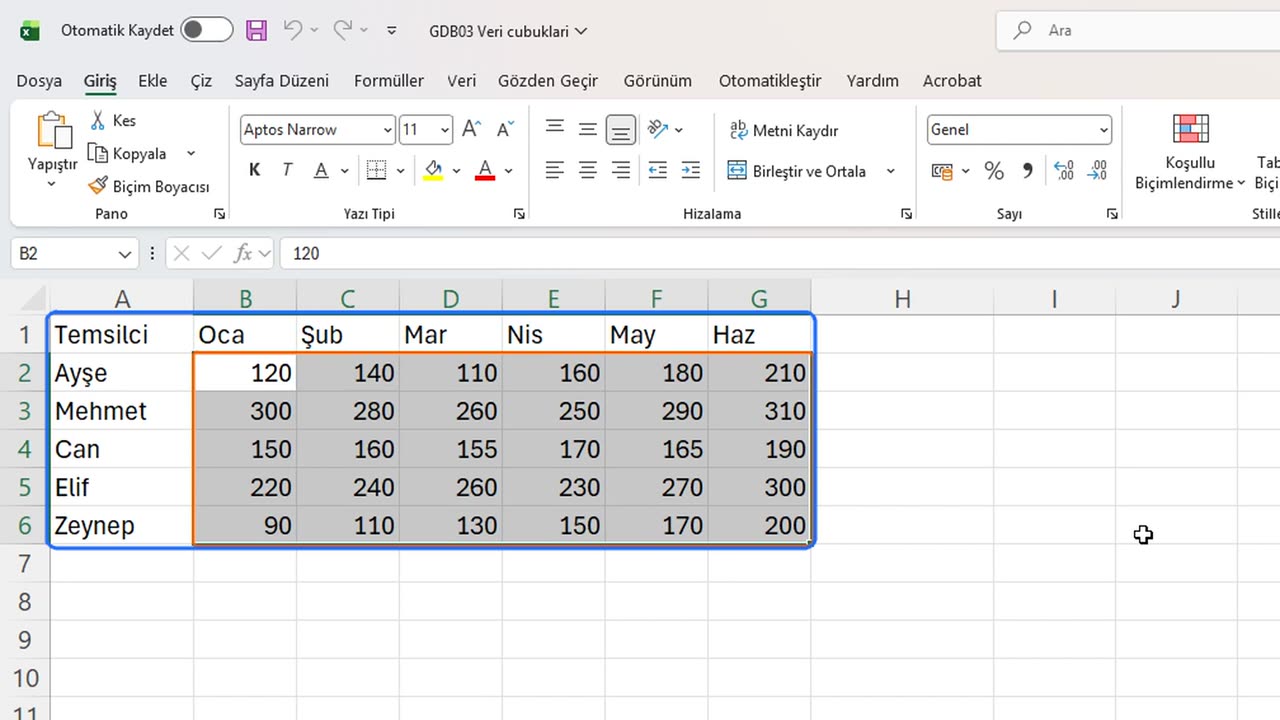
Otuz sayı var ve kimin önde olduğunu anlayamıyorsunuz. İki özellik bu tabloyu yaklaşık on saniyede bir resme dönüştürür.
2. Toplamlar
Önce her temsilci için bir toplam. H1'e Toplam yazın. H2'ye eşittir TOPLA, B2'den G2'ye yazın.
Dolgu tutamacını altıncı satıra kadar sürükleyin; her temsilcinin bir toplamı olur.
=TOPLA(B2:G2)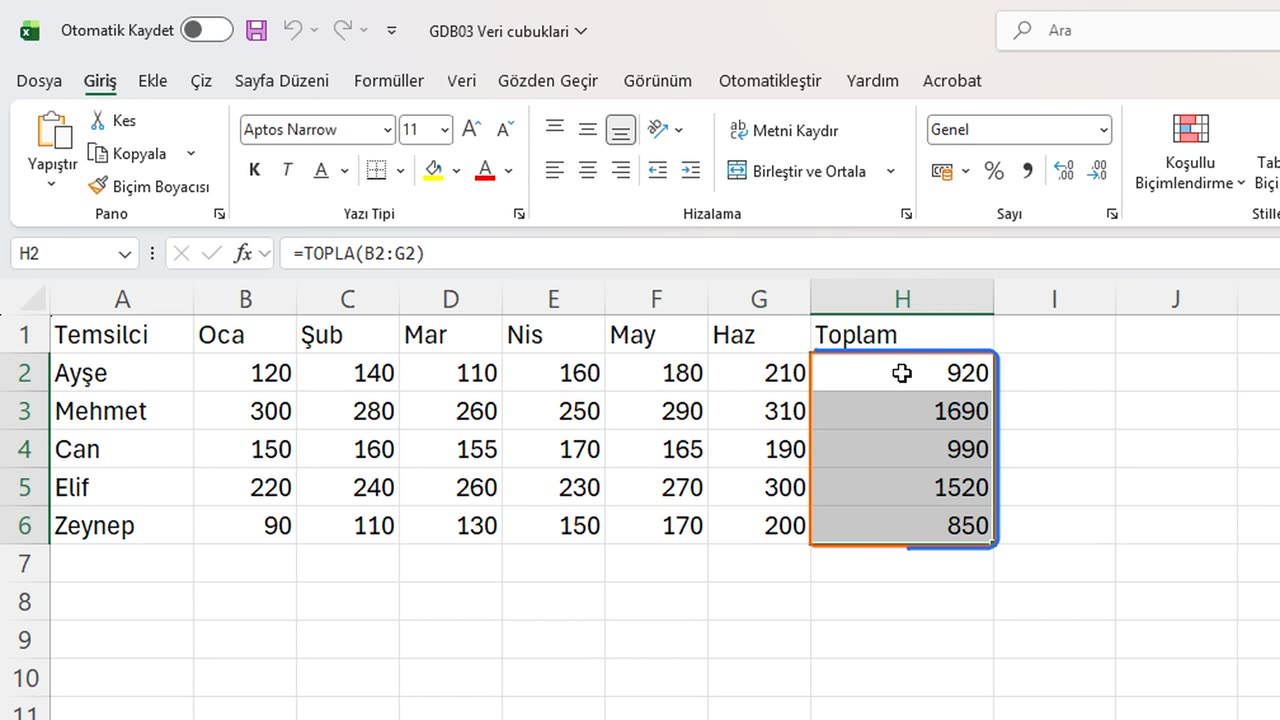
3. Veri çubukları
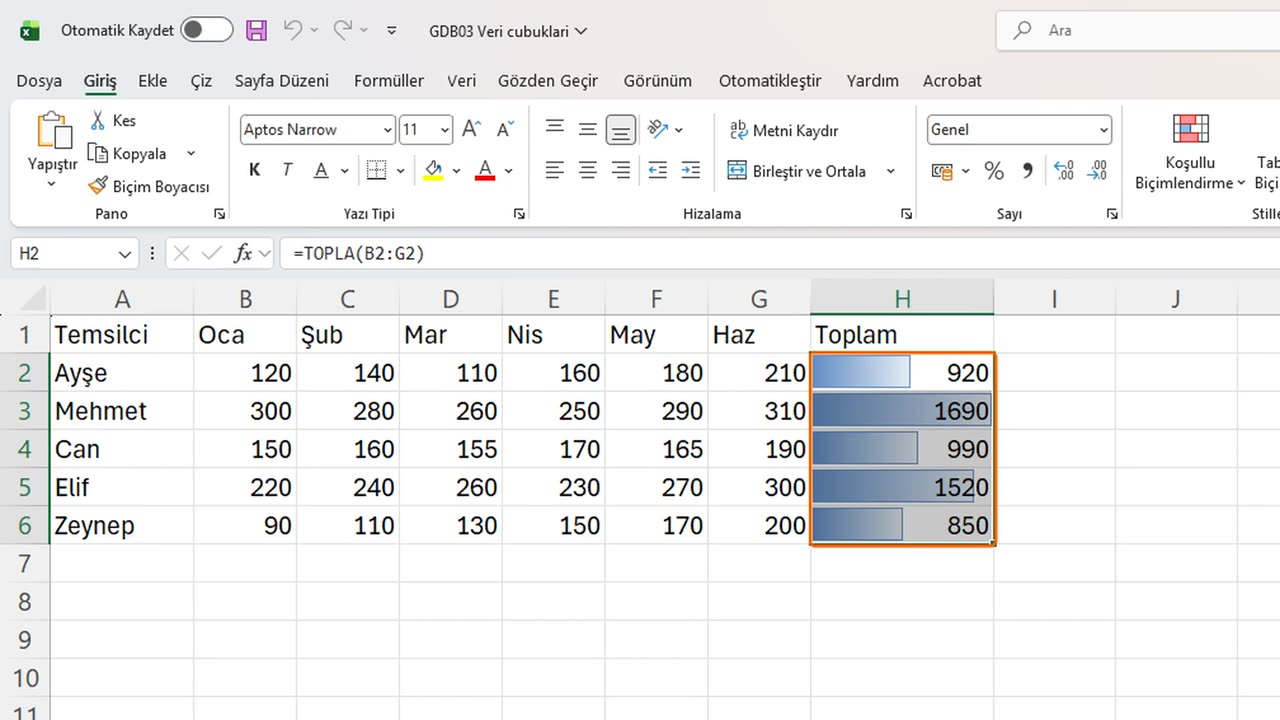
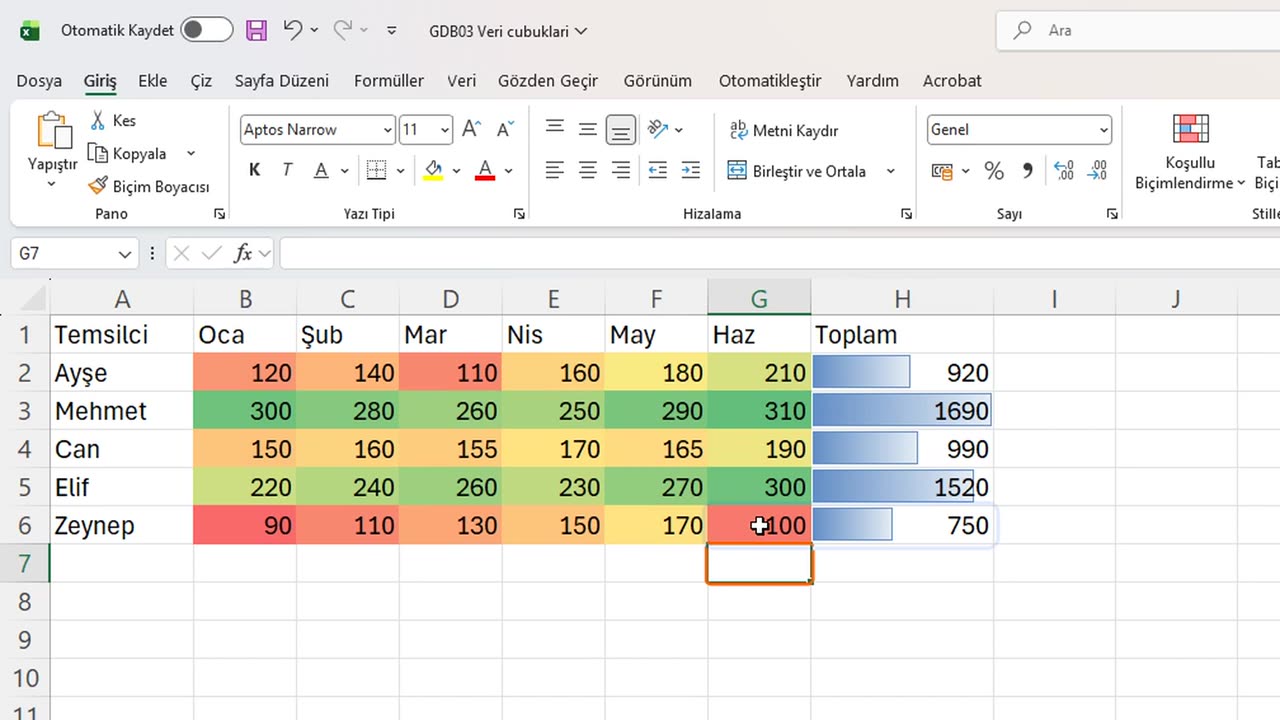
Şimdi ilk sır: veri çubukları. Toplamları seçin. Giriş sekmesinde Koşullu Biçimlendirme'ye, sonra Veri Çubukları'na tıklayın ve ilk stili seçin.
Artık her toplamın bir çubuğu var ve en büyük değere göre ölçekleniyor. Tek bir sayıyı okumadan Mehmet'in açıkça önde, Zeynep'in açıkça geride olduğunu görüyorsunuz.
4. Renk ölçekleri
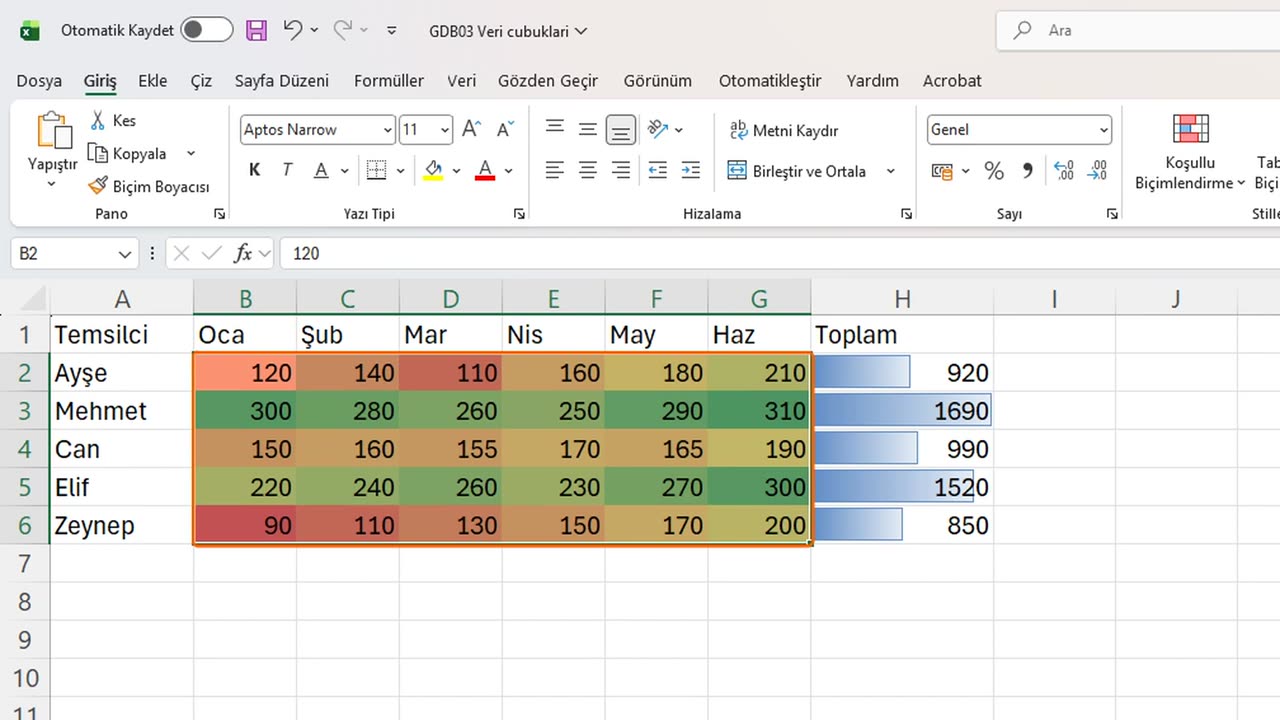
İkinci sır, ısı haritası gibi çalışan bir renk ölçeğidir. Tüm aylık sayıları seçin ve Koşullu Biçimlendirme'de Renk Ölçekleri'ni seçin.
İlk ölçek: yüksek için yeşil, ortası için sarı, düşük için kırmızı.
Artık örüntüler göze çarpıyor. Mehmet her ay güçlü. Zeynep kırmızıda başlıyor ama satırının her ay kırmızıdan sarıya doğru nasıl yükseldiğine bakın. Bir sayı tablosu bu hikayeyi asla bu kadar hızlı anlatmaz.
5. Canlı güncelleme
İki biçim de canlıdır. Bir sayıyı değiştirin, renkler ve çubuklar onu izler. Zeynep'in Haziran hücresine yüz yazın.
Haziran kırmızıya döner ve çubuğu anında küçülür.
6. Toplam satırı tuzağı
İşte tuzak. En alta genel bir toplam eklersiniz. A7'ye Toplam yazın, H7'de beş toplamı toplayın.
Sonra veri çubuklarını onu da kapsayacak şekilde genişletirsiniz: H2'den H7'ye seçin ve veri çubuklarını yeniden uygulayın.
Her temsilcinin çubuğu küçülür; çünkü artık en büyük değer genel toplamdır ve ölçeği o belirler. Çubuklar yalnızca aynı türden şeyleri karşılaştırmalıdır.
Çözüm: toplam hücresini, H7'yi seçin. Koşullu Biçimlendirme'de Kuralları Temizle'ye, sonra Seçili Hücrelerden Kuralları Temizle'ye tıklayın. Kural yalnızca temsilcilere kalır ve çubuklar yeniden işe yarar.
Veri çubukları mı, renk ölçekleri mi: kendi raporunuza hangisini koyardınız? Yorumlarda söyleyin.
=TOPLA(H2:H6)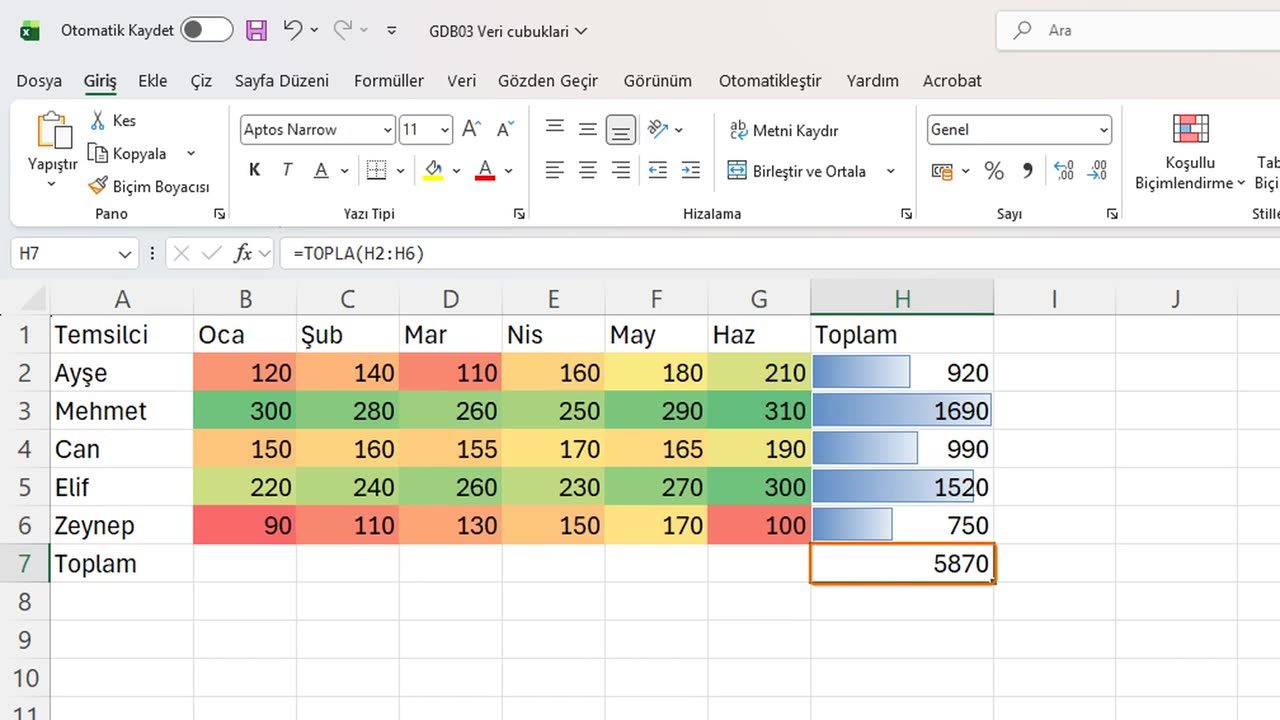
← Önceki ders: Excel Dilimleyicileri: SUM Toplamınız Neden Hiç Değişmez
Sonraki ders: Kendini Güncelleyen Bir Excel Grafik Başlığı →