Excel'de Kendini Güncelleyen Bir Kontrol Paneli Kurun
Bir satış listesini toplam, bölge özeti, hücre içi çubuklar ve en iyi satıcıyla kendini güncelleyen bir kontrol paneline dönüştürün.
- Hedef
- Tablo yapın
- İlk KPI
- Bölgeye göre satış
- Hücre içi çubuklar
- En iyi satıcı
- Test
- Taşma tuzağı
Adım adım
1. Hedef
Satış rakamlarından oluşan bir tablo doğrudur ama kimse onu okumak istemez. İşte onu kendini güncel tutan bir kontrol paneline nasıl dönüştüreceğiniz.
2. Tablo yapın
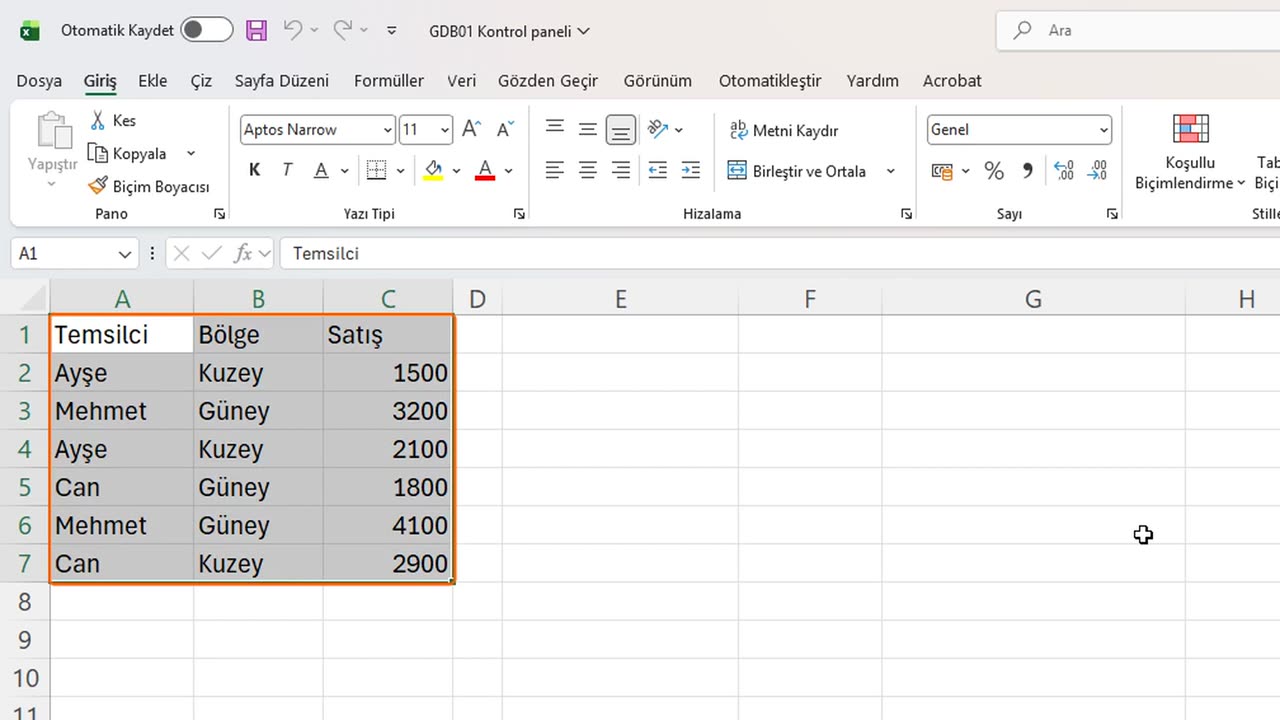
Tüm kontrol paneli tek bir alışkanlığa dayanır: önce listeyi Tabloya çevirin. Verileri seçin ve Control ile L'ye basın.
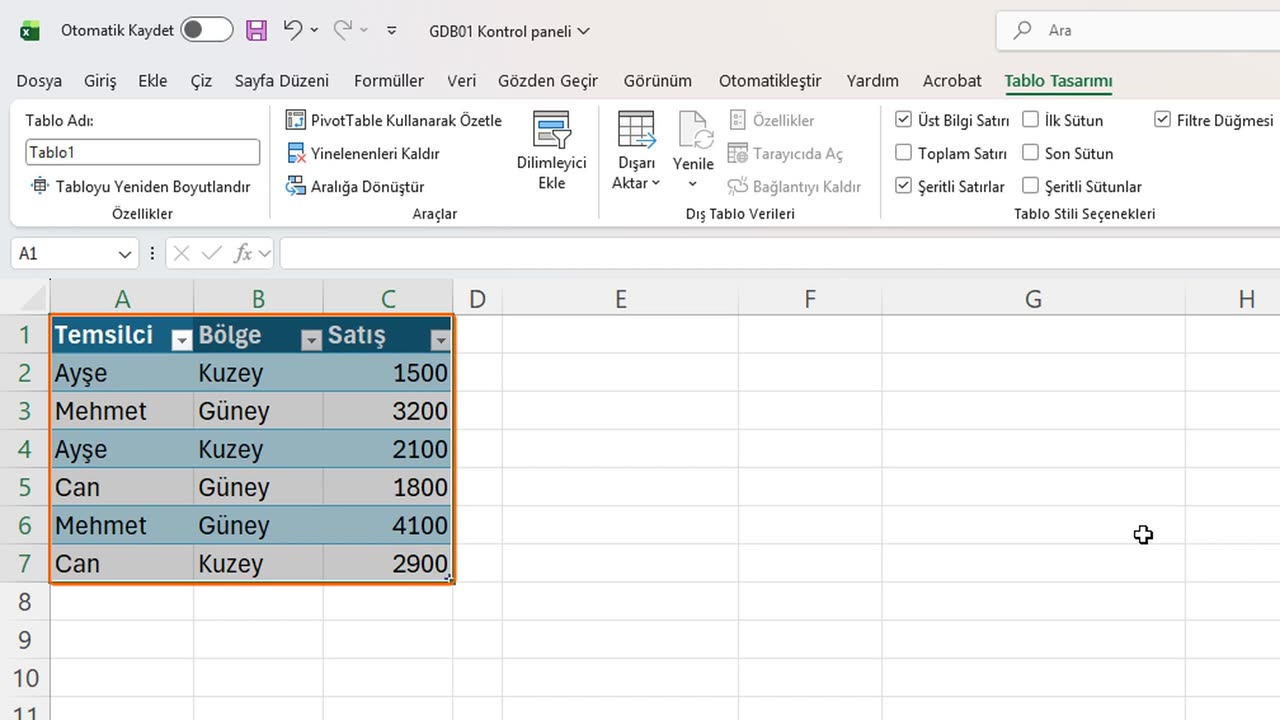
Excel tablonun başlıkları olup olmadığını sorar. Var, o yüzden Enter'a basın.
Tablo, satır eklediğinizde kendiliğinden büyür ve ona bakan her formül de büyür. Asla tamire ihtiyaç duymayan bir kontrol panelinin sırrı budur.
3. İlk KPI
Şimdi herkesin istediği ilk sayı: toplam gelir. E2'ye Toplam Gelir yazın.
F2'ye eşittir TOPLA yazın, parantezi açın ve Tablonun Satış sütununu verin. Formül, hücre adresi yerine sütunun adını kullanır.
On beş bin altı yüz. Formül hücre adresleri yerine sütun adını kullandığı için gelecekteki her satırı da kapsayacak.
=TOPLA(Tablo1[Satış])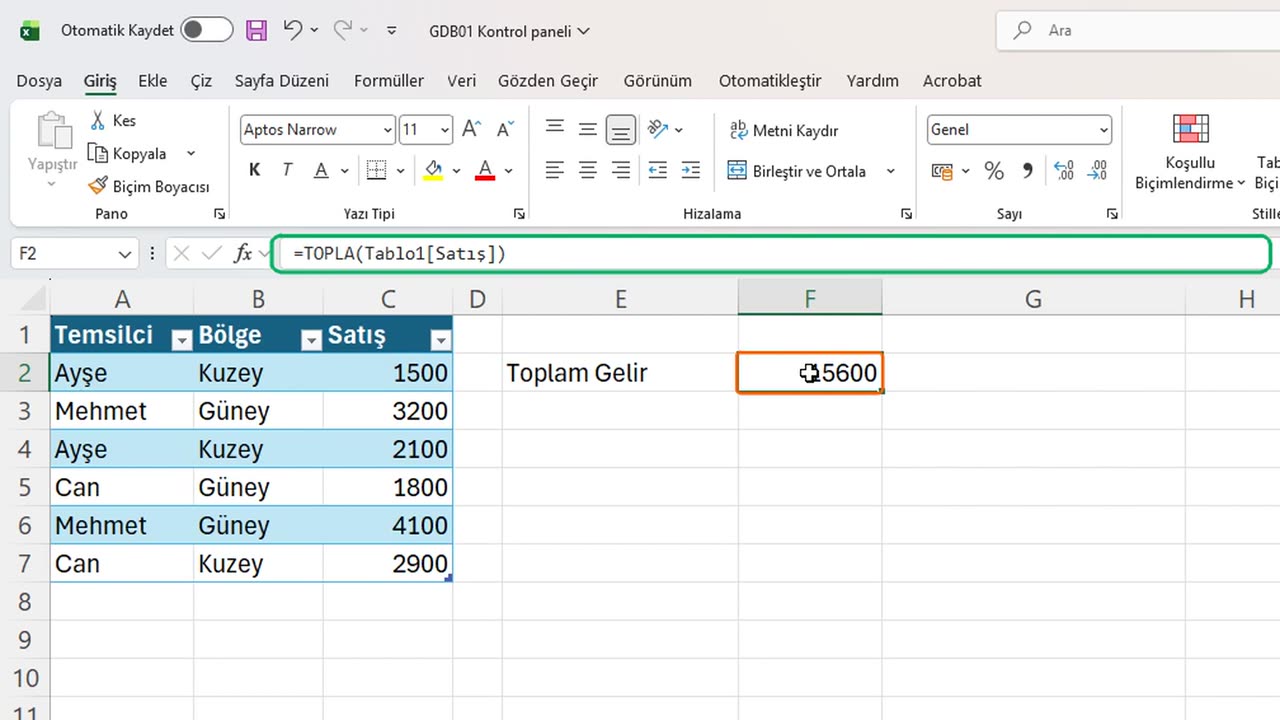
4. Bölgeye göre satış
Sırada bölgeye göre satışlar var. E4'e Bölge, sonra Tab ve Satış yazın.
Bölge adlarını yazmak yerine bir formül bulsun. E5'e eşittir BENZERSİZ ve Bölge sütununu yazın.
Tek bir formül ve bölge listesi kendiliğinden aşağı taşar: Kuzey ve Güney. Verilere yeni bir bölge girerse listeye katılır.
Yanında, F5'te her bölgenin satışlarını toplayın. Eşittir ÇOKETOPLA yazın: Satış sütunu, noktalı virgül, Bölge sütunu, noktalı virgül, ardından E5 ve bir diyez işareti.
Diyez işareti taşan listenin tamamı anlamına gelir. Yani bu tek formül iki hücreyi de doldurur: Kuzey için altı bin beş yüz, Güney için dokuz bin yüz.
=BENZERSİZ(Tablo1[Bölge])=ÇOKETOPLA(Tablo1[Satış];Tablo1[Bölge];E5#)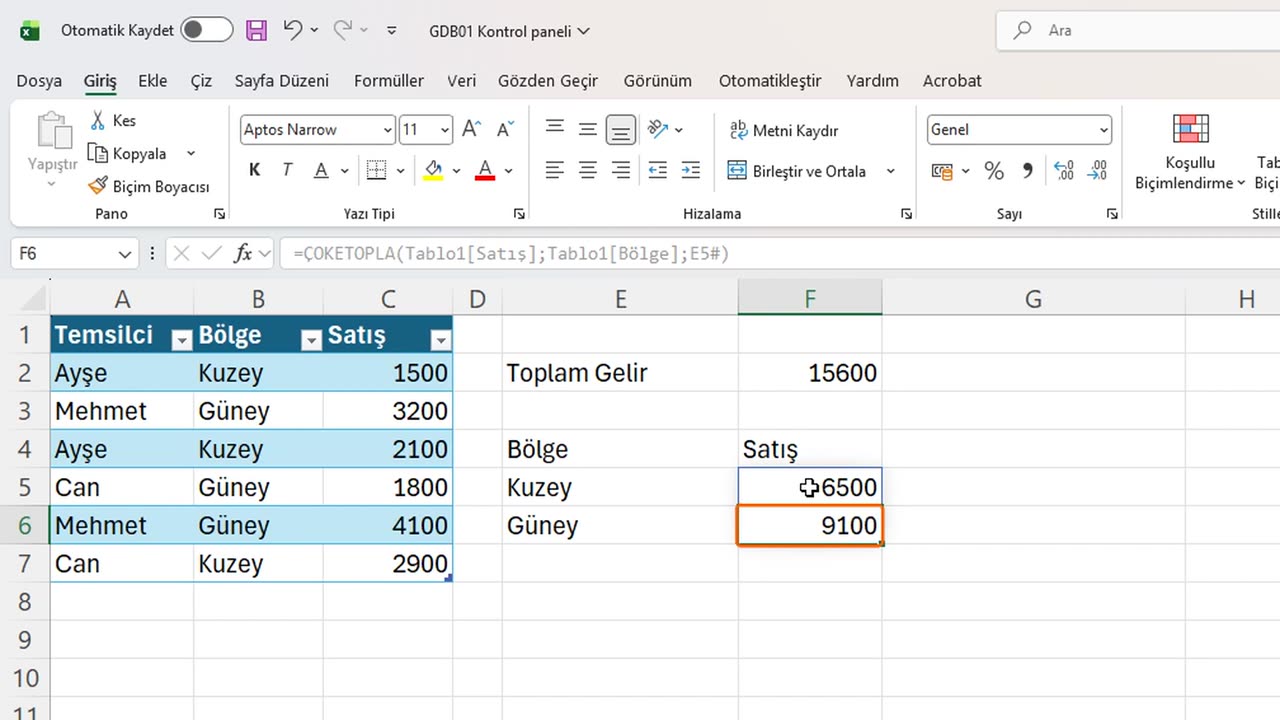
5. Hücre içi çubuklar
Kontrol panelleri görsel ister ve bunun için grafiğe gerek yok. G4'e Eğilim yazın. G5'te YİNELE ile bir çubuk karakterini, her üç yüz satış için bir tane olacak şekilde tekrarlayın.
Dolgu tutamacını sürükleyerek formülü aşağı kopyalayın; her bölge satışıyla tam orantılı bir çubuk alır.
=YİNELE("|";F5/300)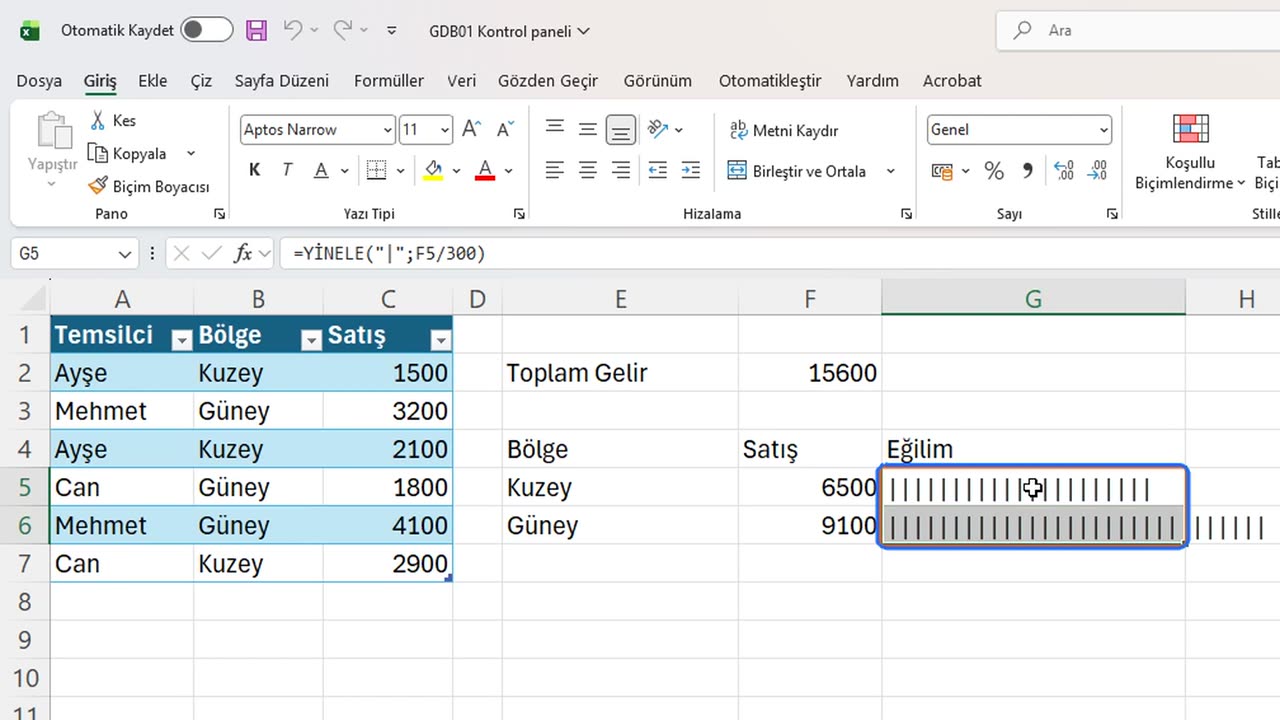
6. En iyi satıcı
Bir içgörü daha: en çok kim satıyor? E8'e En İyi Temsilci yazın. F8'de MAK'ı ÇAPRAZARA'nın içine yerleştirin; Excel en büyük satışı bulur ve yanındaki adı getirir.
=ÇAPRAZARA(MAK(Tablo1[Satış]);Tablo1[Satış];Tablo1[Temsilci])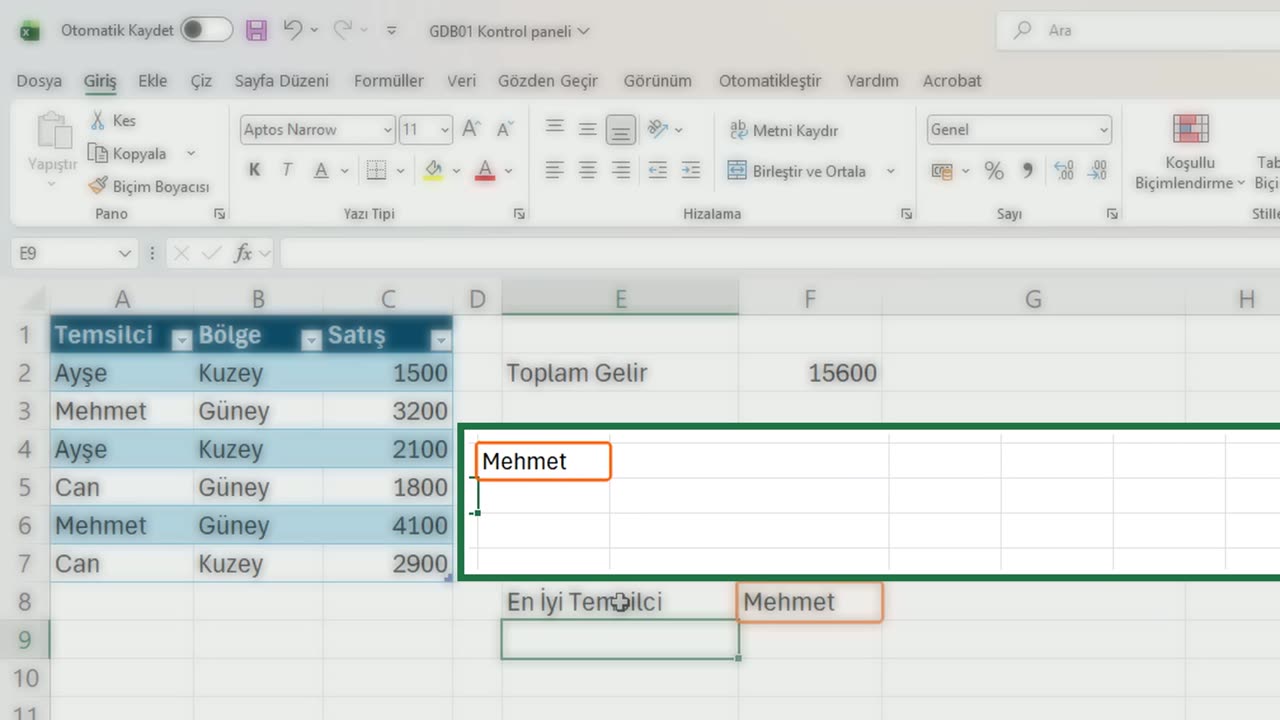
7. Test
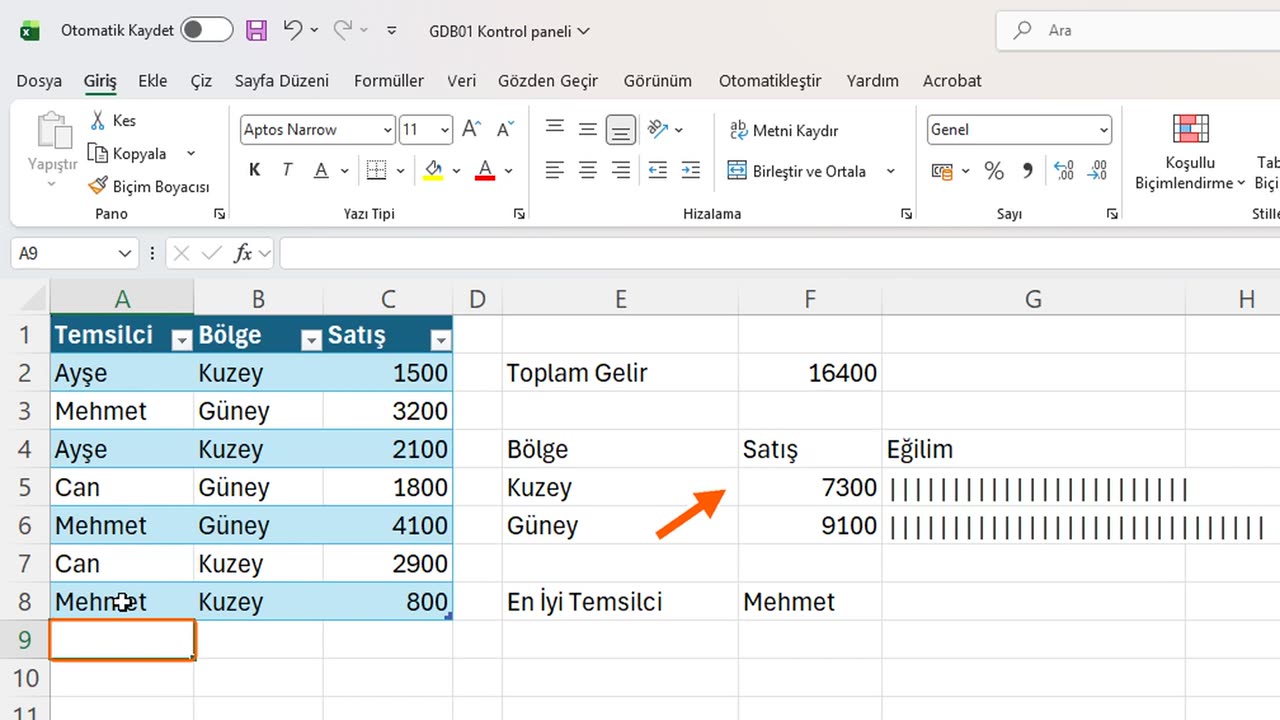
Mehmet, dört bin yüzlük tek bir satışla. Şimdi asıl test: Tablonun altına yeni bir satır ekleyin.
Mehmet, Kuzey ve sekiz yüz yazın; hücreler arasında Tab'a basın.
Tablo yeni satırı içine alır ve kontrol paneli onu izler: toplam on altı bin dört yüz, Kuzey ise yedi bin üç yüz oldu. Hiçbir şey elle düzenlenmedi.
8. Taşma tuzağı
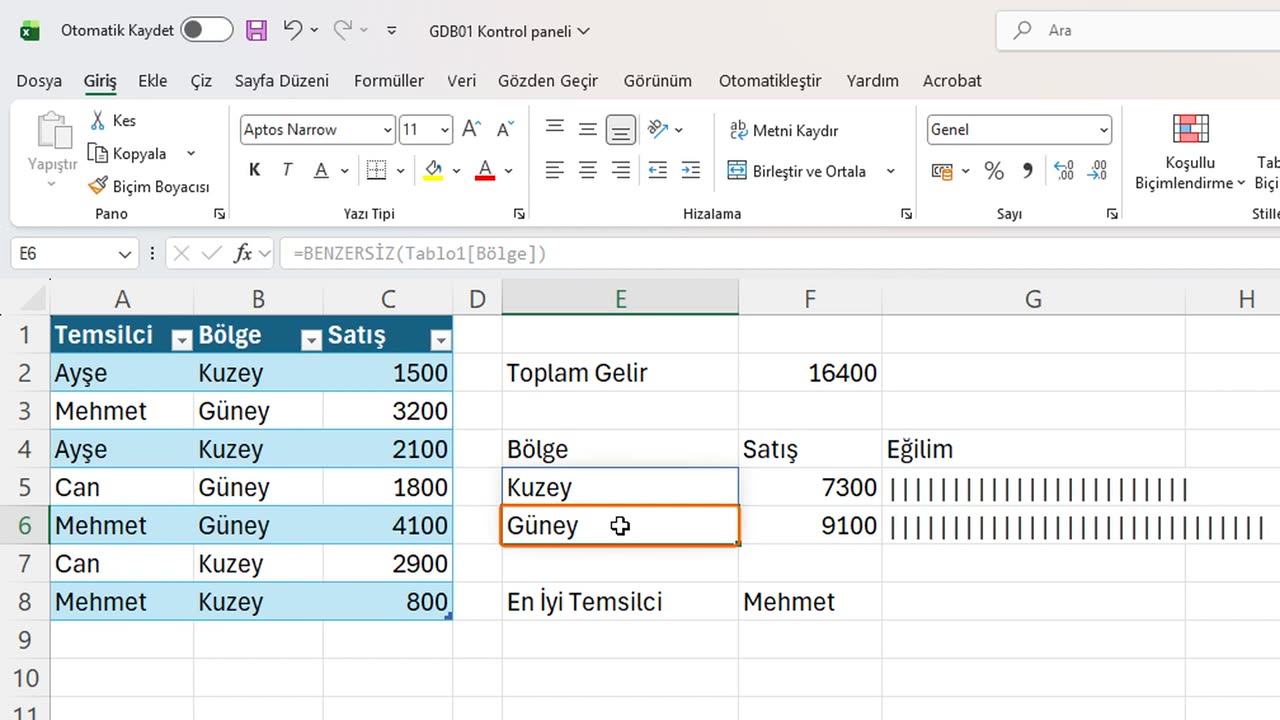
İşte tuzak. Dinamik dizilerin taşmak için boş yere ihtiyacı vardır. E6'ya, Kuzey'in hemen altına herhangi bir şey yazın ve E5'e bakın.
Bir TAŞMA hatası. Excel hücrenizin üzerine yazmaz. Çözüm basit: engelleyen girişi silin, liste kendiliğinden geri gelir.
Bu kontrol paneline ilk hangi sayıyı eklerdiniz? Yorumlara yazın, onu birlikte kuralım.
← Önceki ders: Excel'de Copilot ile Dağınık Verileri Temizleyin
Sonraki ders: Excel Dilimleyicileri: SUM Toplamınız Neden Hiç Değişmez →