Excel'de Grafik Nasıl Yapılır (Sütun, Çizgi, Pasta)
İlk grafiğinizi oluşturun ve doğru türü seçin.
- Sayıdan resme
- Sütun grafik
- Çizgiye geçin
- Pasta grafik
- Pasta tuzağı
- Özet
Adım adım
1. Sayıdan resme
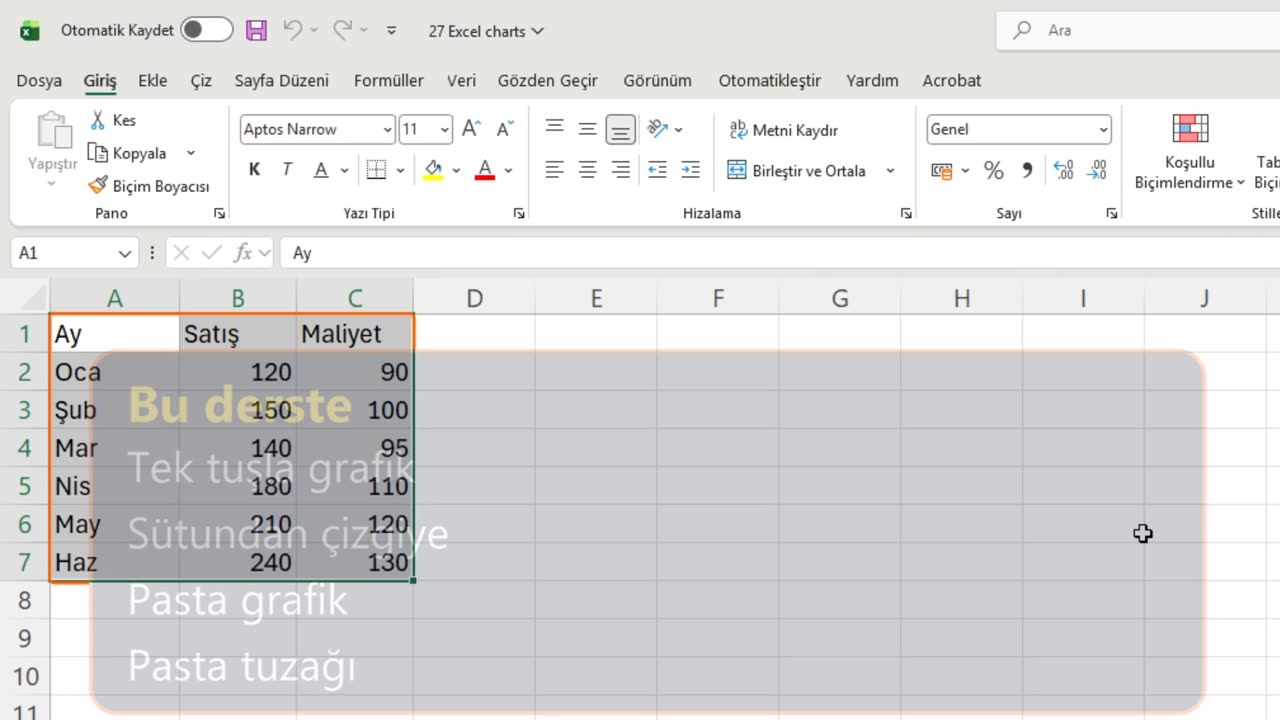
Altı aylık satışlar ve maliyetler. Sayı olarak çok az şey söylerler. Grafik olarak ise hikaye bir saniyede ortaya çıkar.
Bir sütun grafik yapacak, onu çizgiye çevirecek ve bir pasta grafik oluşturacaksınız; ayrıca her pastayı bozan o hatayı göreceksiniz.
2. Sütun grafik
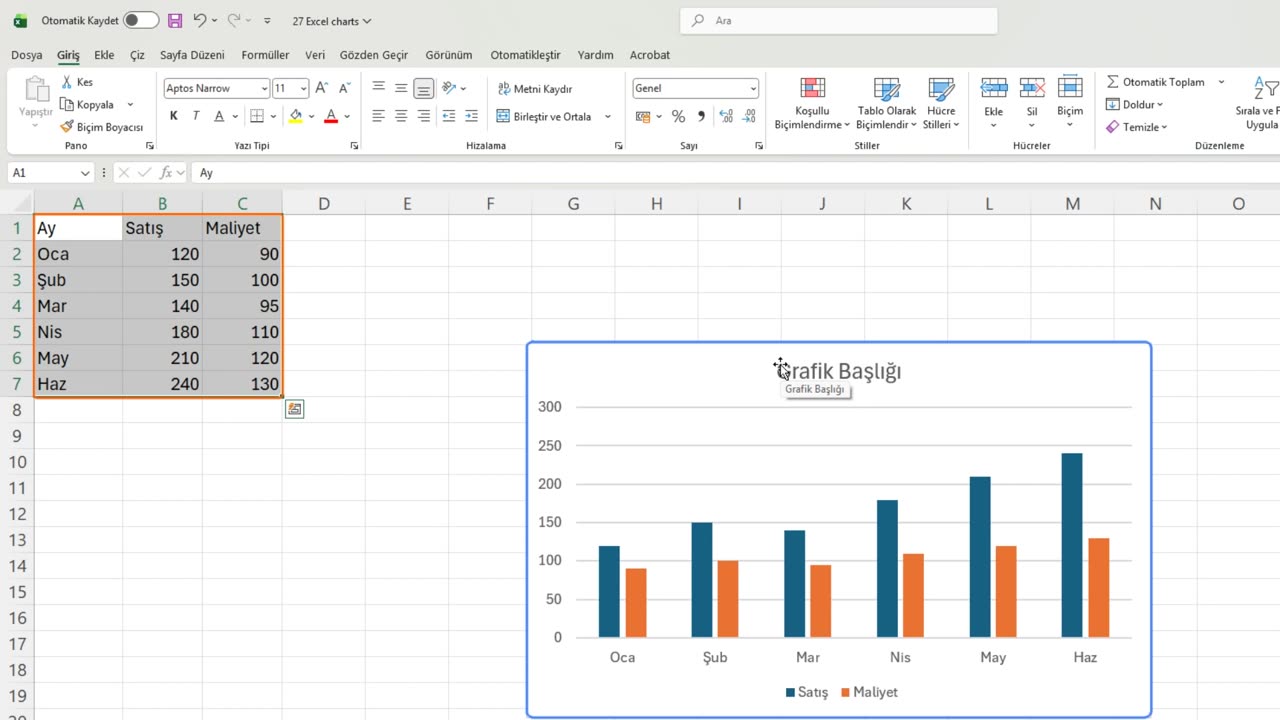
Başlıklar dahil verileri seçin. Sonra Alt ile F1'e basın.
Bu bir sütun grafiktir. Her ay iki çubuk alır; satışlar mavi, maliyetler turuncu ve alttaki gösterge hangisinin hangisi olduğunu söyler.
Sütun grafikler miktarları yan yana karşılaştırmak için en iyisidir. Haziran açıkça Ocak'ı geçiyor.
3. Çizgiye geçin
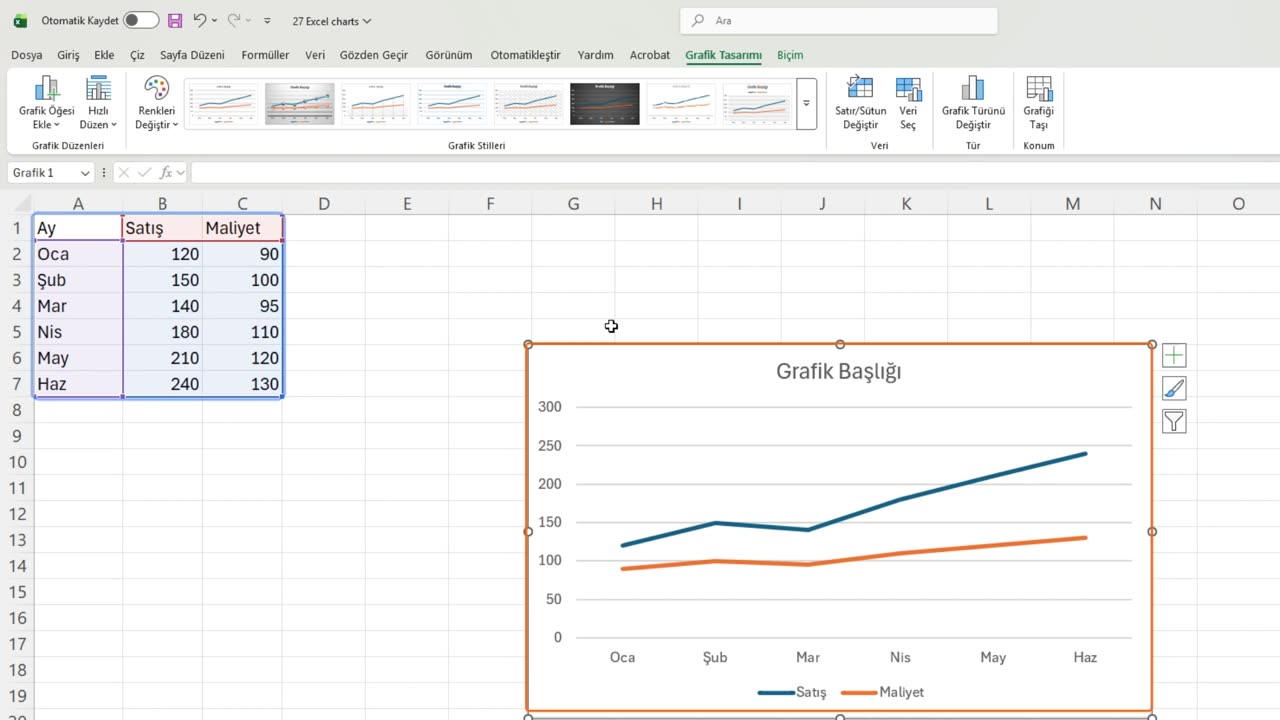
Ama bu veri zaman içindeki bir eğilim ve eğilimi çizgi daha iyi gösterir. Grafiği seçin, Grafik Tasarımı sekmesinde Grafik Türünü Değiştir'e tıklayın.
Soldan Çizgi'yi seçin ve Enter'a basın.
Aynı veri, yeni resim. İki çizgi de yükseliyor ve aralarındaki fark, yani kârınız, her ay büyüyor.
Kısa bir ara: buraya kadar her şey açıksa, bir beğeni kanala gerçekten çok yardımcı olur. Sıradaki bölüm pasta grafiklerin çoğunun bozulduğu yer.
4. Pasta grafik
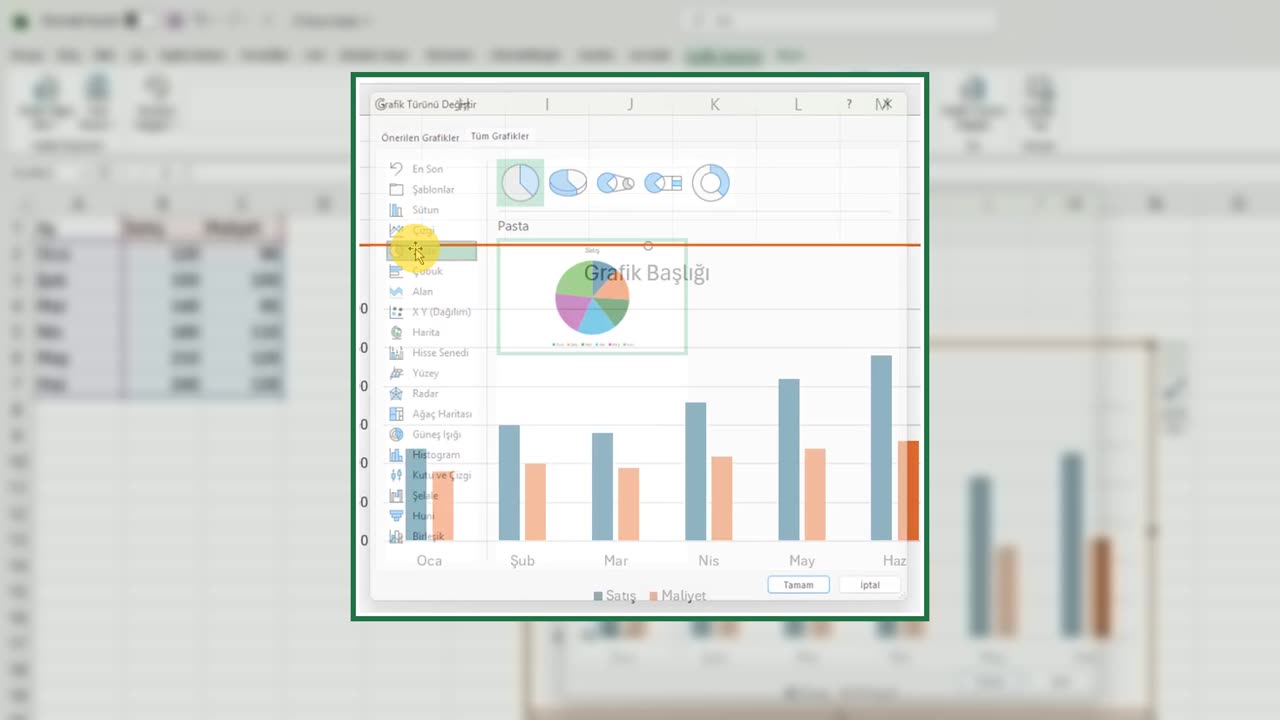
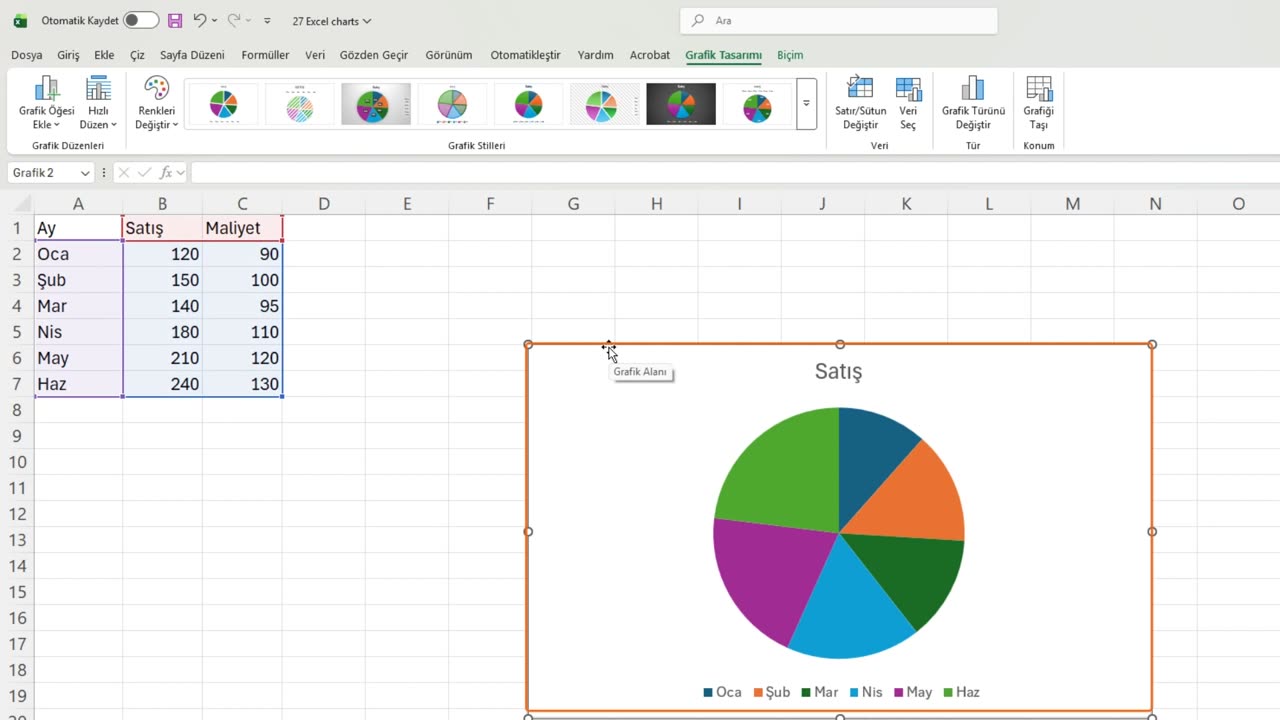
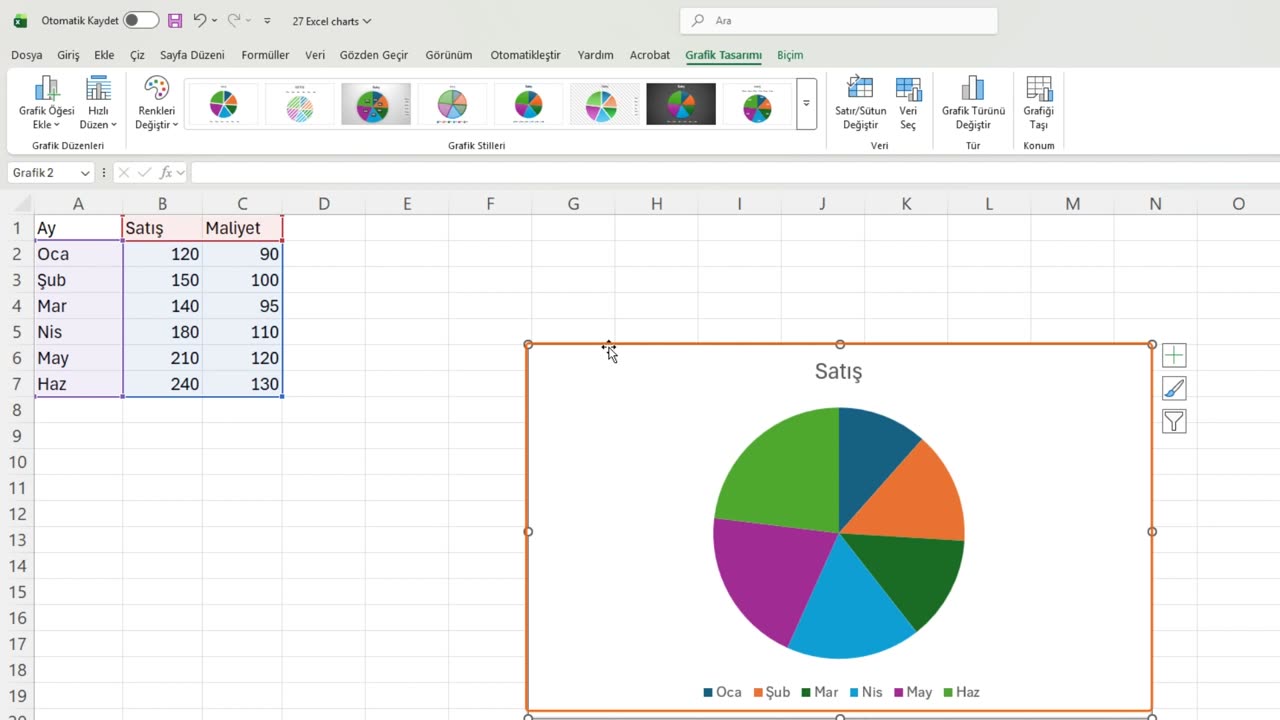
Şimdi bir pasta. Grafiğin dışında bir hücreye tıklayın, verileri yeniden seçin, Alt ile F1'e basın ve türü aynı yolla Pasta yapın.
5. Pasta tuzağı
İşte tuzak. Pasta yalnızca satışları gösteriyor. Maliyetler hiçbir uyarı olmadan kayboldu, çünkü bir pasta yalnızca tek bir seriyi gösterebilir.
Bu yüzden pastayı yalnızca tek bir bütünün parçaları için kullanın, örneğin her ayın yarıyıldaki payı gibi ve dilim sayısını az tutun.
6. Özet
Özet: Alt ile F1 grafik yapar, Grafik Türünü Değiştir onu dönüştürür; sütunlar karşılaştırır, çizgiler eğilimi gösterir, pasta ise yalnızca tek seri gösterir.
Bir sonraki derste bir grafiği profesyonelce biçimlendireceksiniz: başlıklar, etiketler ve renkler.
İşte en çok hangi grafik türünü kullanıyorsunuz? Yorumlarda söyleyin.
← Önceki ders: Excel'de Bölmeleri Dondur (Başlıklar Hep Görünsün)
Sonraki ders: Excel Grafiklerini Profesyonelce Biçimlendirme →