Excel Grafiklerini Profesyonelce Biçimlendirme
Başlıklar, veri etiketleri, eksenler, renkler ve şablonlar.
- Varsayılandan profesyonele
- Başlık
- Veri etiketleri
- Daha az karmaşa
- Daha sakin stil
- Başlık tuzağı
- Özet
Adım adım
1. Varsayılandan profesyonele
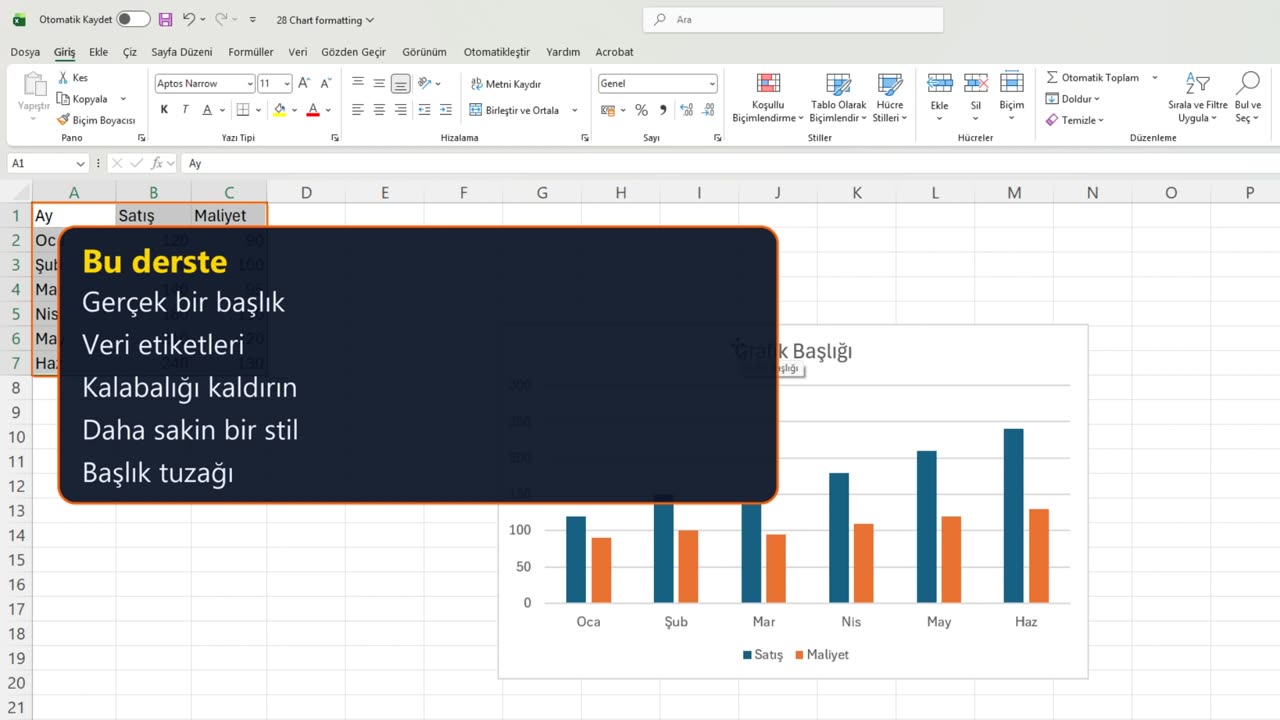
Varsayılan bir grafik iş görür ama kimse onu okumaz. Dört hızlı değişiklik onu bir bakışta anlaşılan bir grafiğe dönüştürür.
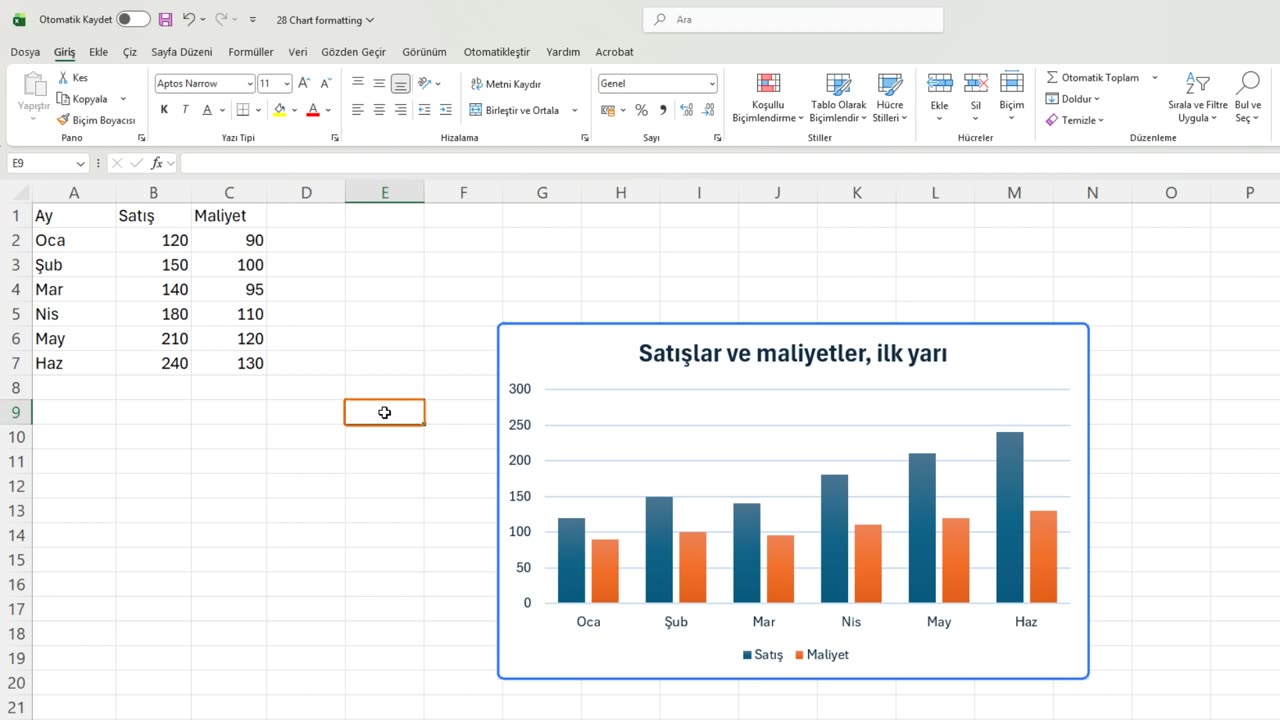
Gerçek bir başlık, çubukların üzerinde sayılar, daha az karmaşa ve daha sakin bir stil.
2. Başlık
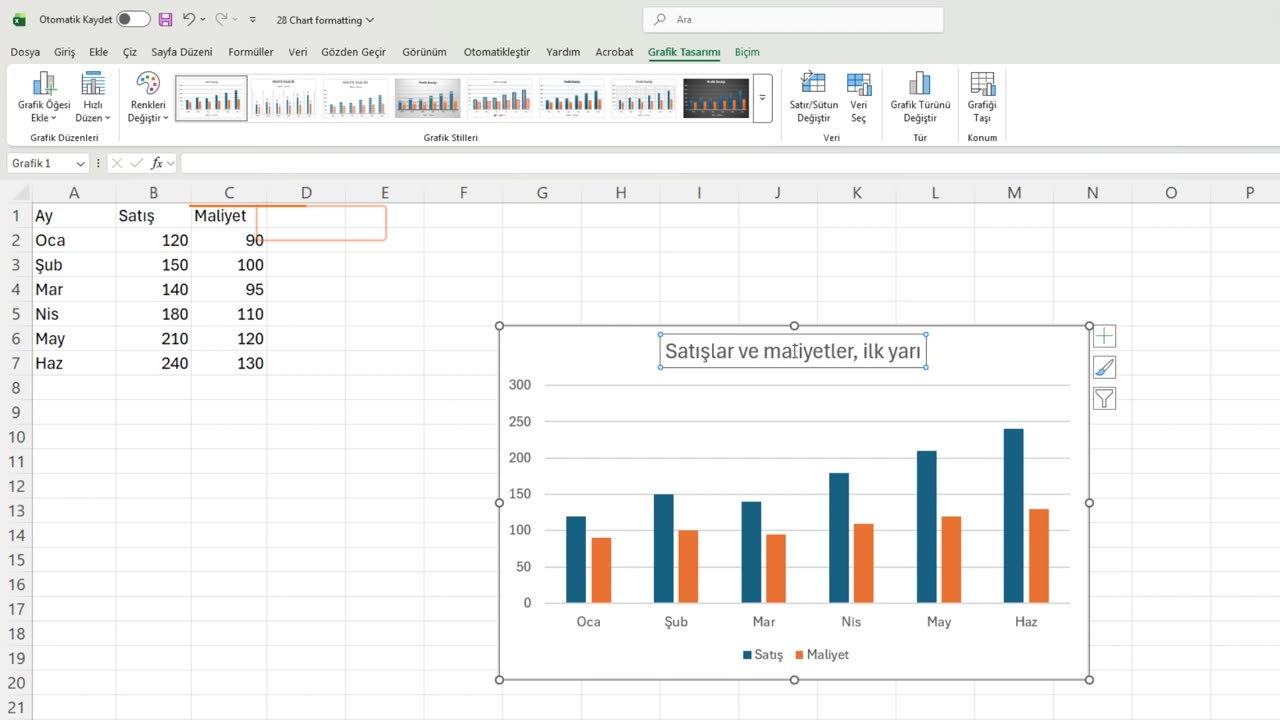
Başlıkla başlayın. Grafik Başlığı hiçbir şey söylemez. Bir kez tıklayın, Satışlar ve maliyetler, ilk yarı yazın ve Enter'a basın.
3. Veri etiketleri
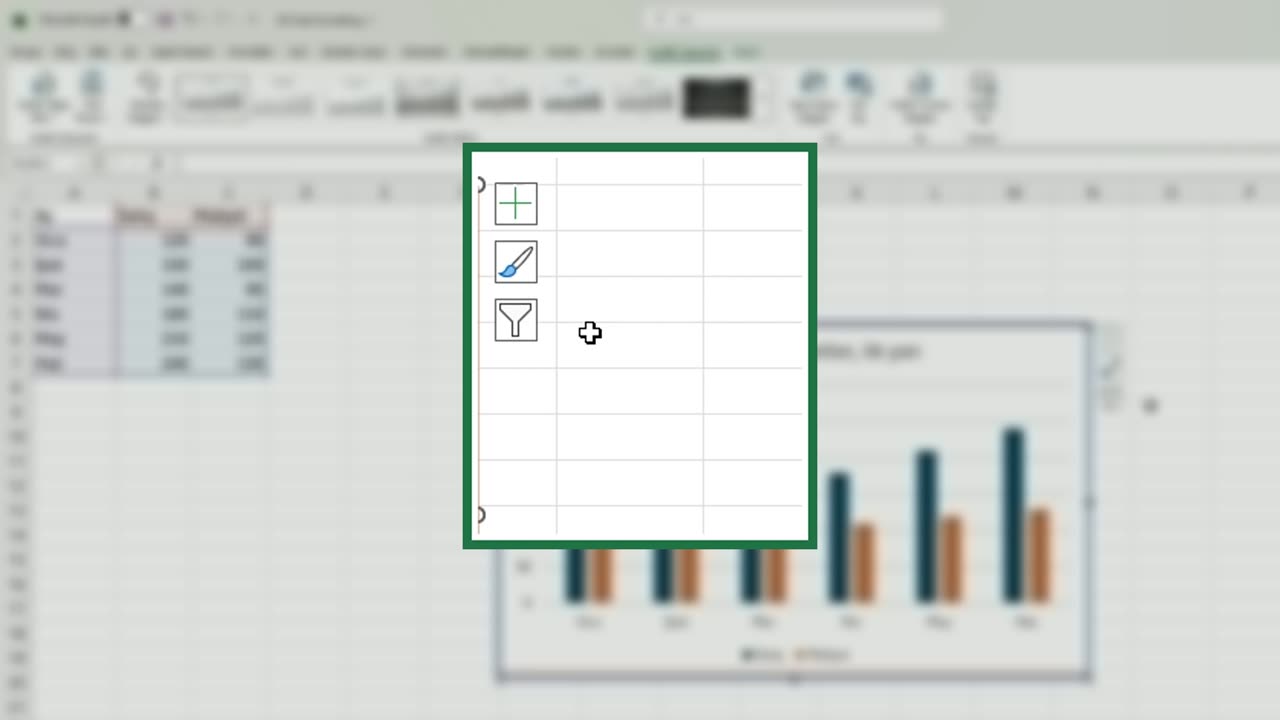
Sonra tam sayılar. Grafiğin yanındaki artı düğmesine tıklayın. Bunlar grafik öğeleridir.
Veri Etiketleri'ni işaretleyin. Artık her çubuk kendi değerini gösteriyor; kimsenin eksenden tahmin etmesi gerekmiyor.
4. Daha az karmaşa
Etiketler açıkken kılavuz çizgileri karmaşadır. Kılavuz Çizgileri'nin işaretini kaldırın.
Kısa bir ara: grafikleriniz şimdiden daha iyi görünüyorsa, bir beğeni kanala gerçekten yardımcı olur. Sırada stil, sonra da tuzak var.
5. Daha sakin stil
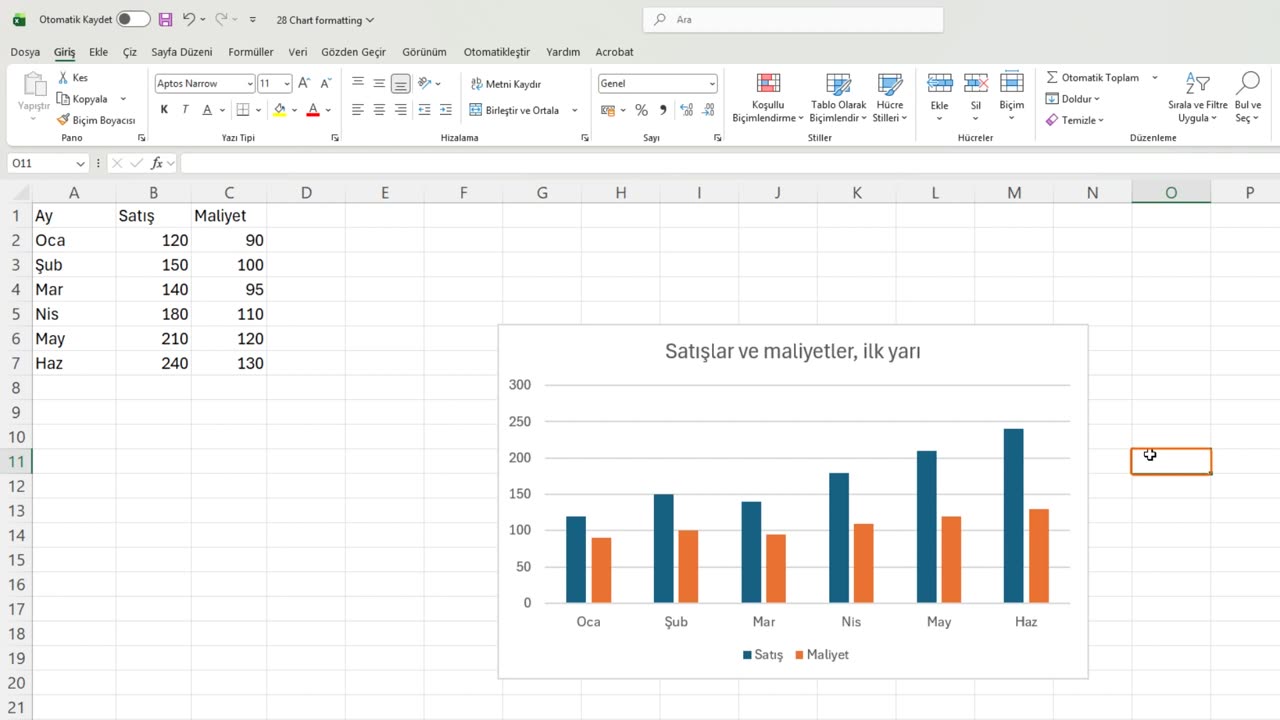
Şimdi görünüm. Grafik seçiliyken Grafik Tasarımı'nı açın ve galeriden daha sakin bir stil seçin.
Herhangi bir hücreye tıklayın. Net başlık, tam etiketler, ızgara yok, sakin bir stil. Bu grafik iki saniyede okunur.
6. Başlık tuzağı
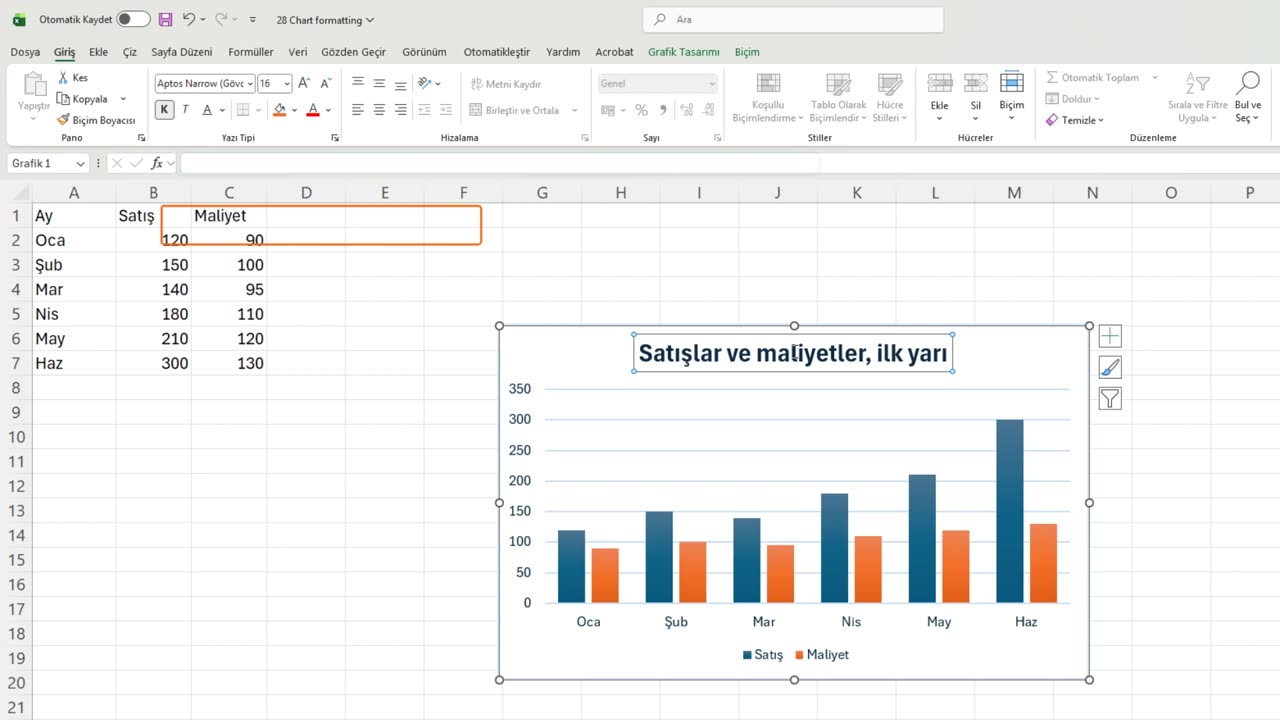
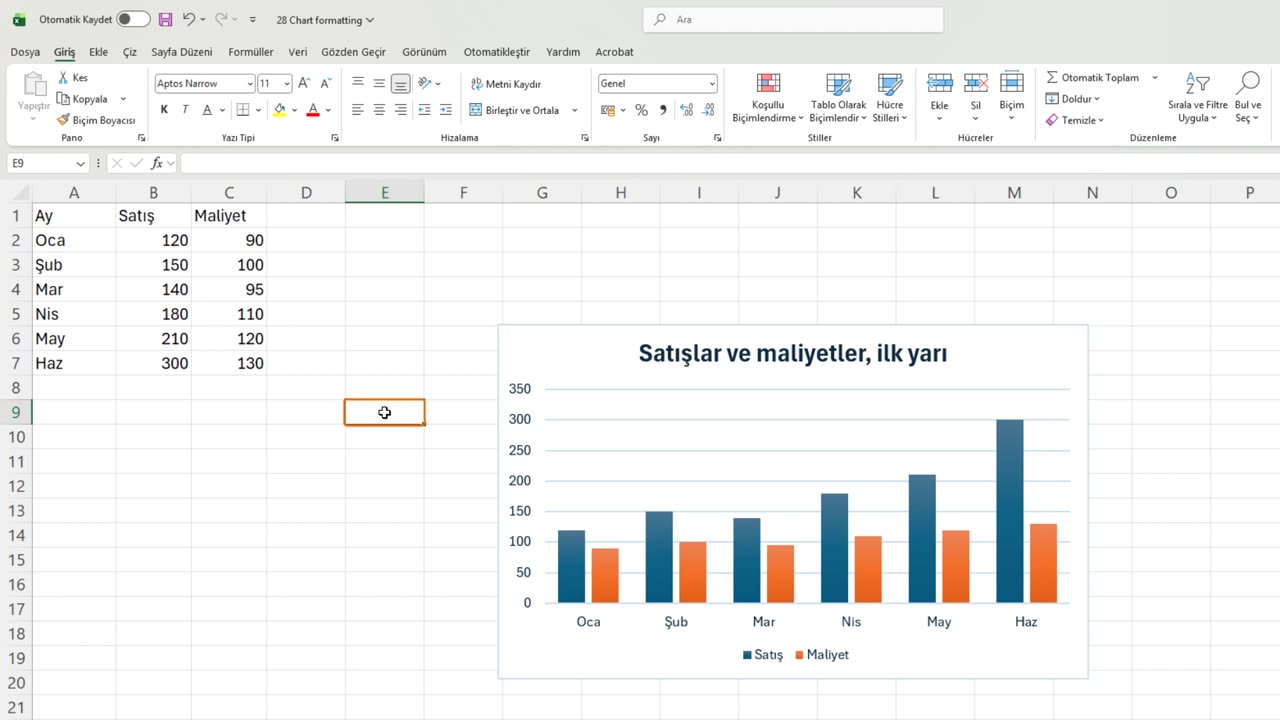
Şimdi tuzak. Haziran satışlarını üç yüz yapın. Çubuk ve etiketi kendiliğinden güncellenir.
Ama başlık elle yazılmış bir metin. Bir toplam ya da ay söylemesi gerekiyorsa asla güncellenmez. Bunun yerine başlığı bir hücreye bağlayın; veriyle birlikte değişir.
7. Özet
Özet: net bir başlık, veri etiketleri, kılavuz çizgisi yok, tek sakin stil ve sayı gösteren başlıklar için hücreye bağlantı.
Bir sonraki derste mini grafiklerle hücrelerin içine küçük grafikler koyacaksınız.
Her yeni grafikte ilk neyi değiştiriyorsunuz? Yorumlarda söyleyin.
← Önceki ders: Excel'de Grafik Nasıl Yapılır (Sütun, Çizgi, Pasta)
Sonraki ders: Excel Mini Grafikler (Sparklines) →