Excel'de Bölmeleri Dondur (Başlıklar Hep Görünsün)
Satır ve sütunları dondurun, pencereyi bölün ve büyük sayfalarla çalışın.
- Büyük sayfalar
- Üst satırı dondurun
- İlk sütunu dondurun
- İkisini birden dondurun
- Özet
Adım adım
1. Büyük sayfalar
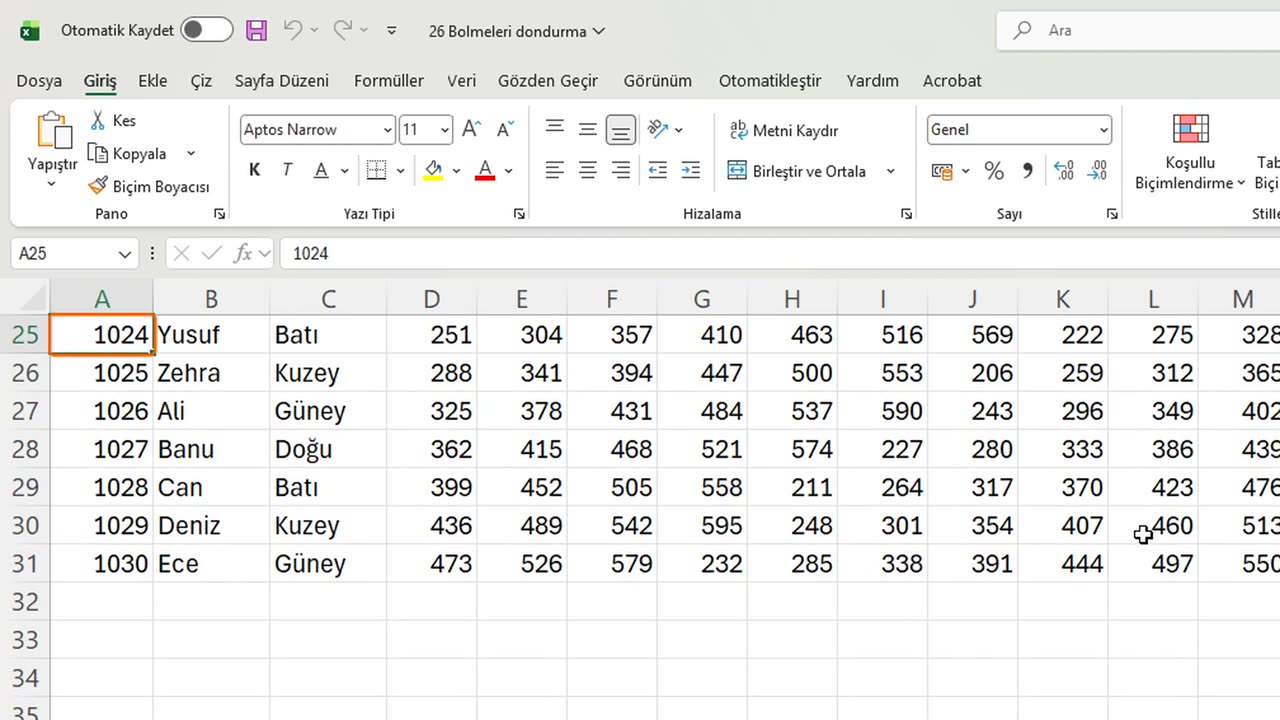
Gerçek sayfalar çoğu zaman ekrandan büyüktür. Burada otuz temsilci ve her ay için bir sayı var.
Page Down ile aşağı inin. Başlıklar kaybolur ve hangi sütunun hangi ay olduğunu artık bilemezsiniz.
2. Üst satırı dondurun
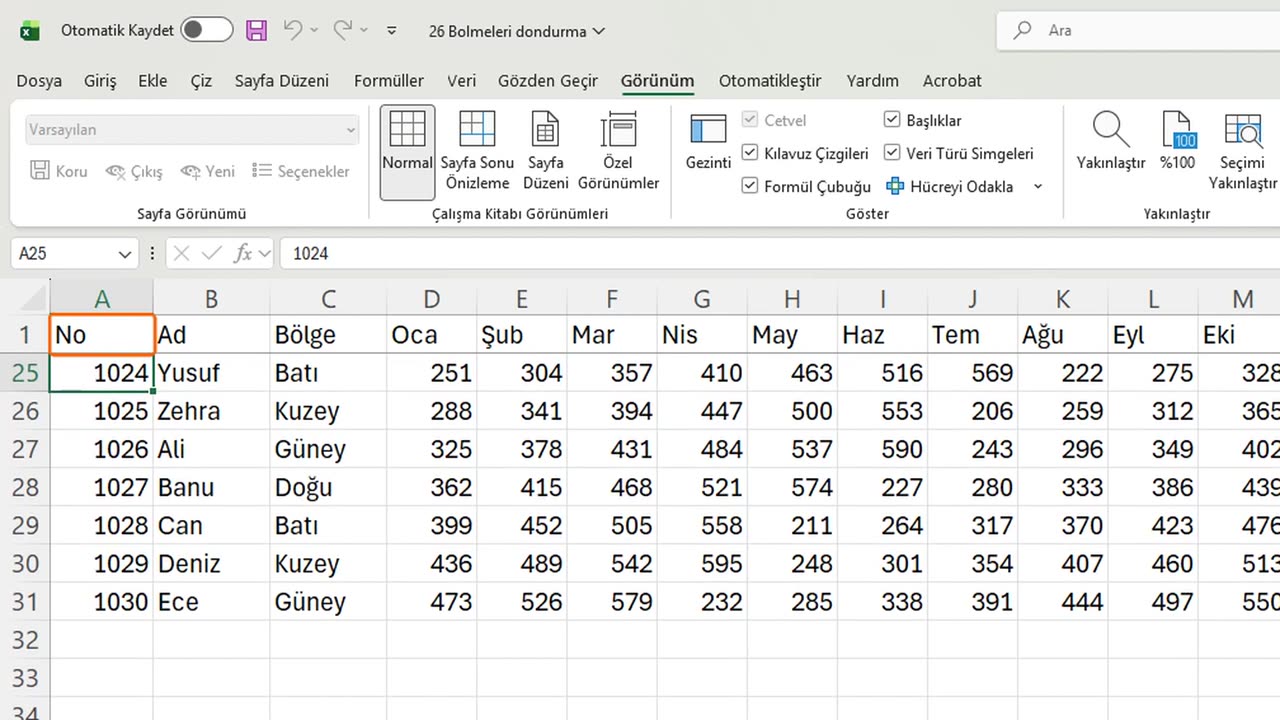
Control ve Home ile geri dönün. Görünüm sekmesinde Bölmeleri Dondur'u açın ve Üst Satırı Dondur'u seçin.
Birinci satırın altında ince bir çizgi belirir. Yeniden aşağı inin: başlıklar yerinde kalır.
3. İlk sütunu dondurun
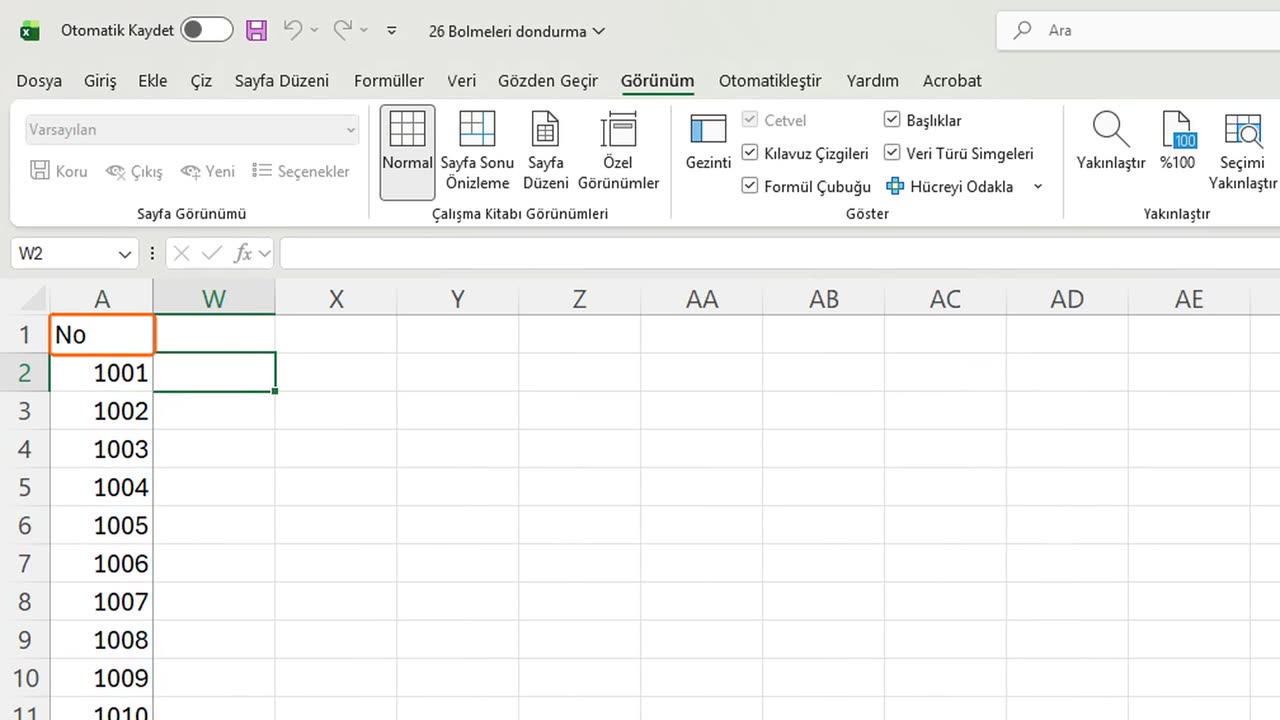
Sütunlar için Control Home ile dönün ve İlk Sütunu Dondur'u seçin. Alt ve Page Down sağa kaydırır, A sütunu yerinde kalır.
4. İkisini birden dondurun
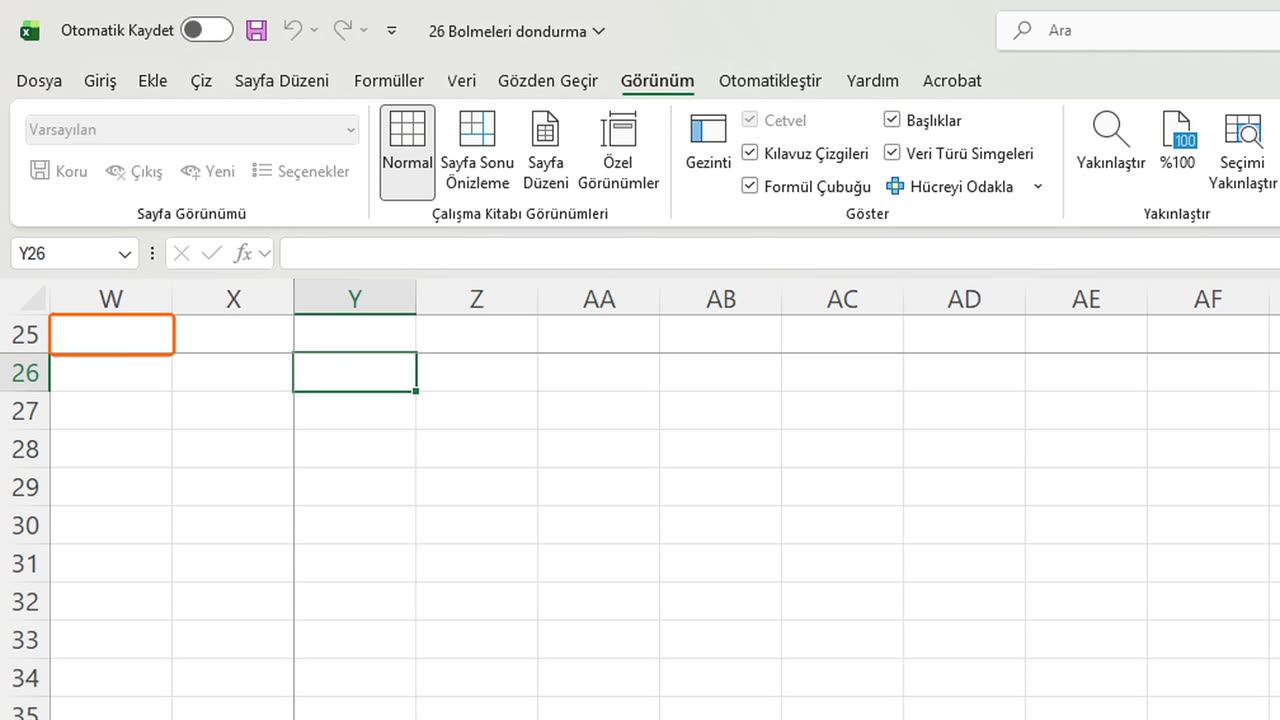
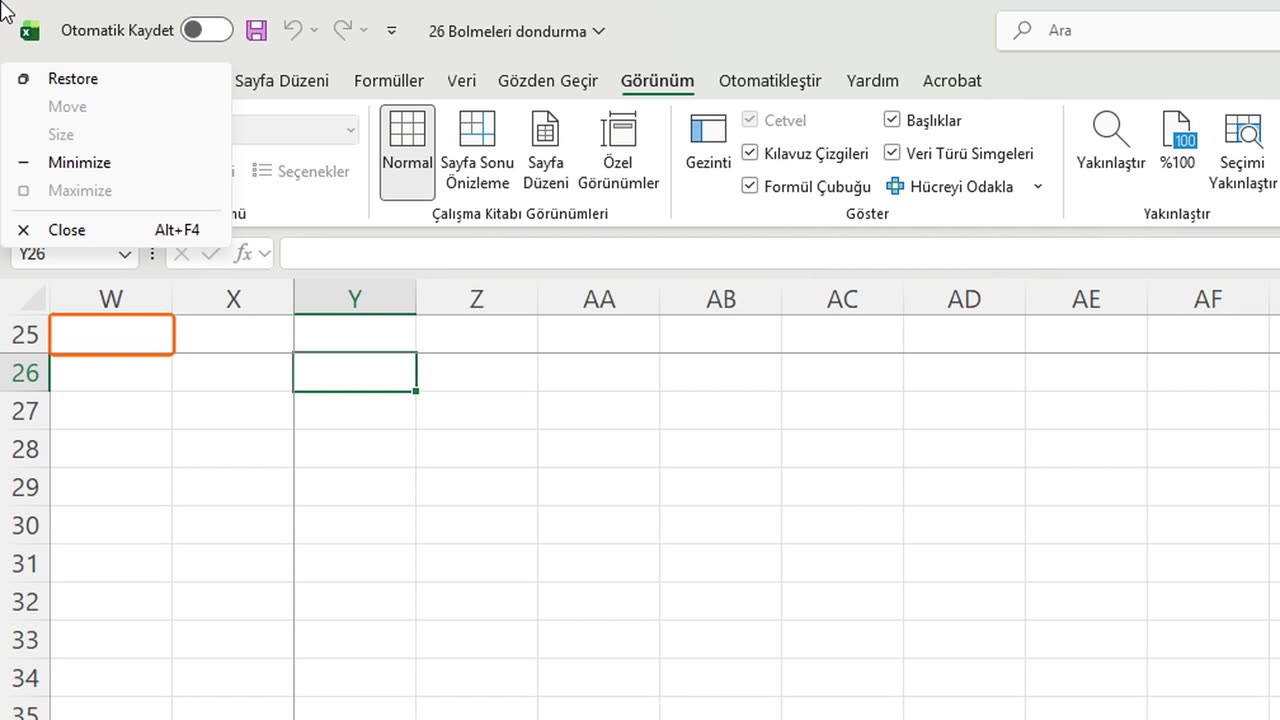
Hem başlık satırını hem ad sütunlarını tutmak için kayacak ilk hücreye, D2'ye tıklayın ve Bölmeleri Dondur'u seçin.
Aşağı ve sağa kaydırın. Birinci satır üstte, numara, ad ve bölge solda kalır.
Geri almak için Bölmeleri Dondur'u yeniden açın: ilk seçenek artık Bölmelerin Dondurmasını Kaldır.
5. Özet
Özetle: başlıklar için Üst Satırı Dondur, adlar için İlk Sütunu Dondur, ikisi için de seçili hücreden Bölmeleri Dondur.
Çalıştığınız en büyük sayfa ne kadar büyük? Yorumlarda söyleyin.
← Önceki ders: Excel Flaş Doldurma (Ctrl + E)
Sonraki ders: Excel'de Grafik Nasıl Yapılır (Sütun, Çizgi, Pasta) →