Excel'de Verileri Sıralama ve Filtreleme
A'dan Z'ye sıralama, çok düzeyli sıralama ve metne, sayıya, renge göre filtreleme.
- Sıralama ve filtre
- Sıralama
- İki düzey
- Filtre
- Özet
Adım adım
1. Sıralama ve filtre
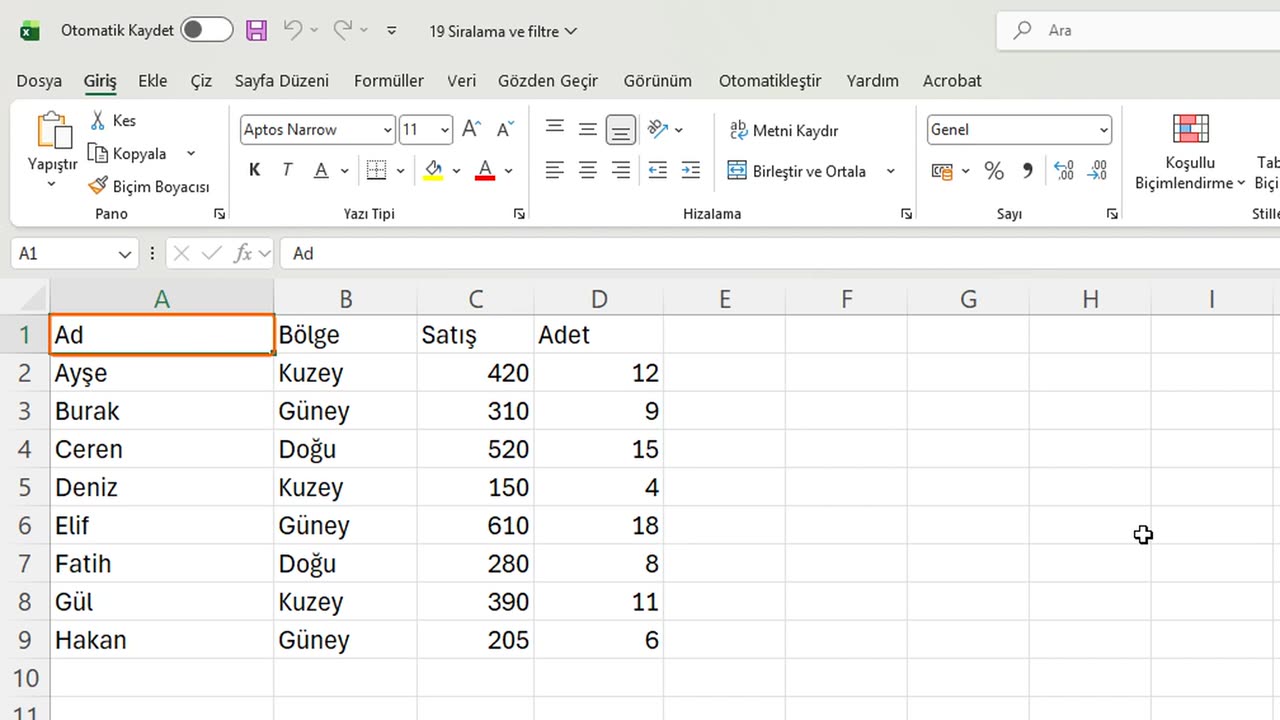
Sıralama satırların düzenini değiştirir. Filtreleme ise ihtiyacınız olmayan satırları gizler. İkisi de Veri sekmesindedir.
2. Sıralama
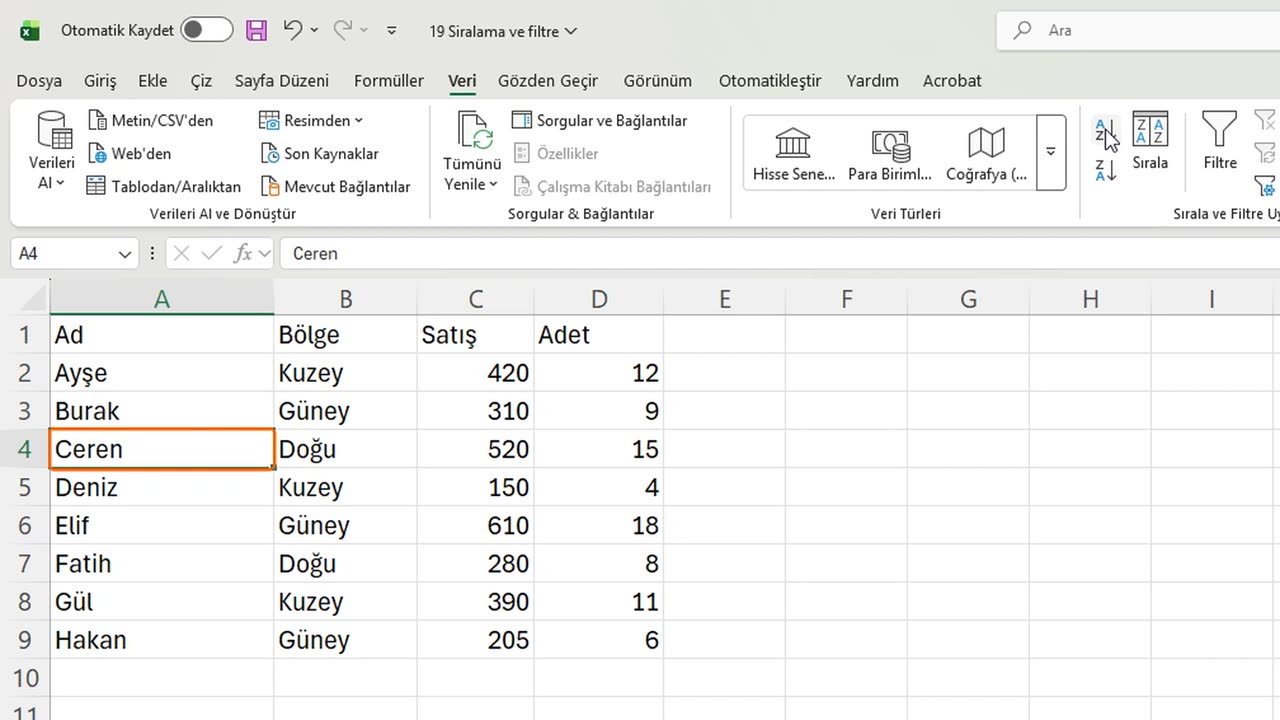
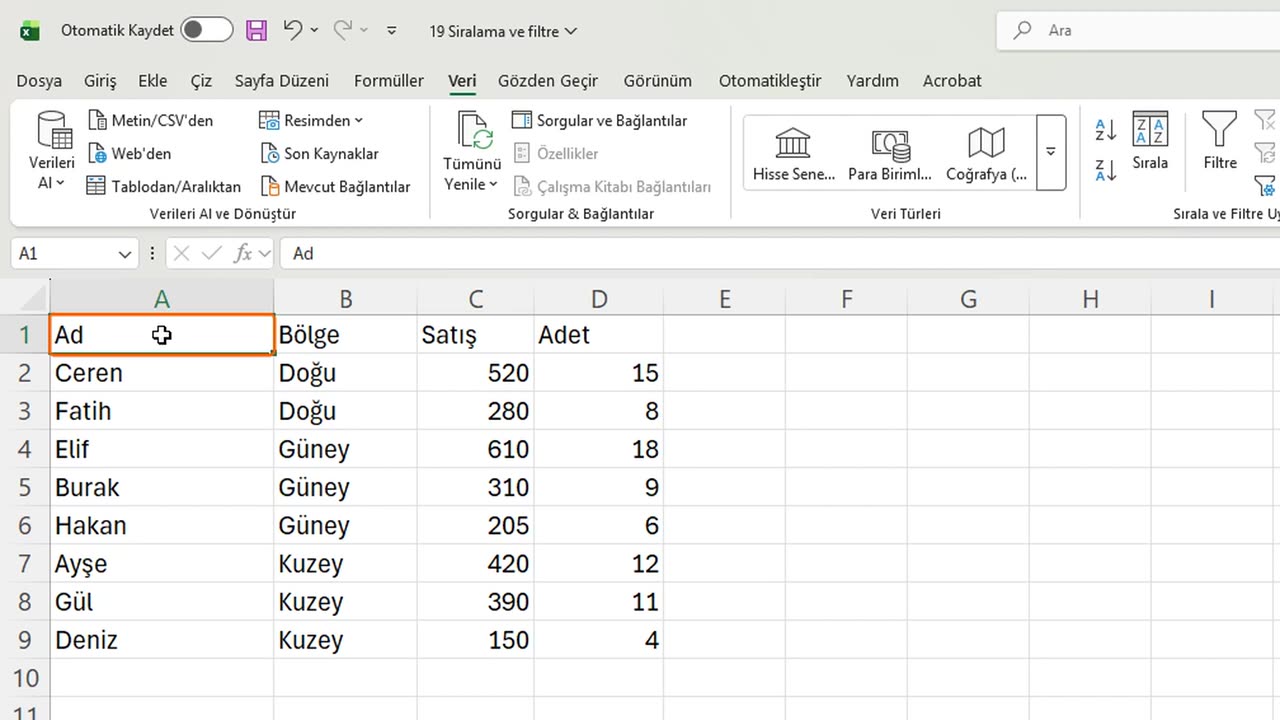
En yüksek satışları en üste alalım. Satış sütununda tek bir hücreye tıklayın. Veri sekmesinde Büyükten Küçüğe Sırala'ya tıklayın.
Altı yüz on ile Elif artık ilk sırada. Tek bir hücreye tıkladığımız için satırların tamamı birlikte taşındı.
Ada göre sıralamak için bir ada tıklayın ve A'dan Z'ye Sırala'yı seçin.
3. İki düzey
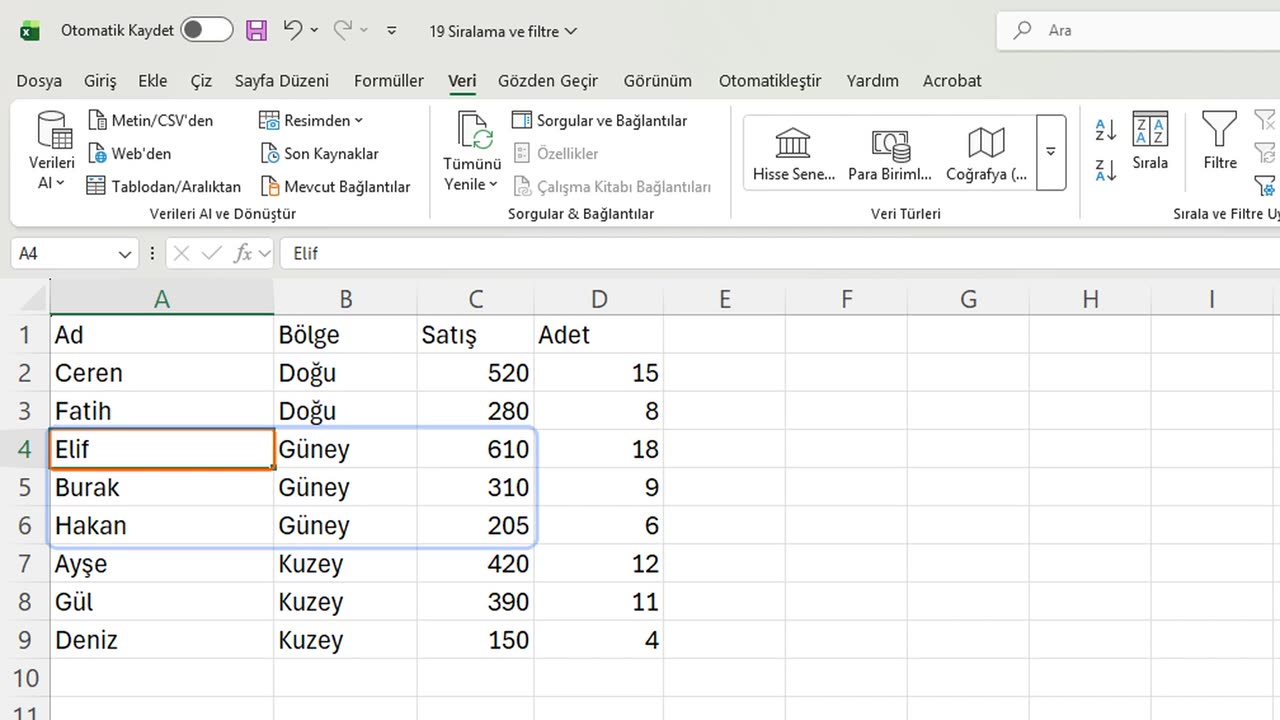
Şimdi iki düzey: bölgeler sırayla, her bölgenin içinde de en yüksek satış önce. Sırala düğmesine tıklayın.
Sıralama ölçütü Bölge olsun. Düzey Ekle'ye tıklayın, sonra Satış'ı seçin ve Büyükten Küçüğe yapın. Tamam'a tıklayın.
Bölgeler gruplandı: Doğu, Güney, Kuzey. Her bölgenin içinde de en yüksek satış önce geliyor.
4. Filtre
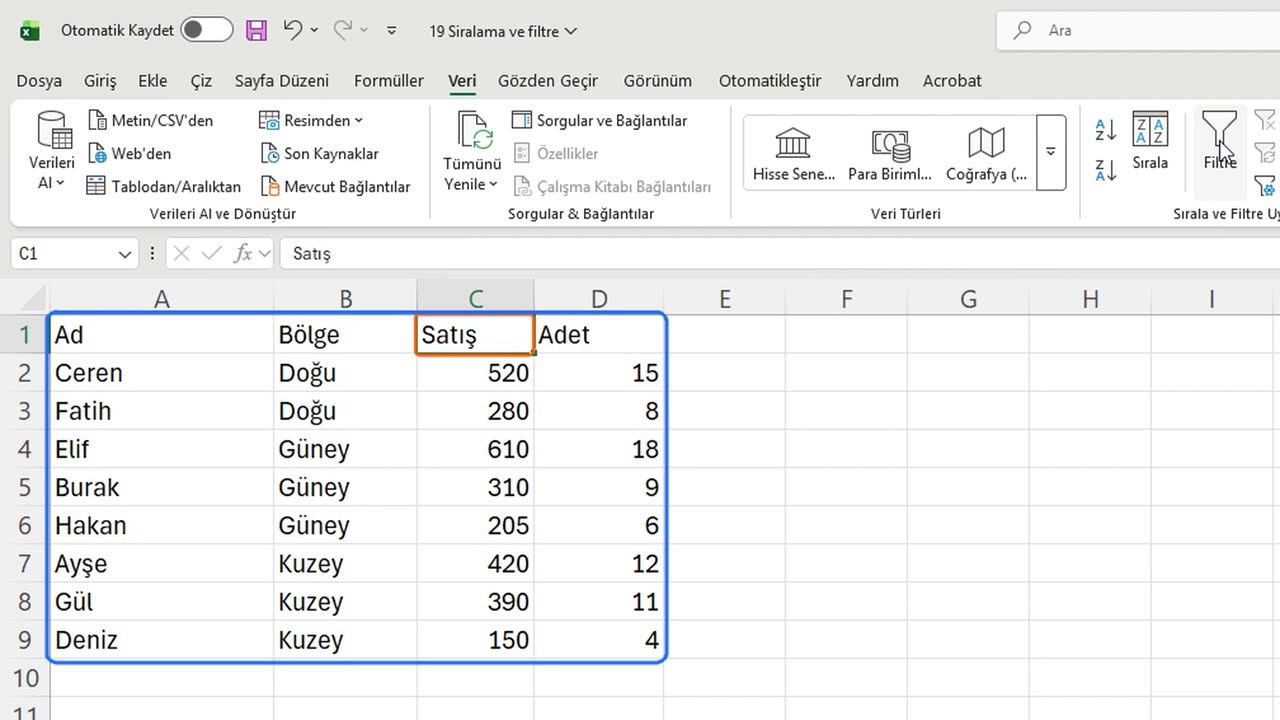
Sırada filtreleme var. Veri sekmesinde Filtre'ye tıklayın. Her başlıkta küçük oklar belirir. Kısayolu Control, Shift ve L'dir.
Yalnızca Kuzey'i gösterelim. Bölge okunu açın, arama kutusuna Kuzey yazın ve Enter'a basın.
Yalnızca üç satır kaldı. Diğerleri silinmedi, gizlendi; satır numaraları da maviye döndü.
Kaldırmak için aynı oku açın ve Bölge Filtresini Temizle'yi seçin.
Sayıların kendi filtreleri vardır. Satış okunu açın, Sayı Filtreleri, Büyüktür'ü seçin ve üç yüz yazın.
Artık yalnızca üç yüzden fazla satan temsilcileri görüyoruz.
İşiniz bitince Filtre'ye yeniden tıklayın. Oklar kaybolur ve tüm satırlar geri gelir.
5. Özet
Özetle: tek hücre seçiliyken sıralayın, birden çok düzey için Sırala'yı kullanın; Filtre ise satırları silmeden gizler.
İlk hangi listenizi sıralar ya da filtrelerdiniz? Yorumlarda söyleyin.
← Önceki ders: Excel Formül Denetleme: Öncüller ve Formülleri Göster
Sonraki ders: Excel Tabloları: Neden Kullanmalısınız (Ctrl + T) →