Excel Tabloları: Neden Kullanmalısınız (Ctrl + T)
Aralığı tabloya çevirin: renklendirme, filtre ve kendiliğinden büyüyen formüller.
- Neden Tablo
- Tablo yapın
- Hesaplanan sütun
- Yeni satırlar katılır
- Toplam Satırı
- Özet
Adım adım
1. Neden Tablo
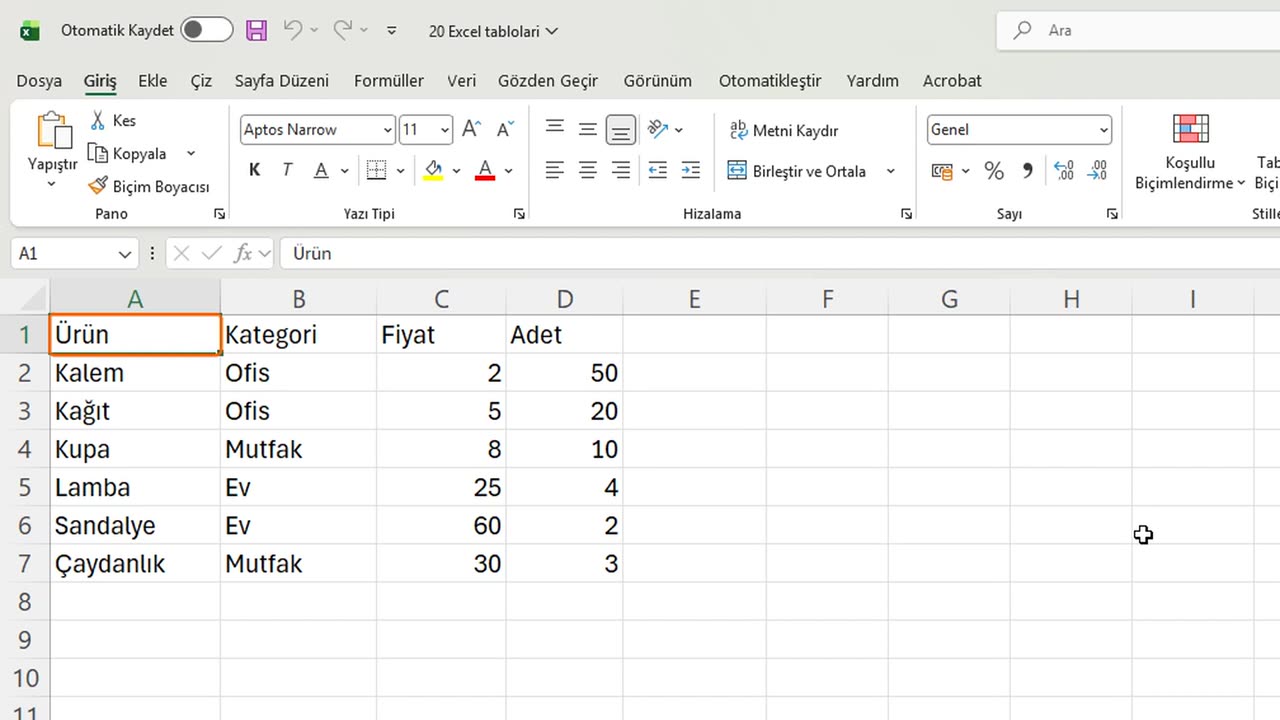
Tablo normal bir aralığa benzer ama verisinin nerede başlayıp bittiğini bilir; bu yüzden formüller, biçimler ve grafikler onunla birlikte büyür.
2. Tablo yapın
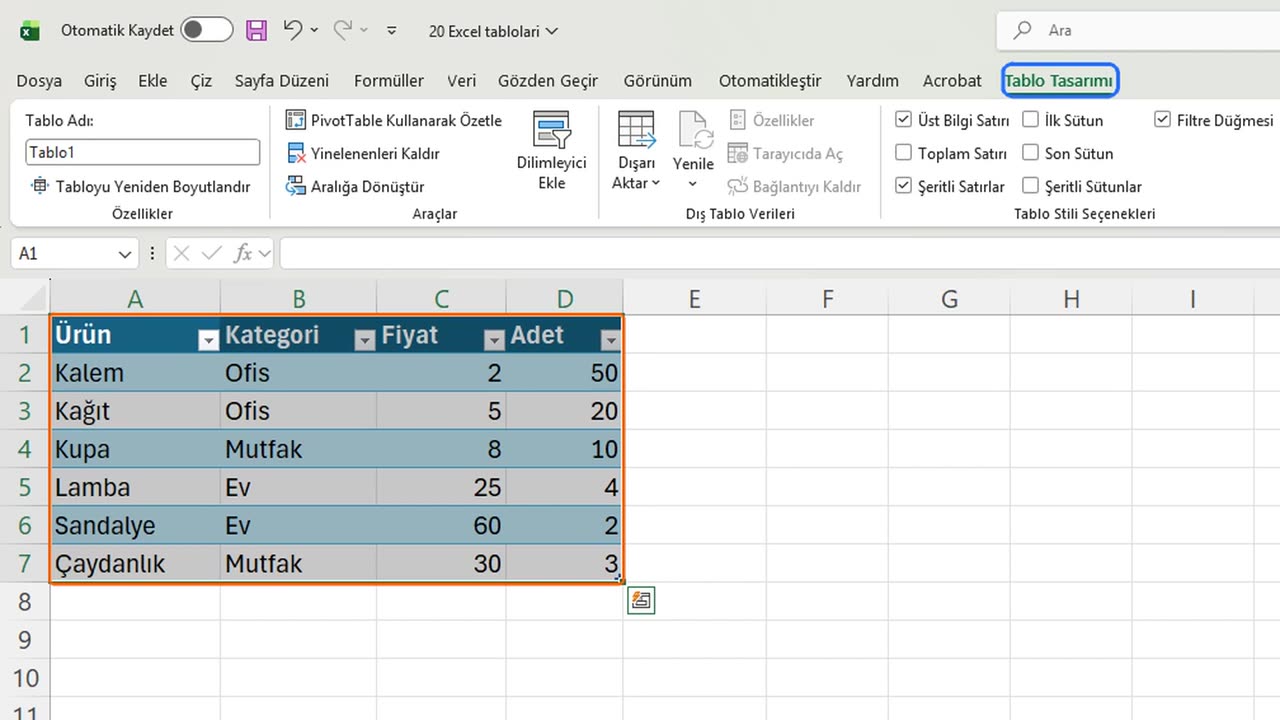
Listenin içine tıklayın. Ekle sekmesinde Tablo'ya tıklayın ve başlıkları Tamam ile onaylayın.
Klavyeden Control ile L aynı pencereyi açar.
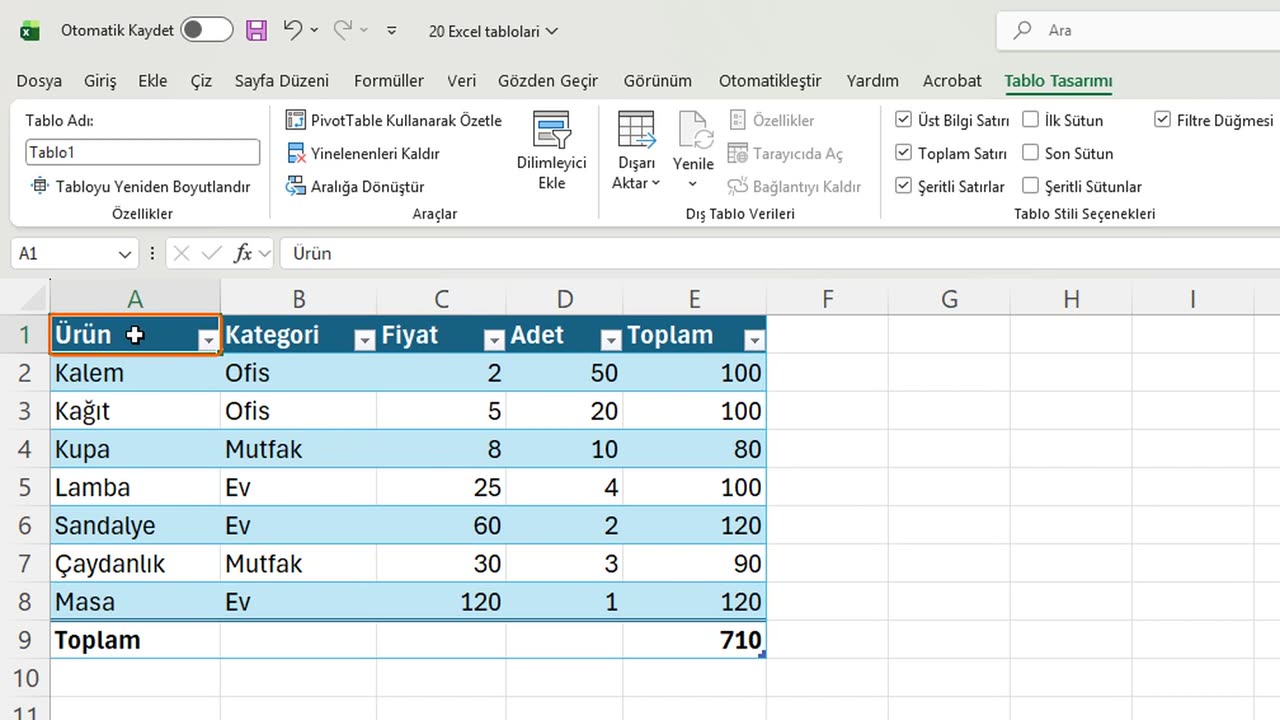
Satırlar artık dönüşümlü renkli, her başlıkta bir filtre oku var ve şeritte Tablo Tasarımı sekmesi belirdi.
3. Hesaplanan sütun
Şimdi bir sütun ekleyelim. E1'e tıklayın, Toplam yazın ve Enter'a basın. Tablo onu da kapsayacak şekilde büyür.
E2'ye eşittir, köşeli parantez içinde et işareti Fiyat, çarpı, et işareti Adet yazın ve Enter'a basın. Excel tüm sütunu kendisi doldurur.
Et işareti bu satır demektir: bu satırdaki fiyat çarpı bu satırdaki adet.
=[@Fiyat]*[@Adet]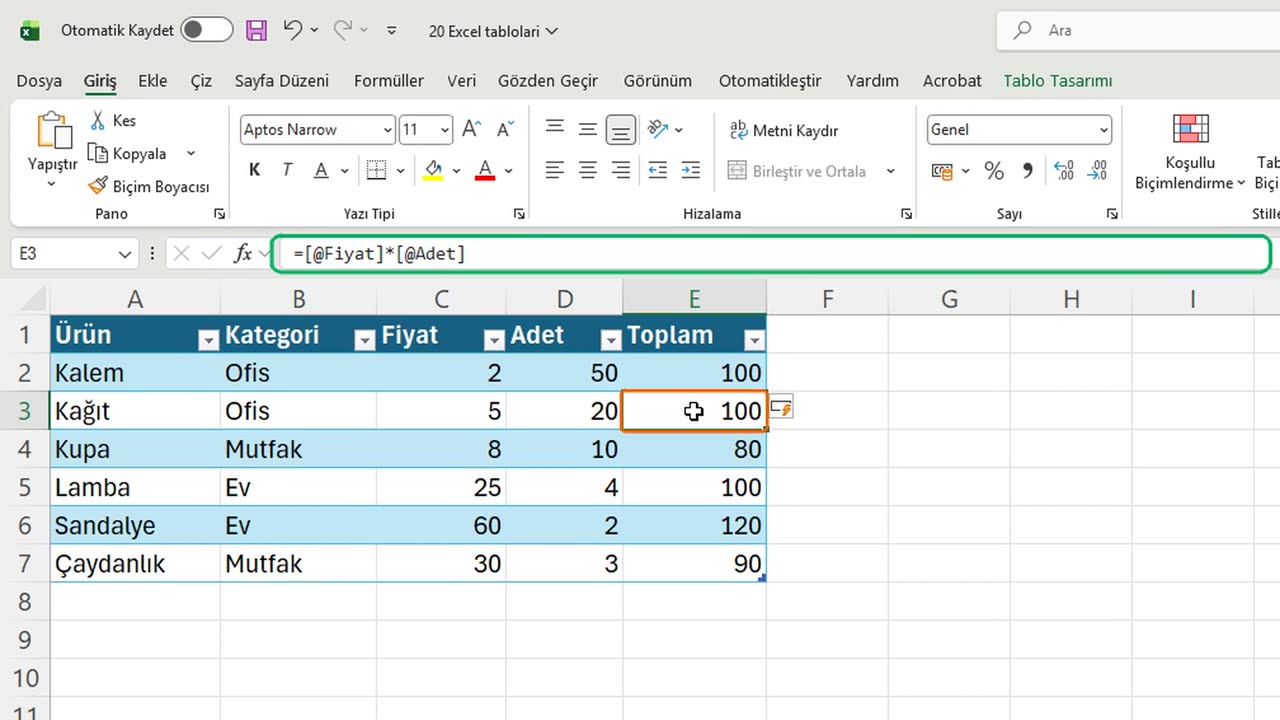
4. Yeni satırlar katılır
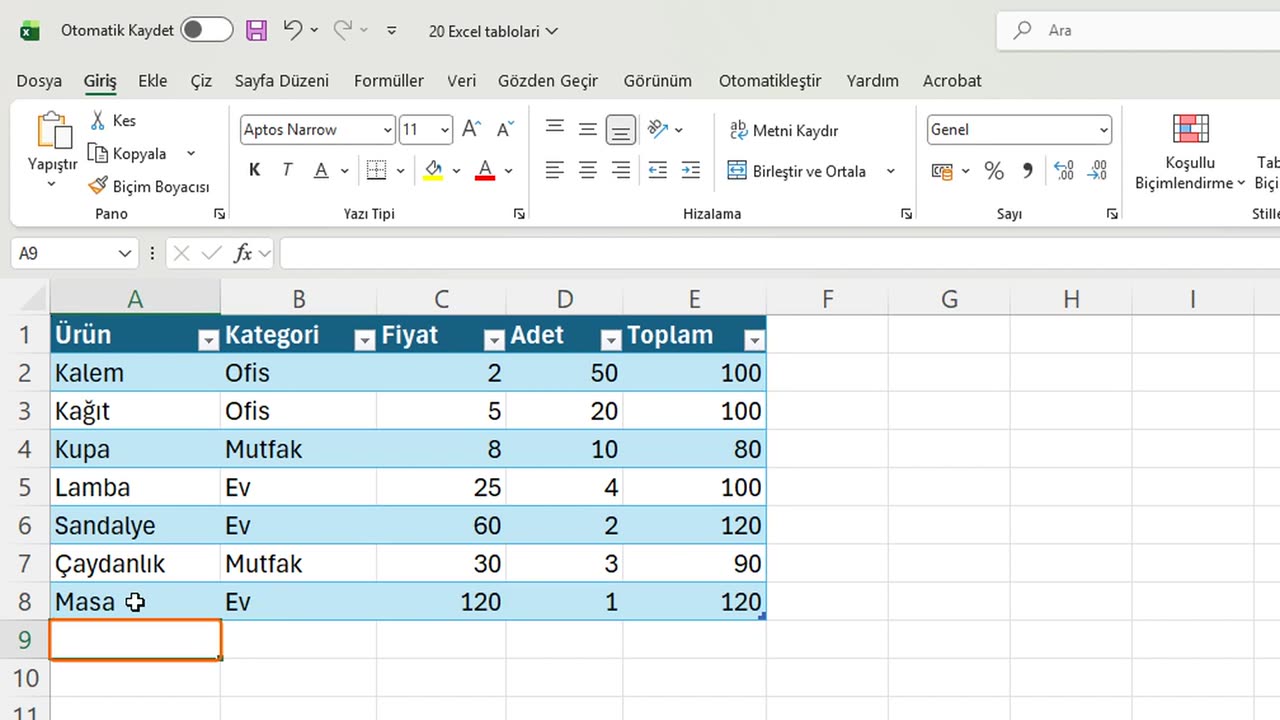
Şimdi bir ürün ekleyin. Tablonun hemen altındaki A8'e tıklayın ve Masa, Ev, yüz yirmi, bir yazın.
Yeni satır aynı renklerle Tabloya katıldı ve Toplam'ı anında hesaplandı.
5. Toplam Satırı
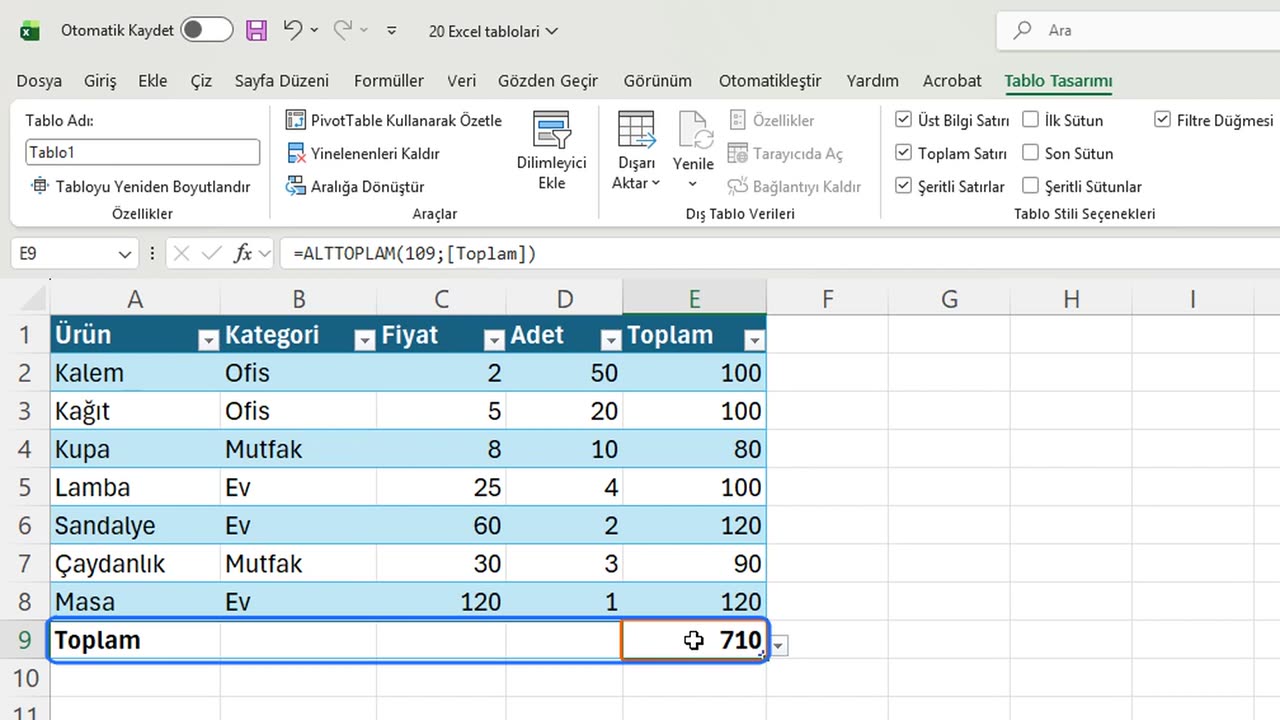
Son olarak Toplam Satırı. Tablonun içine tıklayın ve Tablo Tasarımı'nda Toplam Satırı kutusunu işaretleyin. Kısayolu Control, Shift ve T'dir.
En alttaki yeni satır toplamları toplar. Ona tıklayın; bir ok, bunun yerine ortalama ya da sayım seçmenizi sağlar.
6. Özet
Özetle: Control ile L bir Tablo yapar, yeni sütunlar ve satırlar ona katılır, formüller kendiliğinden dolar.
Hangi listenizi Tabloya dönüştürürdünüz? Yorumlarda söyleyin.
← Önceki ders: Excel'de Verileri Sıralama ve Filtreleme
Sonraki ders: Excel'de Yinelenenleri Kaldırma →