Excel Formül Denetleme: Öncüller ve Formülleri Göster
Formülün sayıları nereden aldığını bulun ve Formülü Değerlendir ile hata ayıklayın.
- Giriş
- Formülleri göster
- Öncülleri izle
- Bağımlıları izle
- Formülü değerlendir
- Hataları bulmak
- Özet
Adım adım
1. Giriş
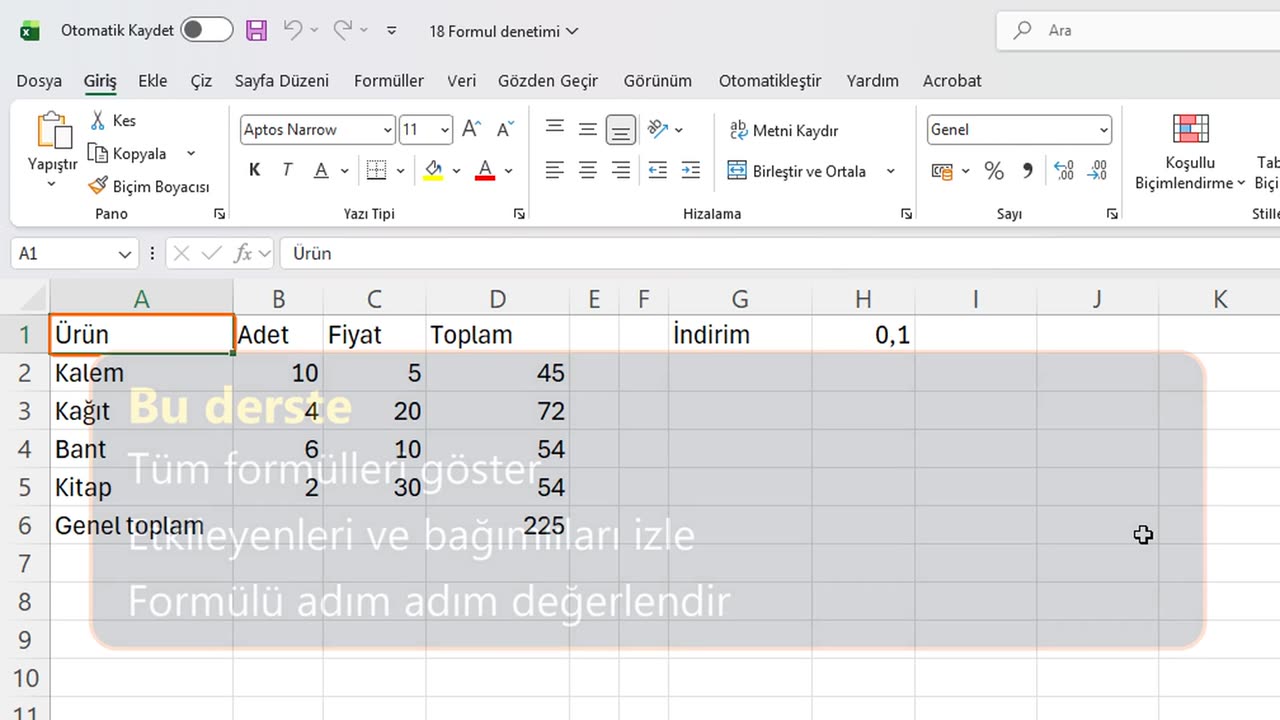
Tekrar hoş geldiniz. Bu derste başkasının yazdığı ya da bir ay önce kendinizin yazdığı bir formülü incelemeyi öğreneceksiniz: sayılarını nereden aldığını, neyin ona bağlı olduğunu ve adım adım nasıl hesapladığını.
Bu becerilere formül denetimi denir. Gizemli bir sayfayı anlayabileceğiniz bir sayfaya çevirirler ve hataları bulmanın en iyi yoludur.
2. Formülleri göster
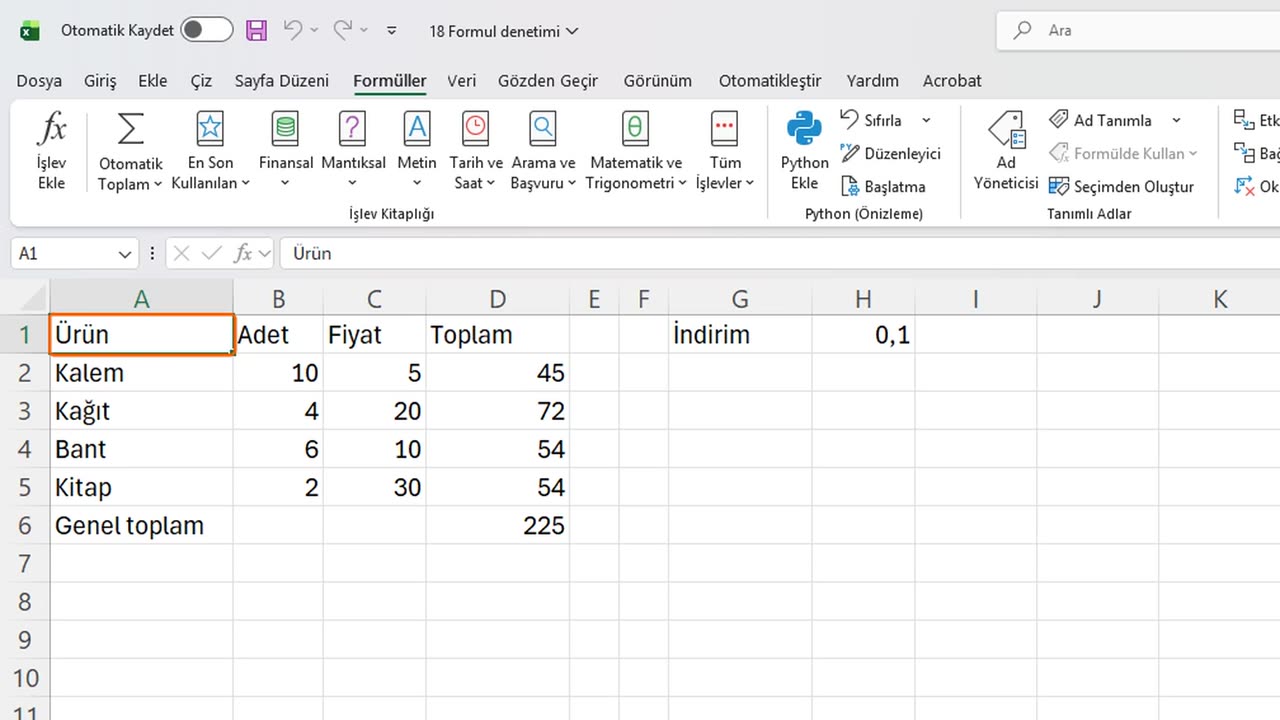
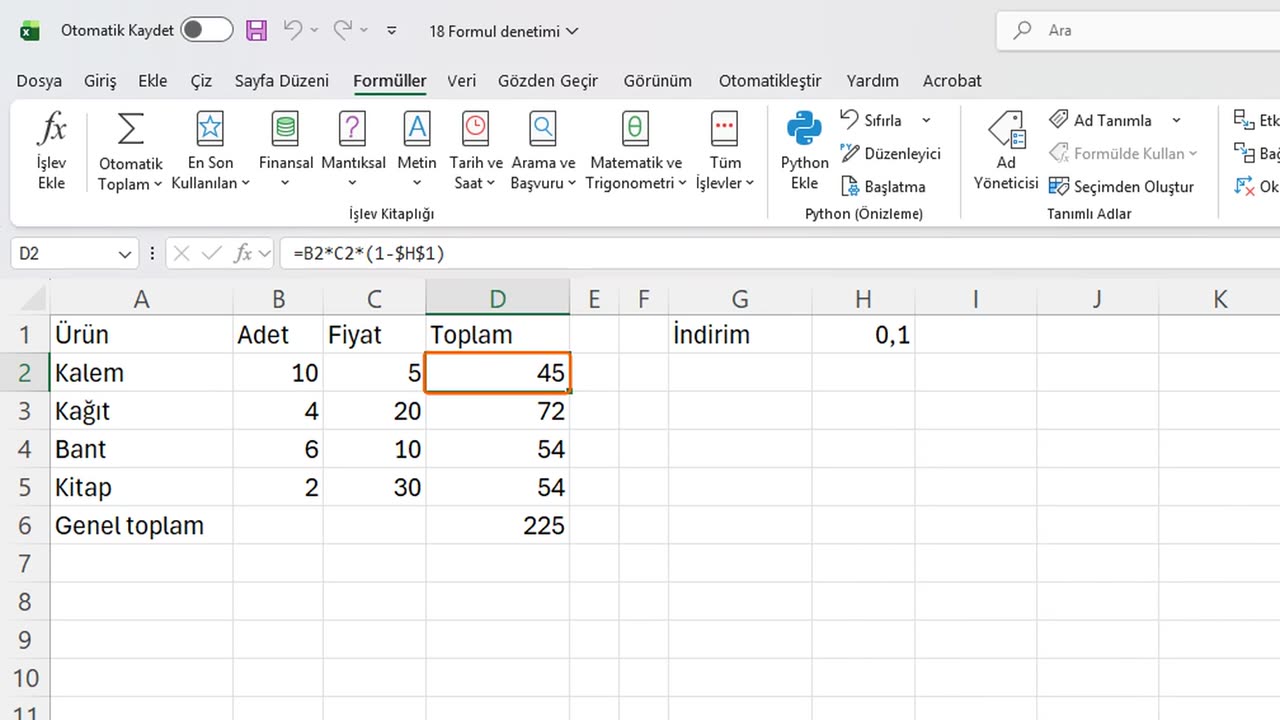
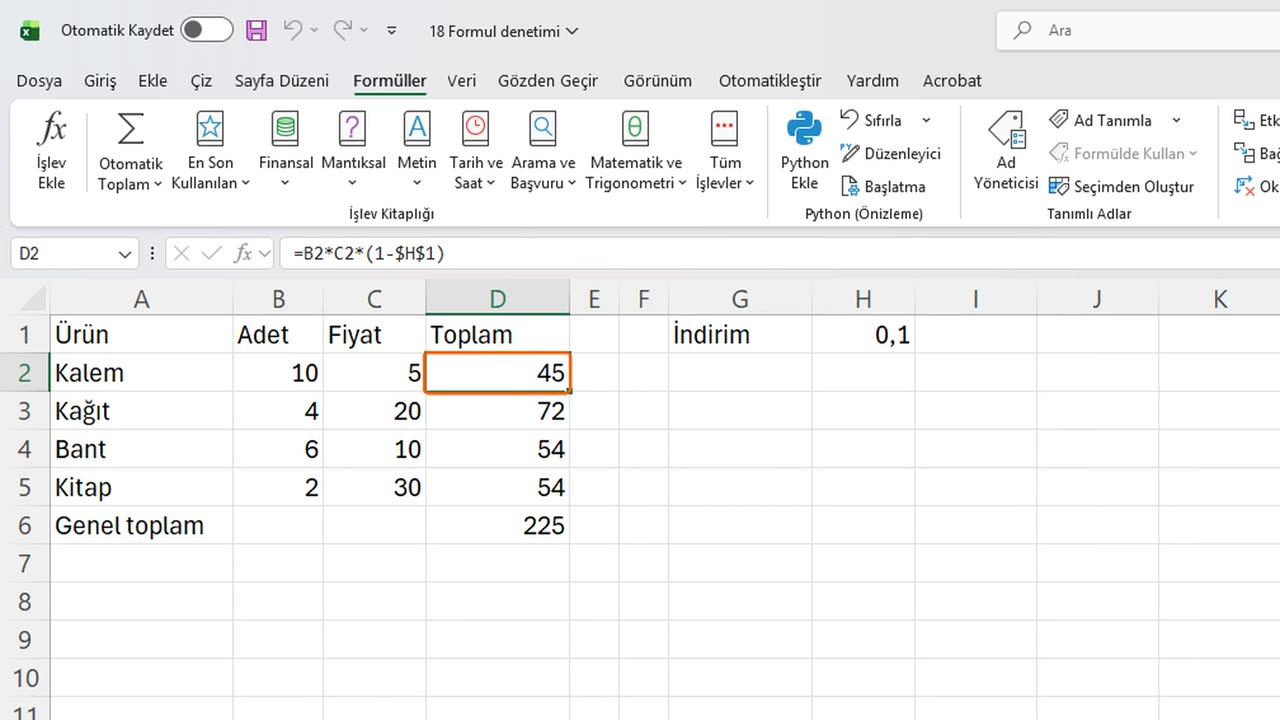
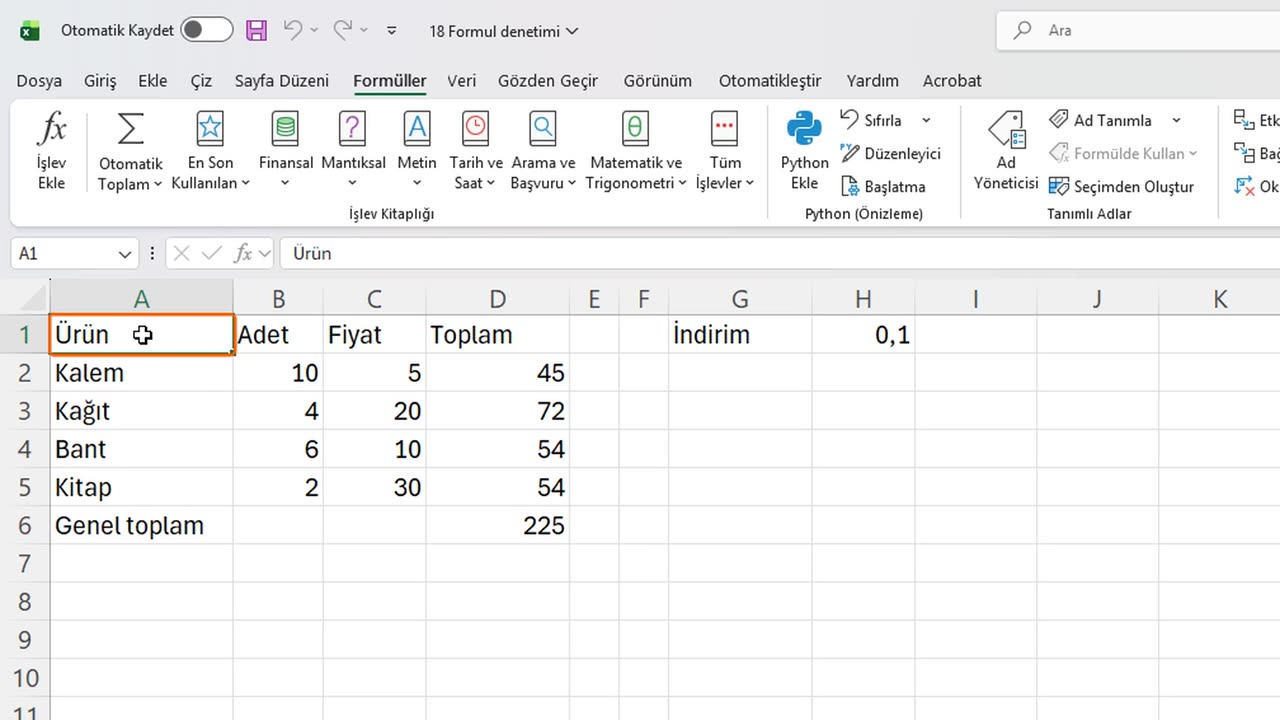
İşte küçük bir sipariş sayfası. Her satırda bir miktar ve fiyat, indirimli bir toplam ve altta bir genel toplam var. İndirim oranı H1 hücresinde duruyor.
Önce tüm formülleri bir arada görelim. Formüller sekmesini açın ve Formül Denetimi grubunda Formülleri Göster'e tıklayın.
Her hücre artık sonucu yerine formülünü gösteriyor. Bütün bir sayfayı gözden geçirmenin en hızlı yolu budur. Komşularından farklı formülleri ya da formül olması gereken yerde yazılmış sayıları arayın.
Sonuçlara geri dönmek için Formülleri Göster'e tekrar tıklayın.
3. Öncülleri izle
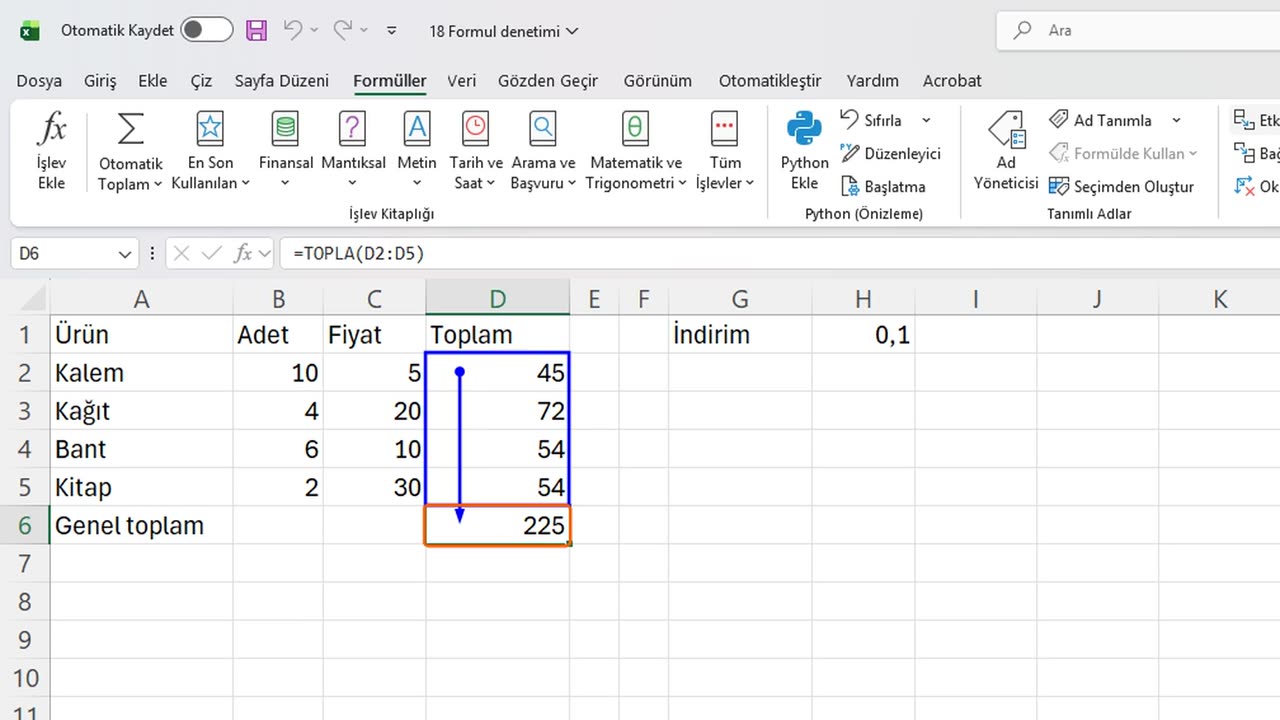
Şimdi D6'daki genel toplama tıklayın. Bu sayıyı hangi hücrelerin beslediğini bilmek istiyoruz. Etkileyenleri İzle'ye tıklayın.
D2'den D5'e hücrelerden toplama doğru mavi oklar belirir. Bunlar etkileyen hücrelerdir: bu formülün bağlı olduğu hücreler.
4. Bağımlıları izle
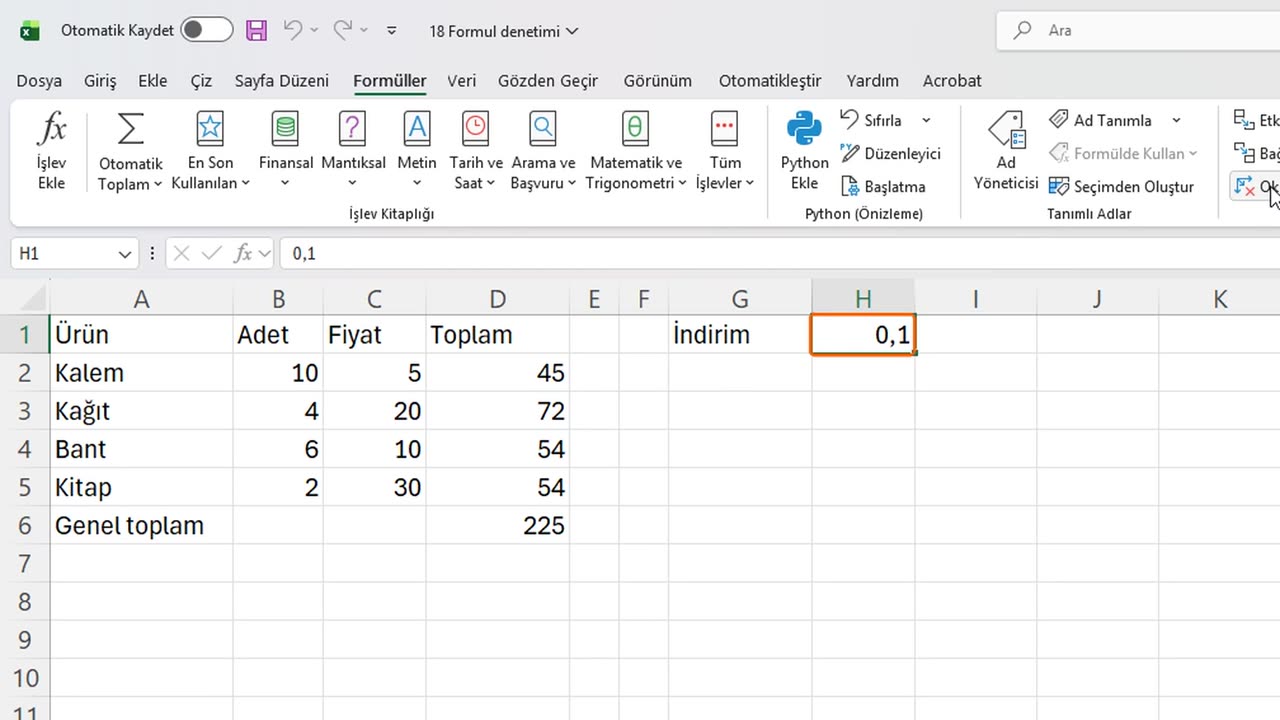
Okları kaldırmak için Okları Kaldır'a tıklayın. Şimdi diğer yöne gidelim. H1'deki indirim oranına tıklayın ve Bağımlıları İzle'ye tıklayın.
Oklar artık H1'den indirimi kullanan her toplama işaret ediyor. Bunlar bağımlılardır: indirimi değiştirirseniz değişecek hücreler. Önemli bir hücreyi silmeden ya da değiştirmeden önce bunu kontrol edin.
Okları tekrar Okları Kaldır ile kaldırın.
5. Formülü değerlendir
Üçüncü araç en güçlüsü: Formülü Değerlendir. Excel'in bir formülü her seferinde bir adımla nasıl hesapladığını gösterir. D2'ye tıklayın ve Formülü Değerlendir'e tıklayın.
Formülü gösteren bir kutu açılır; bir bölümü altı çizilidir. Altı çizili bölüm Excel'in sonraki hesaplayacağı kısımdır. Değerlendirmek için Enter'a basın.
Excel ilk başvuruyu gerçek sayısıyla değiştirdi. Tekrar tekrar Enter'a basın. Her basış bir parçayı daha çözer.
Adım adım formül küçülür ve sonunda yalnızca nihai cevap kalır. Bir sonuç sizi şaşırtırsa, bu tam olarak hangi adımın yanlış gittiğini gösterir. Kutuyu kapatmak için Escape'e basın.
6. Hataları bulmak
Bu araçları bir hata bulmak için kullanalım. Bir toplamın formül yerine düz sayı olarak yazıldığını düşünün. Formülleri Göster ile formülleri tekrar gösterin ve dikkatle bakın.
Formüller her satırda aynı görünüyor, bu yüzden bu sayfa sağlıklı. Sütunun ortasında eşittir işareti olmayan bir sayı hemen göze çarpardı. Formülleri Göster ile sonuçlara dönün.
Ayrıca bir hücrenin köşesindeki küçük yeşil üçgene dikkat edin. Bu, komşularından farklı bir formül gibi olağandışı bir şey olduğuna dair Excel'in kendi uyarısıdır.
7. Özet
Özetleyelim. Formülleri Göster tüm formülleri gösterir. Etkileyenleri İzle bir sayının nereden geldiğini gösterir. Bağımlıları İzle neyin bir hücreye dayandığını gösterir. Formülü Değerlendir adım adım hesaplar.
Bu, formüller ve fonksiyonlar üzerine İkinci Modülü tamamlıyor. Bir sonraki modülde verilerle çalışacaksınız: sıralama, filtreleme, tablolar ve daha fazlası.
Sırada öğrenmek istediğiniz bir konu varsa yorumlara yazın. Sonraki derslerde neyi anlatacağımıza sizin isteklerinizle karar veriyoruz. İzlediğiniz için teşekkürler, bir sonraki derste görüşmek üzere.
← Önceki ders: Excel'de Adlandırılmış Aralıklar
Sonraki ders: Excel'de Copilot ile Tanışın →