Excel Hücrelerinin İçinde Küçük Grafikler (Mini Grafikler)
Klavyeden mini grafik ekleyin, canlı güncellenmelerini izleyin ve küçük sayıları büyük gösteren ölçek tuzağından kaçının.
- Bir bakışta eğilim
- Mini grafik ekleyin
- Canlı güncelleme
- Ölçek tuzağı
Adım adım
1. Bir bakışta eğilim
Altı sayılık bir satır hikayesini gizler. Bu temsilci büyüyor mu, geriliyor mu? Hücrenin içindeki küçük bir grafik siz okumayı bitirmeden cevap verir.
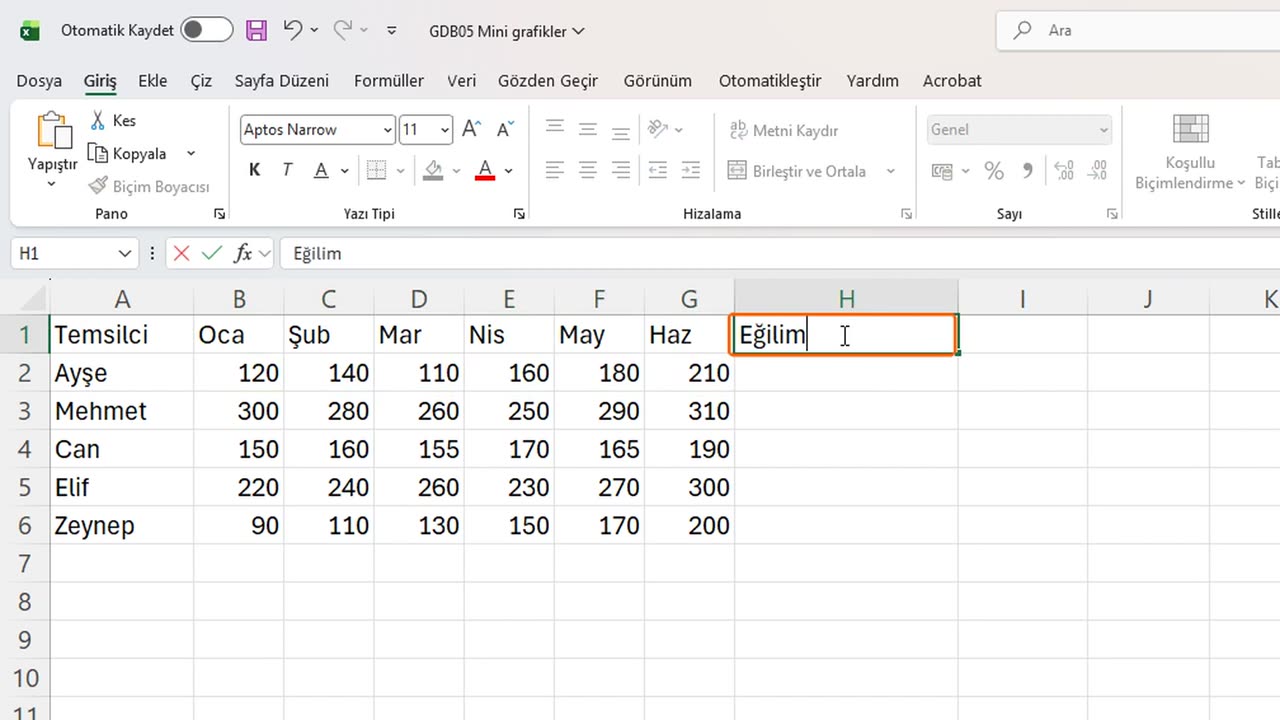
Bunlara mini grafik denir. Önce onlara bir yer: H1'e Eğilim yazın.
2. Mini grafik ekleyin
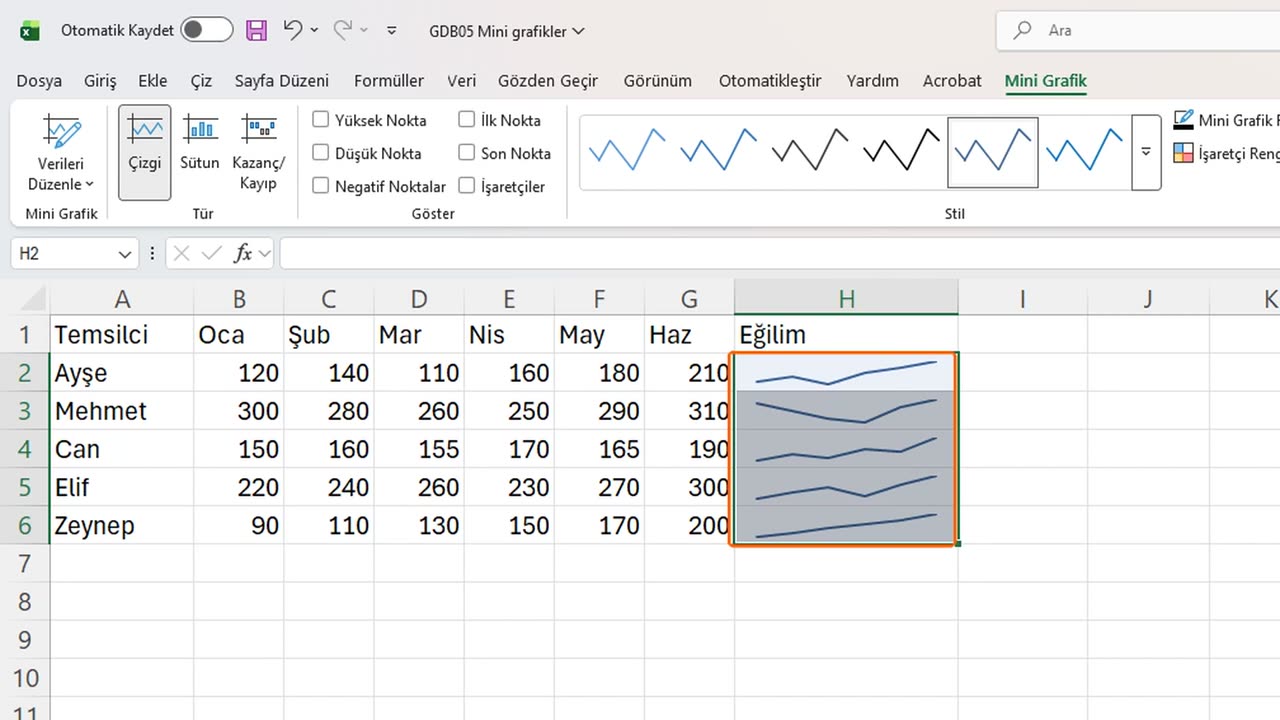
Küçük grafiklerin duracağı boş H2 ile H6 hücrelerini seçin.
Ekle sekmesinde, Mini Grafikler grubunda Çizgi'ye tıklayın.
Excel mini grafiklerin nereye gideceğini zaten biliyor. Yalnızca verileri soruyor. Veri Aralığı kutusuna B2 iki nokta G6 yazın ve Tamam'a tıklayın.
Beş satır, beş küçük çizgi grafik. Ayşe istikrarla yükseliyor, Mehmet baharda düşüp toparlanıyor ve Zeynep her ay yükseliyor.
Mini grafikler hücrelerin içinde durur; bu yüzden tabloyla birlikte taşınır, sıralanır ve boyutlanır. Etrafta sürüklenecek yüzen bir grafik yok.
3. Canlı güncelleme
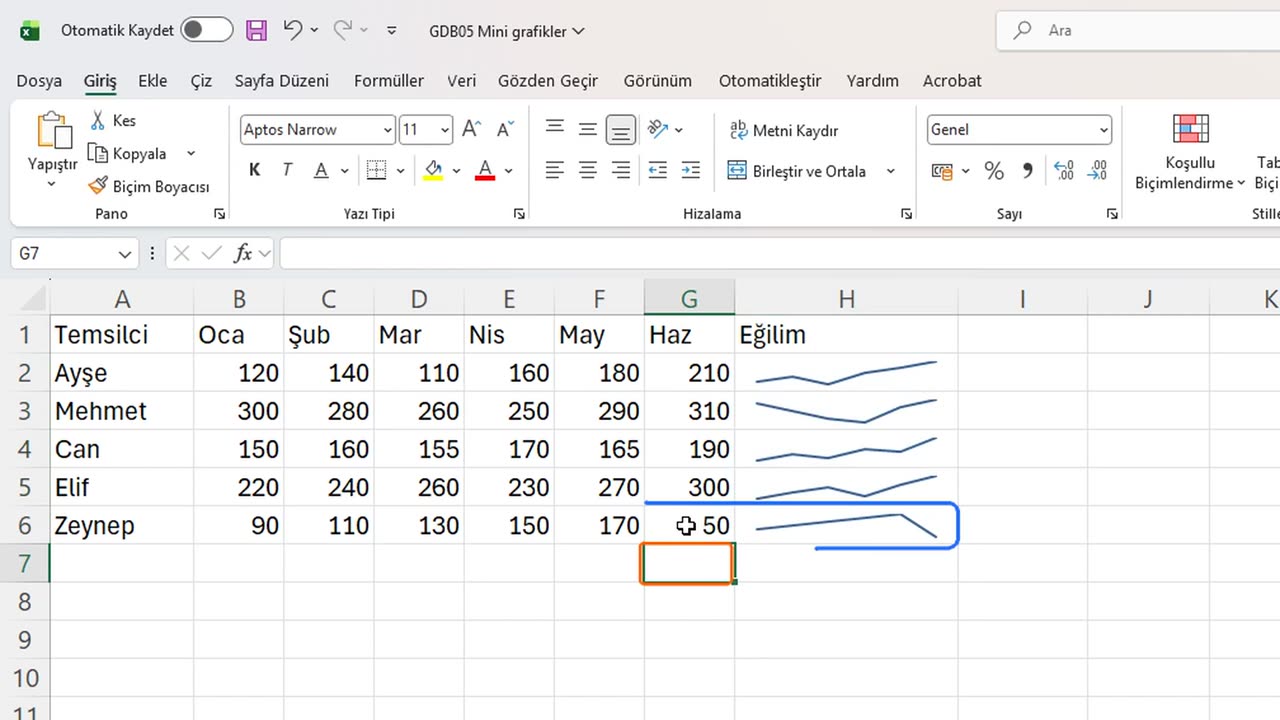
Canlıdırlar da. Zeynep'in Haziran hücresine elli yazın ve çizgisinin sonda düştüğünü izleyin.
4. Ölçek tuzağı
Şimdi tuzak. I sütununa bir toplam ekleyin: I1'e Toplam yazın, I2'de B2'den G2'ye toplayın ve aşağı doldurun.
Ayşe'nin çizgisi Mehmet'inki kadar yüksek görünüyor; oysa Mehmet neredeyse iki katı sattı. Her mini grafik kendi hücresini dolduracak şekilde uzar.
Bu yüzden mini grafiği şekli için okuyun, büyüyor mu düşüyor mu; büyüklüğü için toplamı okuyun. İkisi birlikte hikayenin tamamını anlatır.
Kendi raporlarınıza mini grafik ekler miydiniz, yoksa tam grafikleri mi tercih edersiniz? Yorumlarda söyleyin.
=TOPLA(B2:G2)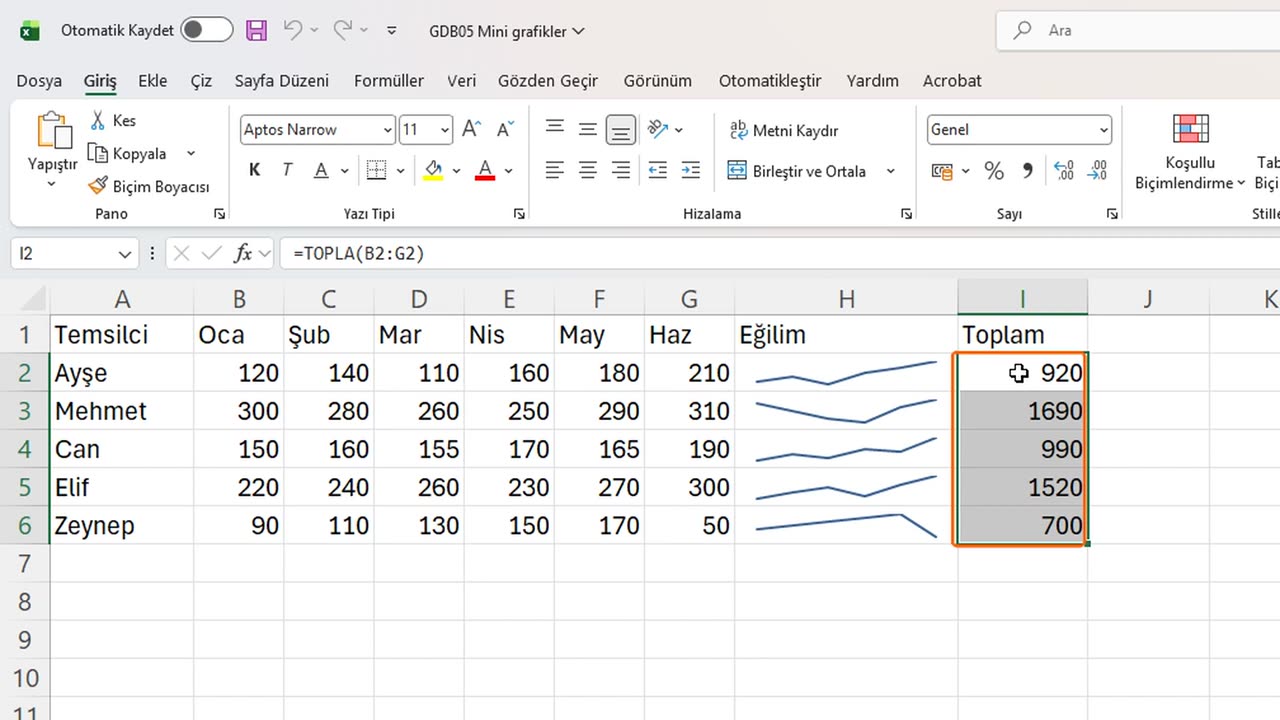
← Önceki ders: Kendini Güncelleyen Bir Excel Grafik Başlığı
Sonraki ders: Formülsüz Yeşil ve Kırmızı KPI Okları →