Kendini Güncelleyen Bir Excel Grafik Başlığı
Bir grafik başlığını hücreye bağlayın ve garip bir sayıya dönüşen tarihi TEXT ile düzeltin.
- Yalan söyleyen başlıklar
- Başlığı hücrede kurun
- Başlığı bağlayın
- Tarih tuzağı
- Test
Adım adım
1. Yalan söyleyen başlıklar
Aylık bir raporda Satış başlıklı bir grafik. Gelecek ay biri onu yeniden yazmayı unutur ve kontrol paneli yalan söyler.
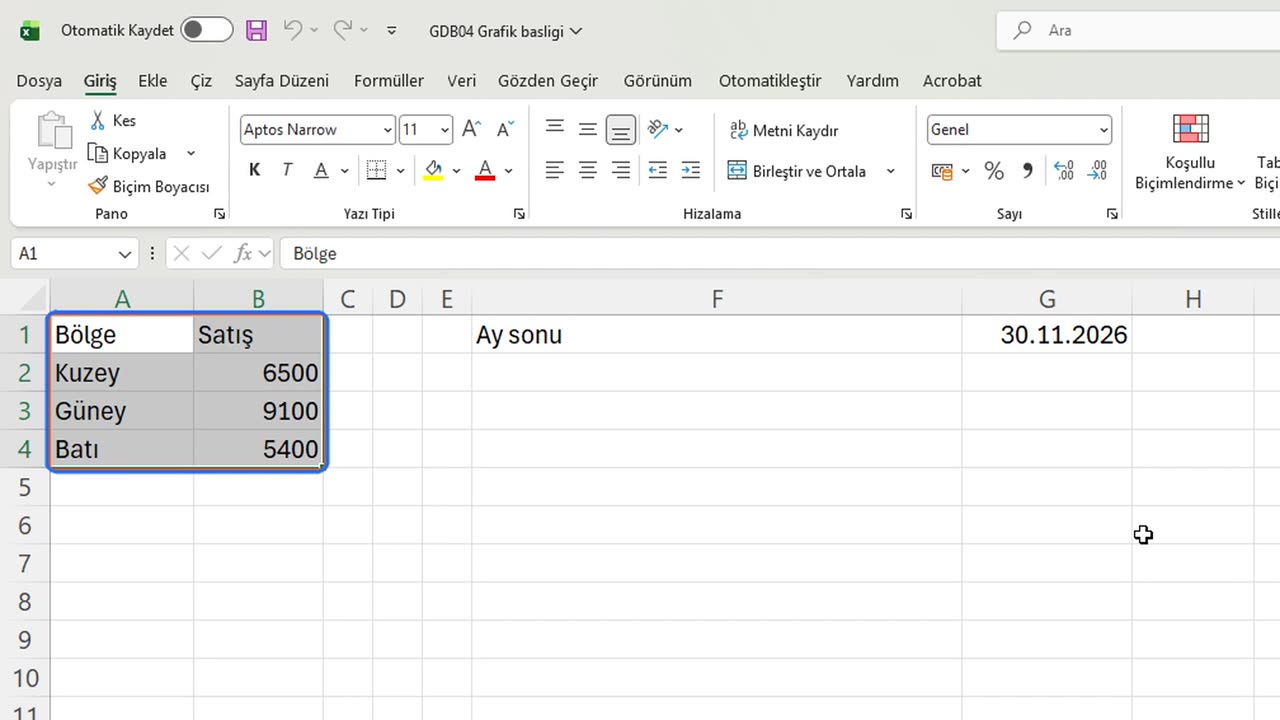
2. Başlığı hücrede kurun
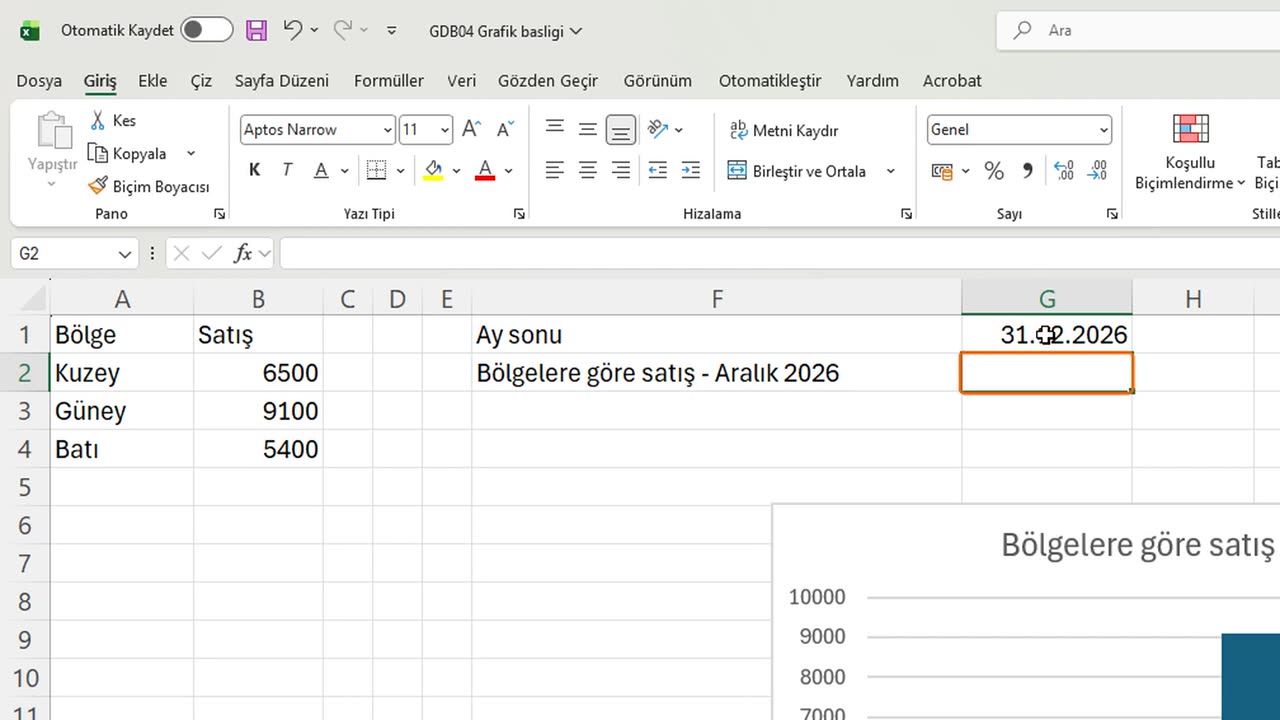
Çözüm: başlığı bir hücrede kurun. F2'ye eşittir, tırnak, Bölgelere göre satış, tire, tırnak, ve işareti, G1 yazın.
="Bölgelere göre satış - "&G1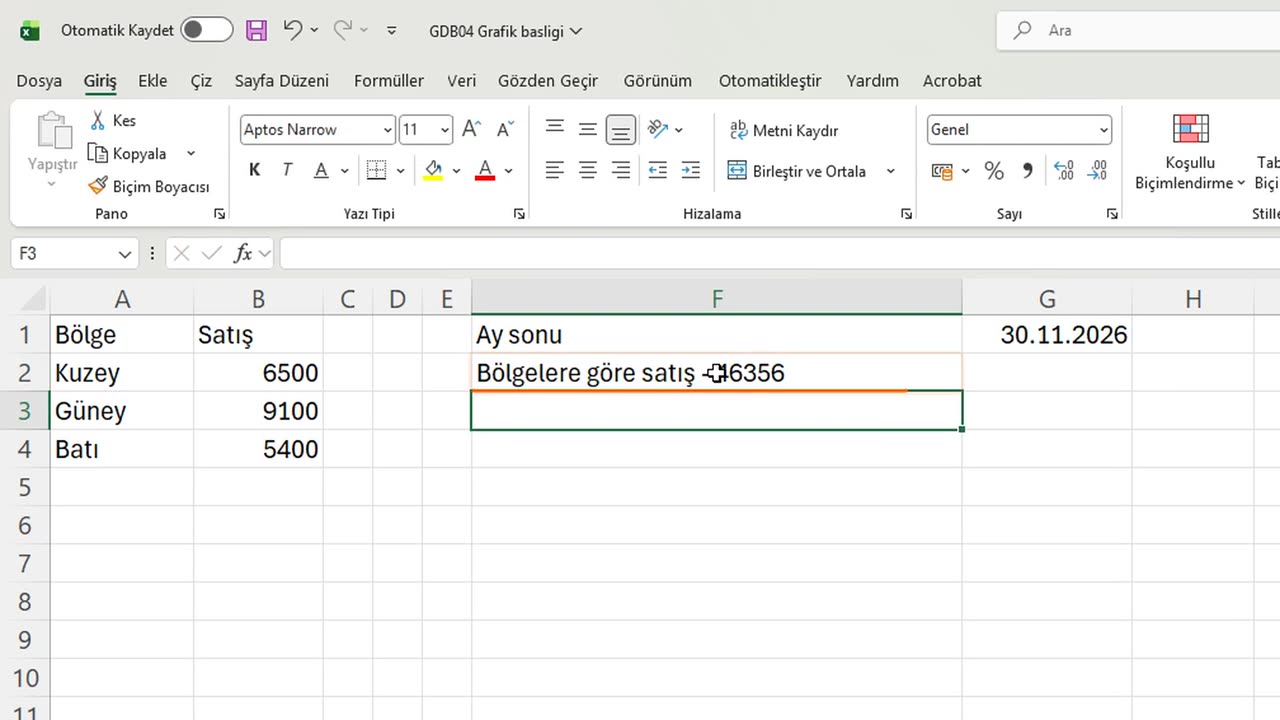
3. Başlığı bağlayın
Şimdi grafik. Verileri seçin, Ekle sekmesinde sütun grafiği düğmesine ve ilk grafiğe tıklayın. Alt ile F1 de aynısını yapar.
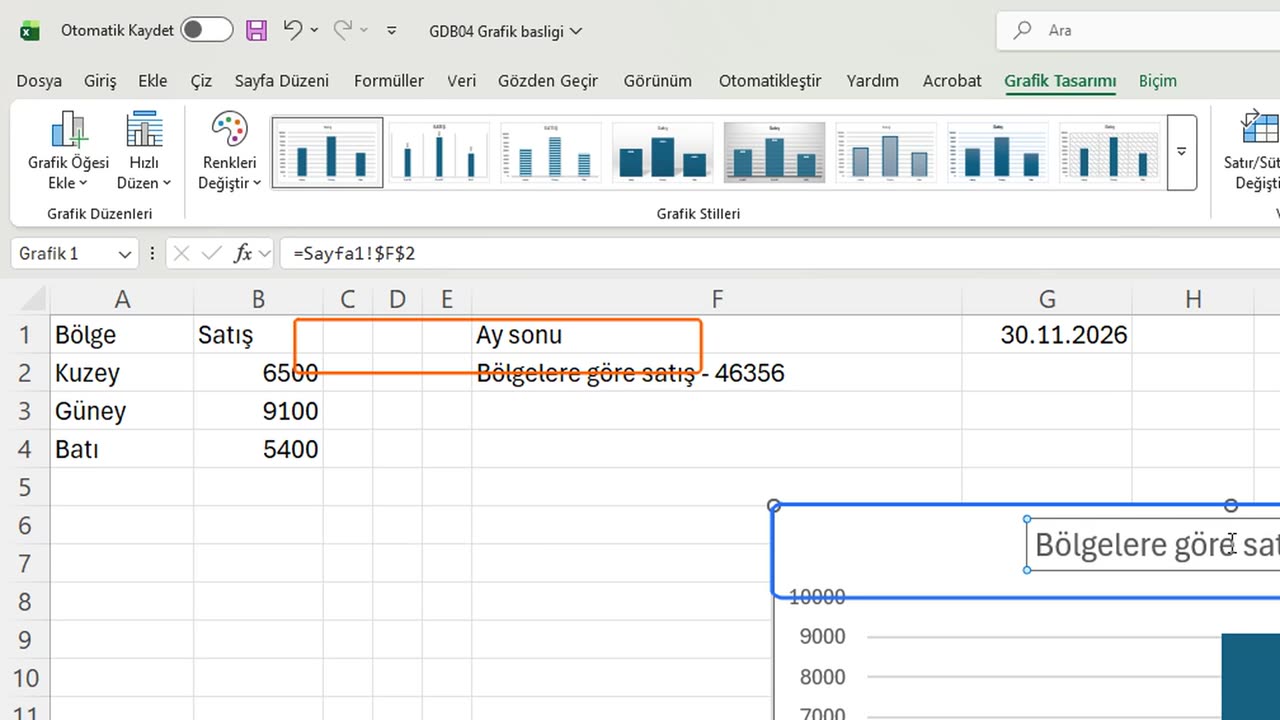
Grafik başlığını seçmek için bir kez tıklayın. Doğrudan başlığın içine yazmayın. Bir eşittir işareti yazın: formül çubuğuna gider.
Sonra hücre: Sayfa1, ünlem işareti, F2. Enter'a basın; başlık artık hücreden okunuyor.
=
4. Tarih tuzağı
Ama başlığa bakın. Bir tarih yerine garip bir sayıyla bitiyor.
İşte tuzak. Excel bir tarihi gün sayısı olarak saklar; onu metne eklediğinizde biçim kaybolur ve ham sayı görünür.
Çözüm METNEÇEVİR. F2'ye tıklayın ve formülü METNEÇEVİR, G1 ve a a a a, boşluk, y y y y deseniyle yeniden yazın.
Hücre Kasım 2026 diyor ve grafik başlığı anında izliyor.
="Bölgelere göre satış - "&METNEÇEVİR(G1;"aaaa yyyy")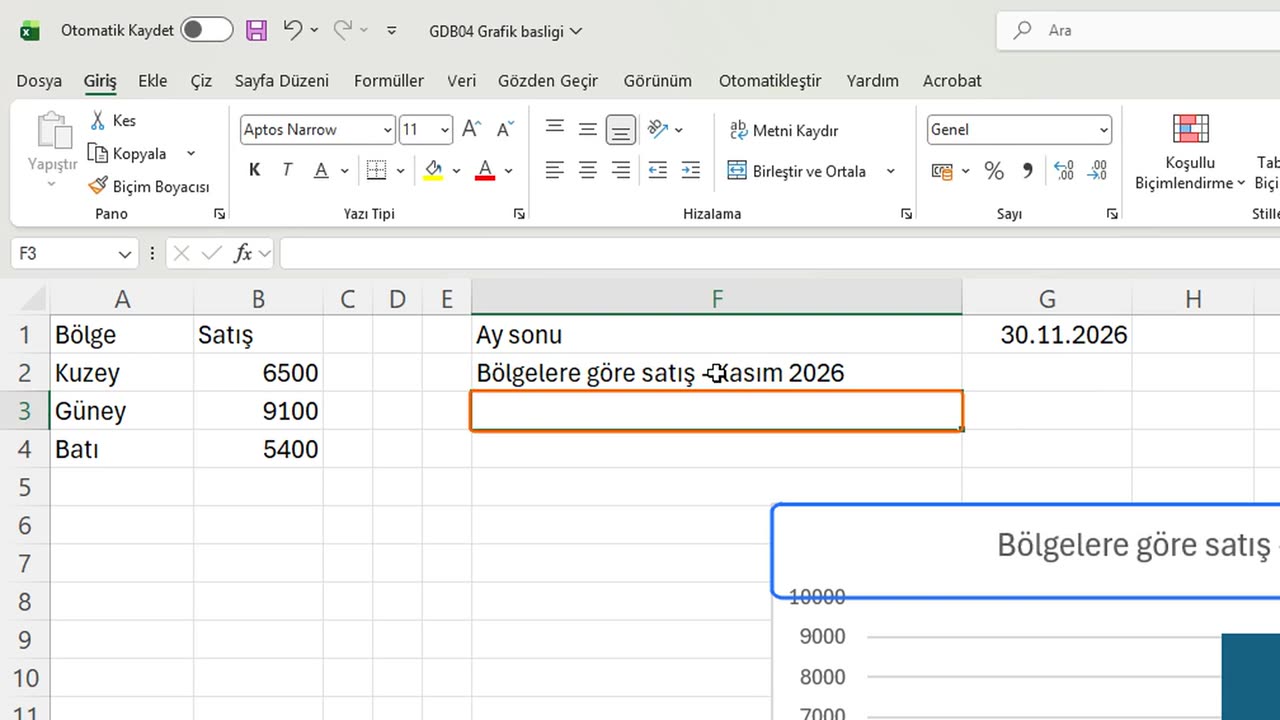
5. Test
Şimdi asıl test. Gelecek ay G1'e yeni tarihi yazın: otuz bir, on iki, iki bin yirmi altı.
Aralık 2026. Kimse grafiği yeniden yazmadı ve bir daha da yazması gerekmeyecek.
Raporunuzda başka ne kendiliğinden güncellenmeli? Yorumlarda söyleyin.
← Önceki ders: Excel'de Bir Sayı Tablosunu Resme Dönüştürün
Sonraki ders: Excel Hücrelerinin İçinde Küçük Grafikler (Mini Grafikler) →