Formülsüz Yeşil ve Kırmızı KPI Okları
Tek bir özel sayı biçimi değişimleri renkli yukarı ve aşağı oklara çevirir; ayrıca parlak yeşil hatası ve çözümü.
- Formülsüz oklar
- Değişim
- Özel biçim
- Limon yeşili tuzağı
- Canlı
Adım adım
1. Formülsüz oklar
Artı yüzde on dört virgül beş, eksi üç virgül sekiz. Bir KPI kartı size işaret okutmamalı. Renkle ve okla göstermeli.
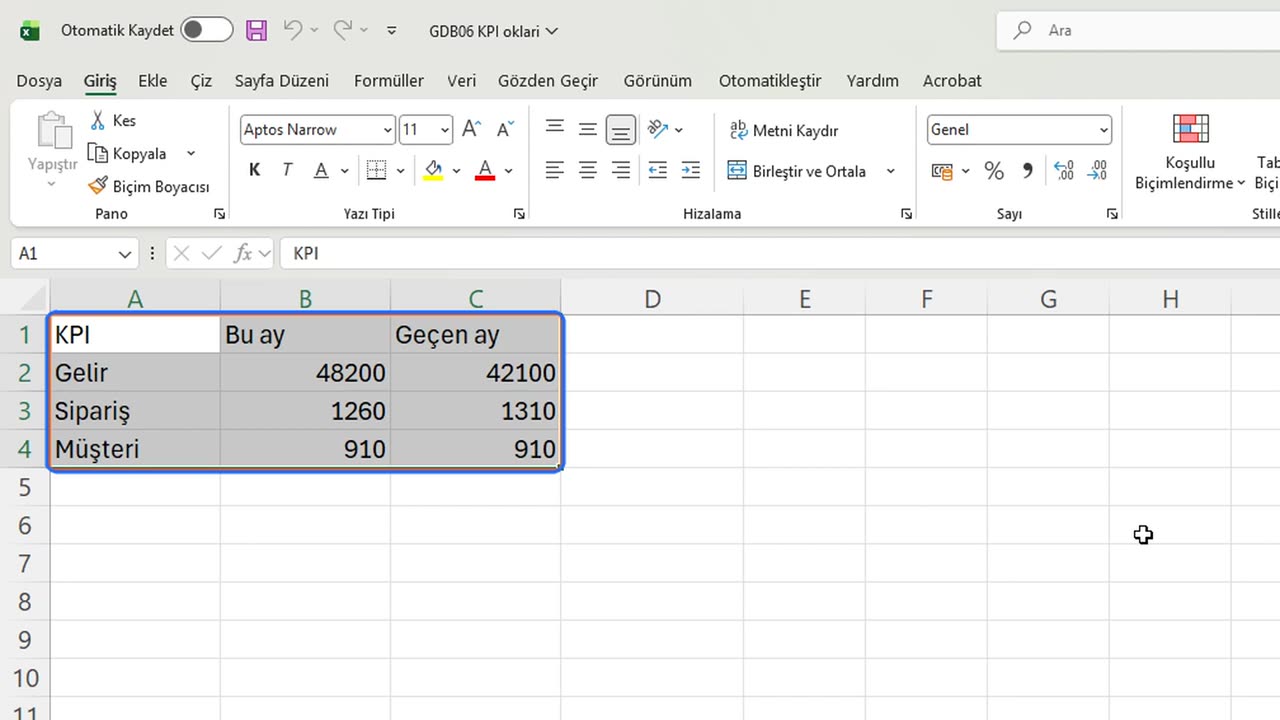
2. Değişim
Önce değişim. D1'e Değişim yazın, D2'ye eşittir B2 bölü C2, eksi bir yazın.
Dördüncü satıra kadar doldurun. Ham ondalıklar, okunması zor.
=B2/C2-1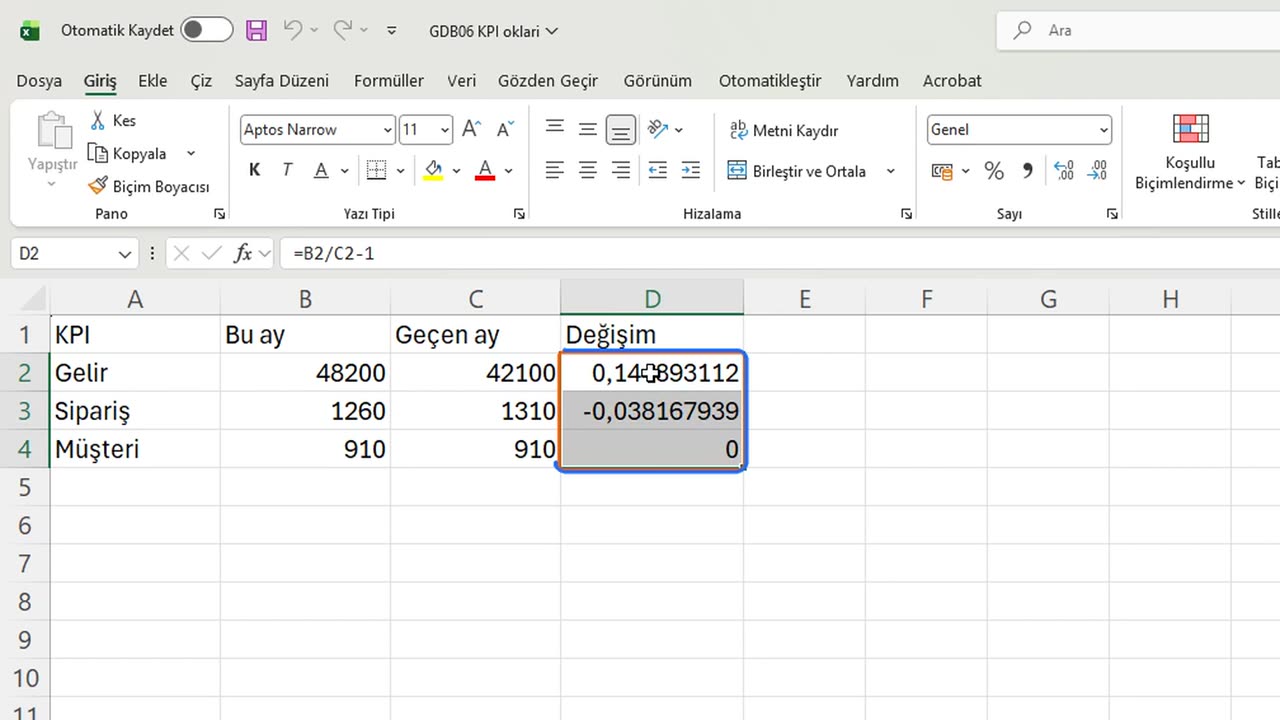
3. Özel biçim
Üç sonucu seçin. Giriş sekmesinde Sayı grubunun köşesindeki küçük oka tıklayın. Hücreleri Biçimlendir açılır. Kısayolu Control ile 1'dir.
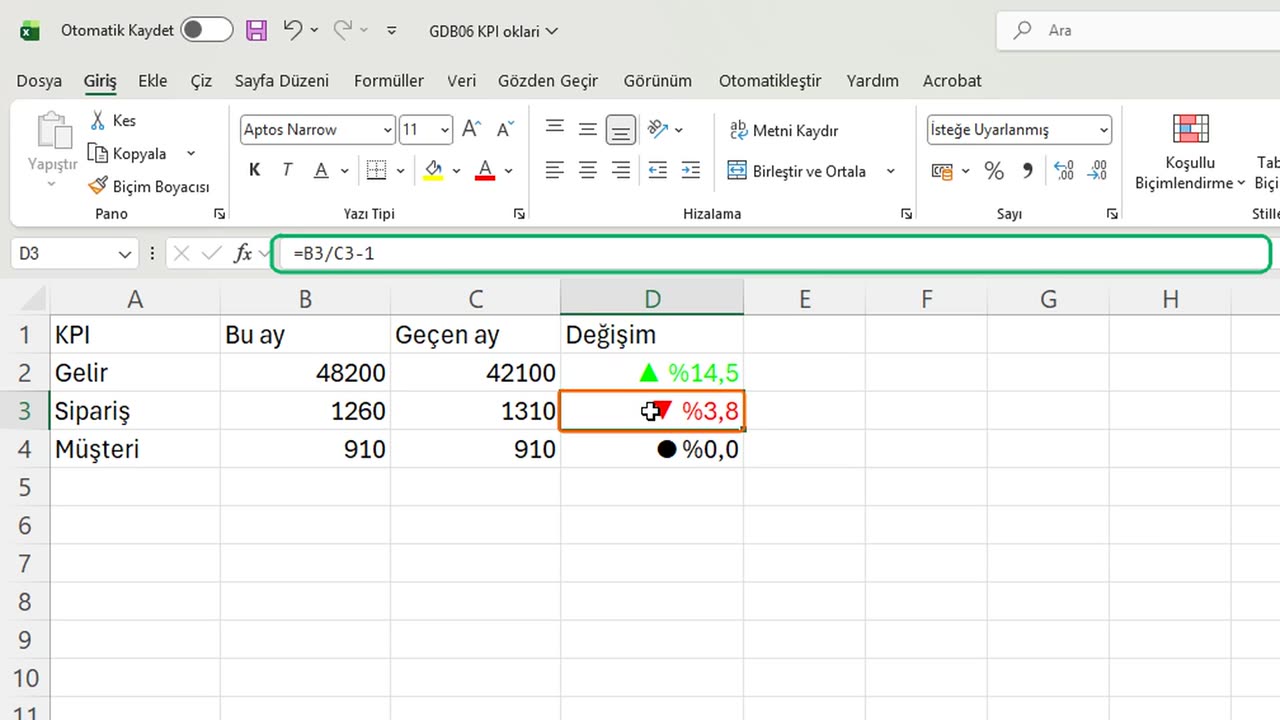
Listenin en altındaki İsteğe Uyarlanmış'a tıklayın ve Tür kutusuna kodu yazın. Noktalı virgülle ayrılmış üç bölüm: pozitif, negatif, sıfır. Yukarı oklu yeşil, aşağı oklu kırmızı ve değişiklik yoksa bir nokta.
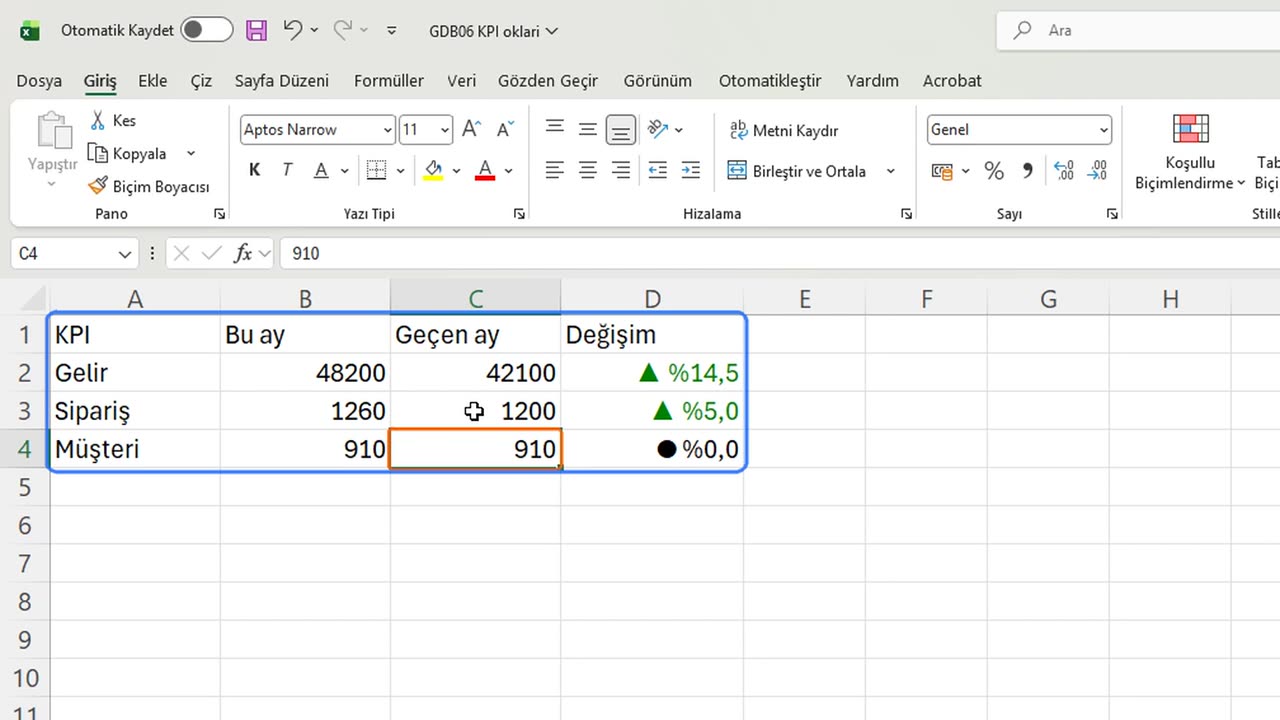
Oklar ve renkler var ve hücreler hâlâ düz sayı tutuyor. Eksi işareti kayboldu; çünkü ok zaten aşağı diyor.
4. Limon yeşili tuzağı
Ama işte tuzak. O yeşile bakın. Excel'in Yeşil'i parlak bir limon yeşilidir ve beyaz bir kartta neredeyse okunmaz.
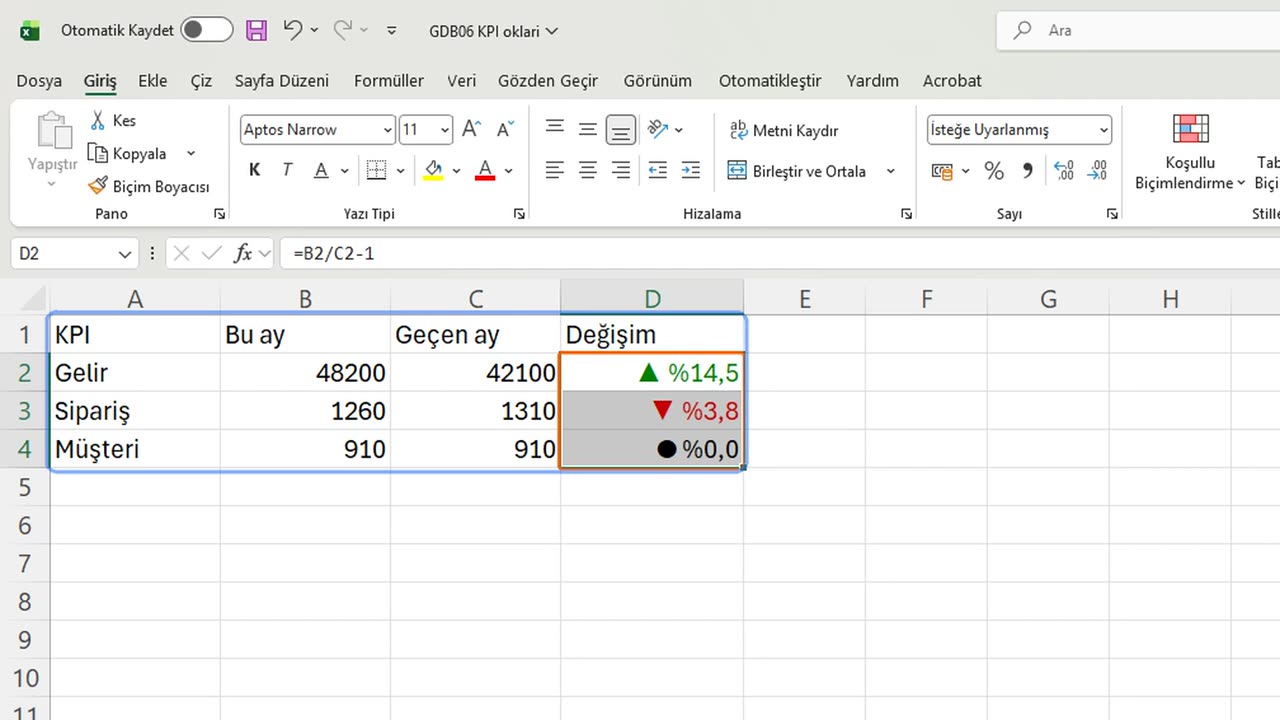
Pencereyi bu kez Control ile 1 ile yeniden açın ve Yeşil yerine Renk10 yazın. Bu, Excel'in renk paletindeki koyu yeşildir.
Artık gerçek bir kontrol paneli gibi okunuyor: iyi haber için sakin bir yeşil, kötü için kırmızı.
5. Canlı
Üstelik canlı. Geçen ayın siparişleri aslında bin iki yüzdü. Bunu C3'e yazın.
Siparişler yeşil yukarı oka döner, artı yüzde beş. Hiçbir formül değişmedi, yalnızca sayı.
Böyle bir karta hangi KPI'ı koyardınız? Yorumlara yazın.
← Önceki ders: Excel Hücrelerinin İçinde Küçük Grafikler (Mini Grafikler)
Sonraki ders: Tek Excel Grafiği, Her Bölge: Açılır Liste + FILTER →