Excel'de Copilot ile Tanışın
Copilot Excel'de nerede, ilk istem nasıl yazılır, sonuç nasıl kontrol edilir ve nasıl geri alınır.
- Hoş geldiniz
- Copilot'u açın
- İlk isteğiniz
- Sonucu kontrol edin
- Koru veya geri al
- Soru sorun
- Üç kural
Adım adım
1. Hoş geldiniz
Copilot serisine hoş geldiniz. Önümüzdeki bölümlerde birlikte gerçek bir proje oluşturacağız: Copilot yardımcımız olacak bir satış analizi çalışma kitabı.
Her bölüm küçük bir adım. Temellerle başlıyoruz, sonra veri oluşturuyor, formül yazıyor, özetler ve grafikler hazırlıyor ve tek sayfalık bir panoyla bitiriyoruz.
Bu ilk bölümde Copilot'un Excel'de nerede olduğunu, ondan nasıl bir şey isteyeceğinizi, yaptığını nasıl kontrol edeceğinizi ve yanlışsa nasıl geri alacağınızı öğreneceksiniz.
Başlamadan önce bir not. Copilot, onu içeren bir Microsoft 365 hesabı gerektirir ve Microsoft özelliklerini sık değiştirir. Burada her şey Kasım 2026'da kaydedildi, bu yüzden ekranınız biraz farklı görünebilir.
2. Copilot'u açın
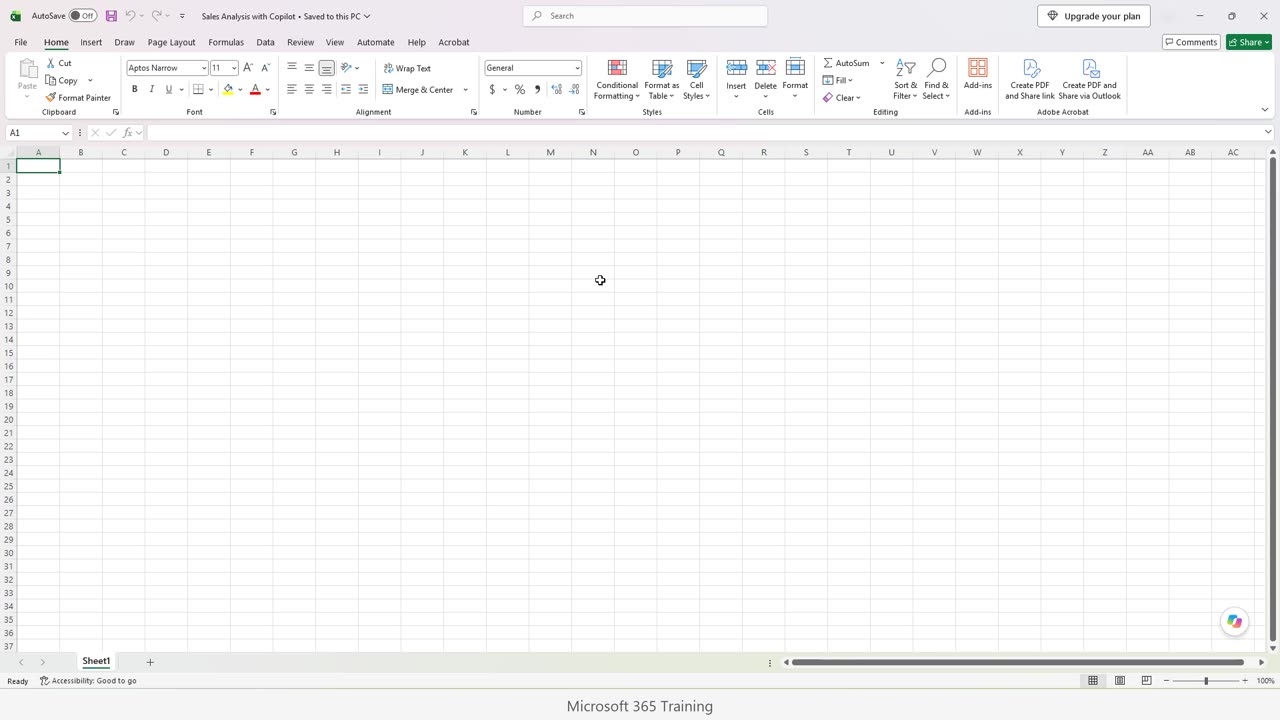
Bu boş bir çalışma kitabı. Izgaranın sağ alt köşesinde yuvarlak bir Copilot düğmesi var. Tıklayalım.
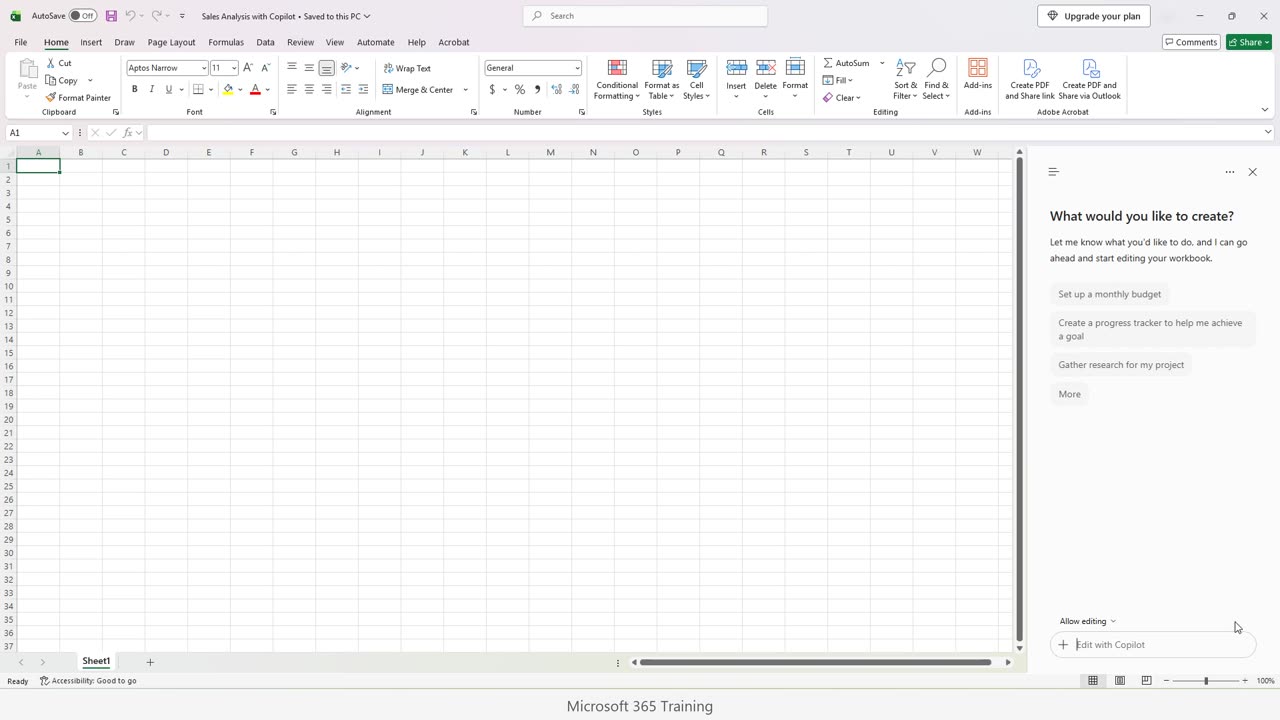
Sağ tarafta bir bölme açılır. Copilot ile burada, sade bir dille konuşursunuz. Neler yapabildiğini göstermek için aylık bütçe hazırlamak gibi fikirler de sunar.
Altta Edit with Copilot yazan kutu var. İsteğinizi buraya yazarsınız.
Hemen üstünde, Allow editing ayarı Copilot'un neleri yapabileceğine karar verir.
Düzenlemeye izin verildiğinde Copilot hücrelerinizi değiştirebilir. Kapalıyken yalnızca soruları yanıtlar ve verilerinize dokunmaz. Öğrenirken açık tutun ama sonucu her zaman kontrol edin.
3. İlk isteğiniz
Yazmadan önce iyi bir istem için basit bir tarif. Ne istediğinizi, nereye gitmesini ve nasıl görünmesini istediğinizi söyleyin.
Şimdi kutuya tıklayıp yazın. Okuyabilmeniz için yavaş yazıyorum. Hücreleri, sütunları ve satır sayısını adıyla belirttiğime dikkat edin.
Copilot artık isteği aldı. Onu okur, adımları planlar ve sonra sayfayı düzenler. Bu on saniyeden bir dakikaya kadar sürebilir, biraz zaman verin.
Copilot ilerlemesini gösterir. Tek adımda tahmin yürütmez. İsteğinizi daha küçük adımlara böler ve bölme neyle uğraştığını söyler.
Net bir isteğin önemi de budur. Sütunlarınız, satırlarınız ve formülleriniz ne kadar kesinse Copilot o kadar az tahmin eder.
4. Sonucu kontrol edin
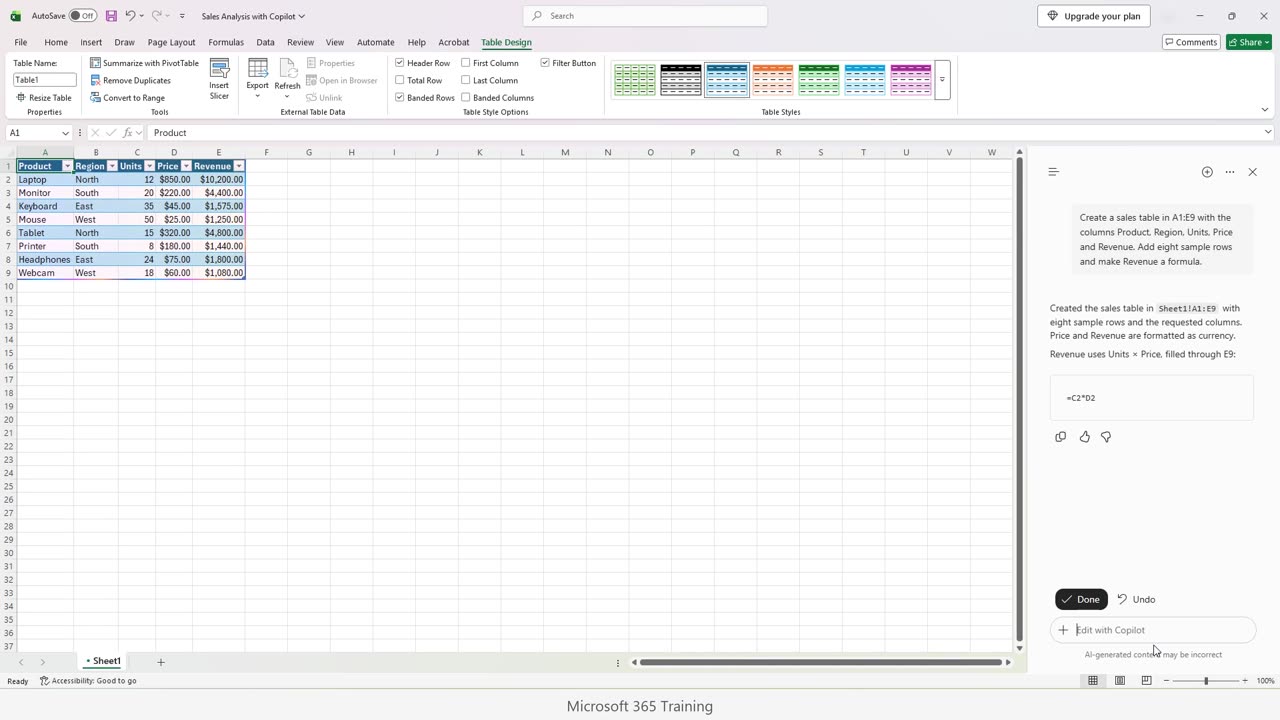
Tamam. Copilot tabloyu doldurdu ve bir Gelir sütunu ekledi. Üstte başlıklarla sekiz satır örnek veri.
Bölmede Copilot ne yaptığını açıklar. Tabloyu A1'den E9'a oluşturdu ve Gelir için kullandığı formülü söyler.
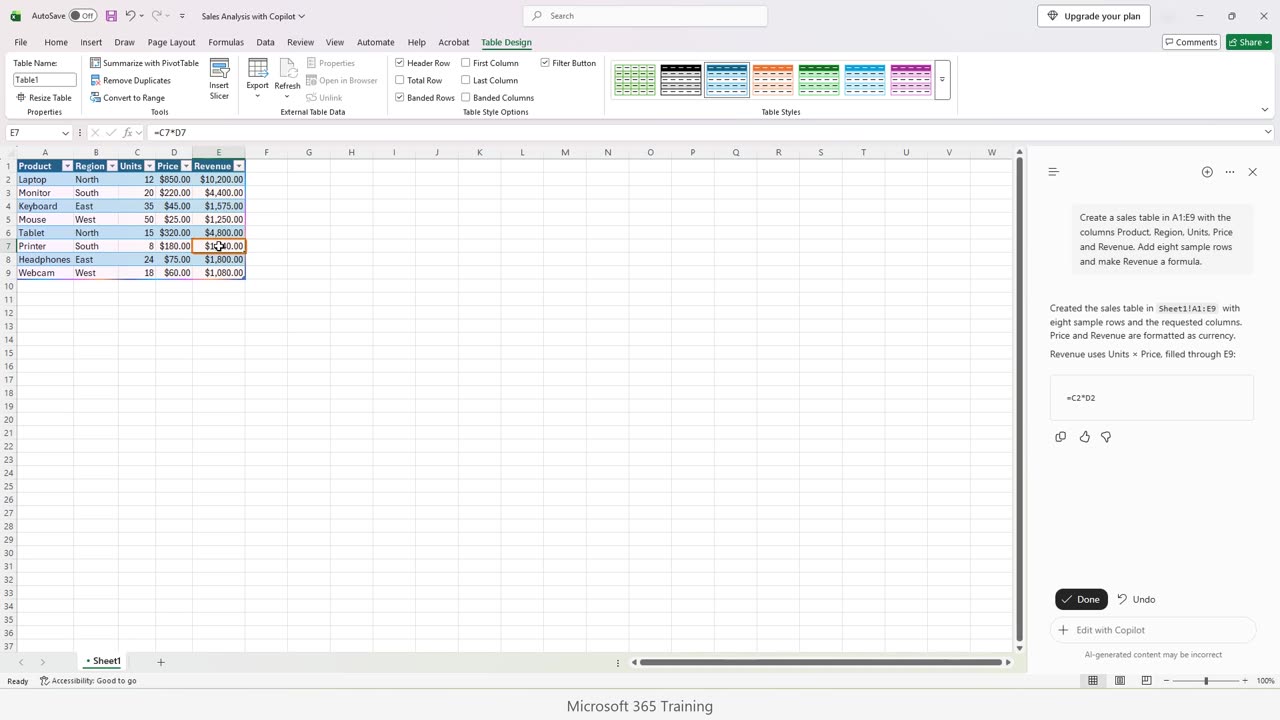
Şimdi en önemli alışkanlık: işi kontrol edin. Bir Gelir hücresine tıklayıp formül çubuğuna bakın.
Units ile Price'ı çarpıyor. Bu doğru. Emin olmak için başka bir satıra tıklayın; çünkü Copilot hızlı ama yine de hata yapabilir.
Sayıların kendisine de bakın. Fiyatlar mantıklı mı? Toplamlar tutuyor mu? Copilot örnek veri uydurabilir, bu yüzden uydurma sayıları gerçekmiş gibi kullanmayın.
5. Koru veya geri al
Cevabın altında Copilot iki düğme sunar: Done ve Undo. Done değişiklikleri korur. Undo, Copilot'un az önce yaptığı her şeyi geri alır.
Bu tabloyu koruyalım ve Done'a tıklayalım.
Şimdi aynı tabloda ikinci bir istek deneyelim. Bir Toplam satırı isteyeceğiz. Yine yavaş yazıyorum.
Çalışırken şunu unutmayın: Copilot sayfanızı görür. Verileriniz net başlıklarla ve boş satırsız ne kadar düzenliyse yanıtları o kadar iyi olur.
En iyi tablolarla çalışır. Verilerimiz artık düzgün bir Excel tablosu, bu yüzden Copilot nerede başlayıp nerede bittiğini anlıyor.
Copilot tablonun altına bir Toplam satırı ekledi. Kontrol edin: toplamlar yukarıdaki satırların toplamıyla eşleşmeli.
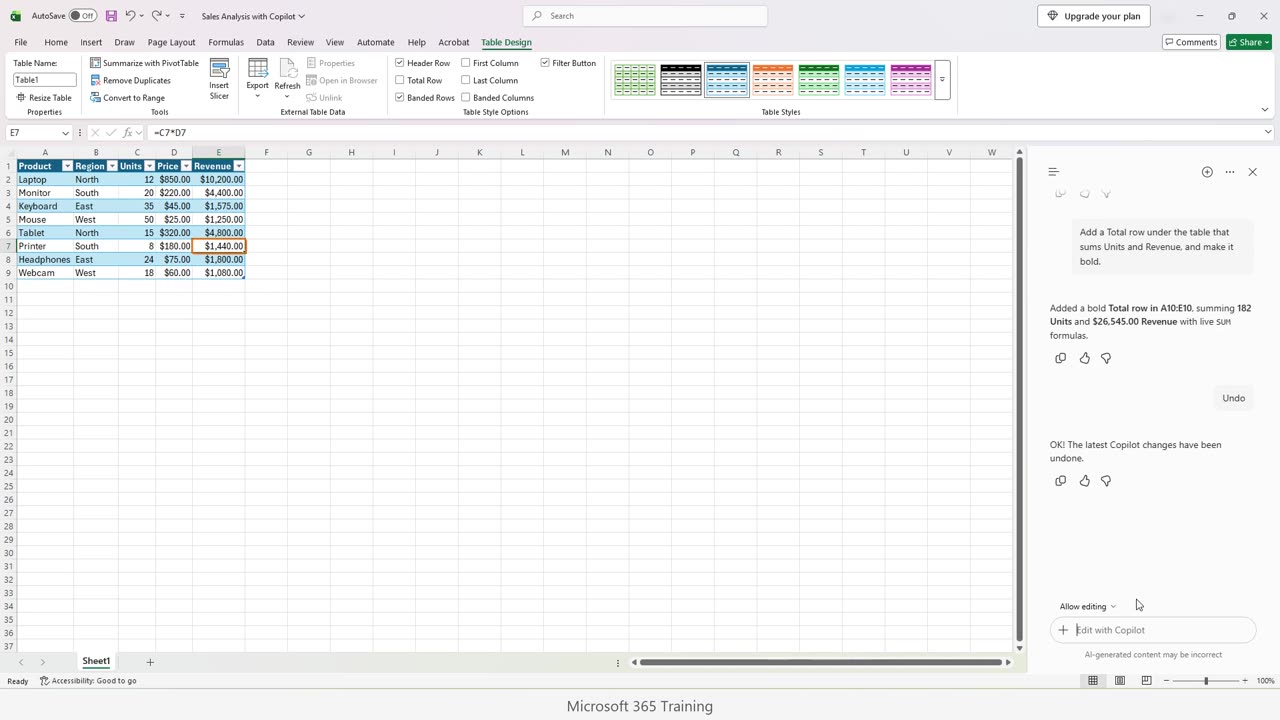
Diyelim ki o satırı istemedik. Undo'ya tıklayın.
Toplam satırı gitti ve tablomuz tam eskisi gibi. Undo denemeyi güvenli kılar.
6. Soru sorun
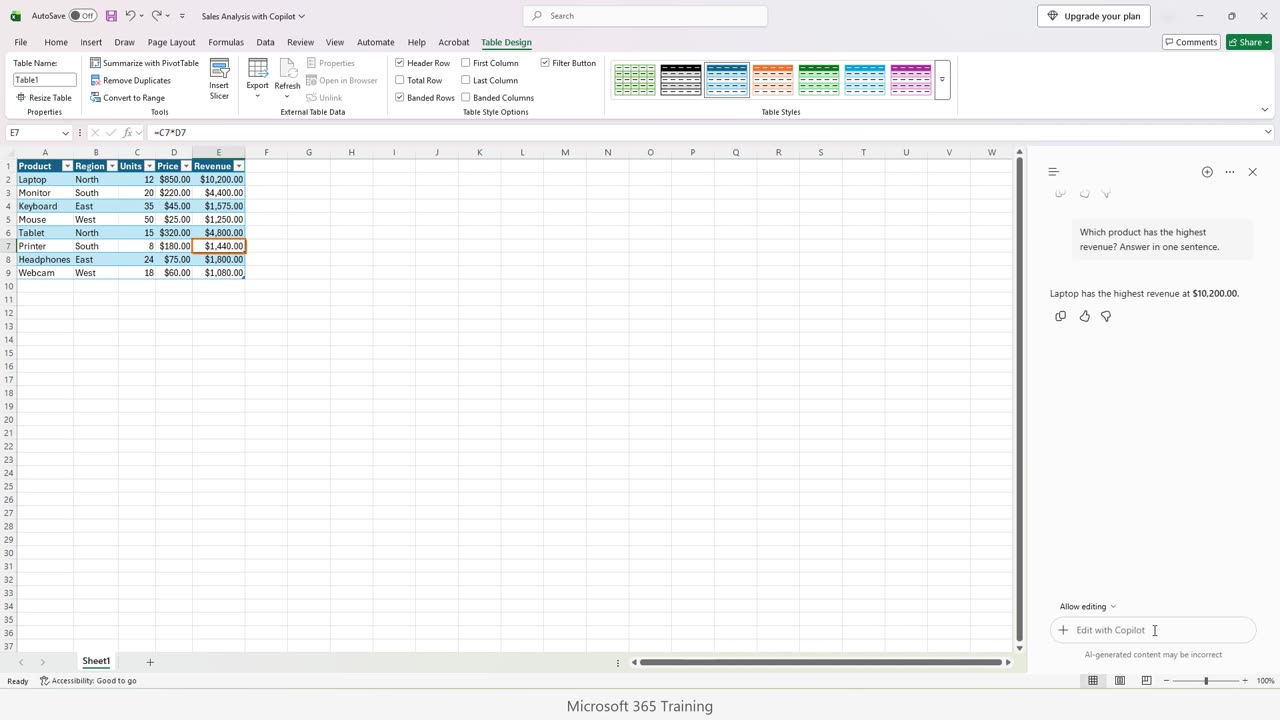
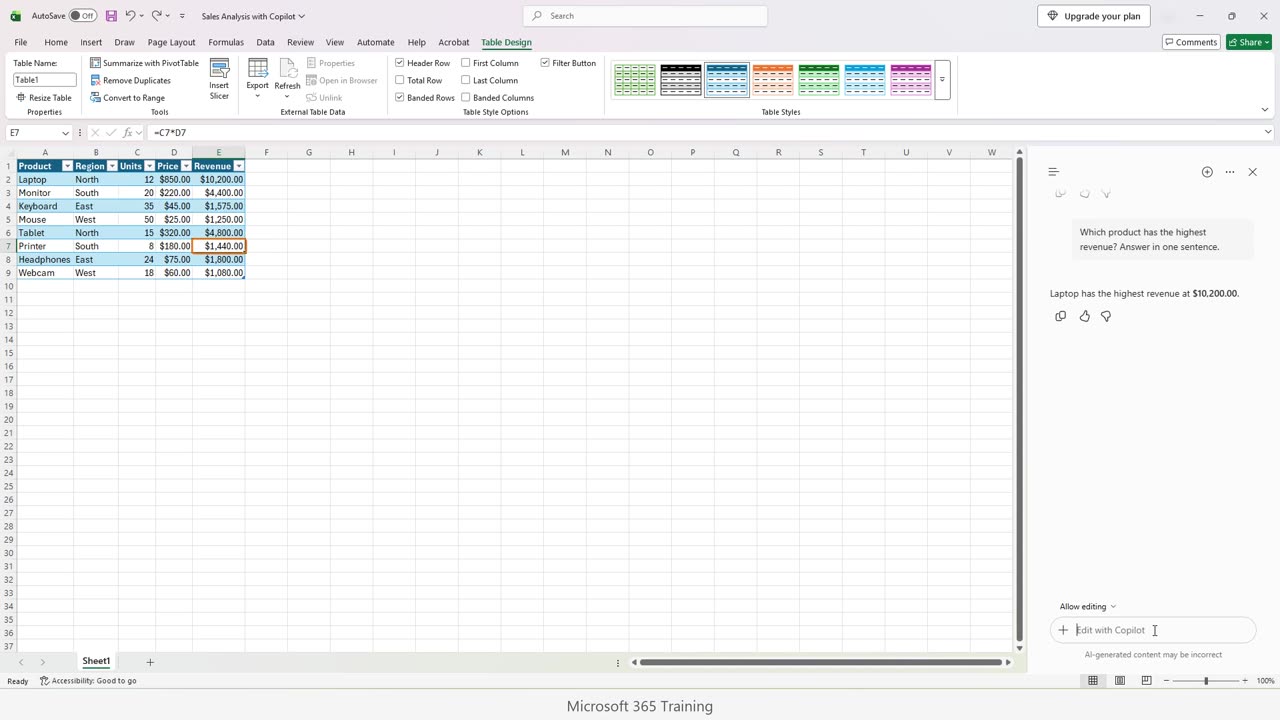
Copilot yalnızca düzenleme için değil. Verileriniz hakkında soru da sorabilirsiniz. Hangi ürünün geliri en yüksek, diye soralım.
Copilot tabloyu okur ve cevabı bulur. Bölmeye bakın.
İşte cevap, sade kelimelerle. Böyle bir soru formül, filtre ya da sıralama gerektirmez. Gelir sütununa bakarak kendiniz de kontrol edebilirsiniz.
7. Üç kural
Üç kuralla bitirelim. Bir: net olun. İki: her sonucu kontrol edin. Üç: Undo'yu çekinmeden kullanın.
Kuruluşunuz izin vermedikçe özel veya gizli verileri hiçbir yapay zeka aracına yapıştırmayın. Bu seride yalnızca örnek veri kullanacağız.
Bir sonraki bölümde Copilot ile daha büyük bir satış veri kümesi oluşturacak ve dağınık verileri temizleyeceğiz. Orada görüşürüz.
Sırada öğrenmek istediğiniz bir konu varsa yorumlara yazın. Sonraki derslerde neyi anlatacağımıza sizin isteklerinizle karar veriyoruz. İzlediğiniz için teşekkürler, bir sonraki derste görüşmek üzere.
← Önceki ders: Excel Formül Denetleme: Öncüller ve Formülleri Göster
Sonraki ders: Excel'de Copilot ile Dağınık Verileri Temizleyin →