Excel'de Copilot ile Dağınık Verileri Temizleyin
Copilot ile boşlukları temizleyin, büyük harfleri düzeltin, metin sayıları ve tarihleri dönüştürün, yinelenen ve boş satırları kaldırın ve her düzeltmeyi incelemeyi ve doğrulamayı öğrenin.
- Hoş geldiniz
- Sorunları bulun
- Yedek alın
- Copilot ile temizleyin
- İnceleyin, sonra devam edin
- Sayılar, tarihler ve yinelenenler
- Temiz veriyi kullanın
- Ne değişti diye sorun
- Dört alışkanlık
Adım adım
1. Hoş geldiniz
Copilot serisine tekrar hoş geldiniz. Geçen bölümde Copilot'u bulduk, ondan bir tablo istedik, sonucu kontrol ettik ve Undo'yu kullandık. Bugün ona gerçek bir iş veriyoruz: dağınık verileri temizlemek.
Gerçek veriler nadiren düzenlidir. E-postalardan, dışa aktarımlardan ve elle yazmadan gelir; formülleri, filtreleri ve grafikleri sessizce bozan küçük sorunlarla doludur.
2. Sorunları bulun
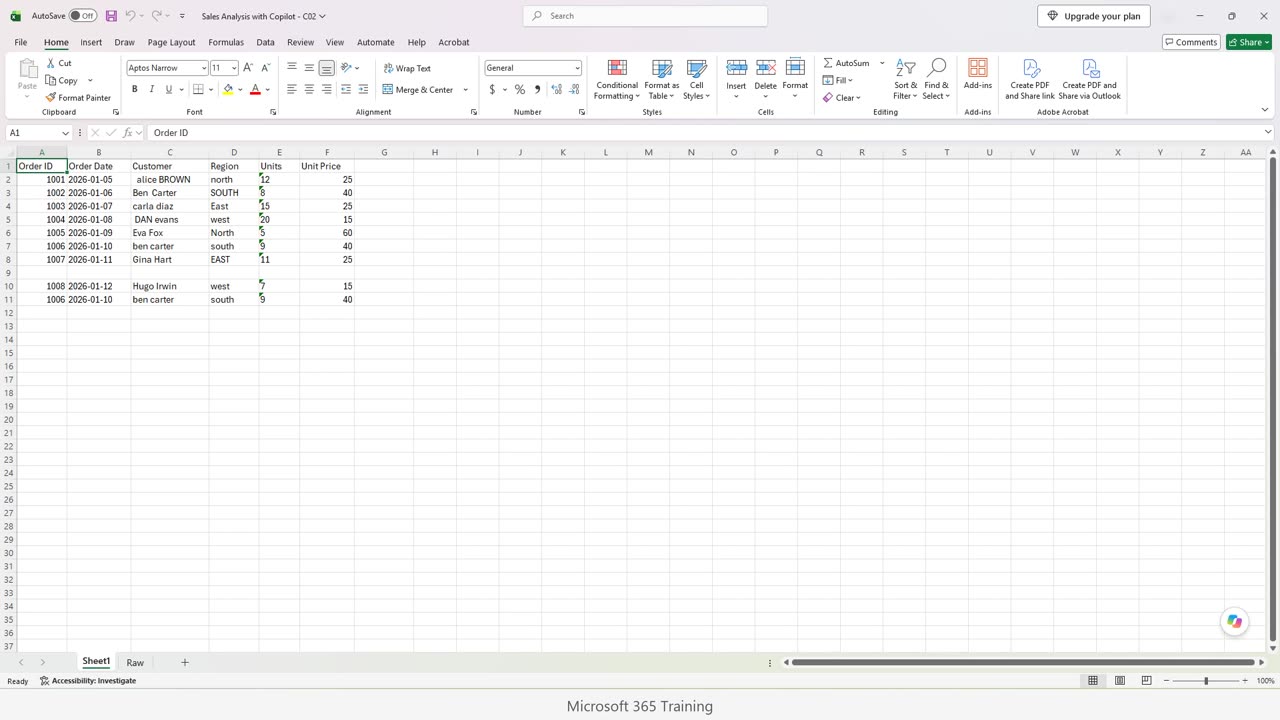
Bu küçük bir sipariş tablosu ve altı sorunu var. Copilot'tan yardım istemeden önce onları bulalım; çünkü düzeltmeyi kontrol etmek için neyin yanlış olduğunu bilmelisiniz.
Bir: bazı müşteri adlarında fazladan boşluklar var ve büyük küçük harfler karışık.
İki: bölgeler farklı yazılmış. North, north ve sonunda boşluk olan SOUTH. Excel için bunlar farklı değerler.
Üç ve dört: birimler ve tarihler hücrelerinin sol tarafında duruyor. Bu metin işaretidir. Sayılar ve tarihler sağa yaslanmalıdır.
Beş: verinin ortasında boş bir satır var. Altı: 1006 numaralı sipariş iki kez geçiyor, bu yüzden her toplamda iki kez sayılır.
3. Yedek alın
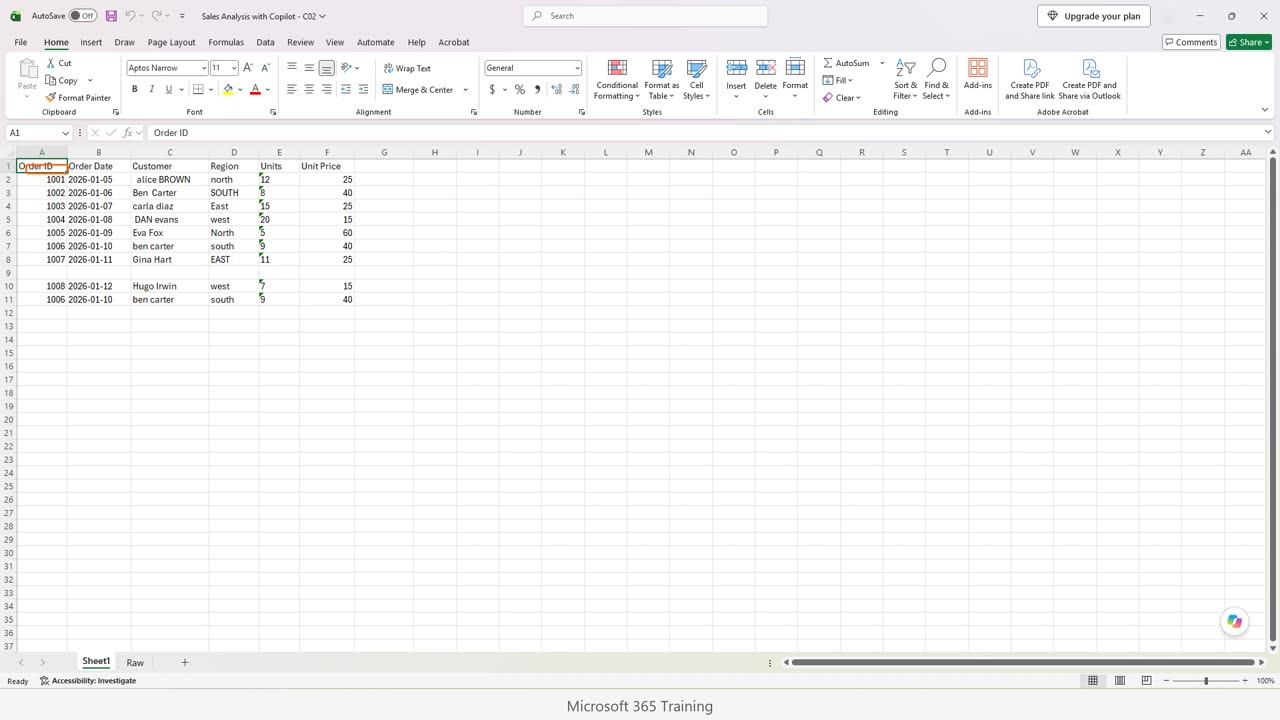
Raw adlı ikinci sayfaya dikkat edin. Başlamadan önce dokunulmamış verinin bir kopyasını oraya aldım. Her zaman bir orijinal saklayın, böylece karşılaştırabilir ya da baştan başlayabilirsiniz.
4. Copilot ile temizleyin
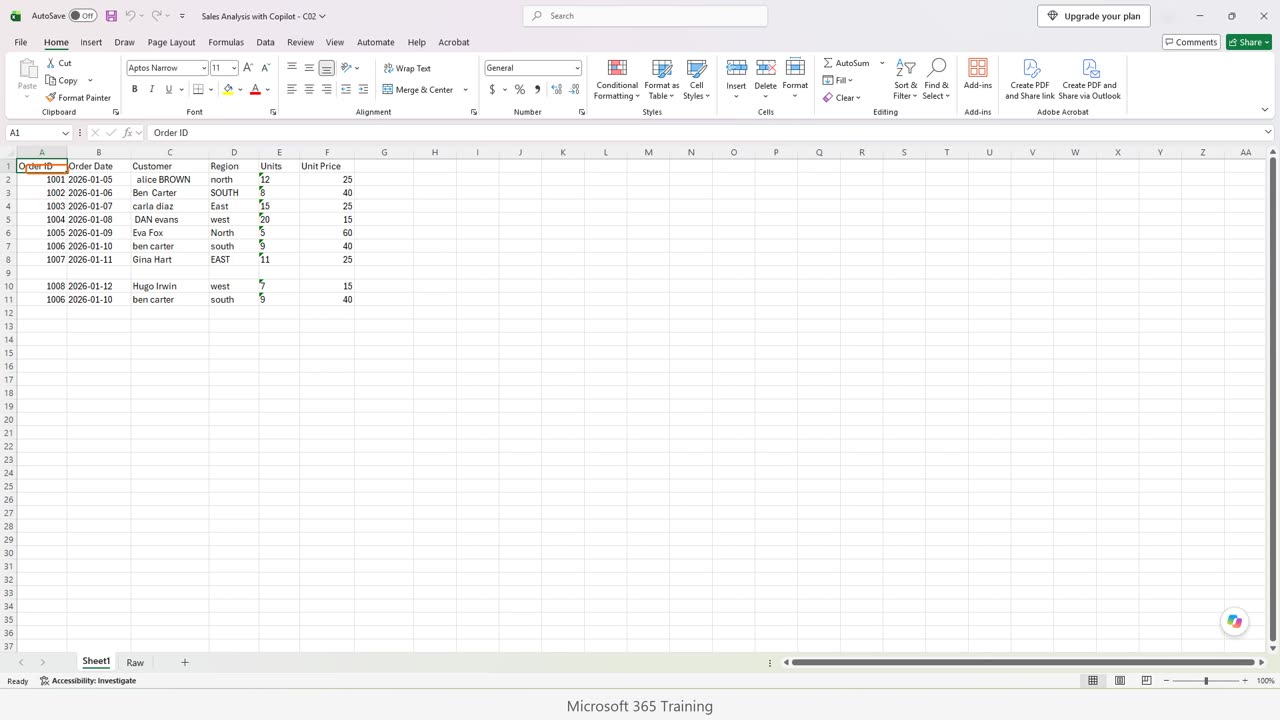
Şimdi sağ alttaki yuvarlak düğmeyle Copilot'u açın.
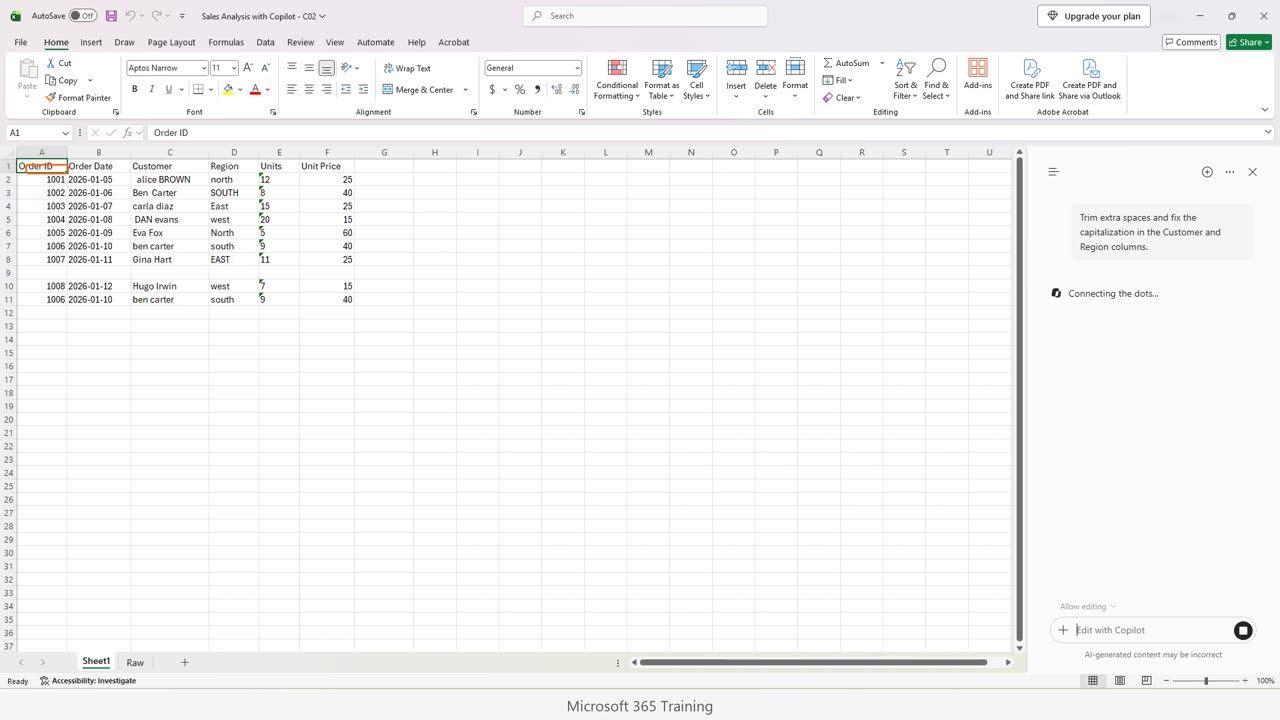
Boşluklar ve büyük harflerle başlayalım. Kısa ve net bir istek yazın. Sütunları adıyla belirtin ve ne yapılmasını istediğinizi söyleyin.
Copilot sayfayı okuyor. Fazladan boşluklar klasik bir sorundur. Hücrede Ben Carter'ın ardında boşluk varsa Ben Carter araması başarısız olur ve ekranda nedenini gösteren hiçbir şey yoktur.
Gruplama ya da sayma yaparken büyük harfler için de aynısı geçerlidir. Temiz isimler ve bölgeler, bu serideki her özet tablo ve grafiğin temelidir.
5. İnceleyin, sonra devam edin
Dikkatle bakın. Copilot henüz hiçbir şeyi değiştirmedi. Önerdiği düzeltmeleri türlerine göre gruplayarak ve her gruptaki hücre sayısıyla listeliyor.
Bu inceleme adımı bir güvenlik ağıdır. İstemediğiniz bir grubun işaretini kaldırabilirsiniz. Listeyle aynı fikirdeyseniz Proceed'e tıklayın.
Copilot şimdi düzeltmeleri uyguluyor.
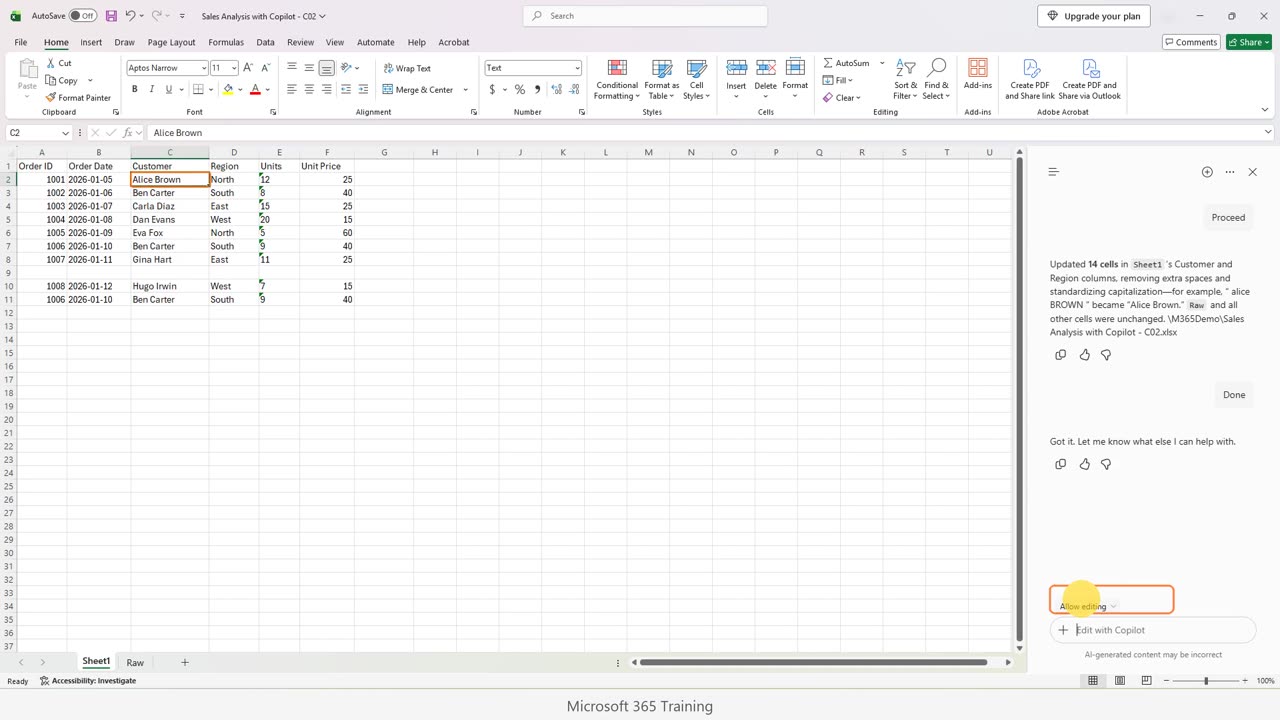
Tamam. Şimdi kendiniz kontrol edin. İlk müşteri adına tıklayın. Fazladan boşluk olmadan Alice Brown yazmalı ve bölgelerin hepsi büyük harfle başlamalı.
Değişiklikten memnunsanız, korumak için Done'a tıklayın.
6. Sayılar, tarihler ve yinelenenler
Sıradaki sorun: metin olarak duran sayılar ve tarihler, boş satır ve yinelenen kayıt. Bu sefer hepsini tek bir istekte isteyeceğiz.
Copilot çalışırken bunun neden önemli olduğunu düşünün. Toplama işlemi metni yok sayar, bu yüzden metin sayılar toplamları bozar. Gerçek bir tarih aya göre sıralanıp filtrelenebilir. Metin tarih ise yalnızca harflerdir.
Yinelenenler daha da tehlikelidir, çünkü hiçbir uyarı vermeden satışlarınızı şişirir. İnceleme listesini bu yüzden dikkatle kontrol ederiz.
Bu liste daha uzun, bu yüzden hepsini okumak için bölmenin içinde aşağı kaydırın.
Copilot'un neleri değiştireceğini okuyun. Metni gerçek sayılara ve tarihlere dönüştürür, yinelenen satırı kaldırır ve boş satırı siler. Satır silmek gerçek bir değişikliktir, bu yüzden katıldığınızdan emin olun.
Raw sayfası tam olarak bunun için var. Sonrasında bir şey yanlış görünürse iki sayfayı karşılaştırabilir ya da Undo'ya tıklayabilirsiniz.
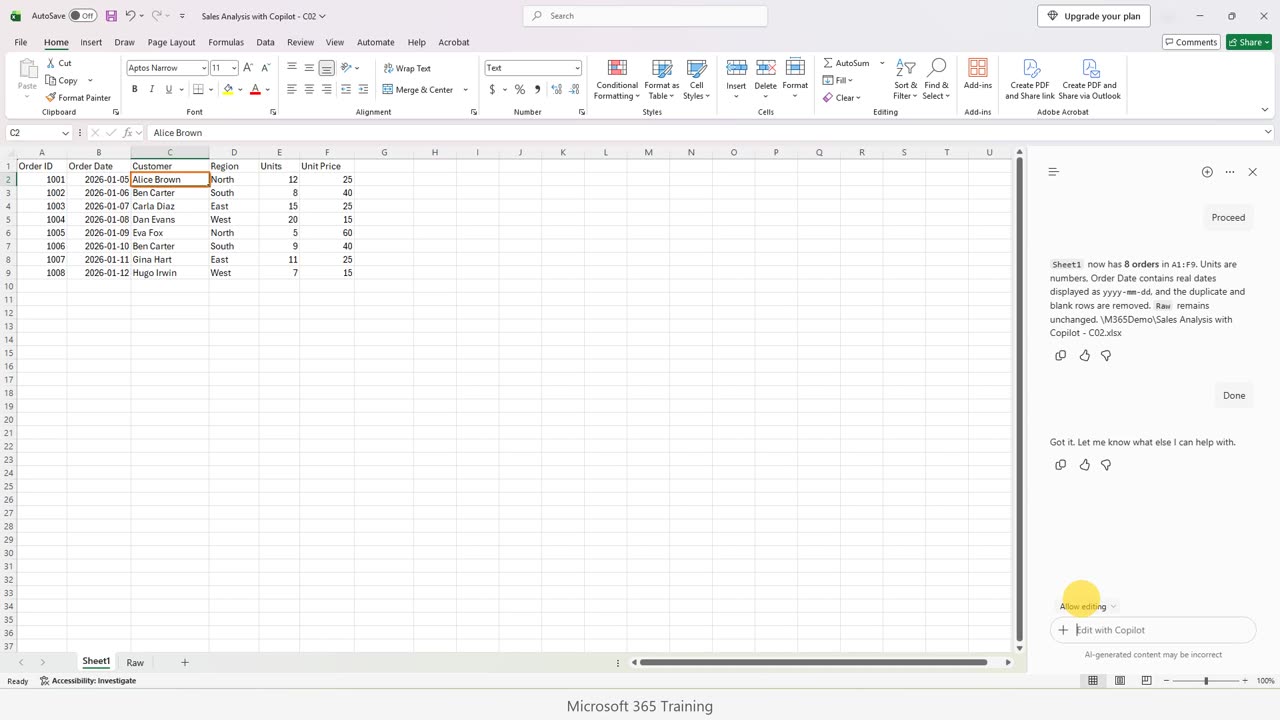
Boş satır gitti ve 1006 numaralı sipariş artık bir kez geçiyor. Tabloda boşluk ve tekrar eden sipariş yok.
Şimdi birimlere ve tarihlere bakın. Hücrelerinin sağ tarafına geçtiler, yani gerçek sayı ve gerçek tarihler.
Done ile koruyun.
7. Temiz veriyi kullanın
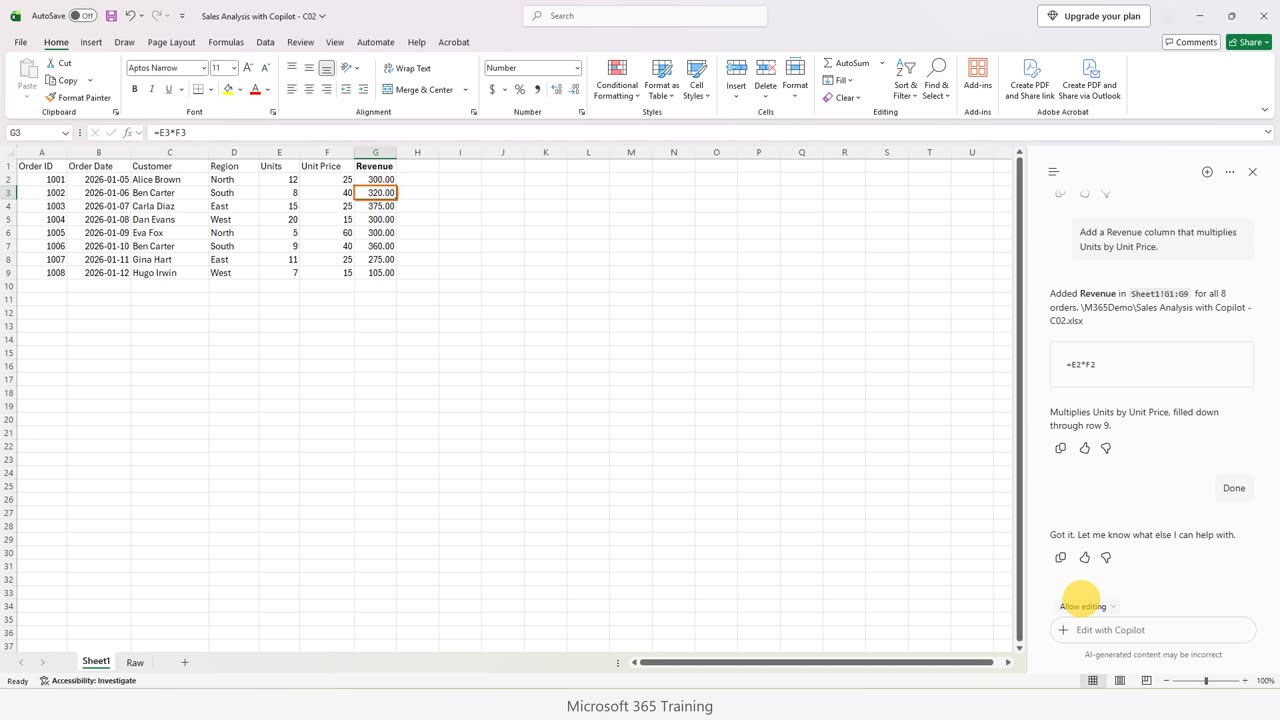
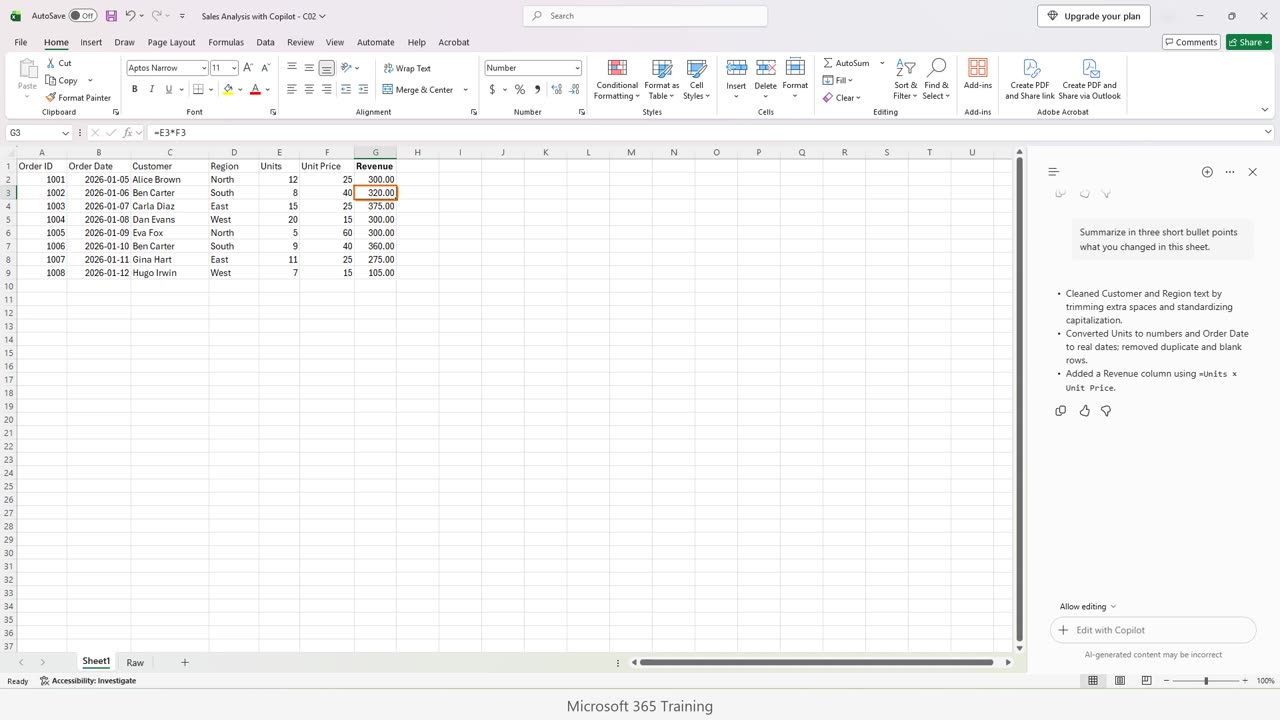
Veri temiz, o halde kullanabiliriz. Birimle fiyatı çarpan bir Gelir sütunu ekleyelim.
Bu yalnızca birimler artık gerçek sayı olduğu için düzgün çalışıyor. Hâlâ metin olsalardı çarpma başarısız olur ya da Excel hata gösterirdi.
Önce temizlemenin amacı budur. Temiz veri sonraki her adımı kolaylaştırır.
Gelir sütunu orada. Bir gelir hücresine tıklayıp ilk bölümde öğrendiğimiz gibi formülü kontrol edin.
Done ile koruyun.
8. Ne değişti diye sorun
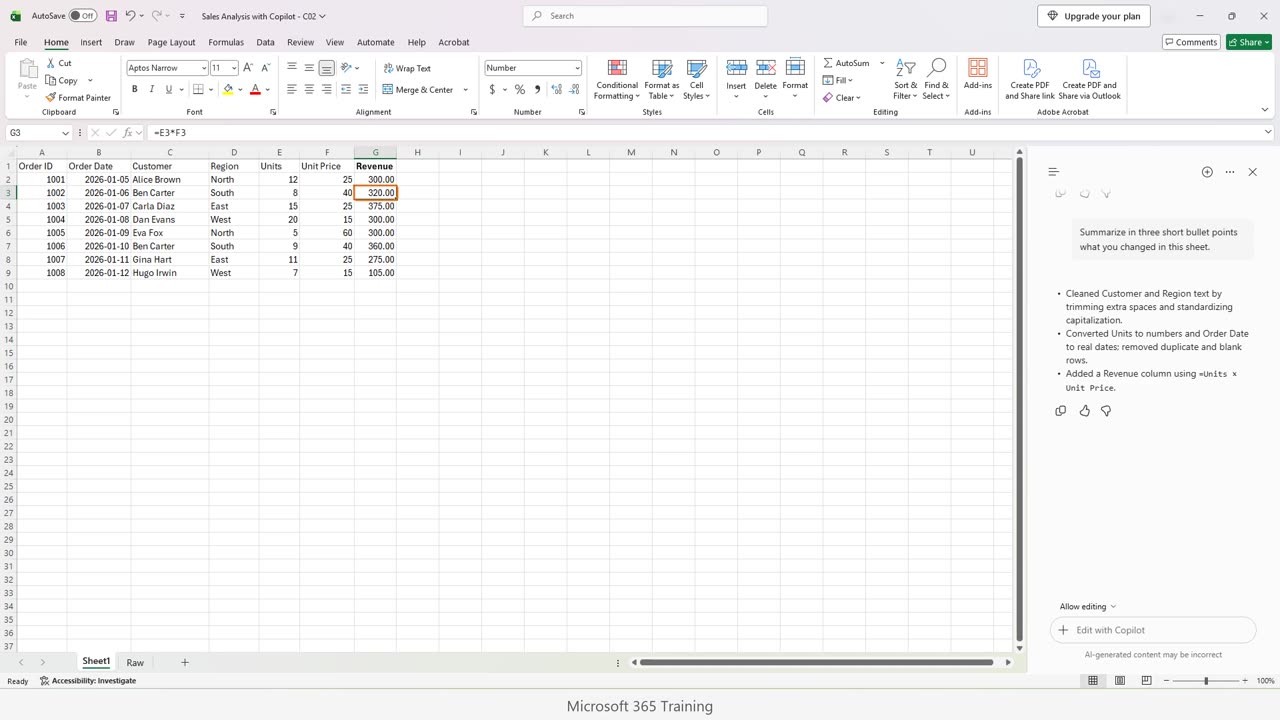
Son bir ipucu. Copilot'tan ne değiştirdiğini açıklamasını isteyebilirsiniz. Üç maddelik bir özet isteyelim.
Bu tür bir özet kendi notlarınız ve verilere ne olduğunu bilmesi gereken bir iş arkadaşınız için faydalıdır.
Okuyun ve gördüklerinizle karşılaştırın. Özet sizin görmediğiniz bir şey söylüyorsa araştırın.
9. Dört alışkanlık
Bitirirken, Copilot ile veri temizlemek için dört alışkanlık. Ham bir kopya saklayın. Önerilen düzeltmeleri inceleyin. Her sonucu kontrol edin. Bir şey yanlış görünürse Undo kullanın.
Bir sonraki bölümde Copilot ile formül yazacak ve daha önemlisi onları nasıl okuyup doğrulayacağımızı öğreneceğiz. Orada görüşürüz.
Sırada öğrenmek istediğiniz bir konu varsa yorumlara yazın. Sonraki derslerde neyi anlatacağımıza sizin isteklerinizle karar veriyoruz. İzlediğiniz için teşekkürler, bir sonraki derste görüşmek üzere.
← Önceki ders: Excel'de Copilot ile Tanışın
Sonraki ders: Excel'de 5.000 Satırı Bir Saniyede Doldurun (Sürüklemeden) →