Excel Flaş Doldurma (Ctrl + E)
Excel'in deseninizi öğrenip gerisini doldurmasını sağlayın.
- Hızlı Doldurma
- Biçimi değiştirin
- Telefon numaraları
- Bilinmesi gereken iki şey
Adım adım
1. Hızlı Doldurma
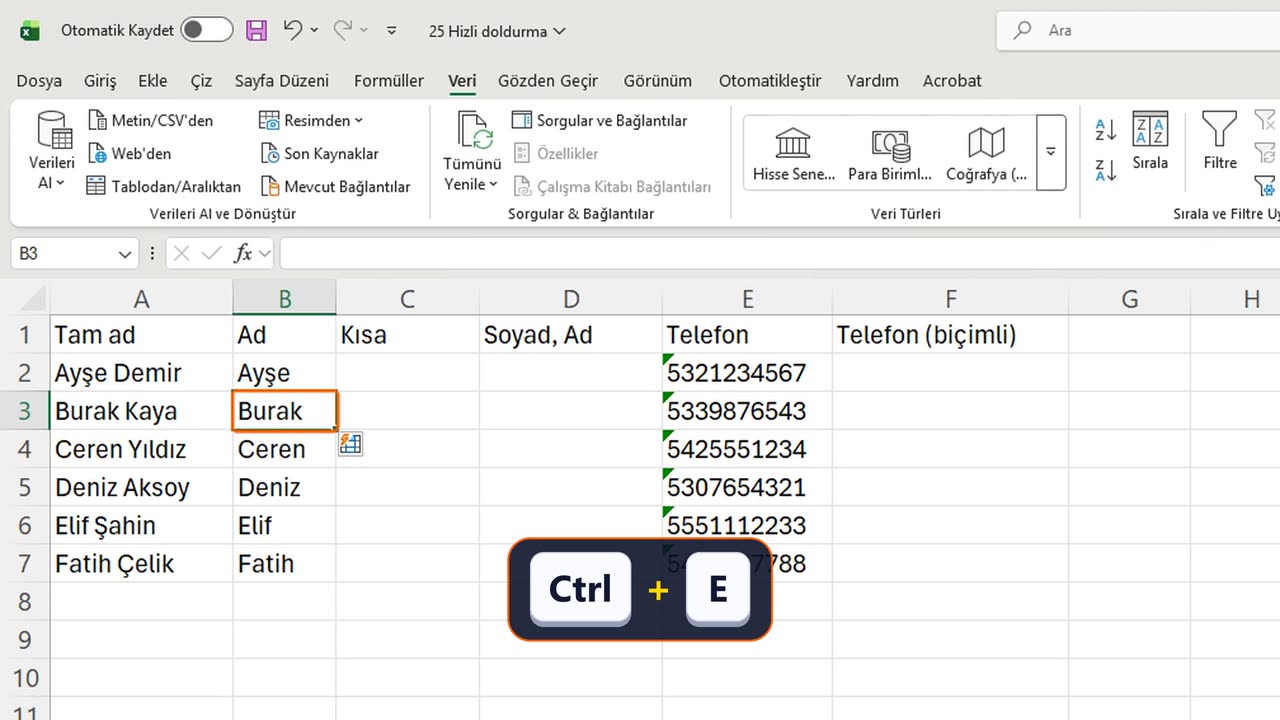
Hızlı Doldurma yazdığınızı izler, deseni bulur ve sütunun geri kalanını doldurur.
B2'ye ilk adı, Ayşe'yi yazın ve Enter'a basın. Sonra Veri sekmesinde Hızlı Doldurma'ya tıklayın.
Tüm adlar tek seferde. Kısayolu Control ile E'dir.
2. Biçimi değiştirin
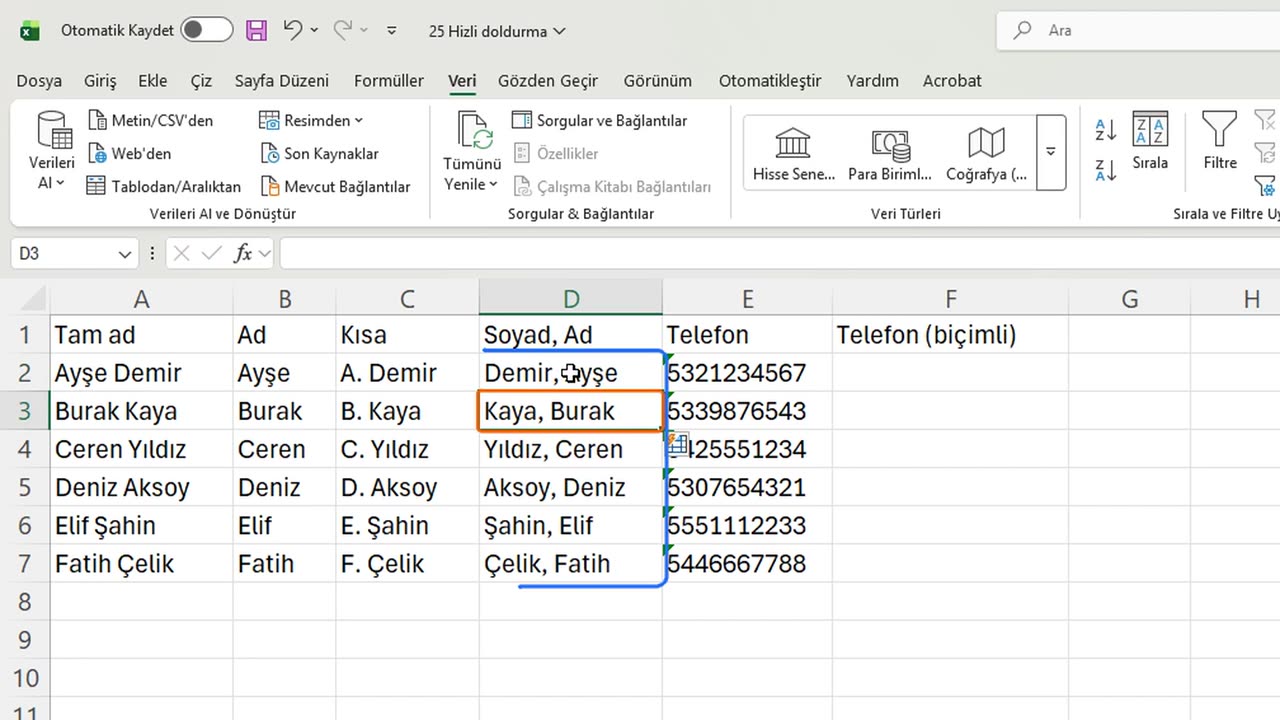
Biçimi de değiştirebilir. C2'ye A, nokta, boşluk, Demir yazın, Enter'a ve sonra Control ile E'ye basın.
Yeni bir sıra da olur: D2'ye Demir, virgül, Ayşe yazın, Enter ve Control E.
3. Telefon numaraları
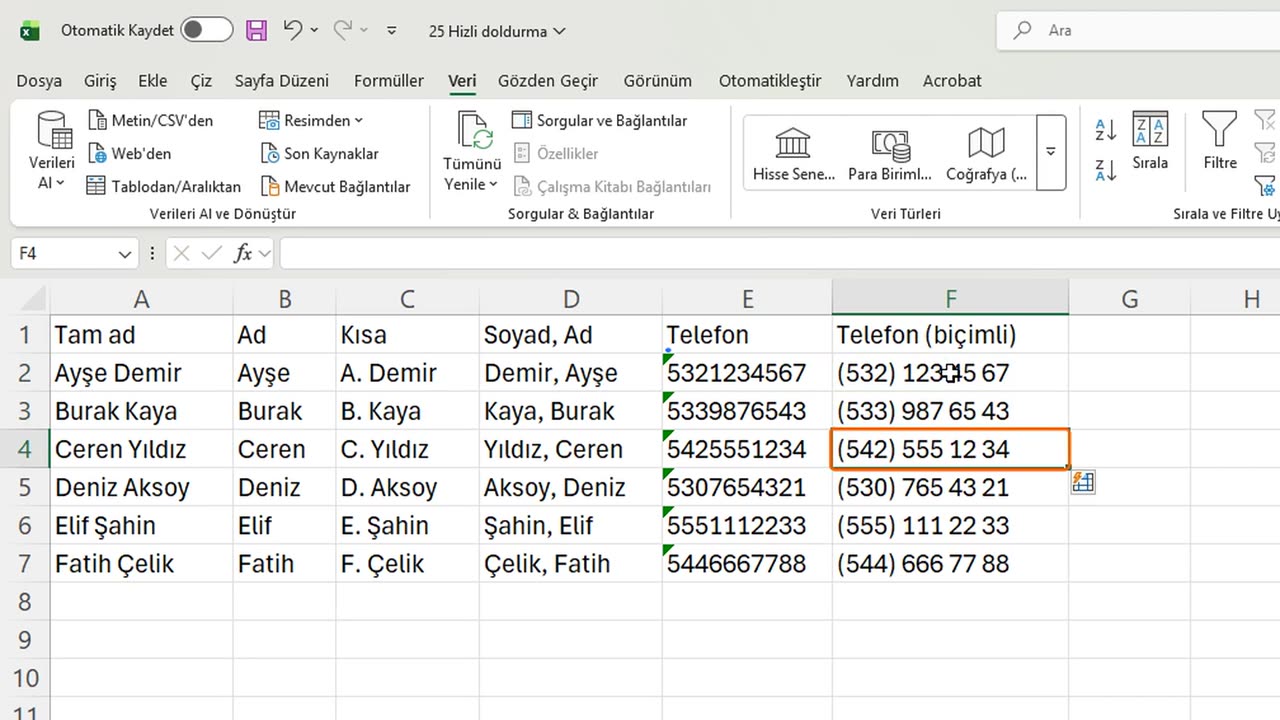
Sayılarla da çalışır. E sütununda boşluksuz telefon numaraları var. F2 ve F3'e ilk ikisini okunur biçimde yazın, sonra Control E.
4. Bilinmesi gereken iki şey
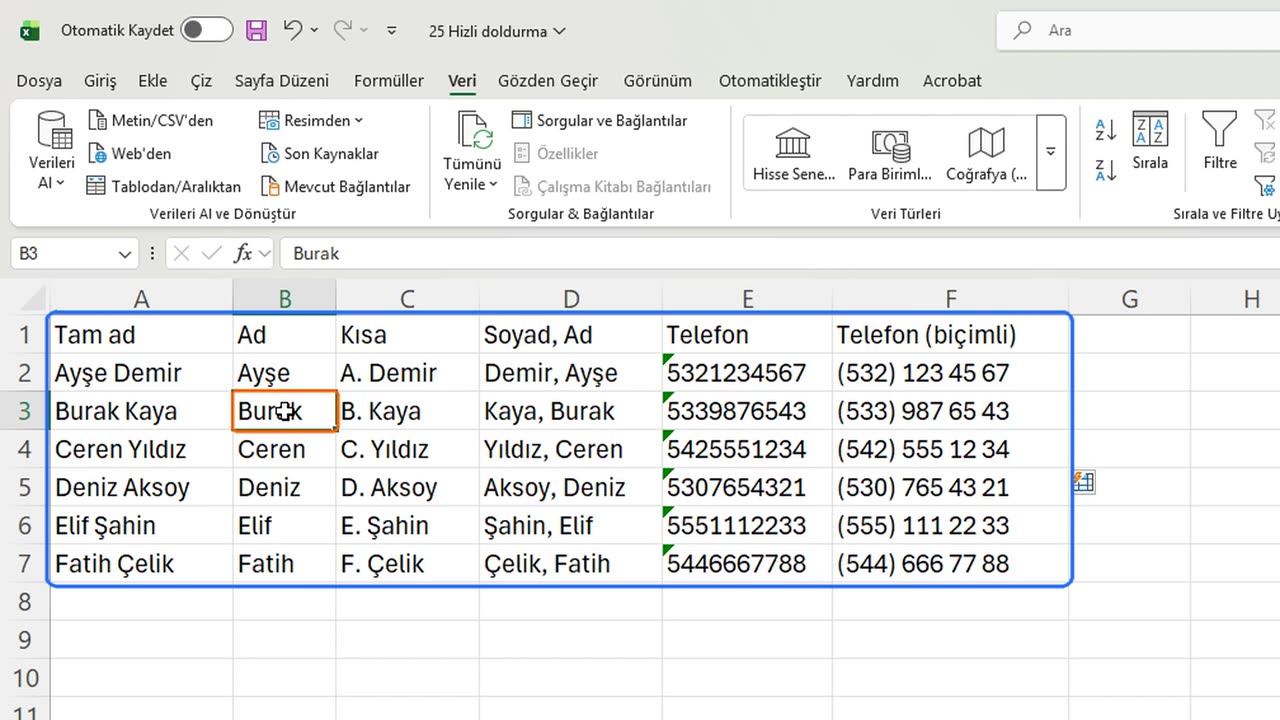
Bilmeniz gereken iki şey var. Sonuçlar formül değil düz değerdir; adlar değişince güncellenmezler.
Bir tahmin yanlışsa elle bir örneği daha düzeltin ve yeniden Control E'ye basın.
Hızlı Doldurma'ya neyi temizletirdiniz? Yorumlarda söyleyin.
← Önceki ders: Excel Metni Sütunlara Dönüştür: Veriyi Ayırma
Sonraki ders: Excel'de Bölmeleri Dondur (Başlıklar Hep Görünsün) →