Excel'de Adlandırılmış Aralıklar
Ad Kutusu ile aralıklara ad verin ve formüllerde kullanın.
- Giriş
- Aralığa ad vermek
- Formüllerde adlar
- Ada git
- Kolay değişiklikler
- Adlandırma kuralları
- Özet
Adım adım
1. Giriş
Tekrar hoş geldiniz. Bu derste hücrelere ve aralıklara ad vermeyi öğreneceksiniz; böylece formülleriniz kodlar yerine cümleler gibi okunur.
Şu iki formülü karşılaştırın. Eşittir TOPLA B2'den B6'ya ve eşittir TOPLA Satışlar. İkincisi neyi topladığını tam olarak söyler ve hiçbir adresi hatırlamanız gerekmez.
2. Aralığa ad vermek
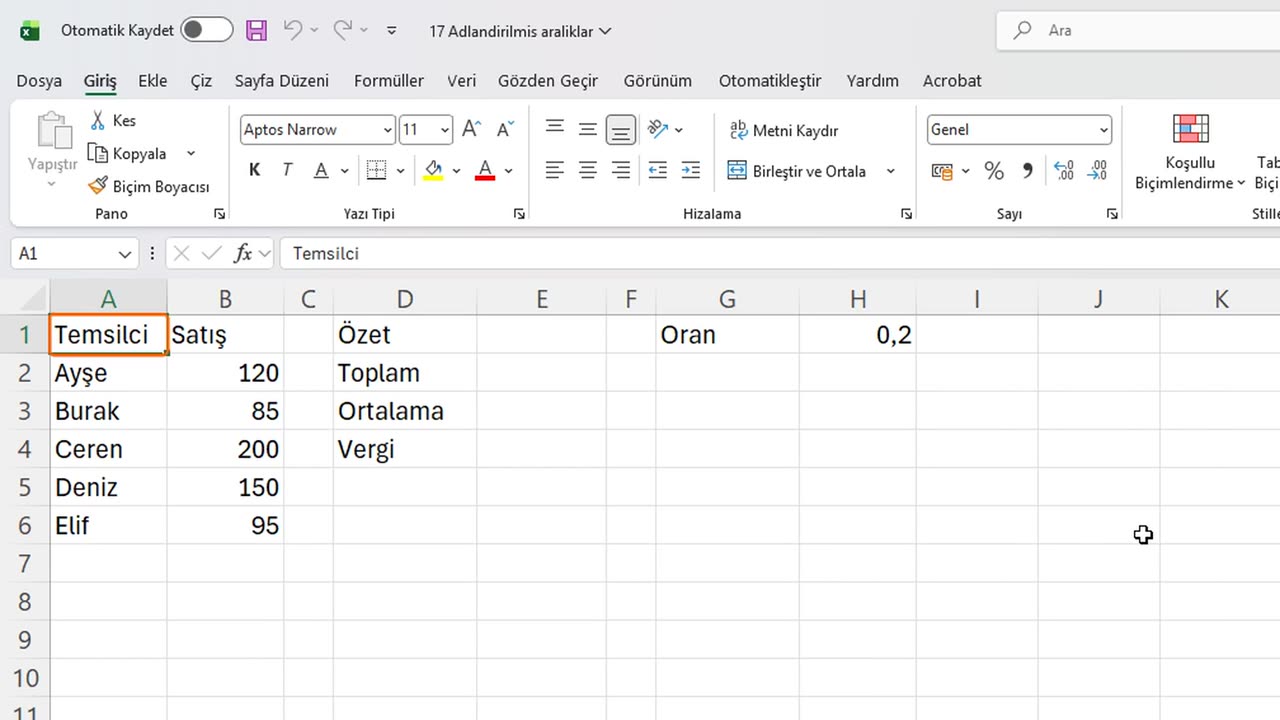
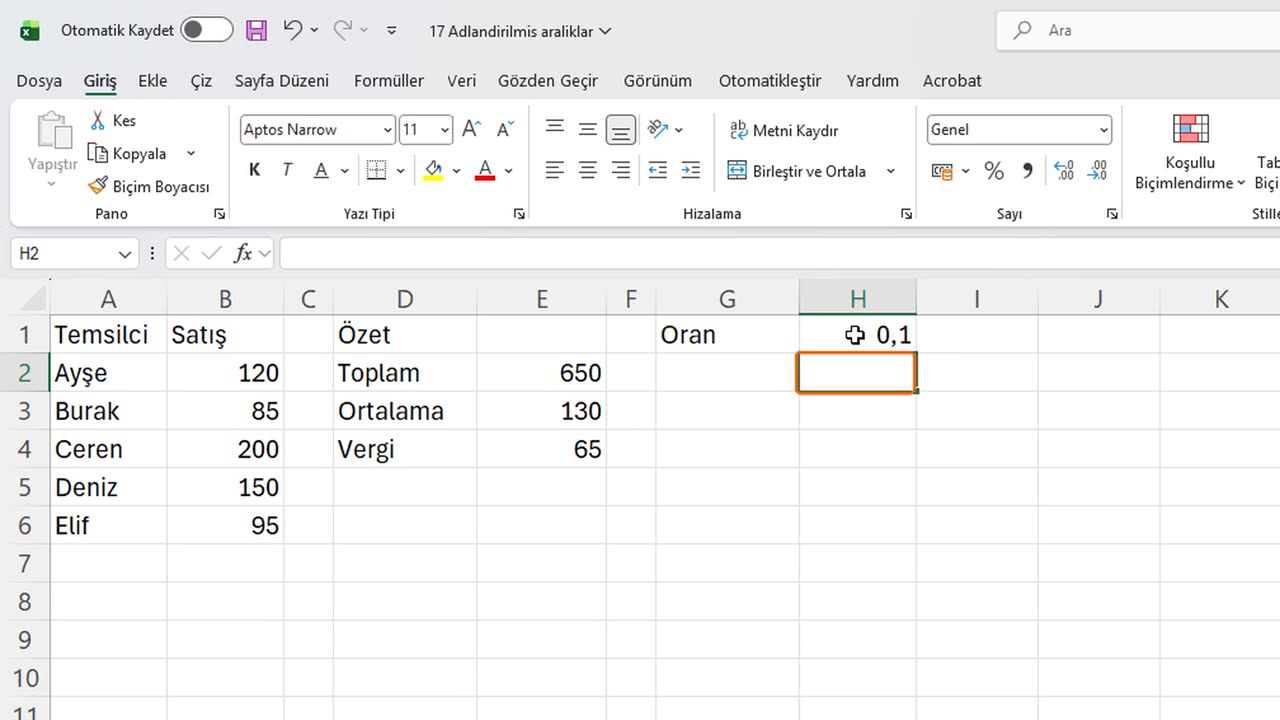
İşte beş satış rakamı ve H1 hücresinde bir vergi oranı. Satışlara ve vergi oranına ad vereceğiz.
Beş satış sayısını, B2'den B6'ya seçin. Sonra formül çubuğunun solundaki Ad Kutusu'na tıklayın. Şu anda seçili hücrenin adresini gösteriyor.
Satışlar adını yazın ve Enter'a basın. Aralığın artık bir adı var.
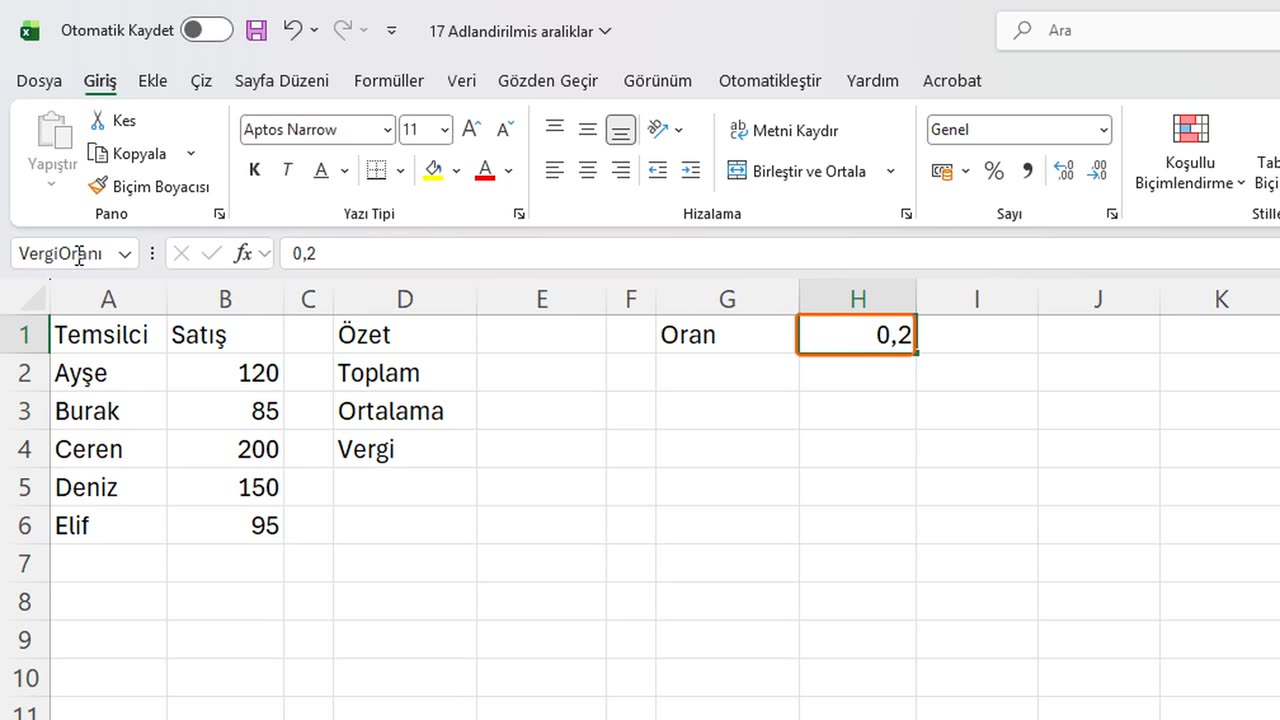
Şimdi vergi oranı. H1'e tıklayın, Ad Kutusu'na tıklayın, VergiOranı'nı tek kelime olarak yazın ve Enter'a basın.
3. Formüllerde adlar
Şimdi adları kullanalım. E2'ye tıklayın ve eşittir TOPLA, parantez aç, Satışlar, parantez kapa yazın. Siz yazarken Excel adınızı önerir.
Toplam altı yüz elli. E3'e eşittir ORTALAMA Satışlar yazın.
Ve E4'te vergi: eşittir TOPLA Satışlar, yıldız, VergiOranı. Sesli okuyun: satışların toplamı çarpı vergi oranı. Bir cümle gibi okunuyor.
Ad her zaman mutlaktır, sanki dolar işaretleri varmış gibi. Bu yüzden formülü her yere kopyalayabilirsiniz ve ad asla kaymaz.
=TOPLA(Satışlar)=ORTALAMA(Satışlar)=TOPLA(Satışlar)*VergiOranı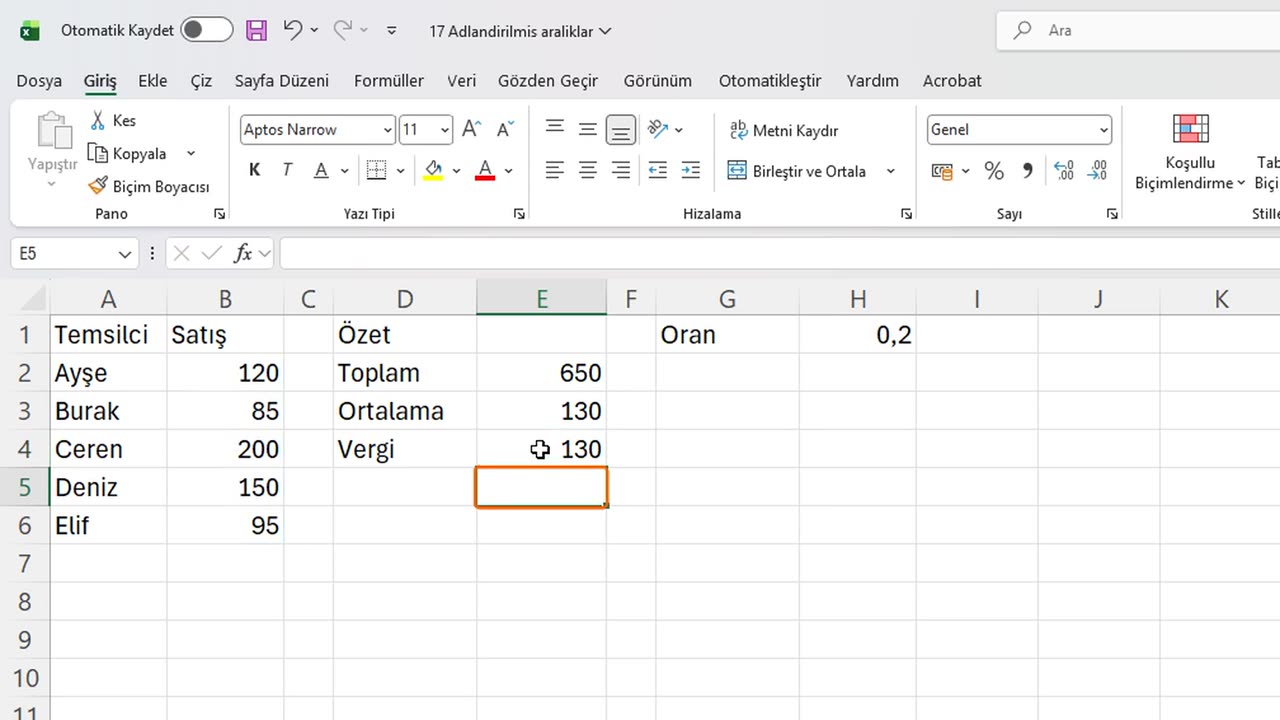
4. Ada git
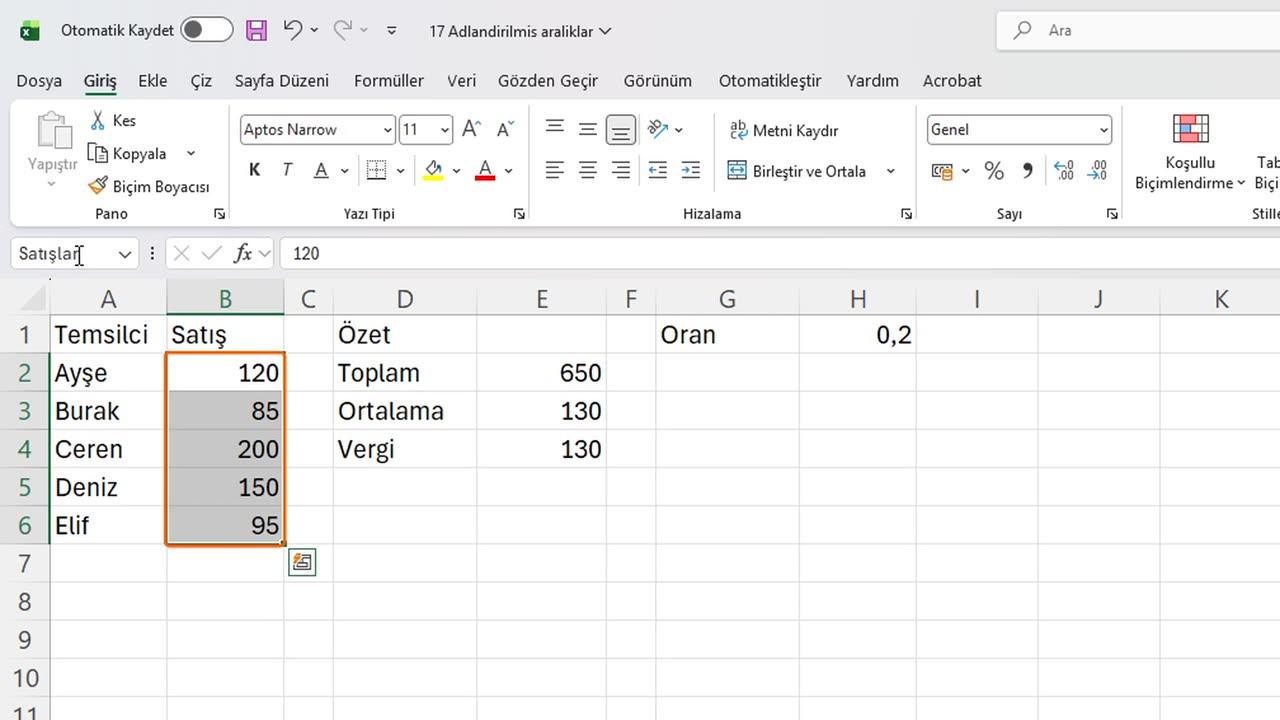
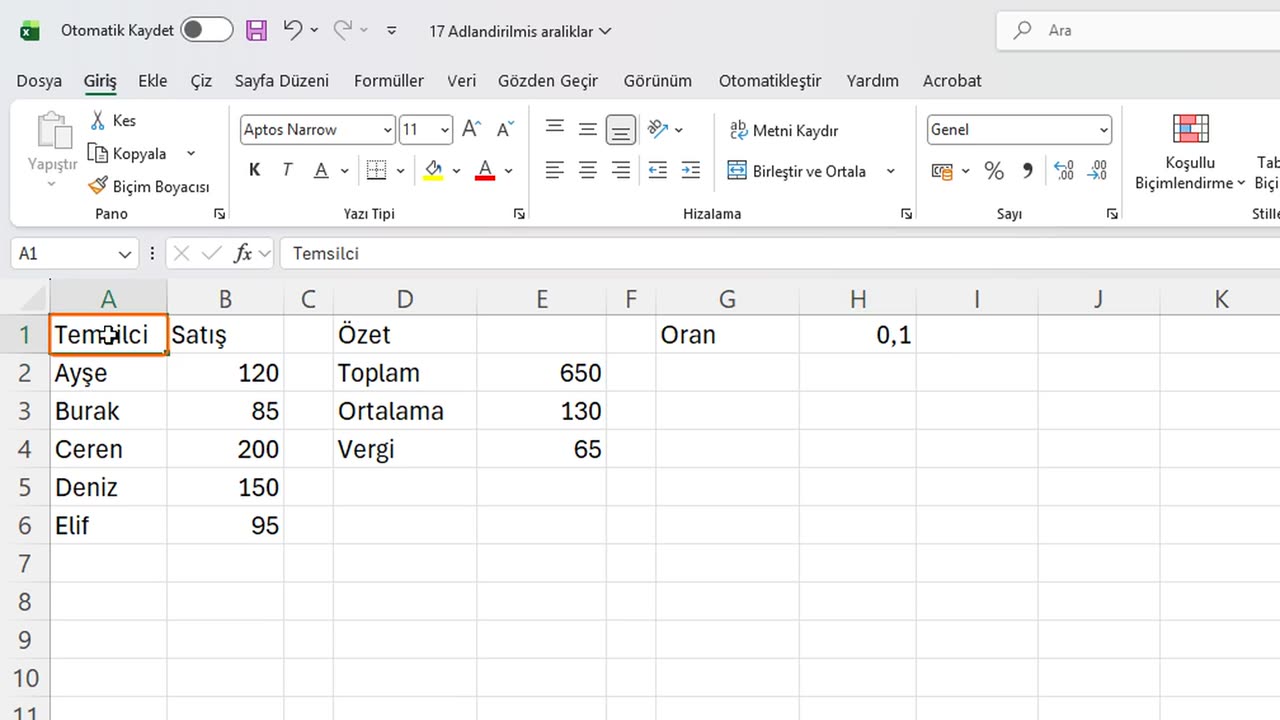
Adlar ayrıca gezinmenize yardımcı olur. A1'e tıklayın. Sonra Ad Kutusu'na tıklayın, Satışlar yazın ve Enter'a basın.
Excel Satışlar aralığının tamamını bir anda seçti. Büyük bir çalışma kitabında bu, doğrudan bir tabloya atlamanın hızlı bir yoludur.
Ad Kutusu'nun açılır okuyla adların listesini de açıp tüm adlarınızı tek yerde görebilirsiniz.
5. Kolay değişiklikler
Adlar değişiklikleri kolaylaştırır. H1'e tıklayın ve sıfır virgül bir yazarak vergi oranını yüzde ona çevirin.
Vergi sonucu yüz otuzdan altmış beşe güncellendi. Bir hücreyi değiştirdiniz ve adı kullanan her formül onu izledi.
6. Adlandırma kuralları
Adlar için birkaç kural var. Boşluk içeremezler, bu yüzden tek kelime ya da alt çizgi kullanın. Bir harfle ya da alt çizgiyle başlamalıdırlar. Ve hücre adresine benzeyemezler, bu yüzden A1 ya da B2 kullanılamaz.
İyi bir ad kısa ve anlamlıdır. Satışlar ve VergiOranı, X ve Sayı1'den daha iyidir. Gelecekteki kendiniz size teşekkür edecek.
7. Özet
Özetleyelim. Bir aralık seçin, Ad Kutusu'na bir ad yazın ve Enter'a basın. Adı formüllerde kullanın. Ona atlamak için Ad Kutusu'na adı yazın. Ve adlandırma kurallarına uyun.
Bir sonraki derste formül denetimini öğreneceksiniz: bir formülün sayılarını nereden aldığını nasıl izleyeceğinizi ve adım adım nasıl hata ayıklayacağınızı.
Sırada öğrenmek istediğiniz bir konu varsa yorumlara yazın. Sonraki derslerde neyi anlatacağımıza sizin isteklerinizle karar veriyoruz. İzlediğiniz için teşekkürler, bir sonraki derste görüşmek üzere.
← Önceki ders: Excel'de ÇAPRAZARA ve DÜŞEYARA (Kolay Anlatım)
Sonraki ders: Excel Formül Denetleme: Öncüller ve Formülleri Göster →