Excel'de ÇAPRAZARA ve DÜŞEYARA (Kolay Anlatım)
ÇAPRAZARA ve klasik DÜŞEYARA ile tablolardan değer bulun.
- Giriş
- Sorun
- XLOOKUP
- Hiçbir şey bulunamazsa
- VLOOKUP
- Hangisini kullanmalı
- Yaygın sorunlar
- Özet
Adım adım
1. Giriş
Tekrar hoş geldiniz. Bu derste Excel'in en ünlü becerisini öğreneceksiniz: bir tabloda bilgi aramak. Modern ÇAPRAZARA'yı ve klasik DÜŞEYARA'yı öğreneceksiniz.
Arama, telefon rehberinde bir isim bulmak gibidir. Excel'e aranacak bir değer verirsiniz ve Excel aynı satırdaki ilgili bilgiyi getirir.
2. Sorun
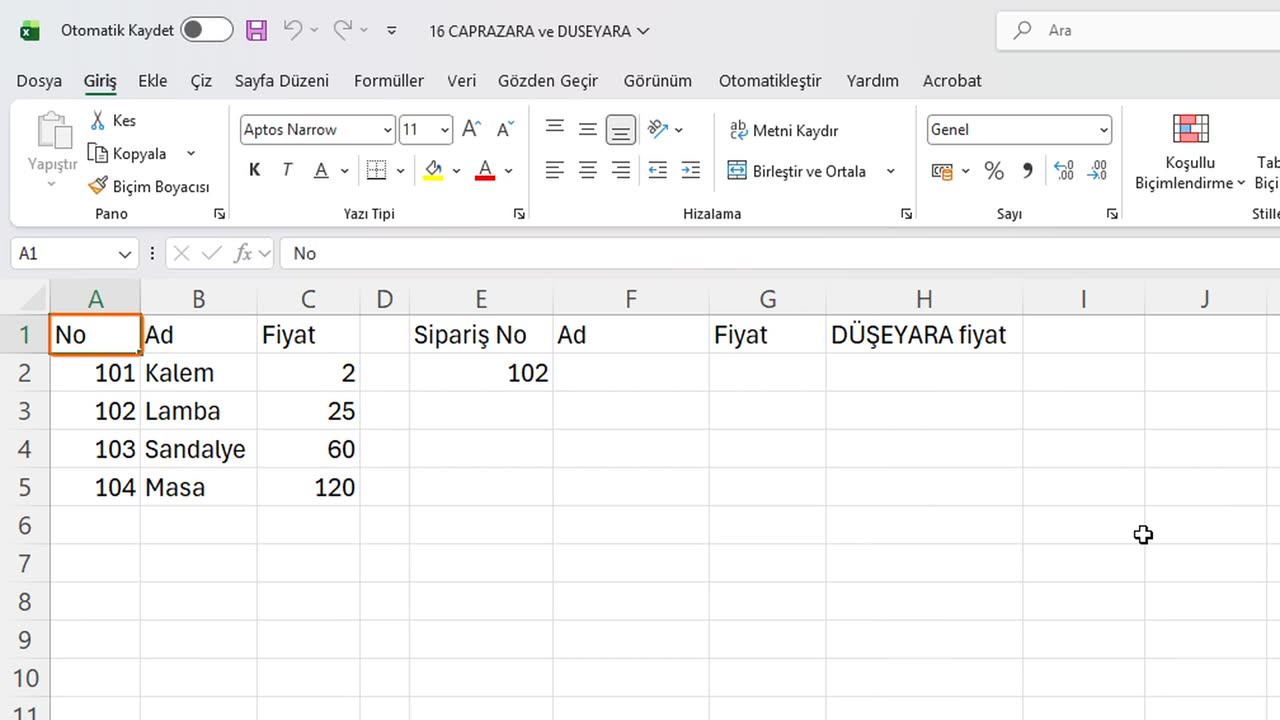
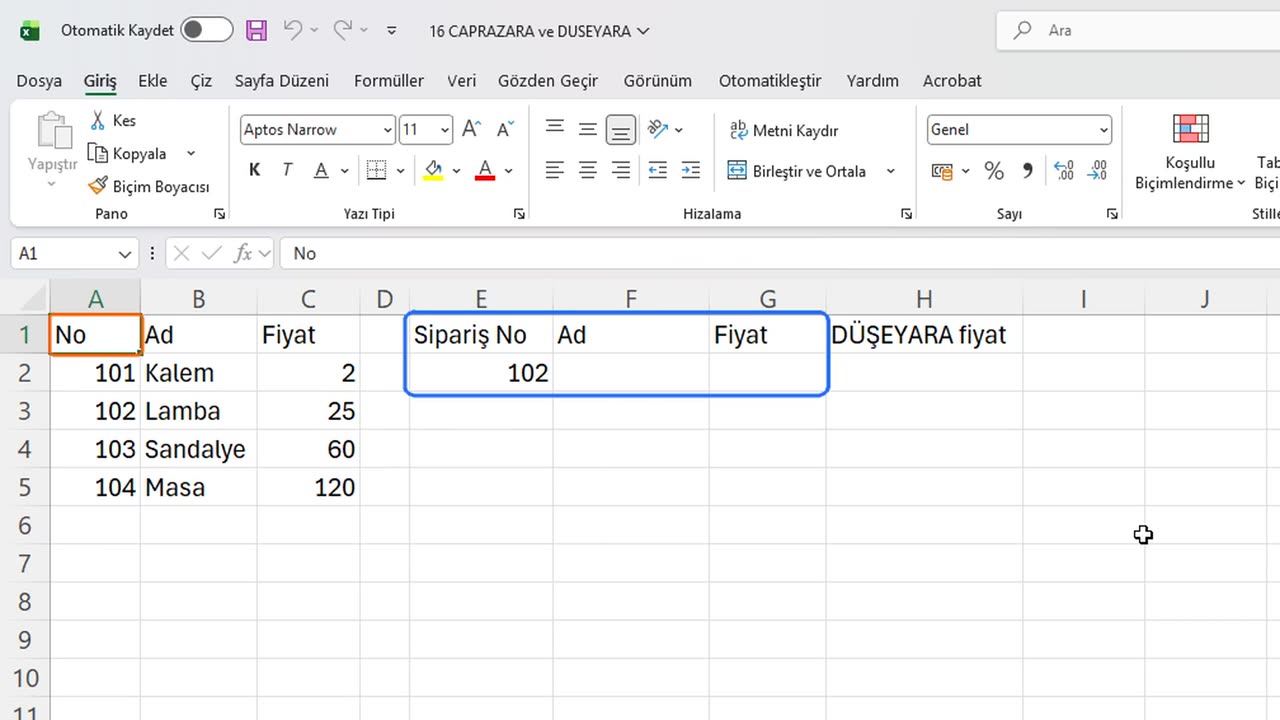
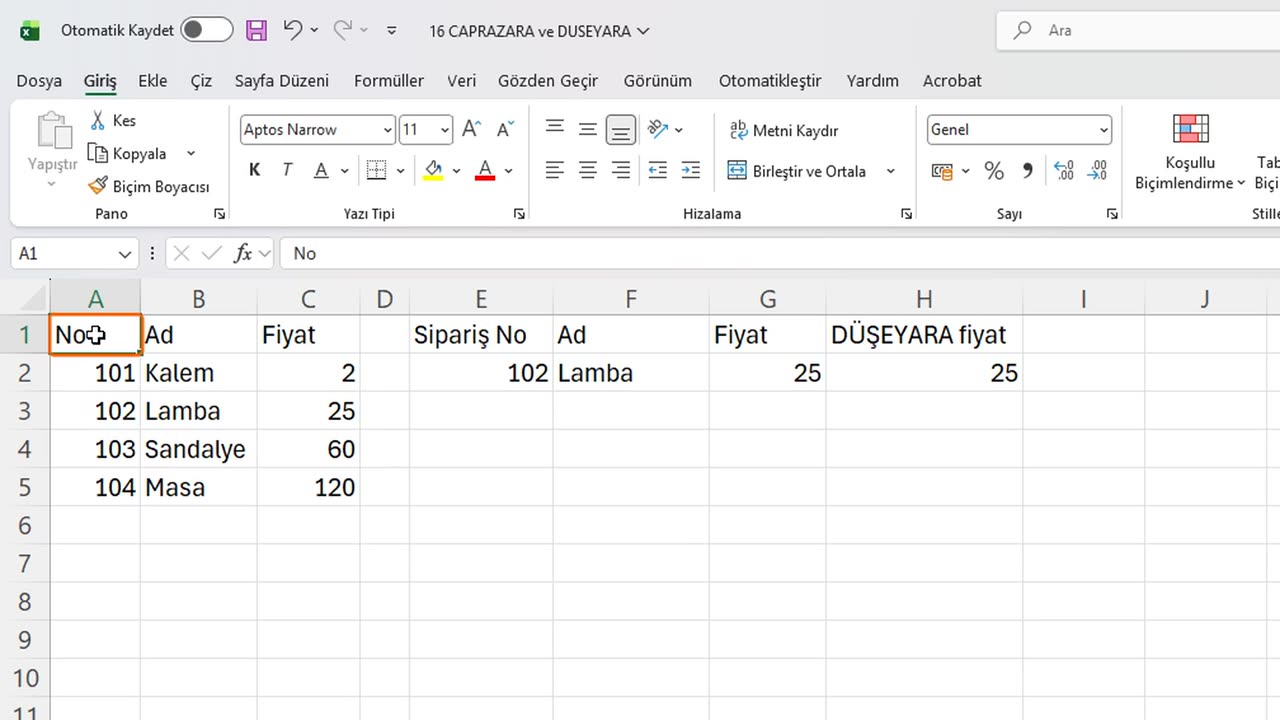
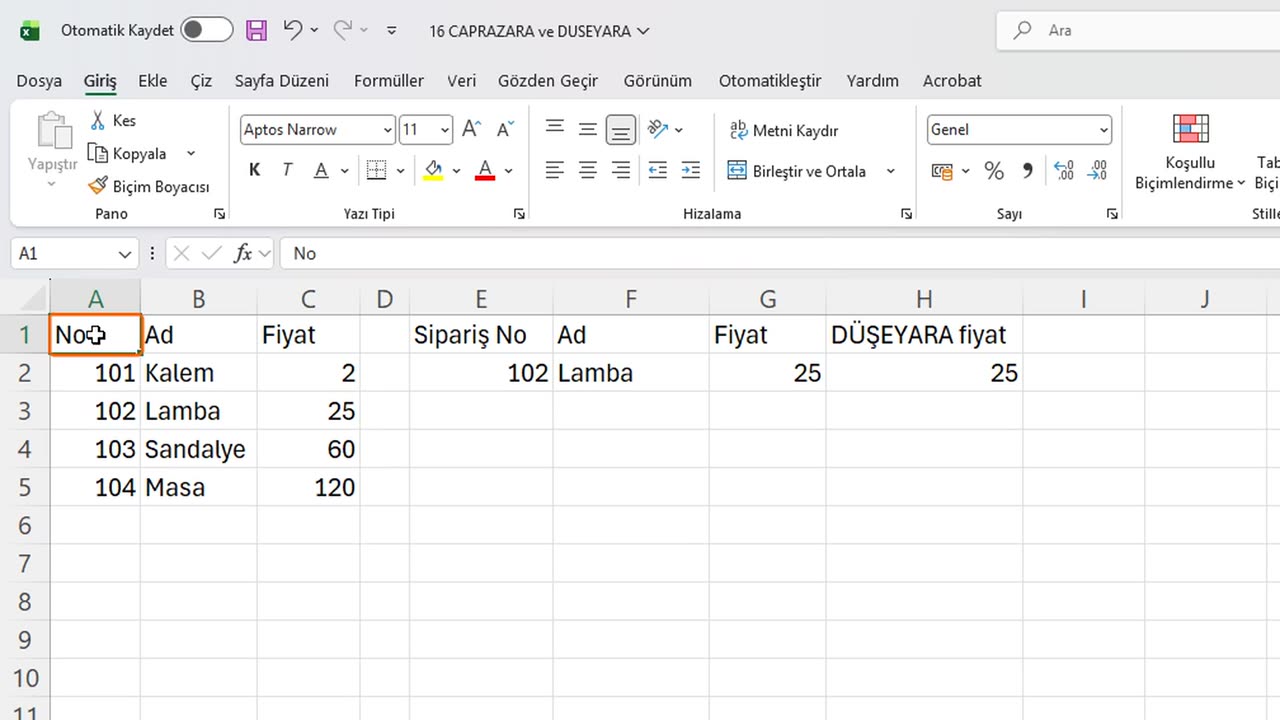
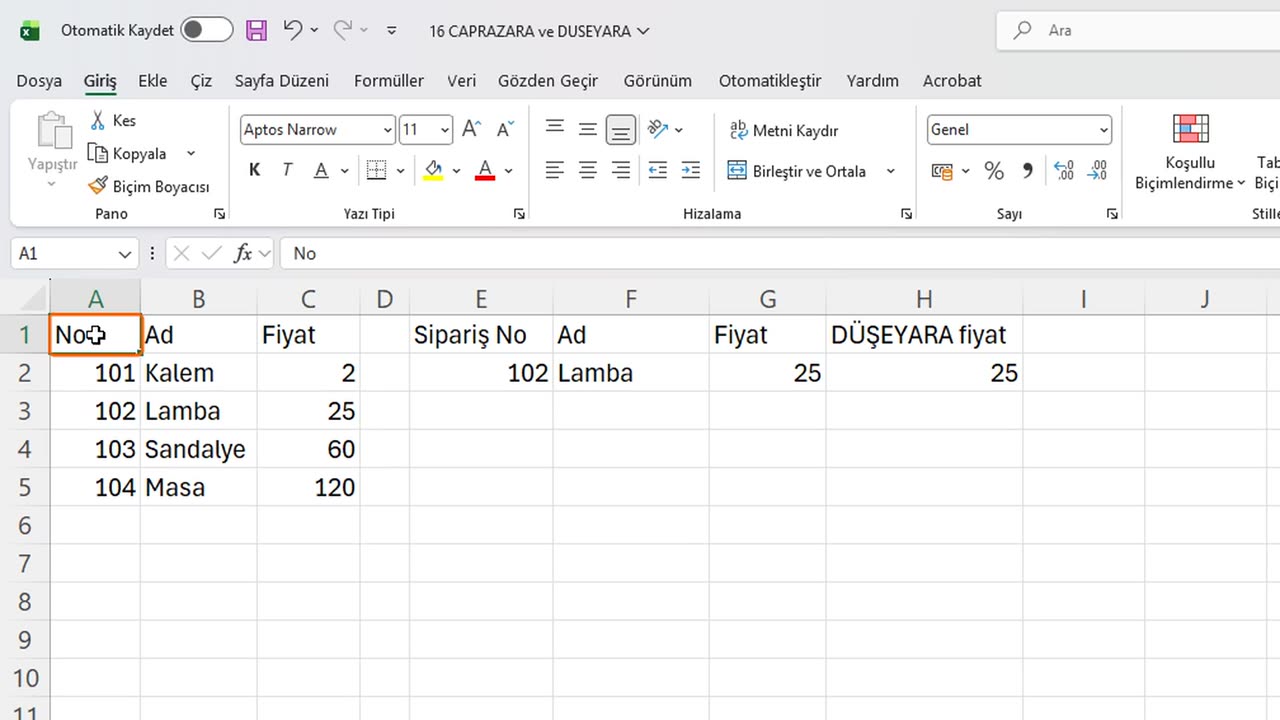
İşte bir kimlik, bir ad ve bir fiyat içeren ürün tablosu. Sağda, yalnızca ürün kimliğini bildiğimiz bir sipariş var. Excel'in adı ve fiyatı bulmasını istiyoruz.
3. XLOOKUP
ÇAPRAZARA ile başlayalım. Üç ana bölümü var. Ne aranacak, nerede aranacak ve ne döndürülecek.
F2'ye tıklayın ve eşittir ÇAPRAZARA, parantez aç, E2, noktalı virgül, A2'den A5'e, noktalı virgül, B2'den B5'e, parantez kapa yazın.
Excel numarayı ilk sütunda aradı, ikinci satırda buldu ve aynı satırdaki adı döndürdü: Lamba. Arama aralığı ve döndürülecek aralık aynı boyutta olmalıdır.
Şimdi fiyat. G2'de aynı formülü kullanın ama C sütununu döndürün. Eşittir ÇAPRAZARA, E2, noktalı virgül, A2'den A5'e, noktalı virgül, C2'den C5'e.
Ad ve fiyat otomatik olarak bulundu. Şimdi numarayı değiştirin. E2'ye tıklayın ve 104 yazın. Her iki cevap da aynı anda güncellenir.
=ÇAPRAZARA(E2;A2:A5;B2:B5)=ÇAPRAZARA(E2;A2:A5;C2:C5)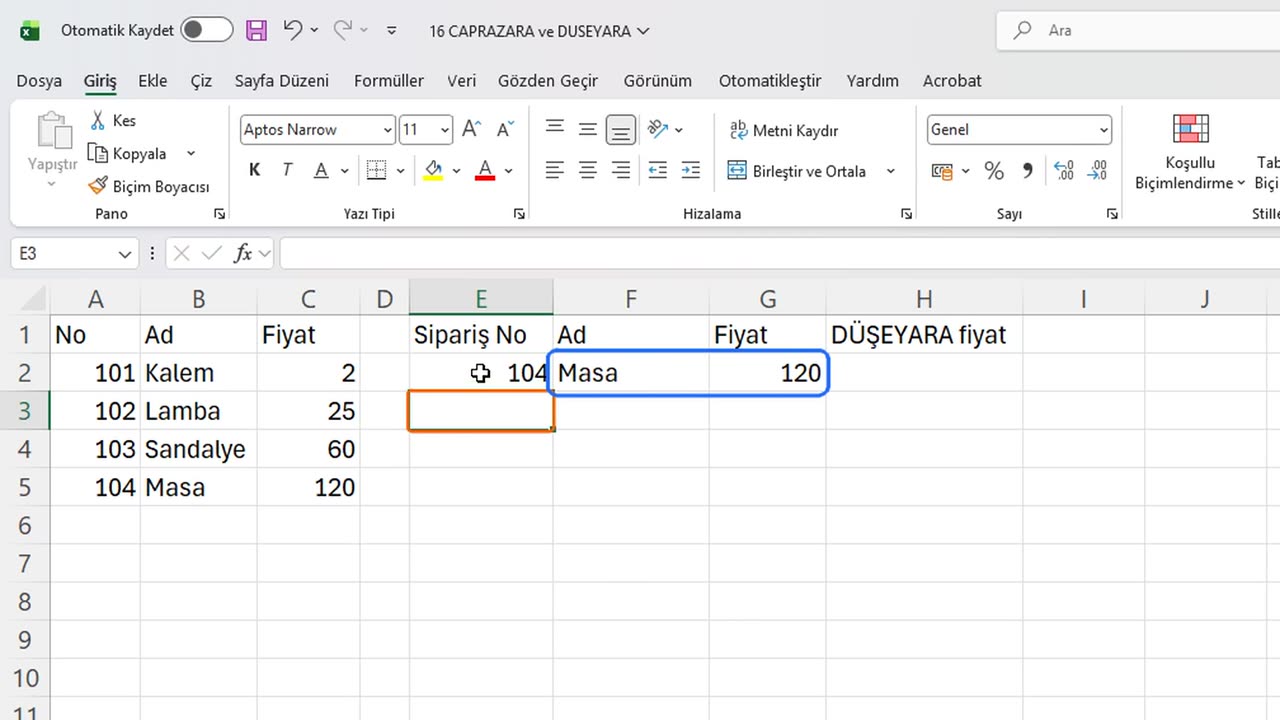
4. Hiçbir şey bulunamazsa
Numara yoksa ne olur? E2'ye 999 yazın. ÇAPRAZARA hiçbir şey bulamadığı için YOK hatası gösterir.
ÇAPRAZARA'nın yerleşik bir çözümü var. Dördüncü bir bölüm ekleyin: hiçbir şey bulunamadığında gösterilecek metin. F2'ye tıklayın ve sona noktalı virgül, tırnak içinde Bulunamadı ekleyin.
Hata yerine dostça bir mesaj. Şimdi gerçek numarayı geri koyun: E2'ye tıklayın ve 102 yazın.
=ÇAPRAZARA(E2;A2:A5;B2:B5;"Bulunamadı")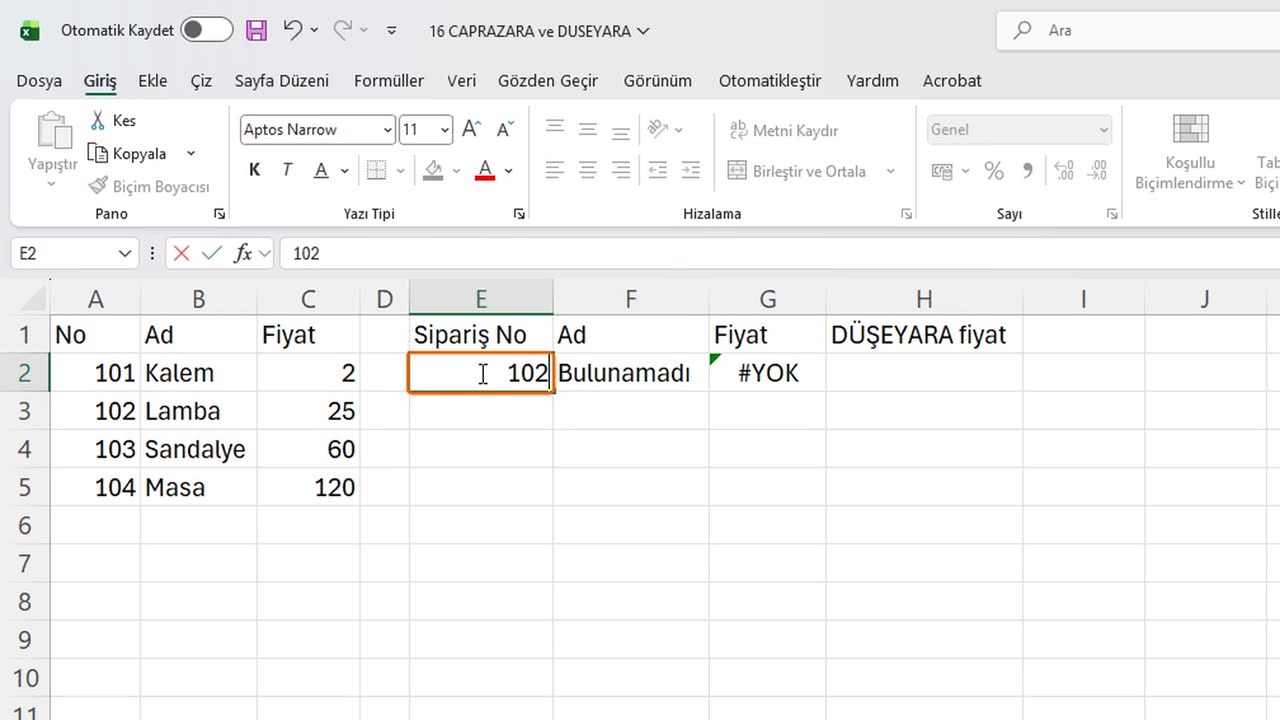
5. VLOOKUP
Şimdi klasik DÜŞEYARA. Eski çalışma kitaplarında her yerde karşınıza çıkacak, bu yüzden okumayı bilmelisiniz. DÜŞEYARA'nın dört bölümü var: ne aranacak, tüm tablo, hangi sütun numarası döndürülecek ve tam eşleşme için YANLIŞ.
H2'ye tıklayın ve eşittir DÜŞEYARA, E2, noktalı virgül, A2'den C5'e, noktalı virgül, 3, noktalı virgül, YANLIŞ yazın. 3, tablonun üçüncü sütununu döndür demektir.
ÇAPRAZARA ile aynı fiyatı döndürür. Sonuna her zaman YANLIŞ yazın. Onsuz DÜŞEYARA yaklaşık eşleşme yapar ve yanlış cevaplar verebilir.
=DÜŞEYARA(E2;A2:C5;3;YANLIŞ)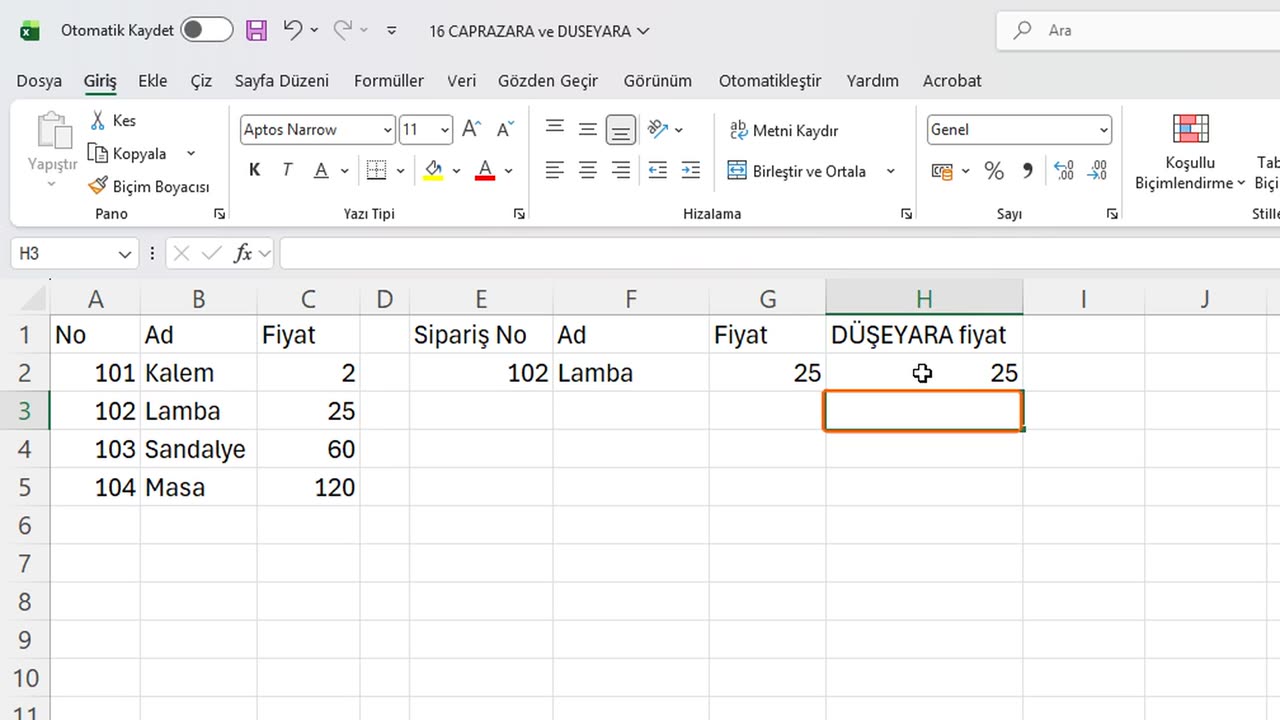
6. Hangisini kullanmalı
Peki hangisini kullanmalısınız? ÇAPRAZARA daha kolaydır, sola bakabilir, sütun eklediğinizde bozulmaz ve bulunamadı mesajı yerleşiktir. DÜŞEYARA yalnızca sağa bakar ve sütunları numarayla sayar.
Excel'iniz iki bin yirmi birden eskiyse ÇAPRAZARA olmayabilir ve aracınız DÜŞEYARA'dır. Aksi halde ÇAPRAZARA'yı seçin.
7. Yaygın sorunlar
İşte yaygın sorunlar. Gizli boşluklu ya da yazım hatalı bir arama değeri YOK hatası verir. Metin olarak saklanan sayılar gerçek sayılarla eşleşmez. Ve arama aralığı aradığınız değeri içermelidir.
8. Özet
Özetleyelim. Arama, bir tablodan ilgili bilgiyi bulur. ÇAPRAZARA ne, nerede ve döndürülecek şeyi ister. DÜŞEYARA tabloyu, bir sütun numarasını ve YANLIŞ'ı ister. ÇAPRAZARA hiçbir şey bulunamadığında mesaj gösterebilir.
Bir sonraki derste aralıklara ad vermeyi öğreneceksiniz; bu, formüllerinizi okumayı kolaylaştırır.
Sırada öğrenmek istediğiniz bir konu varsa yorumlara yazın. Sonraki derslerde neyi anlatacağımıza sizin isteklerinizle karar veriyoruz. İzlediğiniz için teşekkürler, bir sonraki derste görüşmek üzere.
← Önceki ders: Excel Hatalarını Düzeltme: #YOK, #SAYI/0!, #BAŞV! ve EĞERHATA
Sonraki ders: Excel'de Adlandırılmış Aralıklar →