Excel Hatalarını Düzeltme: #YOK, #SAYI/0!, #BAŞV! ve EĞERHATA
Yaygın hataları anlayın ve EĞERHATA ile düzgünce gizleyin.
- Giriş
- Sıfıra bölme
- VALUE hatası
- N/A hatası
- NAME hatası
- REF hatası
- Hata kopya kağıdı
- IFERROR
- Bir uyarı
Adım adım
1. Giriş
Tekrar hoş geldiniz. Bu derste Excel'in gösterdiği hata mesajlarını okumayı, her birinin ne anlama geldiğini anlamayı ve EĞERHATA fonksiyonuyla zarifçe gizlemeyi öğreneceksiniz.
Hatalar korkutucu görünür ama yardımcıdır. Her biri neyin yanlış gittiğini söyleyen bir ipucudur. Beş tanesini öğreneceksiniz: sıfıra bölme, değer, yok, ad ve başvuru.
2. Sıfıra bölme
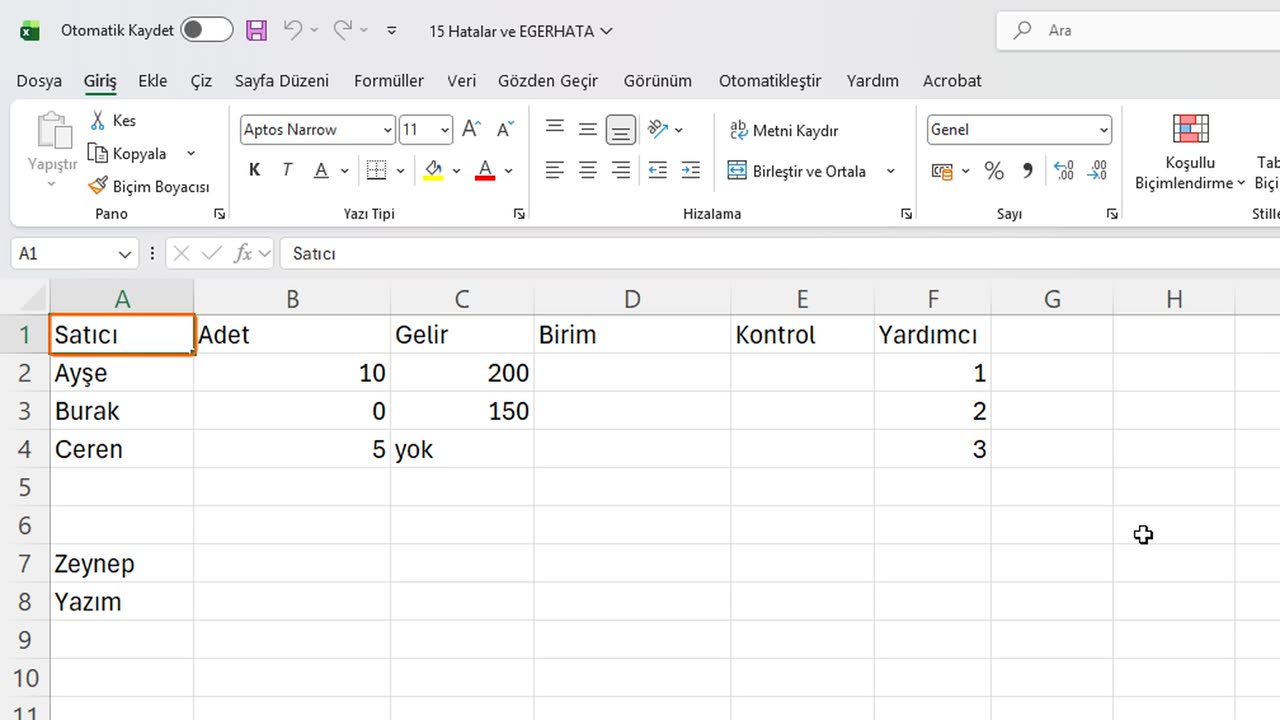
İşte adet ve gelir içeren küçük bir tablo. Birim başına geliri hesaplamak istiyoruz. Burak'ın sıfır adedi olduğuna ve Ceren'in gelirinin sayı değil metin içerdiğine dikkat edin.
D2'ye tıklayın ve eşittir C2 bölü B2 yazın. Enter'a basın ve formülü D4'e kadar doldurun.
İlki çalışıyor: yirmi. Ama Burak için sıfıra bölme hatası görünüyor. Excel sıfıra bölemez, bu yüzden size söyler. Bölen sayıyı kontrol edin.
=C2/B2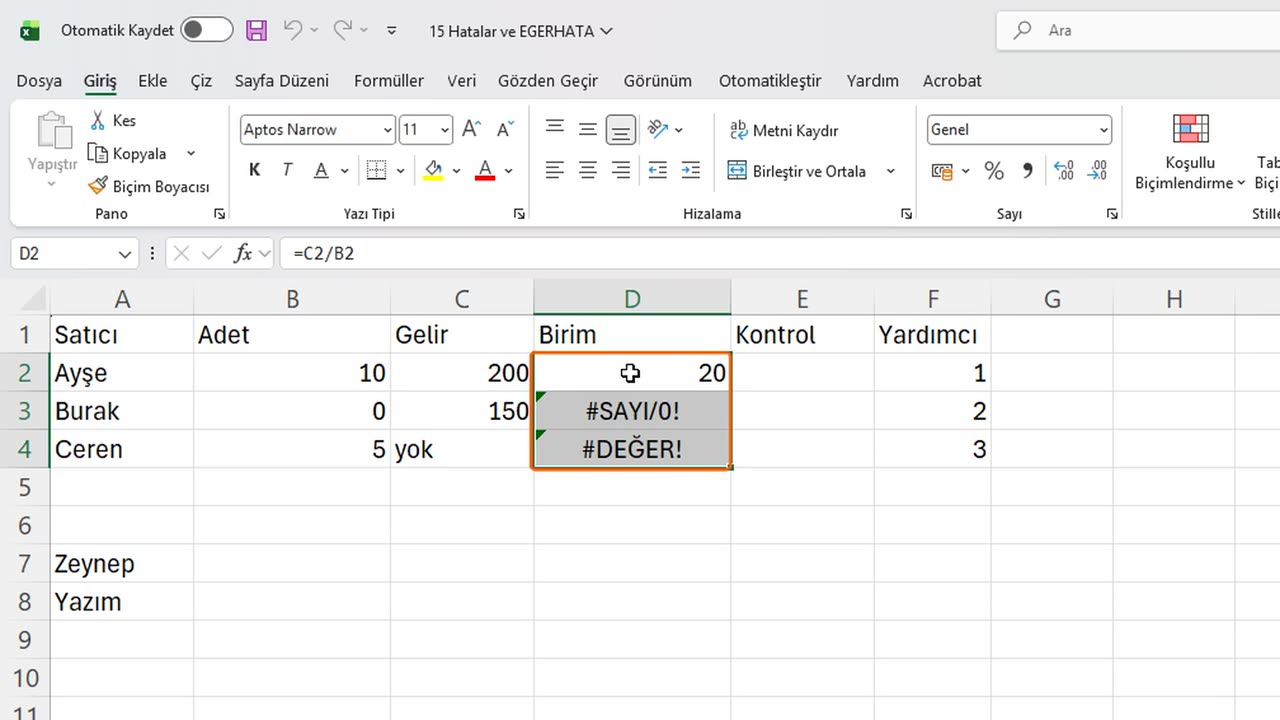
3. VALUE hatası
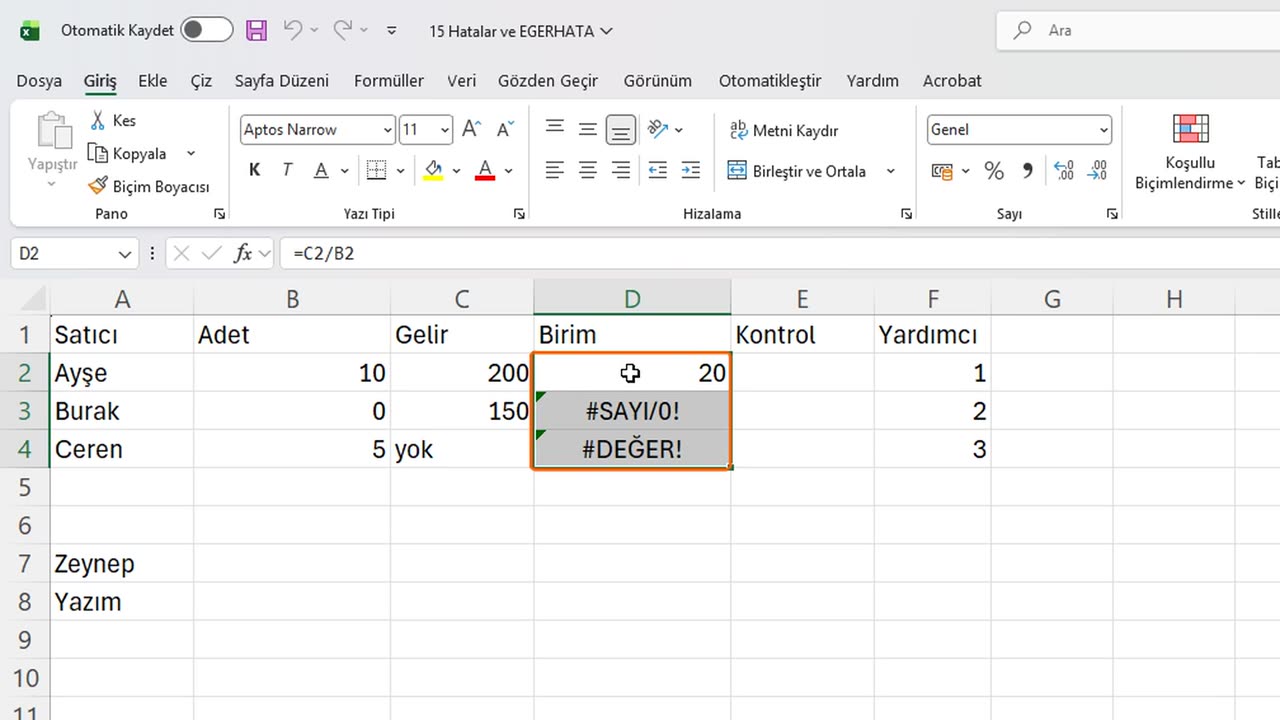
Ceren için DEĞER hatası görünüyor. Bu, bir formülün yanlış türde veri aldığı anlamına gelir; burada sayı gereken yerde metin var. Sayılarınızın arasında saklanan metni kontrol edin.
4. N/A hatası
Şimdi YOK hatası. Anlamı: aradığınız şey bulunamadı. B7'de tabloda Zeynep'i DÜŞEYARA ile arıyoruz; bunu daha sonraki bir derste öğreneceksiniz.
Zeynep tabloda yok, bu yüzden Excel YOK hatası gösteriyor. Çoğu zaman ad oradadır ama bir yazım hatası ya da gizli bir boşluk vardır. Önce her zaman yazımı kontrol edin.
=DÜŞEYARA(A7;A2:C4;2;YANLIŞ)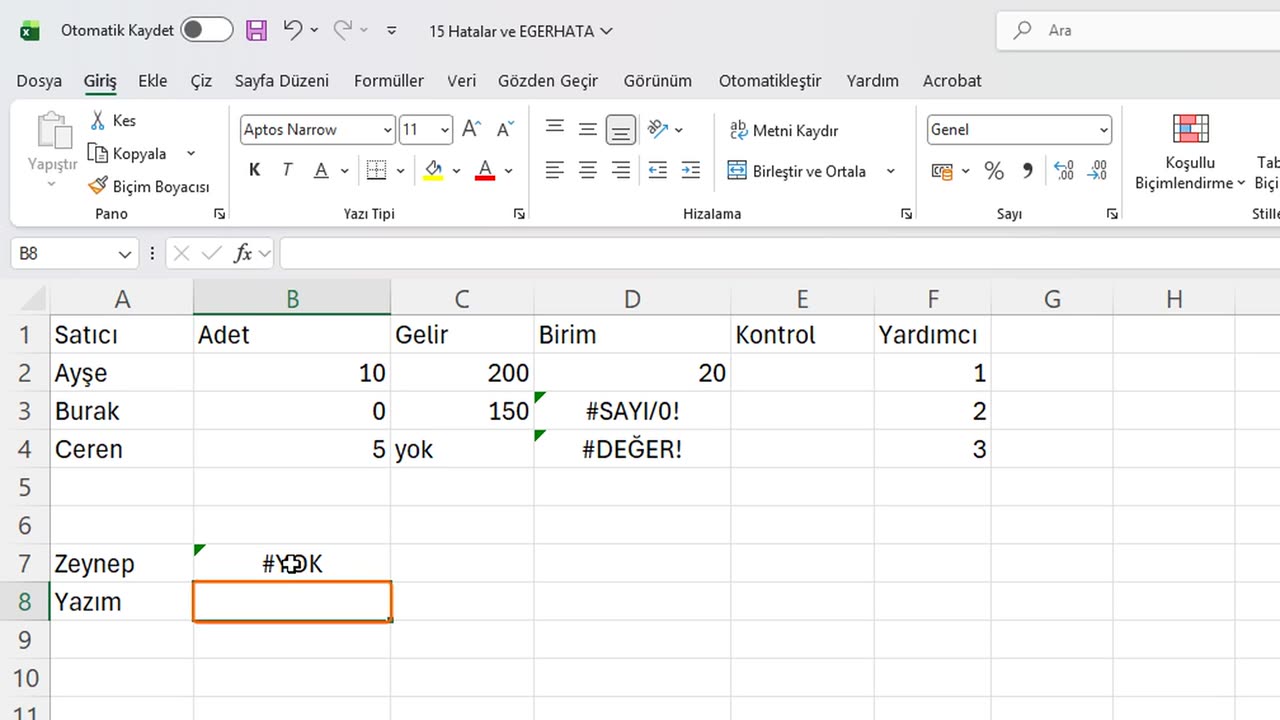
5. NAME hatası
Sıradaki AD hatası. Excel'in formülünüzdeki bir kelimeyi tanımadığı anlamına gelir. B8'e yanlışlıkla iki A ile TOPLAA yazıyoruz.
Excel AD hatası gösteriyor. Genellikle sebep yanlış yazılmış fonksiyon adıdır. Yazımı düzeltin, çalışır. Doğru yeniden yazın: eşittir TOPLA, B2'den B4'e.
=TOPLAA(B2:B4)=TOPLA(B2:B4)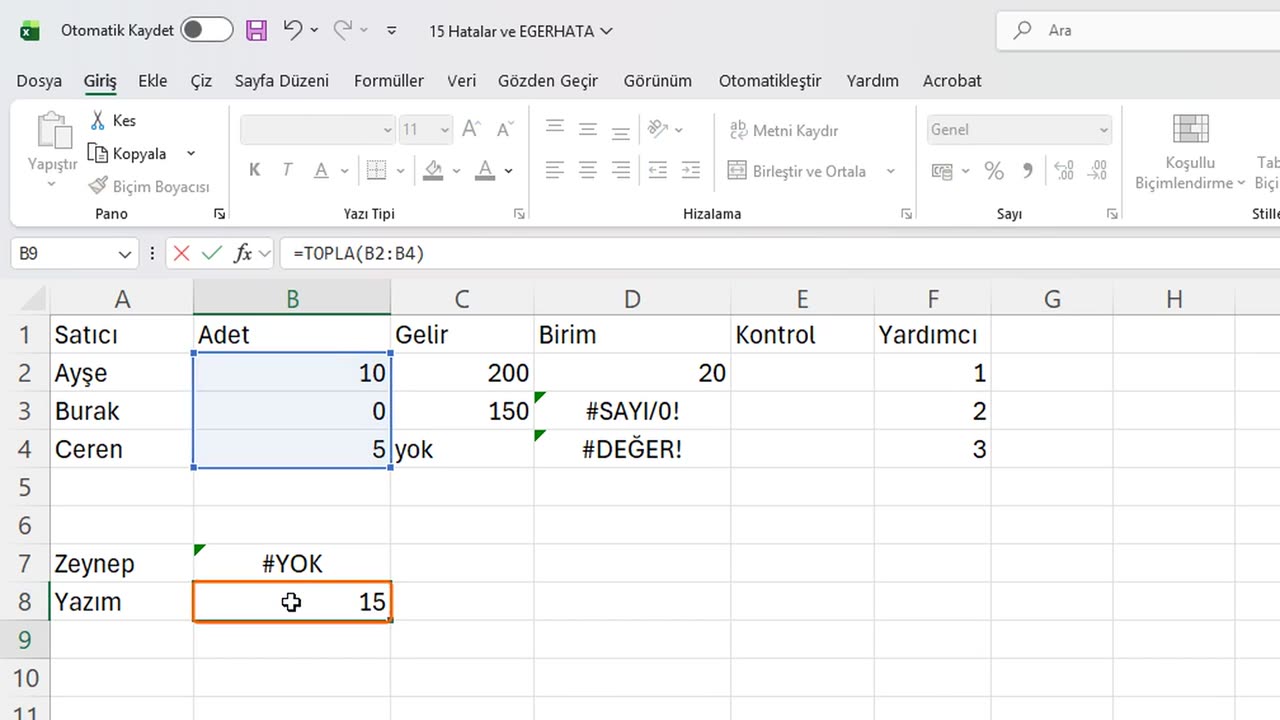
6. REF hatası
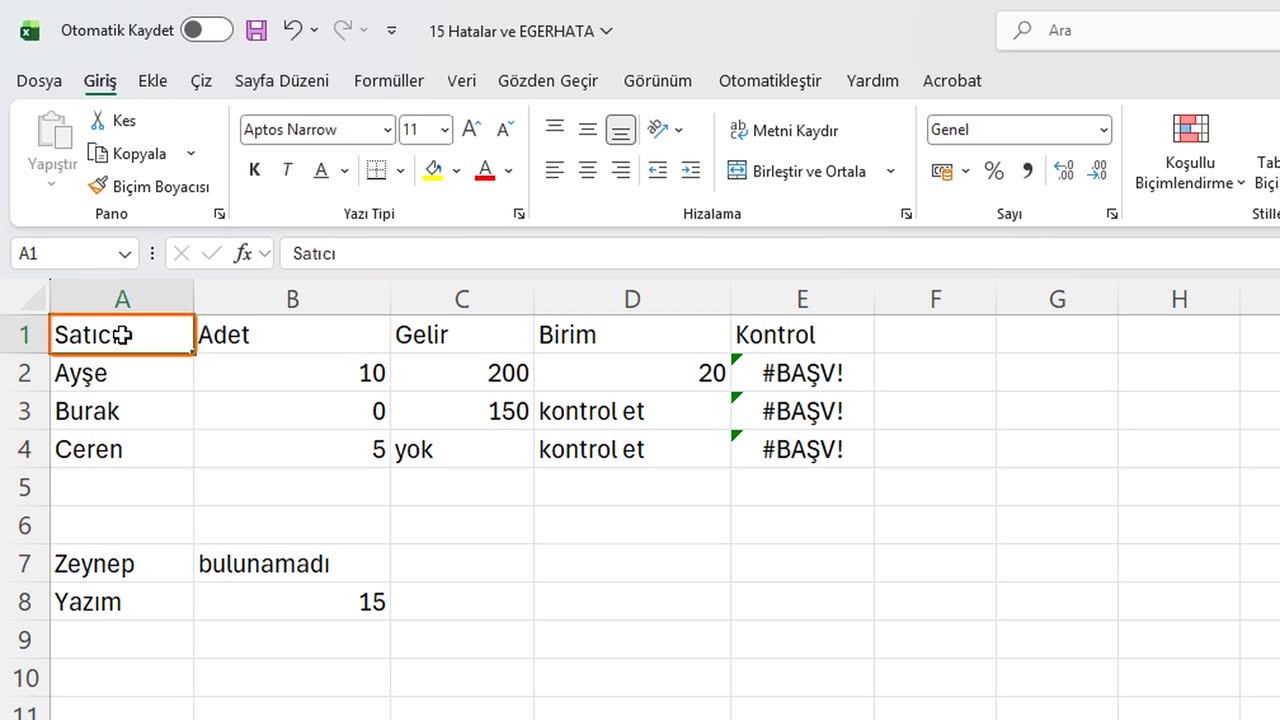
Son hata BAŞV hatası. Bir formülün artık var olmayan bir hücreye işaret ettiği anlamına gelir. Görmek için E sütununda, F sütunundaki yardımcı sayıları kullanan bir formül yazıyoruz.
Şimdi formüllerin bağlı olduğu F sütununu silin. F sütun başlığına tıklayın, sonra Giriş sekmesinde Sil düğmesine tıklayın.
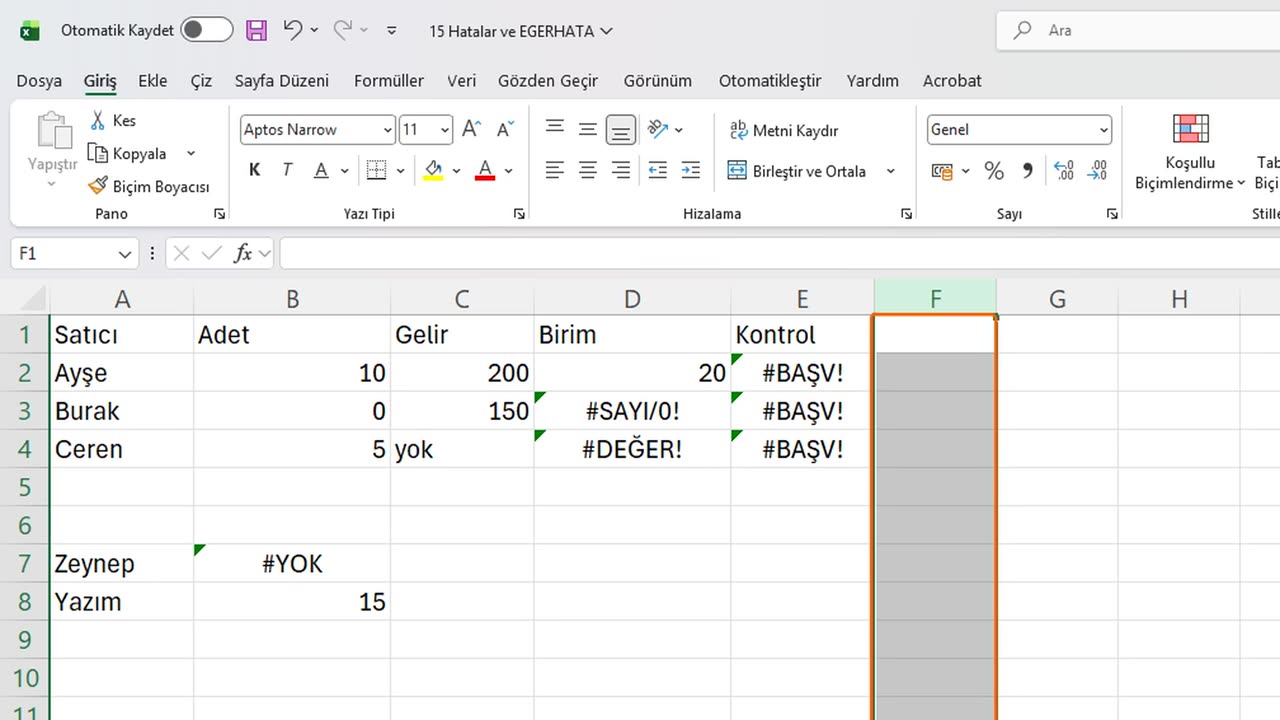
E sütunu artık BAŞV hatası gösteriyor. Formülün ihtiyaç duyduğu hücreler gitti. Bir şeyi sildikten hemen sonra bunu görürseniz, silmeyi geri almak için Control Z'ye basın.
=F2*2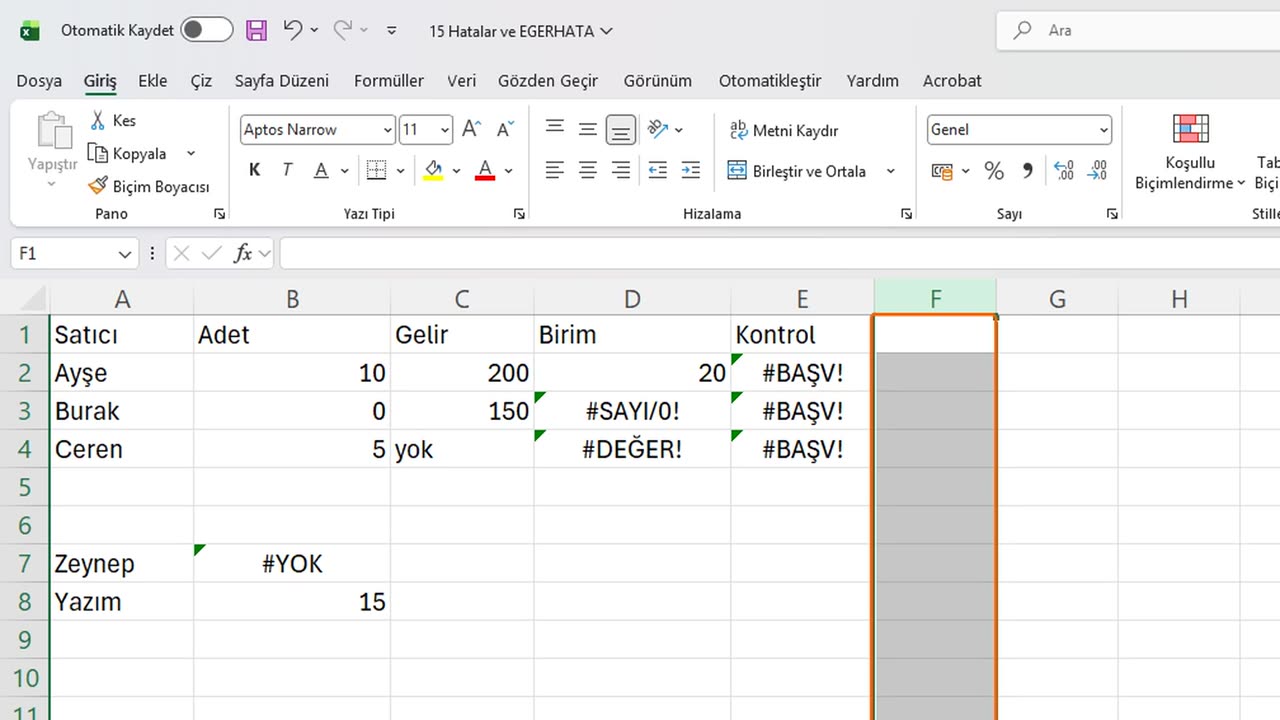
7. Hata kopya kağıdı
Beş hatayı özetleyelim. Sıfıra bölme: sıfıra ya da boş hücreye bölmek. Değer: yanlış veri türü. Yok: bulunamadı. Ad: bilinmeyen kelime. Ve başvuru: silinmiş bir hücre.
8. IFERROR
Bazen bir hata beklenendir ve siz yalnızca temiz bir rapor istersiniz. EĞERHATA'nın işi budur. İki şey alır: denenecek formül ve başarısız olursa gösterilecek şey.
D2'ye tıklayın ve eşittir EĞERHATA, parantez aç, C2 bölü B2, noktalı virgül, tırnak içinde kontrol et, parantez kapa yazın. Aşağı doldurun.
Hatalar dost bir mesajla değiştirildi ve doğru sonuç olan yirmi etkilenmedi.
Aramada da aynısını yapın. B7'de DÜŞEYARA'yı EĞERHATA içine alın ve tırnak içinde bulunamadı gösterin.
=EĞERHATA(C2/B2;"kontrol et")=EĞERHATA(DÜŞEYARA(A7;A2:C4;2;YANLIŞ);"bulunamadı")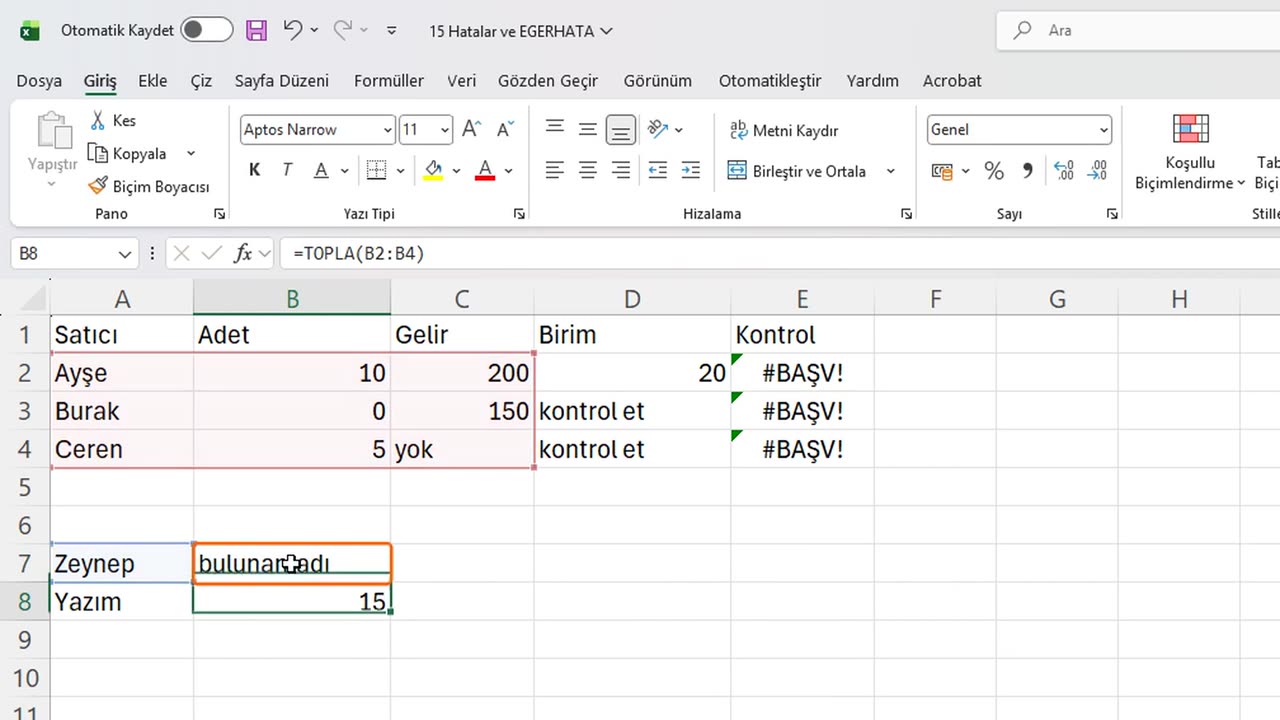
9. Bir uyarı
Bir uyarı: EĞERHATA gerçek hatalar dahil her hatayı gizler. Belirli bir hata beklediğinizde kullanın ve gerçek sorunları önce düzeltin. Anlamadığınız bir hatayı asla gizlemeyin.
Bir sonraki derste arama fonksiyonlarıyla tanışacaksınız: ÇAPRAZARA ve DÜŞEYARA.
Sırada öğrenmek istediğiniz bir konu varsa yorumlara yazın. Sonraki derslerde neyi anlatacağımıza sizin isteklerinizle karar veriyoruz. İzlediğiniz için teşekkürler, bir sonraki derste görüşmek üzere.
← Önceki ders: Excel Tarih Fonksiyonları: BUGÜN, ŞİMDİ, ETARİHLİ, SERİAY
Sonraki ders: Excel'de ÇAPRAZARA ve DÜŞEYARA (Kolay Anlatım) →