Excel Tarih Fonksiyonları: BUGÜN, ŞİMDİ, ETARİHLİ, SERİAY
Tarihlerle çalışın: bugün, farklar, aylar ve haftanın günleri.
- Giriş
- Tarihler sayıdır
- TODAY ve NOW
- DAYS
- DATEDIF
- EOMONTH
- Yaygın hatalar
- Özet
Adım adım
1. Giriş
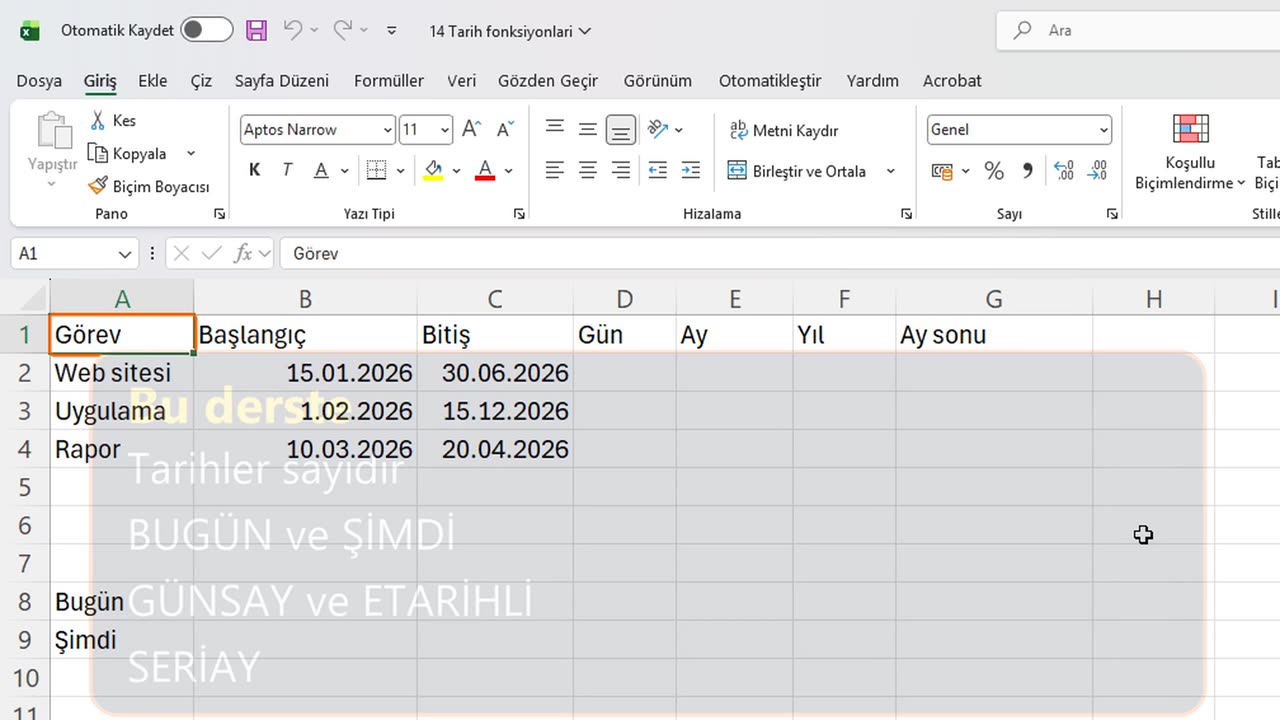
Tekrar hoş geldiniz. Bu derste Excel'de tarihlerle çalışacaksınız: bugünün tarihini göstermeyi, iki tarih arasındaki gün ve ayları saymayı ve bir ayın sonunu bulmayı.
BUGÜN, ŞİMDİ, GÜNSAY, ETARİHLİ ve SERİAY ile tanışacaksınız. Ama önce tarihlerle ilgili her şeyi anlamayı kolaylaştıran bir sır.
2. Tarihler sayıdır
İşte her görev için bir başlangıç ve bir bitiş tarihi olan küçük bir proje planı. Her görevin sağa yaslı gerçek bir tarihi var.
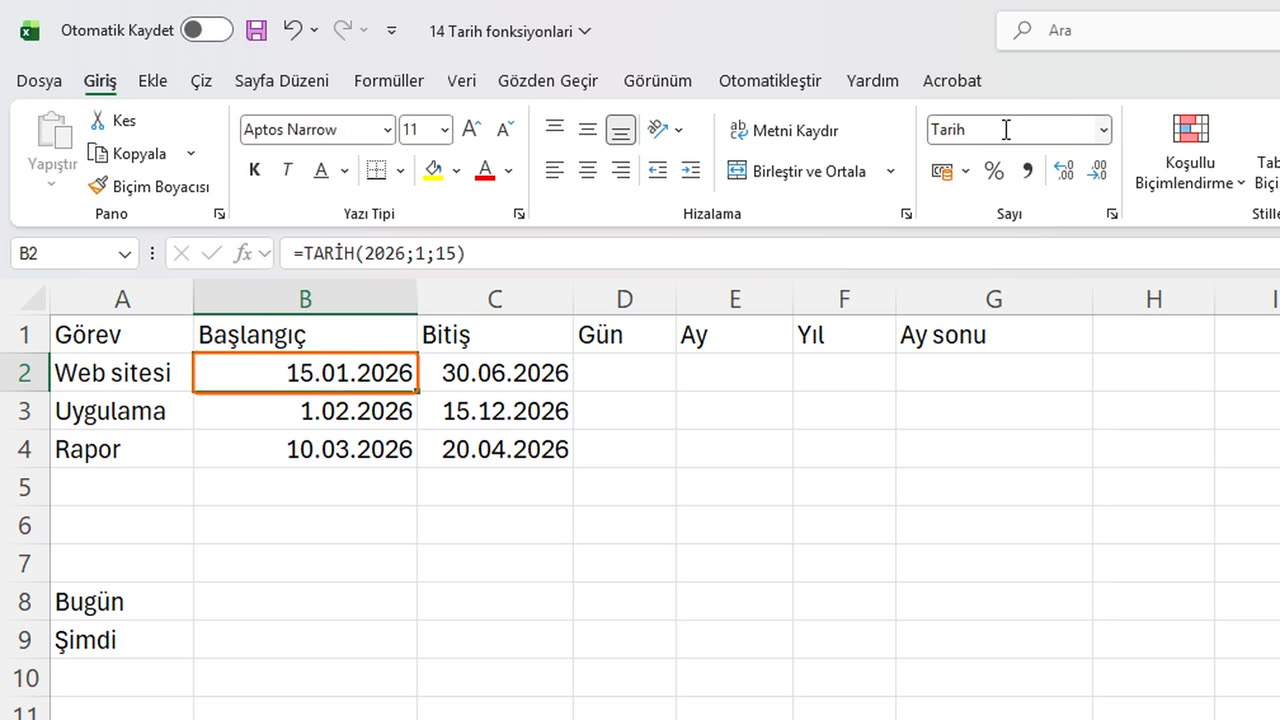
İşte sır: Excel her tarihi bir sayı olarak saklar. İlk başlangıç tarihini seçin ve Giriş sekmesindeki sayı biçimi kutusuna Genel yazın.
Tarih aslında 46037 sayısı. Bin dokuz yüzüncü yıldan beri geçen günleri sayar. Excel'in tarihleri toplayıp çıkarabilmesinin nedeni budur. Tekrar tarihe çevirmek için aynı kutuya Kısa Tarih yazın.
3. TODAY ve NOW
Geçerli tarihi gösteren iki fonksiyonla başlayalım. BUGÜN bugünün tarihini, ŞİMDİ ise tarihi ve saati verir. B8'e tıklayın ve eşittir BUGÜN, parantez aç kapa yazın.
BUGÜN'ün parantezinin içine bir şey yazılmaz ama parantezler yine de gereklidir. Saati de eklemek için B9'a eşittir ŞİMDİ, parantez yazın.
Bu ikisi çalışma kitabı her açıldığında ya da yeniden hesaplandığında güncellenir. Bu yüzden fatura tarihi gibi sabit bir tarihi kaydetmek için asla kullanmayın. Bunun için tarihi elle yazın.
=BUGÜN()=ŞİMDİ()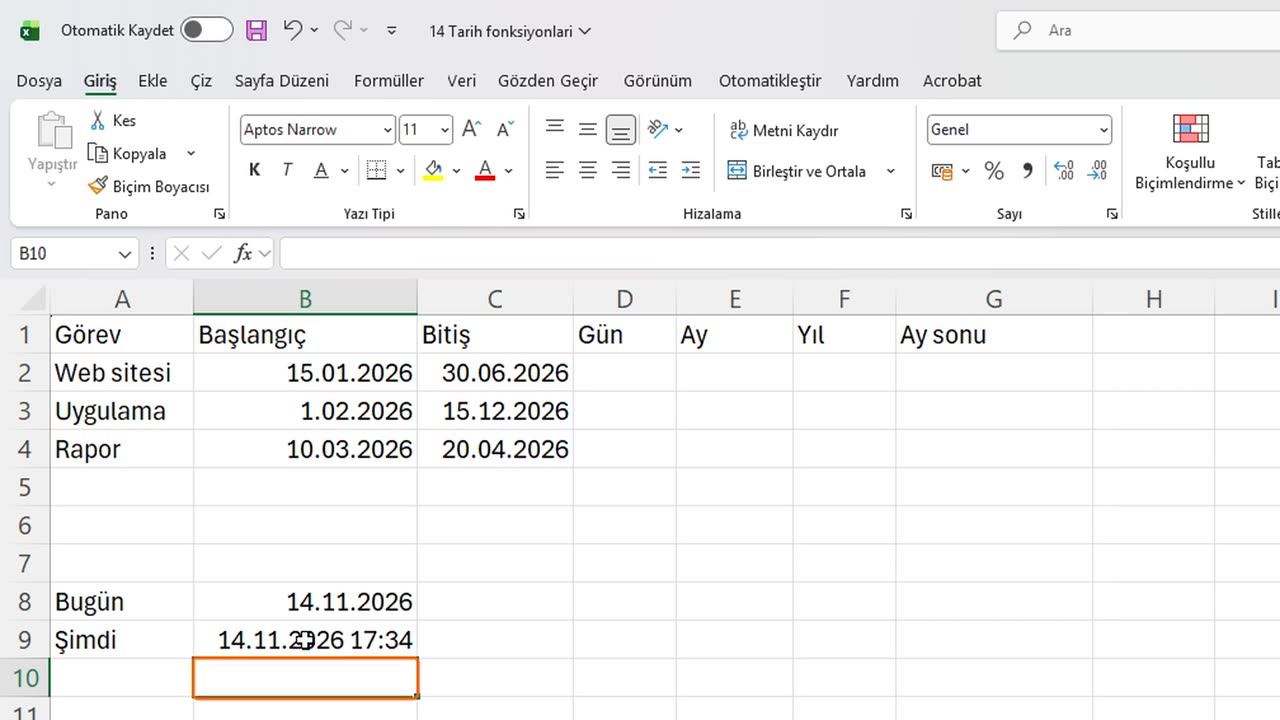
4. DAYS
Şimdi tarihler arasındaki süreyi ölçelim. Günleri saymanın en basit yolu GÜNSAY fonksiyonudur. D2'ye tıklayın ve eşittir GÜNSAY, parantez aç, bitiş tarihi C2, noktalı virgül, başlangıç tarihi B2 yazın.
Sıraya dikkat edin: önce bitiş tarihi, sonra başlangıç tarihi gelir. Formülü D4'e kadar doldurun.
İki tarihi basitçe çıkarabilirsiniz de. Bitiş eksi başlangıç aynı cevabı verir. Tarihlerin yalnızca sayı olduğunu hatırlayın.
=GÜNSAY(C2;B2)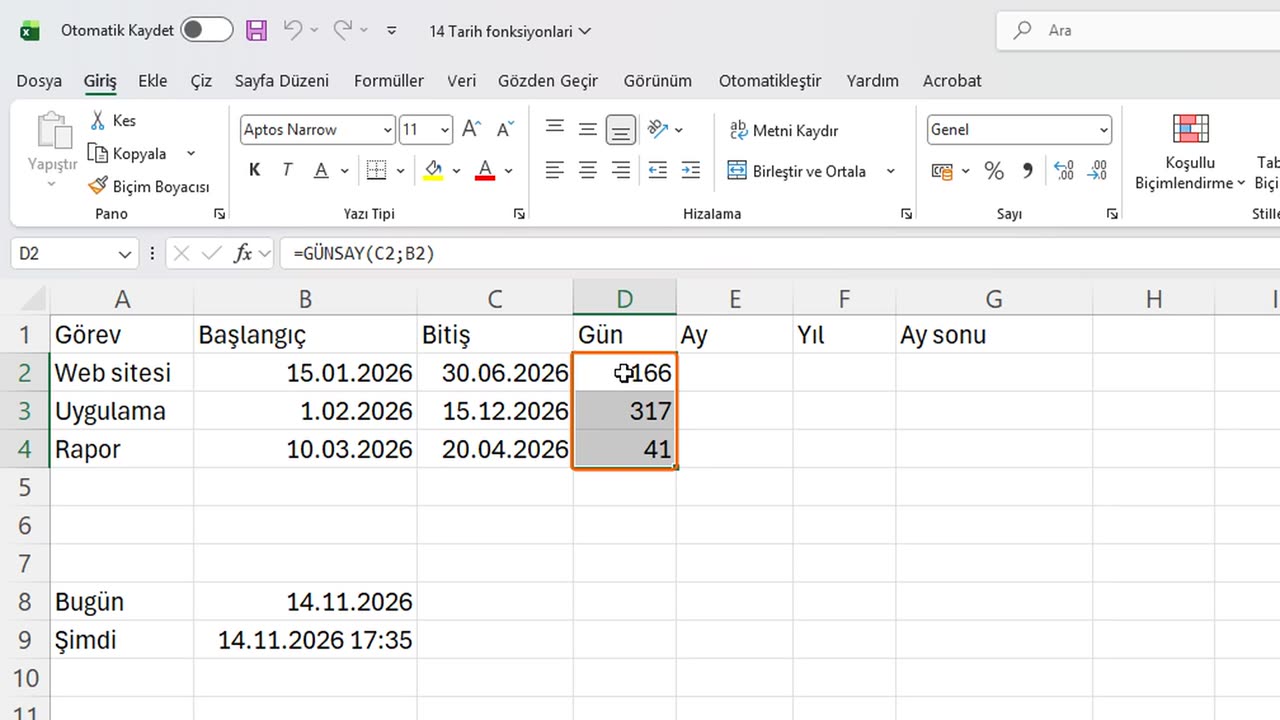
5. DATEDIF
Peki gün değil de ay ya da yıl istiyorsanız? Bunun için özel bir fonksiyon var: ETARİHLİ. E2'ye tıklayın ve eşittir ETARİHLİ, B2, noktalı virgül, C2, noktalı virgül, tırnak içinde m harfi yazın.
m harfi tamamlanmış ay demektir. İlk proje beş tam ay sürüyor. Aşağı doldurun. Dikkat: burada başlangıç tarihi önce gelir.
Tamamlanmış yıllar için y harfini kullanın. F2'ye eşittir ETARİHLİ, B2, noktalı virgül, C2, noktalı virgül, tırnak içinde y harfi yazın. Doğum tarihinden yaş hesaplamanın yolu budur.
Aşağı doldurun. Kısa projeler sıfır yıl gösterir; uzun olan da sıfır gösterir çünkü on iki aydan kısa sürer.
Bir ipucu: ETARİHLİ gizli bir fonksiyondur. Siz yazarken Excel onu önermez ve fonksiyon listesinde görünmez, ama mükemmel çalışır.
=ETARİHLİ(B2;C2;"m")=ETARİHLİ(B2;C2;"y")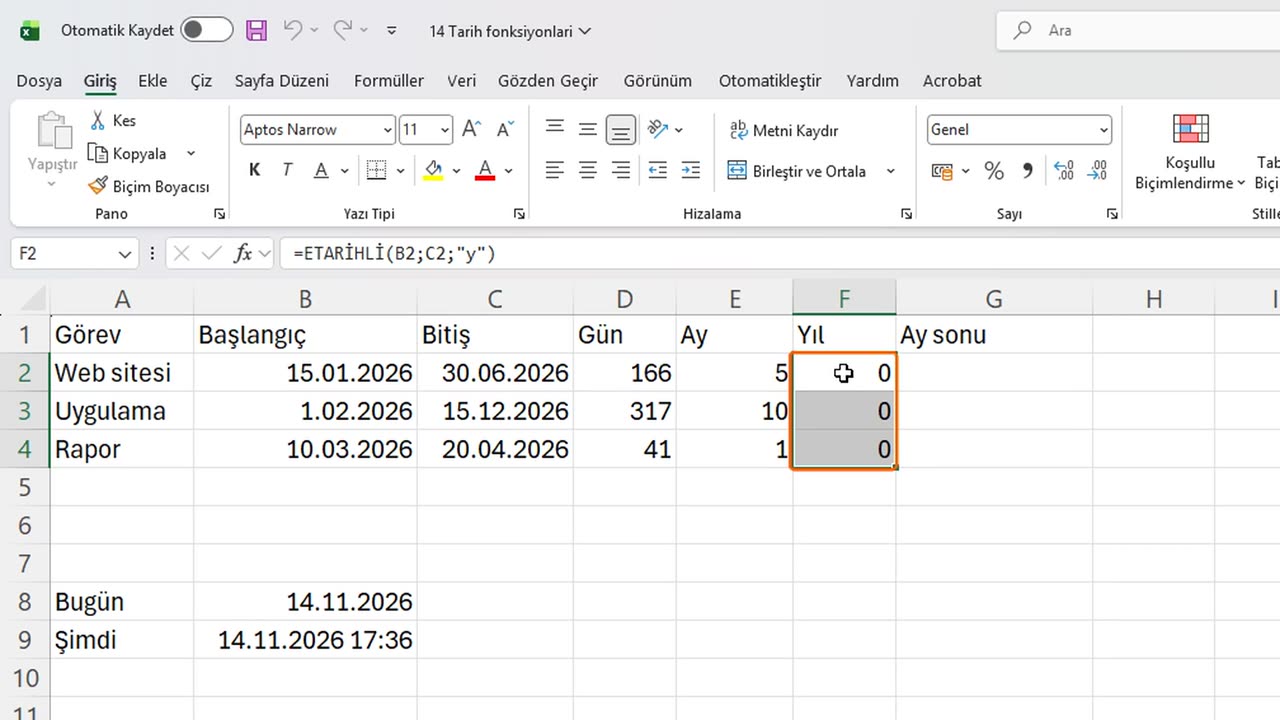
6. EOMONTH
Son olarak SERİAY bir ayın son gününü bulur. G2'ye eşittir SERİAY, B2, noktalı virgül, 0 yazın. Sıfır bu ay demektir. Bir ise gelecek ay demektir.
Excel yine düz bir sayı gösteriyor, çünkü SERİAY seri numarasını döndürür. Hücreye tıklayın ve sayı biçimi kutusuna Kısa Tarih yazın. Sonra aşağı doldurun.
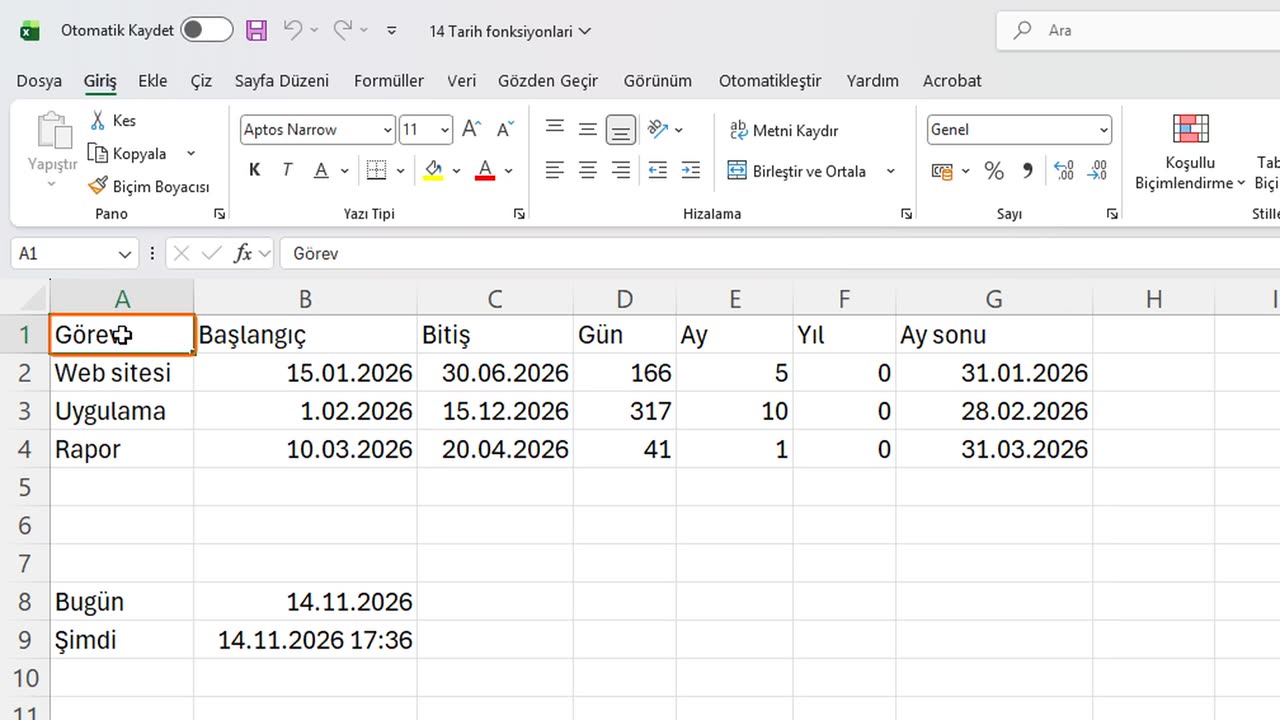
Her satır artık kendi ayının son gününü gösteriyor: otuz bir Ocak, yirmi sekiz Şubat ve otuz bir Mart.
=SERİAY(B2;0)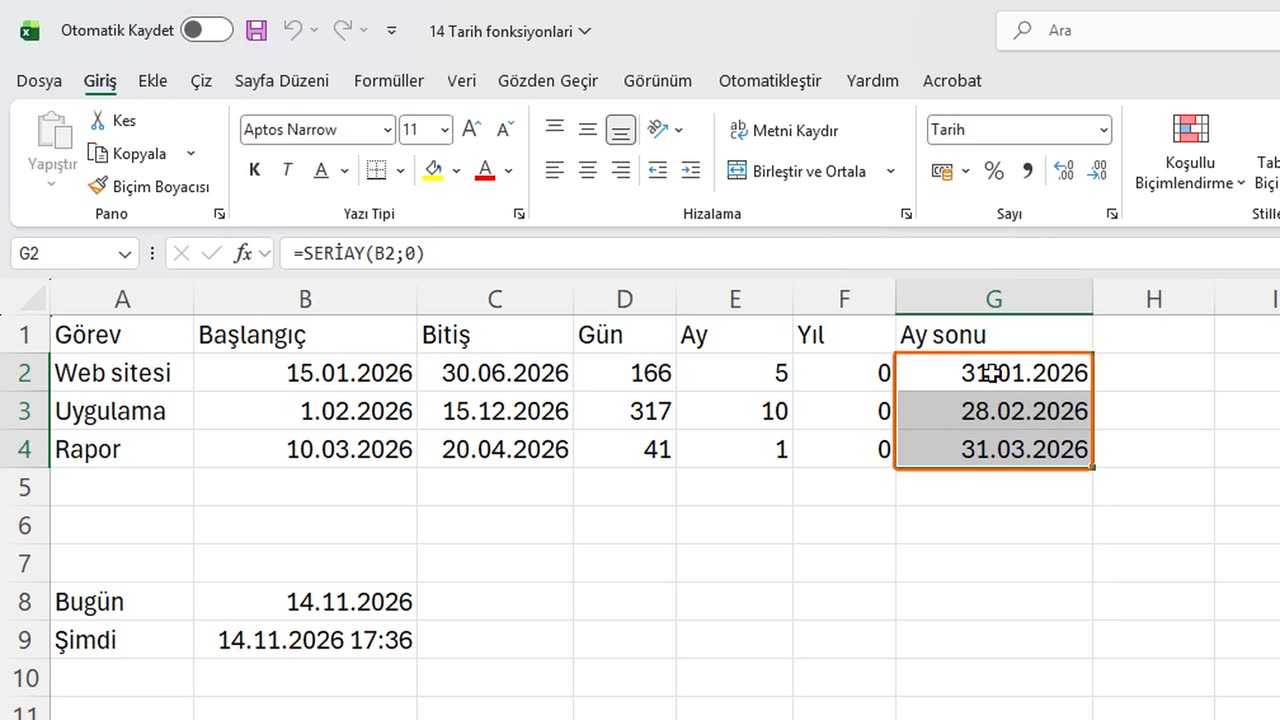
7. Yaygın hatalar
İşte üç yaygın hata. Sola yaslanan ve hesaplanamayan metin olarak yazılmış tarihler. Tarih olması gereken düz bir sayı; bunu tarih biçimiyle düzeltirsiniz. Ve farklı bölgelerde gün ve ay sırasını karıştırmak.
8. Özet
Özetleyelim. Tarihler sayıdır. BUGÜN ve ŞİMDİ geçerli tarih ve saati gösterir. GÜNSAY ve ETARİHLİ tarihler arasındaki süreyi ölçer. SERİAY bir ayın sonunu bulur.
Bir sonraki derste YOK ve sıfıra bölme gibi Excel hatalarını anlamayı ve EĞERHATA ile gizlemeyi öğreneceksiniz.
Sırada öğrenmek istediğiniz bir konu varsa yorumlara yazın. Sonraki derslerde neyi anlatacağımıza sizin isteklerinizle karar veriyoruz. İzlediğiniz için teşekkürler, bir sonraki derste görüşmek üzere.
← Önceki ders: Excel Metin Fonksiyonları: SOLDAN, SAĞDAN, PARÇAAL, UZUNLUK
Sonraki ders: Excel Hatalarını Düzeltme: #YOK, #SAYI/0!, #BAŞV! ve EĞERHATA →