Excel Dosyasını Kaydetme, Yazdırma ve Paylaşma
Kaydet ve Farklı Kaydet, dosya türleri, baskı önizleme, sayfa yapısı ve paylaşım.
- Giriş
- Kaydetme
- Sayfa yapısı
- Sayfa görünümleri
- Baskı önizleme
- Paylaşma
- Özet
Adım adım
1. Giriş
Tekrar hoş geldiniz. Temeller modülünün bu son dersinde çalışmanızı kaydetmeyi, sayfayı ayarlamayı, yazdırmayı ve paylaşmayı öğreneceksiniz.
2. Kaydetme
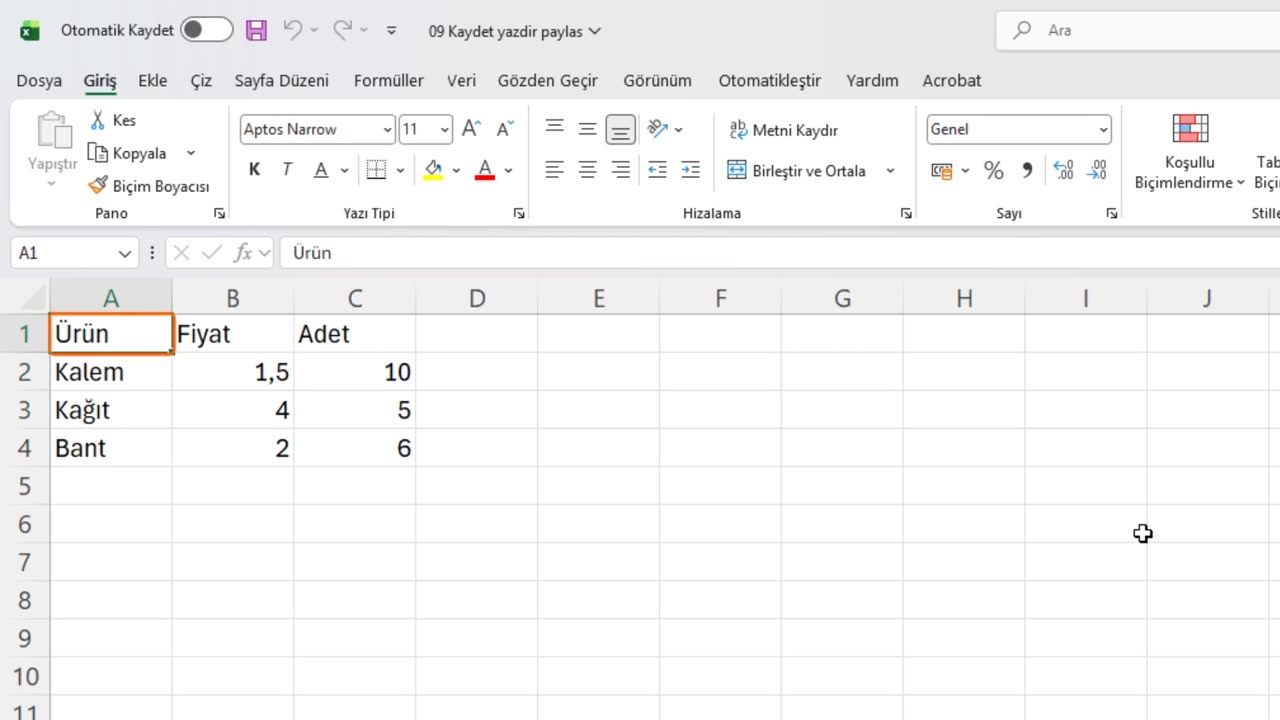
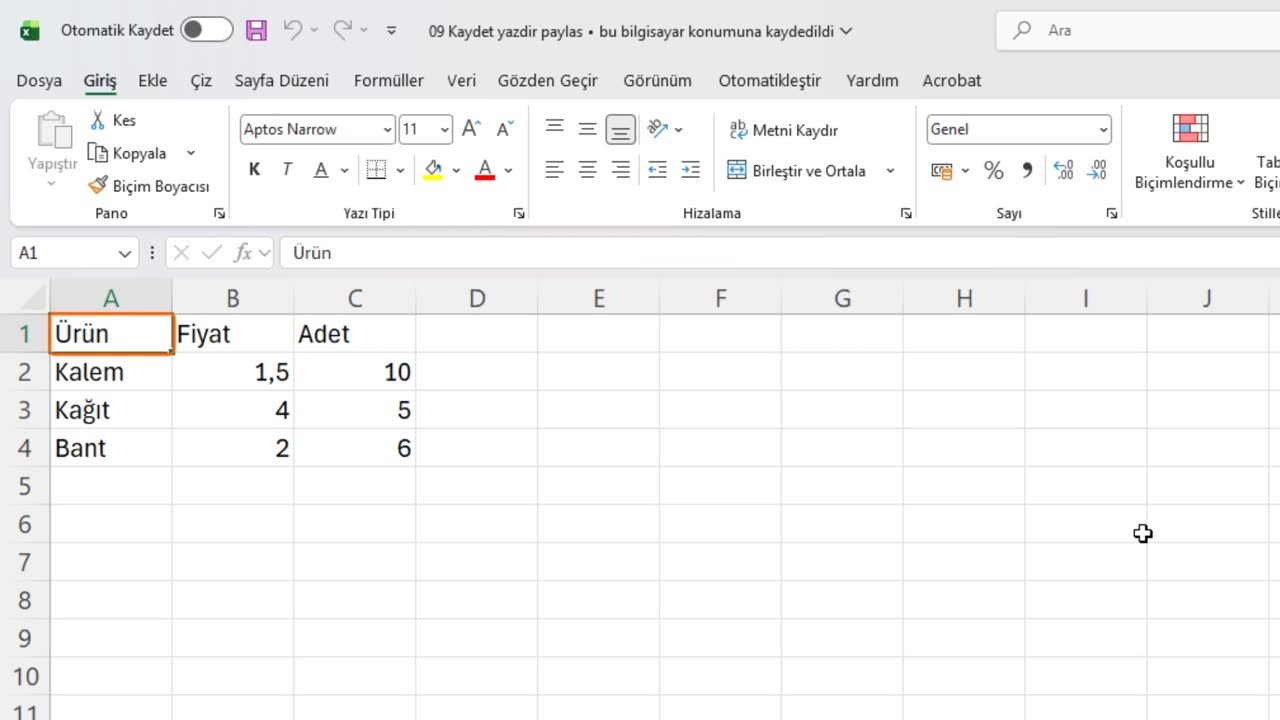
Excel'in en önemli alışkanlığıyla başlayalım: kaydetmek. Çalışmanızı kaybetmemek için sık sık Control ve S'ye basın.
Kaydet, üzerinde çalıştığınız dosyayı günceller. Farklı Kaydet ise yeni bir ad, yeni bir yer ya da yeni bir dosya türüyle kopya oluşturur.
Yaygın dosya türleri şunlardır: normal çalışma kitabı, nokta x l s x, makro içeren kitap, nokta x l s m, C S V adlı düz metin dosyası ve P D F.
Birisinin sayfanızı tam olarak olduğu gibi, kolayca değiştirmeden görmesini istediğinizde P D F kullanın.
Dosya adları için birkaç alışkanlık. Açık adlar kullanın, 2026-11 gibi tarihler ekleyin ve eğik çizgi, iki nokta, soru işareti gibi simgelerden kaçının.
Excel beklenmedik şekilde kapanırsa, Otomatik Kurtarma genellikle bir sonraki açışınızda çalışmanızı geri yüklemeyi önerir. Ama ona güvenmeyin. Sık sık kaydedin.
3. Sayfa yapısı
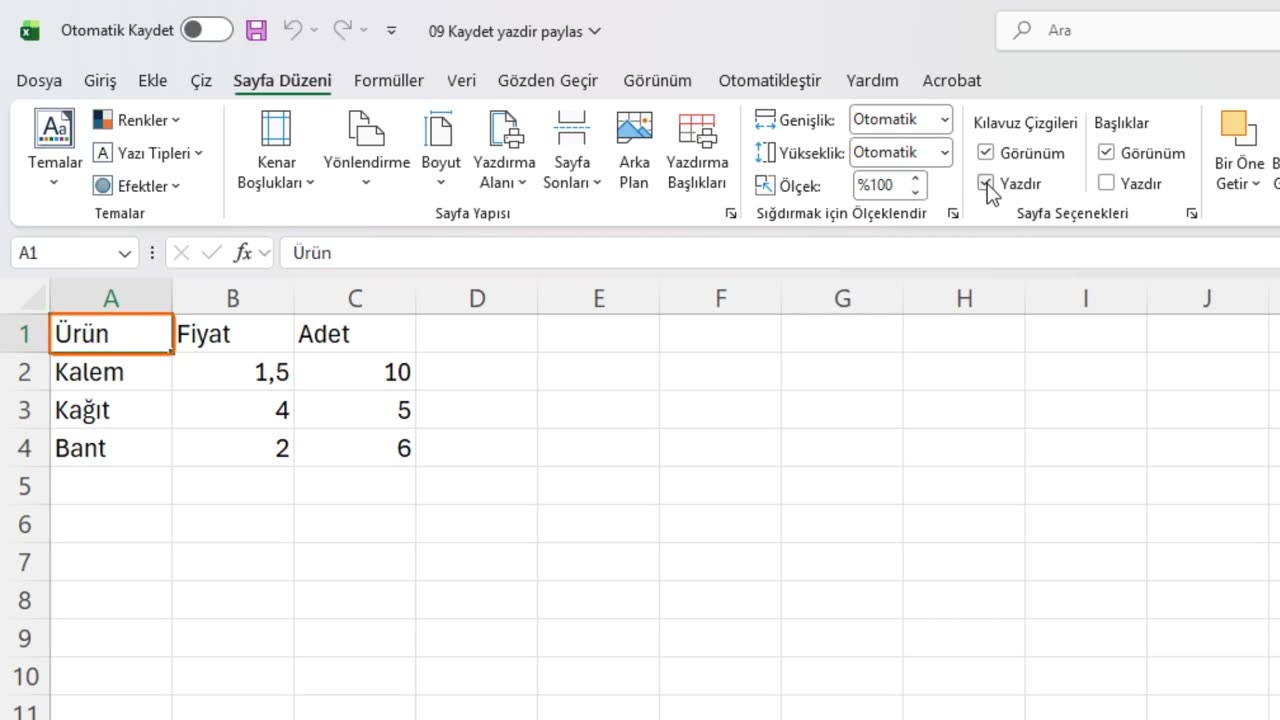
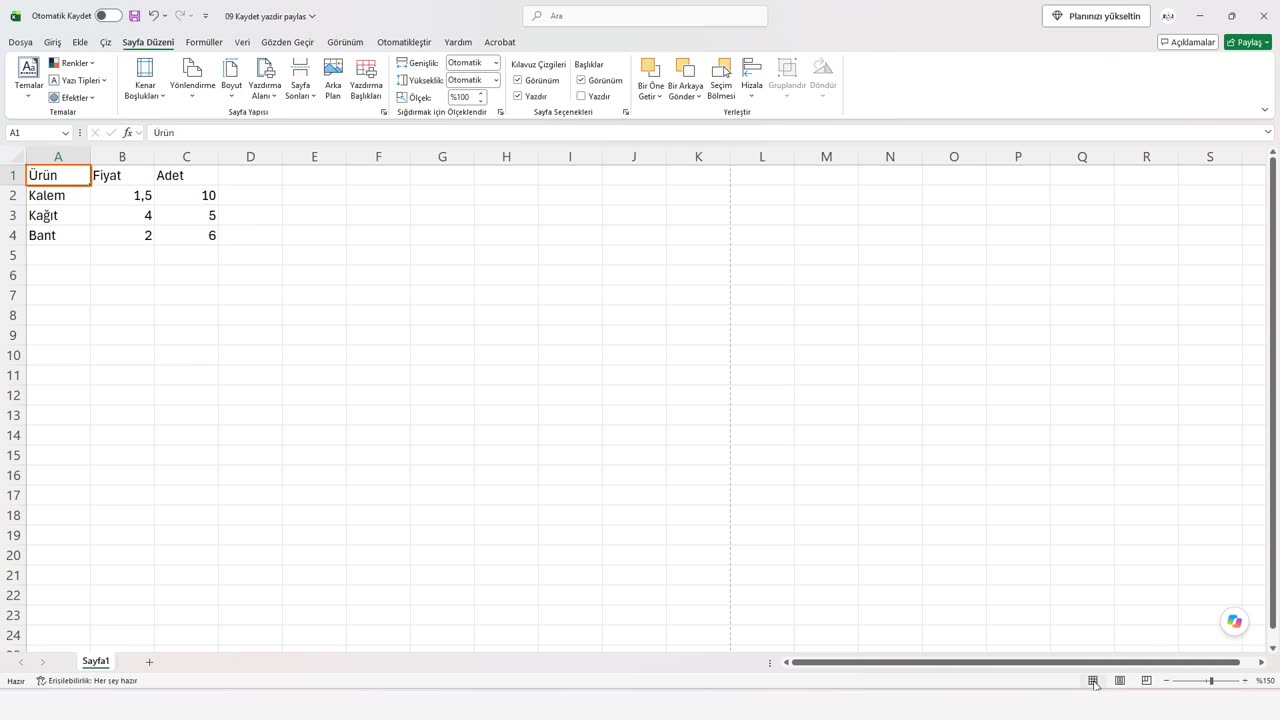
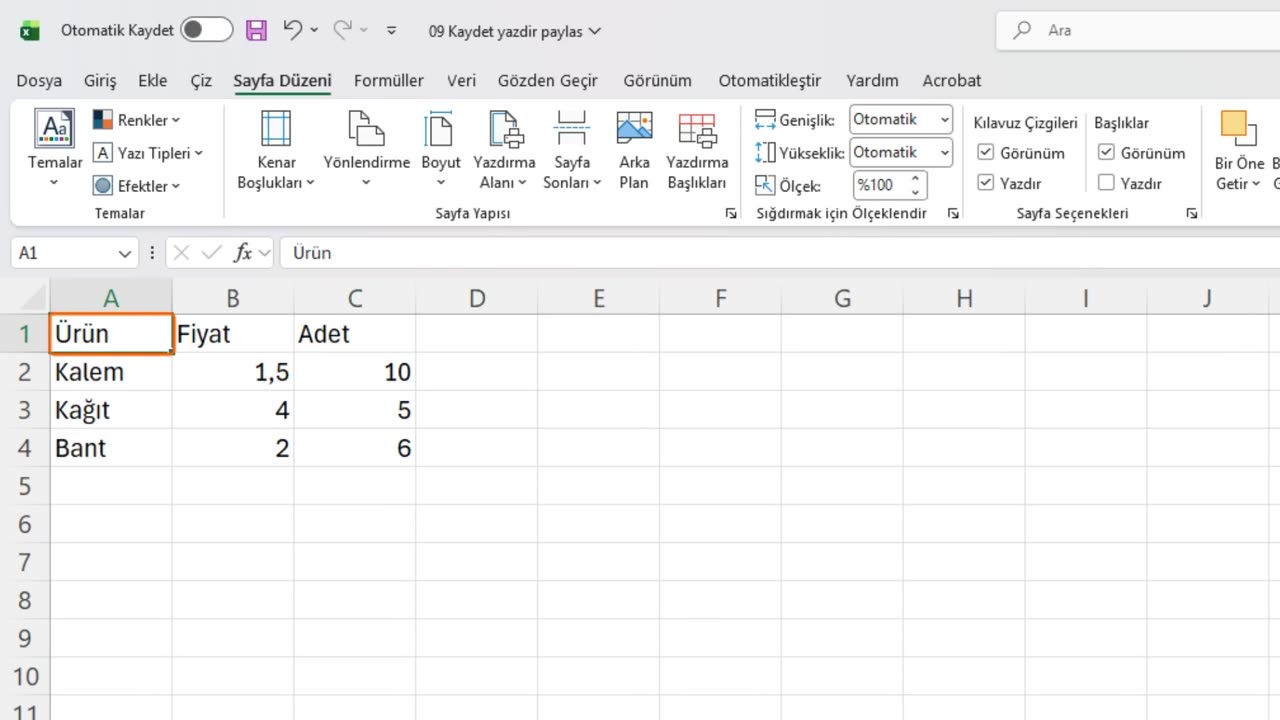
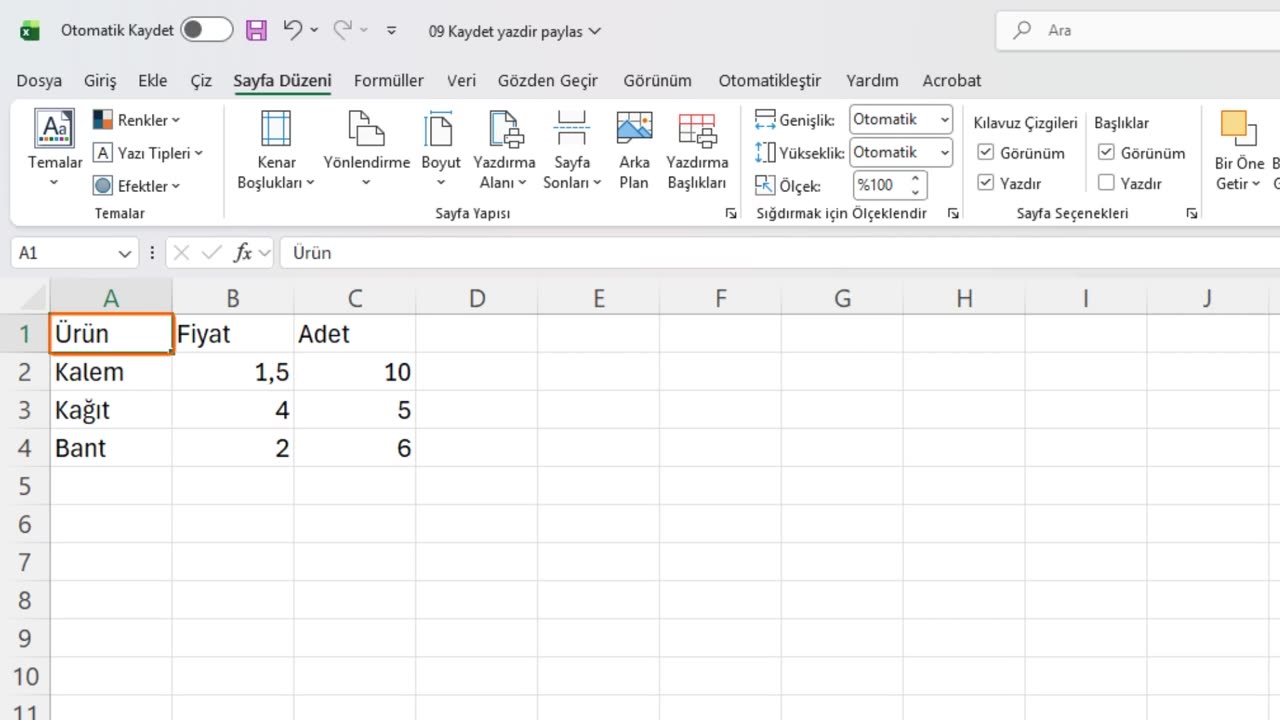
Şimdi yazdırmaya hazırlanalım. Sayfa Düzeni sekmesini açın.
Sayfa Yapısı grubunda Kenar Boşlukları, Yön, Boyut, Yazdırma Alanı ve Yazdırma Başlıkları var.
Kenar Boşlukları'na tıklayın ve sayfaya daha fazla sığdırmak için Dar'ı seçin.
Yön, dikey, yani uzun, ile yatay, yani geniş, arasında geçiş yapar. Geniş tablolar genellikle yatayda daha iyi görünür.
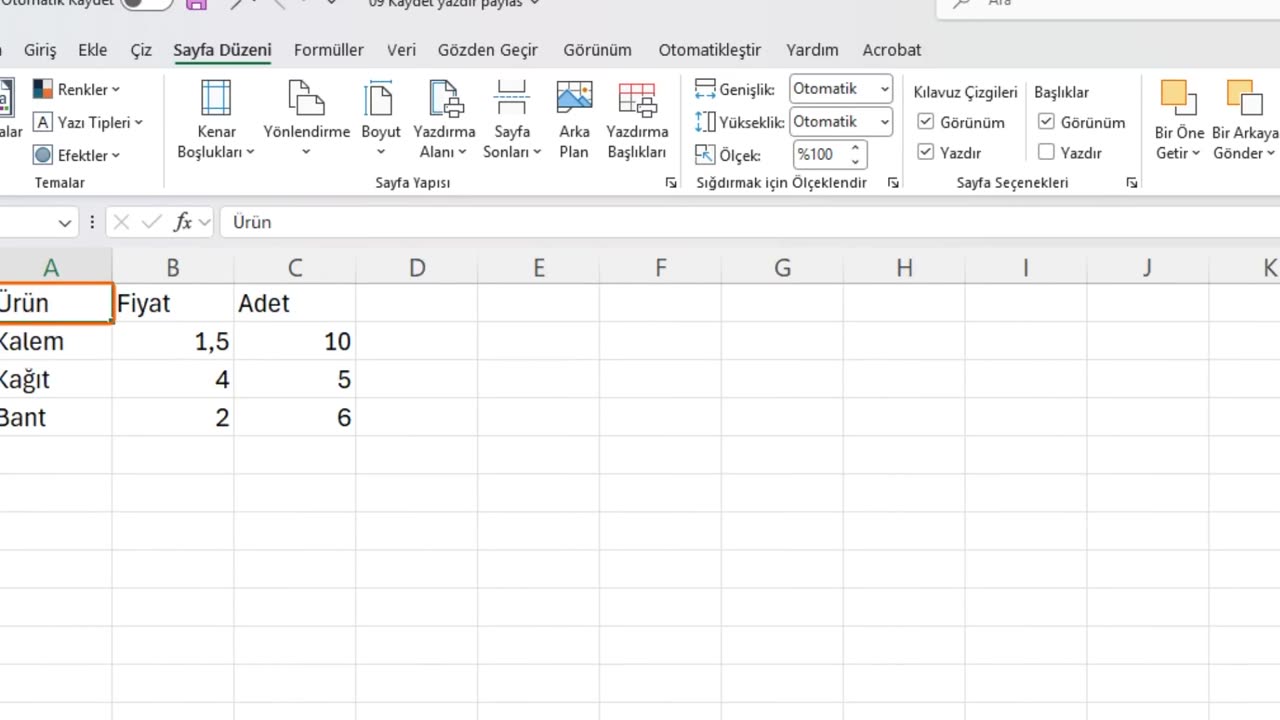
Kılavuz Çizgileri altında, soluk hücre çizgilerinin kâğıda çıkmasını istiyorsanız Yazdır'ı işaretleyin. Geçen derste öğrendiğiniz kenarlıklar genellikle daha güzeldir.
4. Sayfa görünümleri
Excel sayfanızı sayfalar halinde de gösterebilir. Durum çubuğunda Sayfa Düzeni düğmesine tıklayın.
Artık sayfayı kenar boşluklarıyla görüyorsunuz ve üst kısma tıklayarak üst bilgi ya da alt bilgi ekleyebilirsiniz.
Sayfa Sonu Önizleme, her yazdırılan sayfanın nerede bittiğini mavi çizgilerle gösterir. Sayfa Düzeni'nin yanındaki bu düğmeye tıklayın.
Günlük görünüme dönmek için Normal'e tıklayın.
5. Baskı önizleme
Şimdi baskı önizleme. Control ve P'ye basın.
Sağda önizleme var. Sayfanızın kâğıtta tam olarak nasıl görüneceğini gösterir.
Solda ayarlar var: kaç kopya, hangi yazıcı ve hangi sayfalar.
Burada yönü değiştirebilir, kâğıt boyutunu seçebilir ve kenar boşluklarını değiştirebilirsiniz.
Son ayar Ölçeklendirme. Sayfayı Tek Sayfaya Sığdır'ı seçin, Excel büyük bir sayfayı sığana kadar küçültür; bu gerçek bir kurtarıcıdır.
Her şey doğru göründüğünde büyük Yazdır düğmesine tıklayın. Şimdilik geri dönmek için Escape'e basıyoruz.
6. Paylaşma
Son olarak paylaşım. Pencerenin sağ üstünde Paylaş düğmesi var.
Hemen yanında Açıklamalar düğmesi var. Açıklamalar, çalışma kitabının içinde ekibiniz için not bırakmanızı sağlar.
Dosyanız OneDrive ya da SharePoint'te kayıtlıysa insanları davet etmenizi sağlar ve birkaç kişi aynı çalışma kitabını birlikte düzenleyebilir.
Bunun yerine sabit bir kopya göndermek için P D F olarak kaydedin ve bir e-postaya ekleyin.
7. Özet
Özetleyelim. Control S'ye sık sık basın. Adı ya da türü değiştirmek için Farklı Kaydet'i kullanın.
Sayfaları Sayfa Düzeni sekmesinde hazırlayın, Control P ile baskı önizlemede kontrol edin ve büyük tablolar için Sayfayı Tek Sayfaya Sığdır'ı kullanın.
Tebrikler, Excel Temelleri modülünü bitirdiniz. Bir sonraki modülde TOPLA ve EĞER gibi fonksiyonları öğreneceksiniz.
Sırada öğrenmek istediğiniz bir konu varsa yorumlara yazın. Sonraki derslerde neyi anlatacağımıza sizin isteklerinizle karar veriyoruz. İzlediğiniz için teşekkürler, bir sonraki derste görüşmek üzere.
← Önceki ders: Excel Hızlı Erişim Araç Çubuğu ve Şeridi Özelleştirme
Sonraki ders: Excel'de TOPLA, ORTALAMA, MİN, MAK ve BAĞ_DEĞ_SAY →