Excel Hızlı Erişim Araç Çubuğu ve Şeridi Özelleştirme
Sık kullandığınız komutları Hızlı Erişim Araç Çubuğuna ekleyin ve şeridi özelleştirin.
- Giriş
- Hızlı Erişim Araç Çubuğu
- Komut ekleme
- Klavyeyle erişim
- Hız hileleri
- Şeritten ekleme
- Şeridi daraltma
- Komutları kaldırma
- Özet
Adım adım
1. Giriş
Tekrar hoş geldiniz. Bu derste Hızlı Erişim Araç Çubuğunu özelleştirerek ve tıklama kazandıran şerit hilelerini öğrenerek Excel'i daha hızlı çalışacak şekilde ayarlayacaksınız.
2. Hızlı Erişim Araç Çubuğu
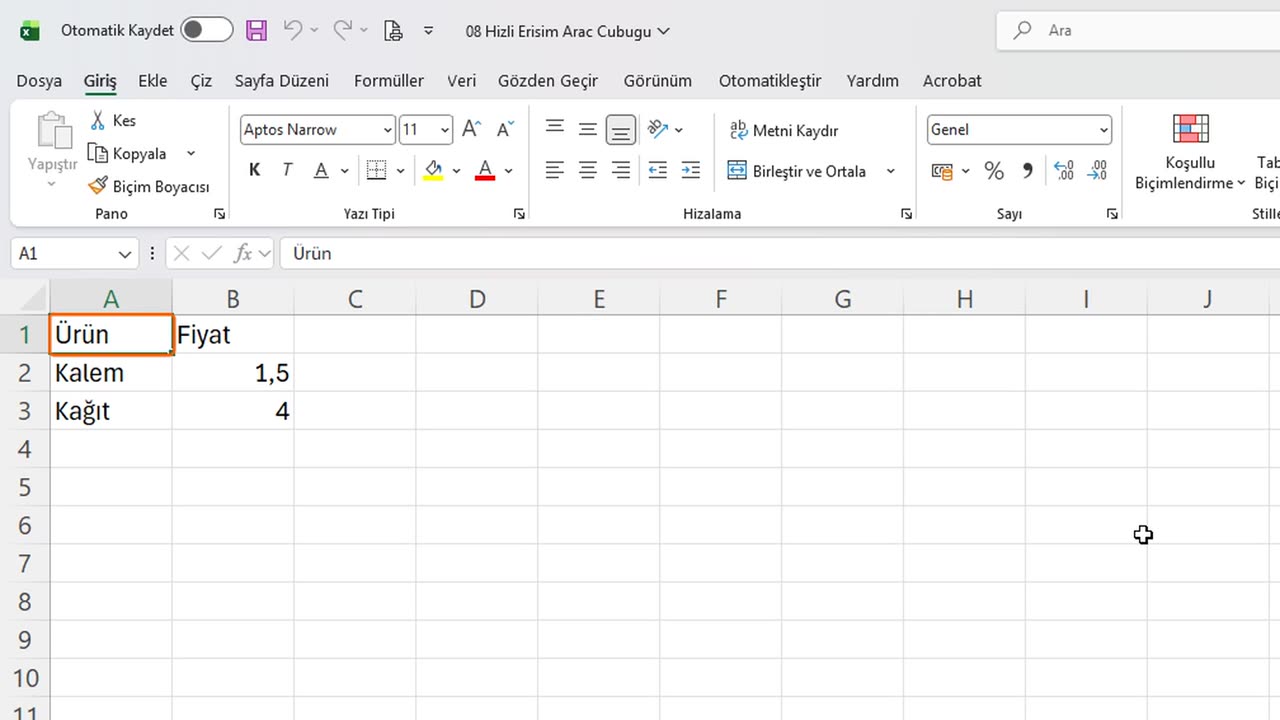
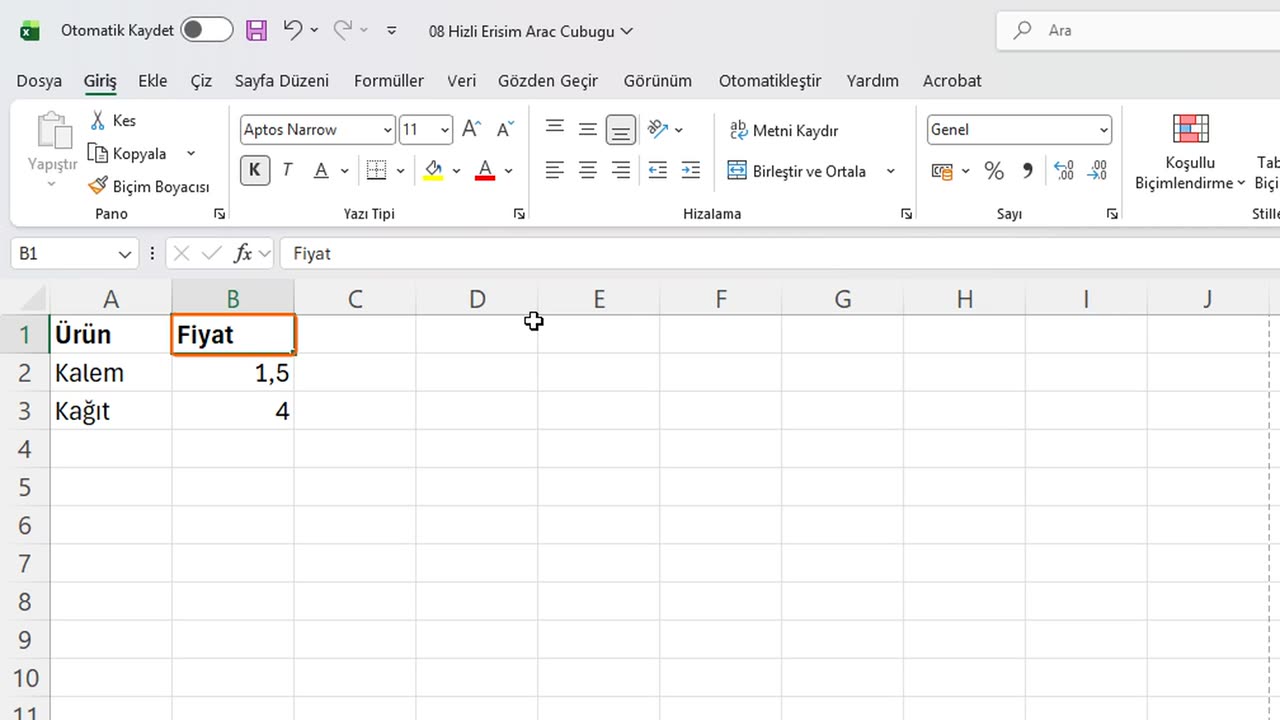
Hızlı Erişim Araç Çubuğu sol üst köşede, şeridin üstünde yer alır. Hangi şerit sekmesini kullanırsanız kullanın her zaman görünür.
Varsayılan olarak Otomatik Kaydet, Kaydet, Geri Al ve Yinele düğmelerini içerir. Asıl güç, sık kullandığınız her komutu buraya koyabilmenizdir.
3. Komut ekleme
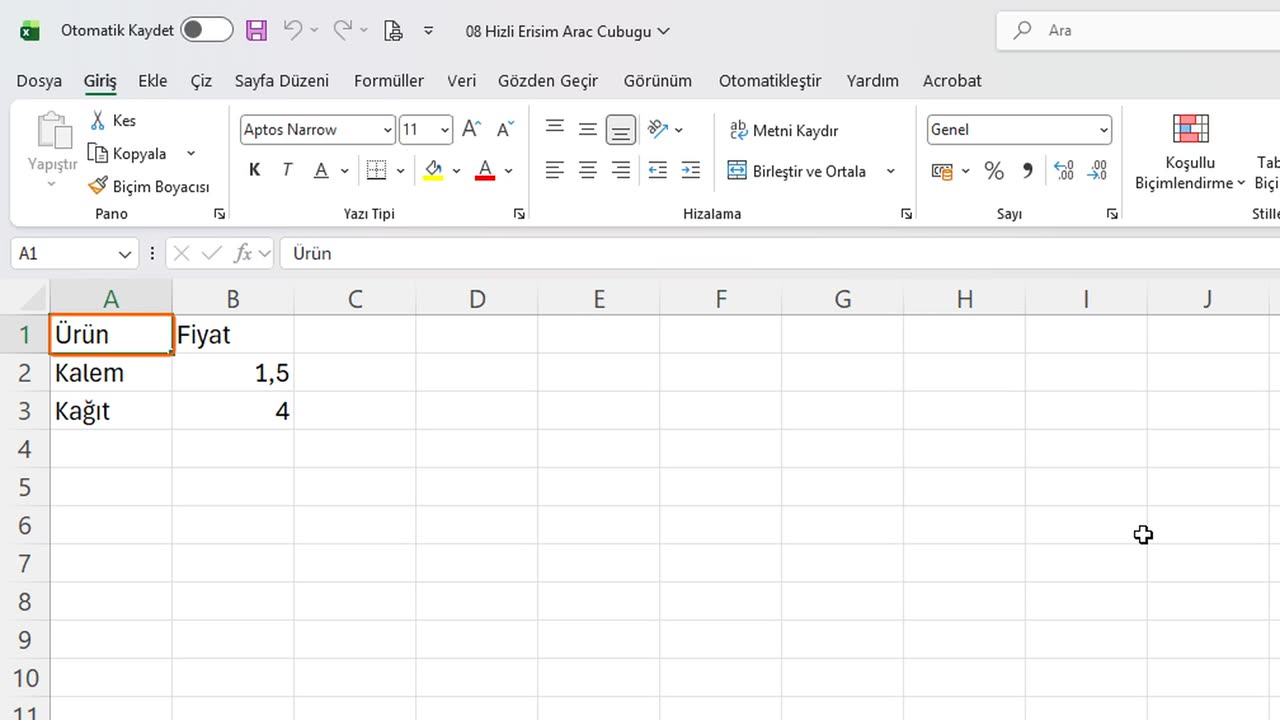
Araç çubuğunun sonundaki küçük oka tıklayın. Bu, Özelleştir menüsüdür.
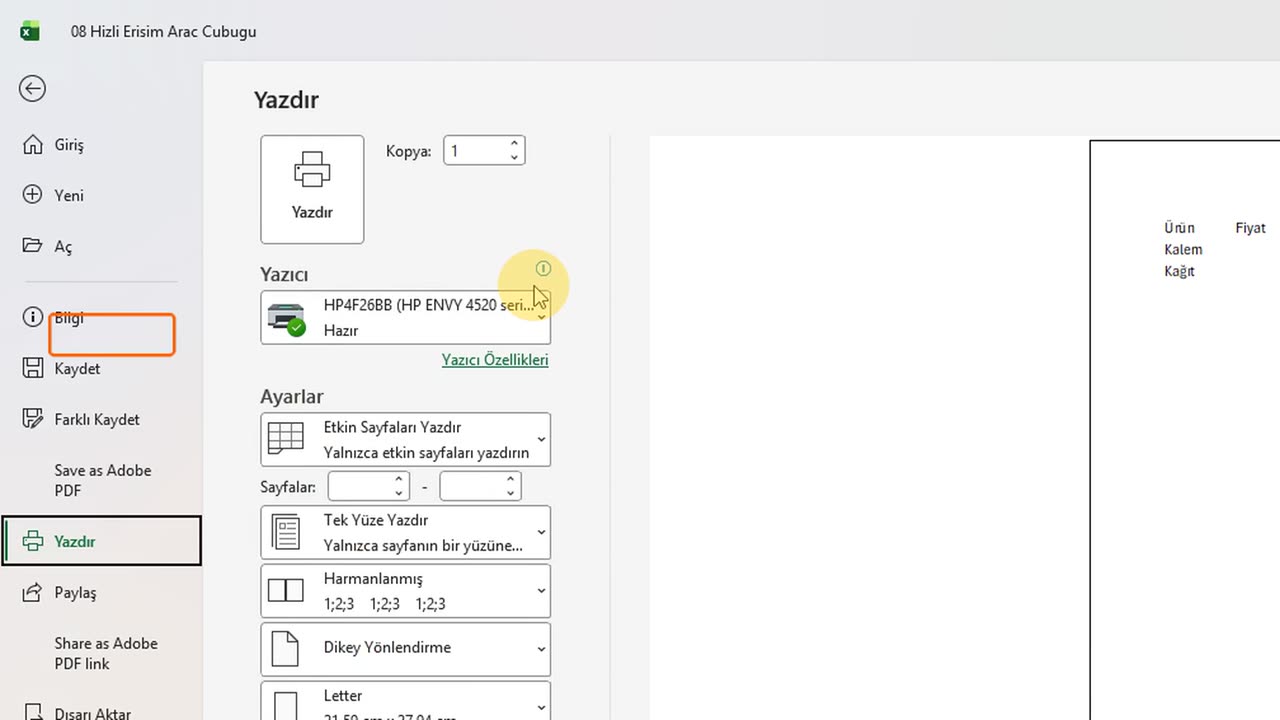
Popüler komutları listeler. Onay işareti, komutun araç çubuğunda zaten olduğunu gösterir. Eklemek için Baskı Önizleme ve Yazdırma'ya tıklayın.
Araç çubuğunda yeni bir simge belirdi. Her sekmeden çalışır, bu yüzden onu aramanız gerekmez.
Okun sağa kaydığına dikkat edin. Menüyü yeniden açıp Hızlı Yazdır'ı da ekleyelim.
4. Klavyeyle erişim
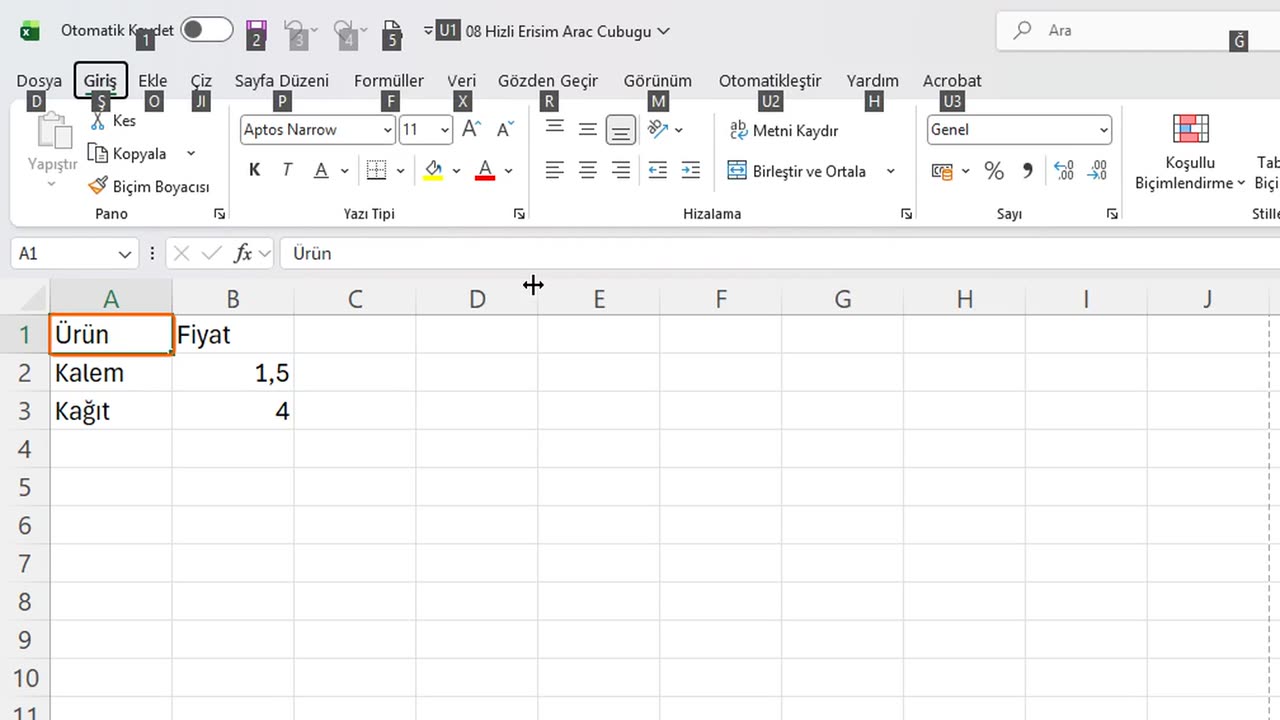
Bu araç çubuğundaki her komutun bir klavye kısayolu da vardır. Alt tuşuna dokunun, araç çubuğunun üstünde küçük numaralar belirir.
Fareyi kullanmadan komutu çalıştırmak için Alt ve o numaraya basın. Bu moddan çıkmak için Escape'e basın.
5. Hız hileleri
Bir bonus zaman kazandırıcı, son işleminizi tekrarlayan F4'tür. A1'i seçin ve kalın yapmak için Control ile K'ya basın.
Şimdi B1'e tıklayın ve F4'e basın. Aynı işlem tekrarlanır ve B1 de kalın olur. Bu hemen her komutla çalışır.
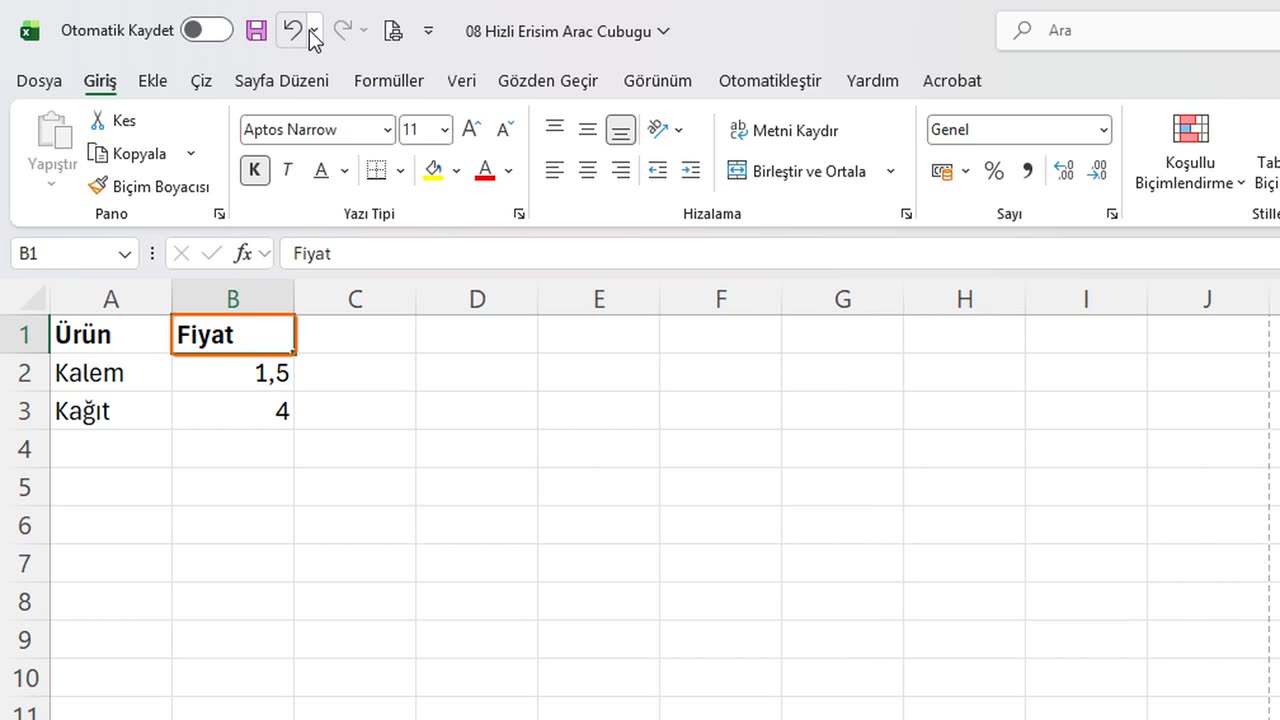
Geri Al'ın da bir açılır listesi var. Geri Al'ın yanındaki küçük oka tıklayın, son işlemlerinizi görürsünüz.
Birini seçin, Excel o noktaya kadar her şeyi geri alır. Biz listeyi Escape ile kapatacağız.
Alt, şerit için kısayol harflerini de gösterir. Alt'a dokunun ve her sekmenin altındaki harflere bakın.
Her şerit komutuna bunlar gibi harflerle ulaşılabilir. Bir sekmenin harfine basınca o sekmenin komutlarının harfleri görünür.
Şeridin en sağında bir kontrol daha var: Şerit Görüntüleme Seçenekleri. Şeridin ne kadarının görüneceğini seçmenizi sağlar.
Ne eklemelisiniz? İyi bir başlangıç seti Baskı Önizleme, A'dan Z'ye Sırala, Değer Olarak Yapıştır ve Biçim Boyacısı'dır.
Kısayol: Ctrl + K F4
6. Şeritten ekleme
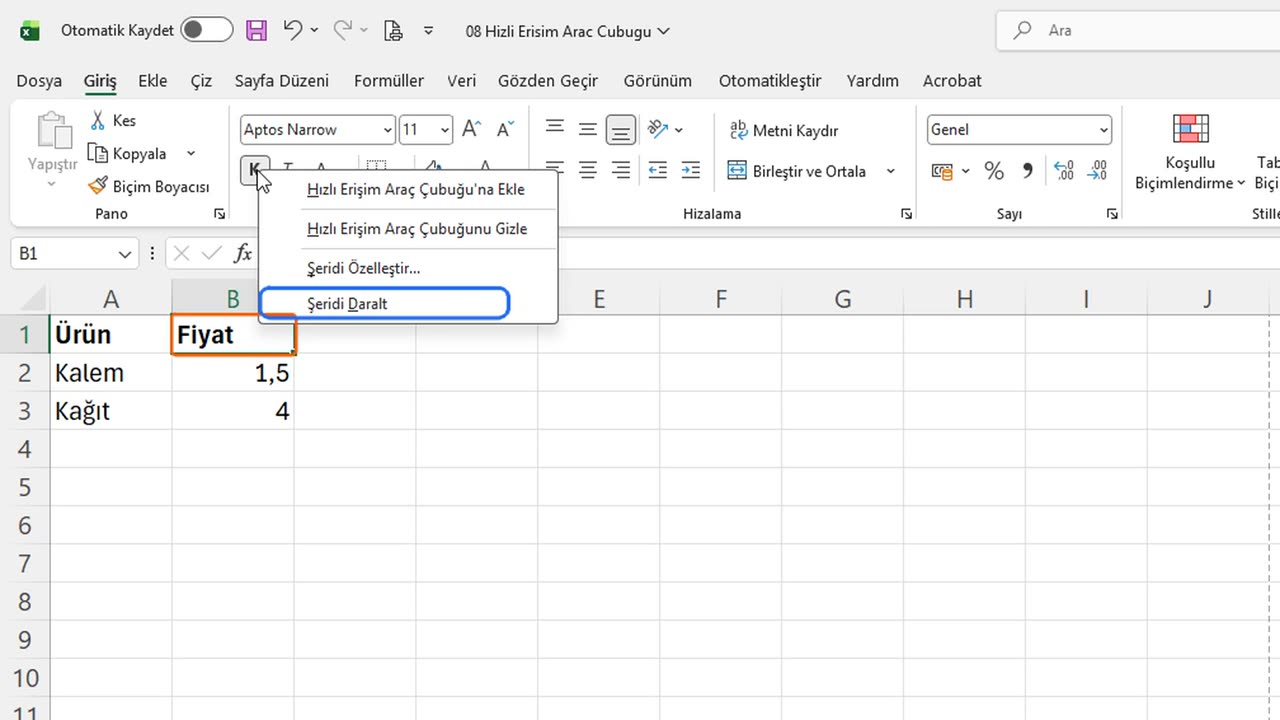
Şeritteki herhangi bir komutu ekleyebilirsiniz. Bir düğmeye, örneğin Kalın'a, sağ tıklayın.
Hızlı Erişim Araç Çubuğuna Ekle'yi seçin, düğme oraya kopyalanır. Şimdilik yalnızca menüye bakacağız.
Aynı menüde kendi sekmenizi oluşturabileceğiniz Şeridi Özelleştir ve Şeridi Daralt seçenekleri de var.
7. Şeridi daraltma
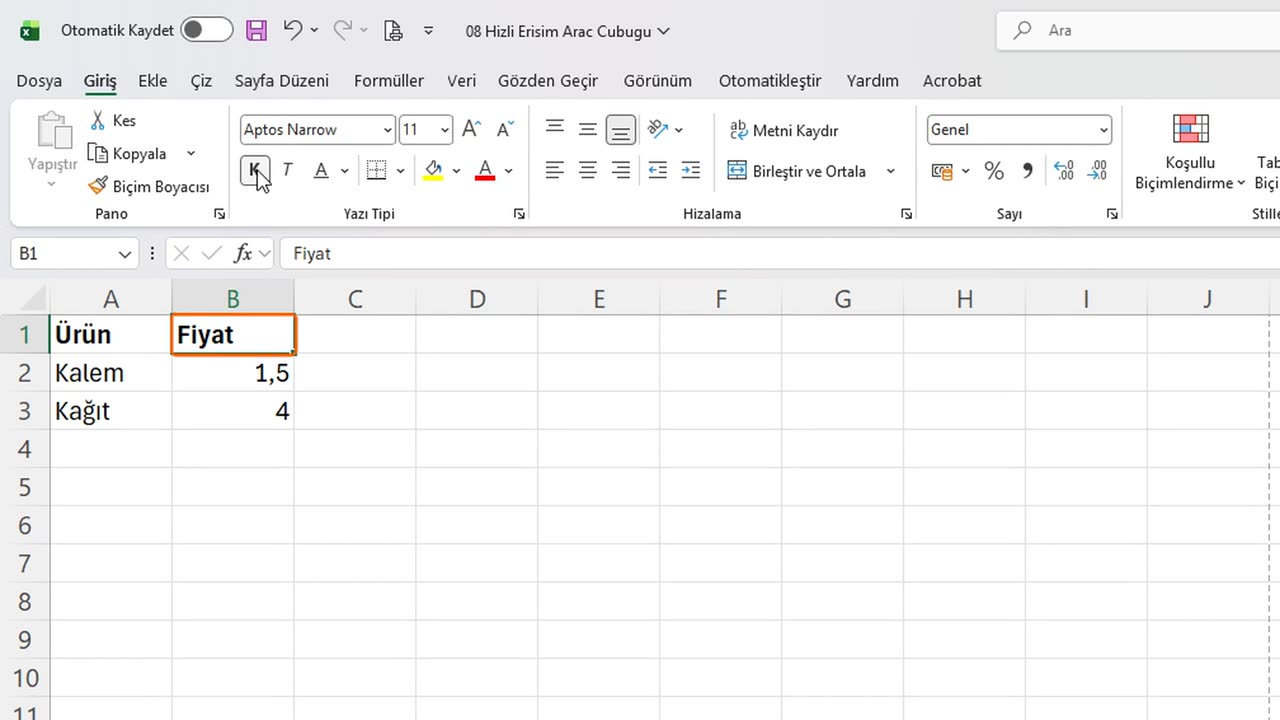
Menüyü kapatmak için Escape'e basın. Şimdi şeridi Control ve F1 ile daraltmayı deneyelim.
Yalnızca sekme adları kalır, böylece verileriniz için daha fazla yer olur. Bir sekmeye tıklarsanız şerit geçici olarak görünür.
Şeridi kalıcı olarak geri getirmek için Control ve F1'e yeniden basın.
8. Komutları kaldırma
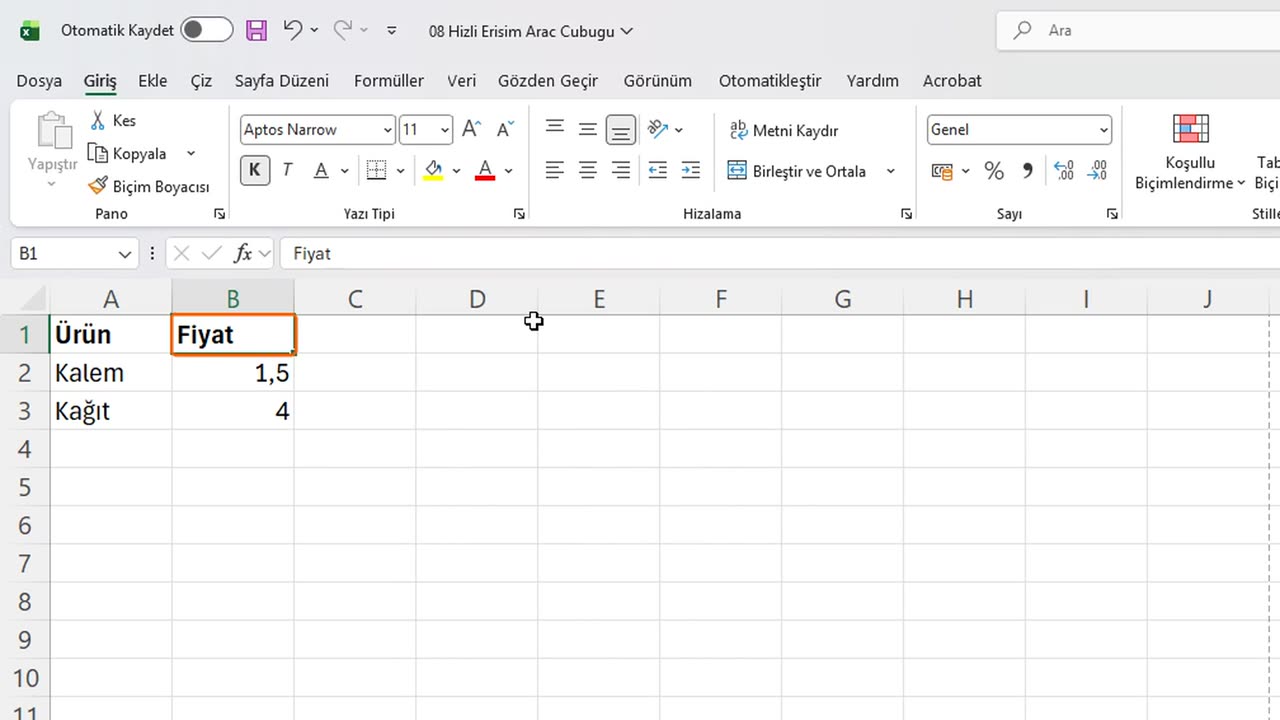
Son olarak düzenleyelim. Bir komutu kaldırmak için menüyü açıp onay işaretli komuta yeniden tıklayın. Hızlı Yazdır'ı kaldıracağız.
Aynısını Baskı Önizleme ve Yazdırma için de yapalım. Araç çubuğumuz eski haline döndü.
9. Özet
Özetleyelim. Hızlı Erişim Araç Çubuğu, favori komutlarınızı her sekmede tek tık uzaklıkta tutar.
Komutları Özelleştir menüsünden veya bir düğmeye sağ tıklayarak ekleyin, klavyeden çalıştırmak için Alt ile bir numara, şeridi daraltmak için Control F1 kullanın.
Bir sonraki derste çalışma kitaplarınızı kaydetmeyi, yazdırmayı ve paylaşmayı öğreneceksiniz.
Sırada öğrenmek istediğiniz bir konu varsa yorumlara yazın. Sonraki derslerde neyi anlatacağımıza sizin isteklerinizle karar veriyoruz. İzlediğiniz için teşekkürler, bir sonraki derste görüşmek üzere.
← Önceki ders: Excel'de Satır, Sütun ve Kenarlıklar (Boyut, Ekle, Sil)
Sonraki ders: Excel Dosyasını Kaydetme, Yazdırma ve Paylaşma →