Excel'de TOPLA, ORTALAMA, MİN, MAK ve BAĞ_DEĞ_SAY
En çok kullanılan beş fonksiyon, Otomatik Toplam ve durum çubuğunda hızlı toplam.
- Giriş
- Veri
- TOPLA
- ORTALAMA
- MİN ve MAK
- COUNT ve COUNTA
- Ayrı hücreler
- Otomatik Toplam
- Hızlı toplamlar
- Canlı güncelleme
- Yaygın hatalar
- Özet
Adım adım
1. Giriş
Tekrar hoş geldiniz. Bu derste Excel'de herkesin en çok kullandığı beş fonksiyonu öğreneceksiniz: TOPLA, ORTALAMA, MİN, MAK ve BAĞ_DEĞ_SAY.
Ayrıca sizin yerinize toplam yazan klavye kısayolu Otomatik Toplamı ve Excel'in ekranın altında hiç formül yazmadan gösterdiği hızlı toplamları da öğreneceksiniz.
2. Veri
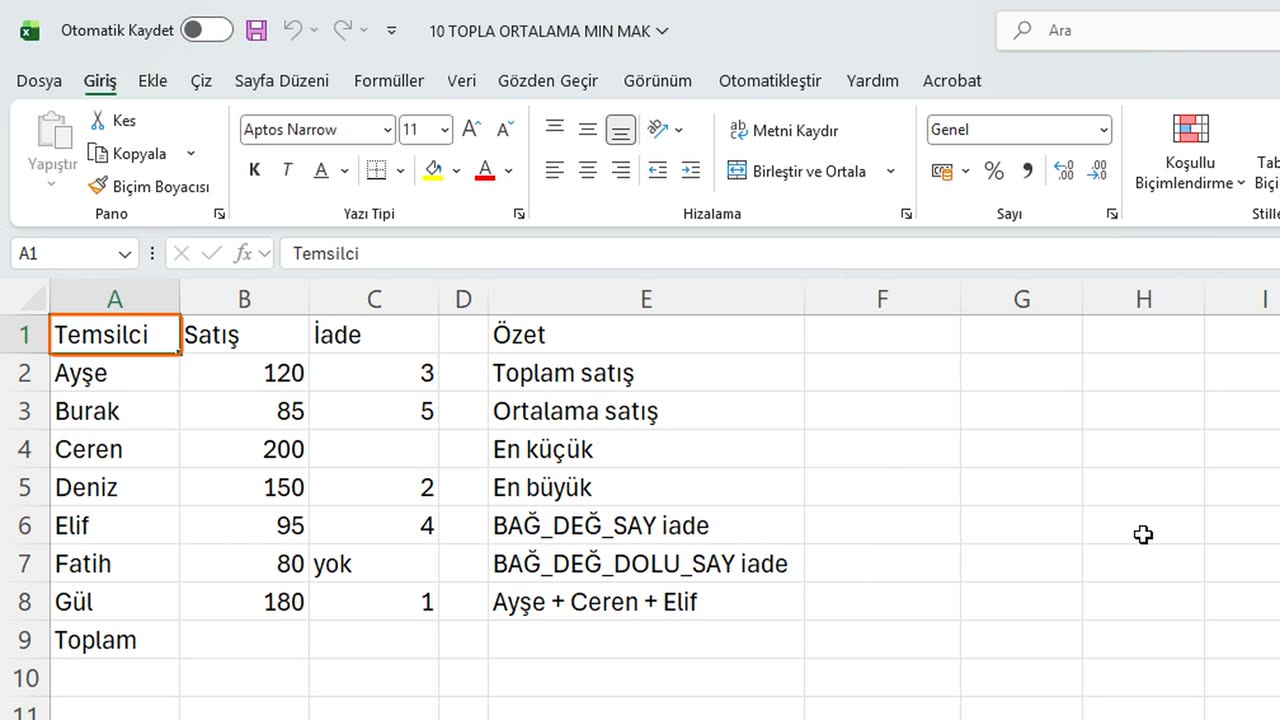
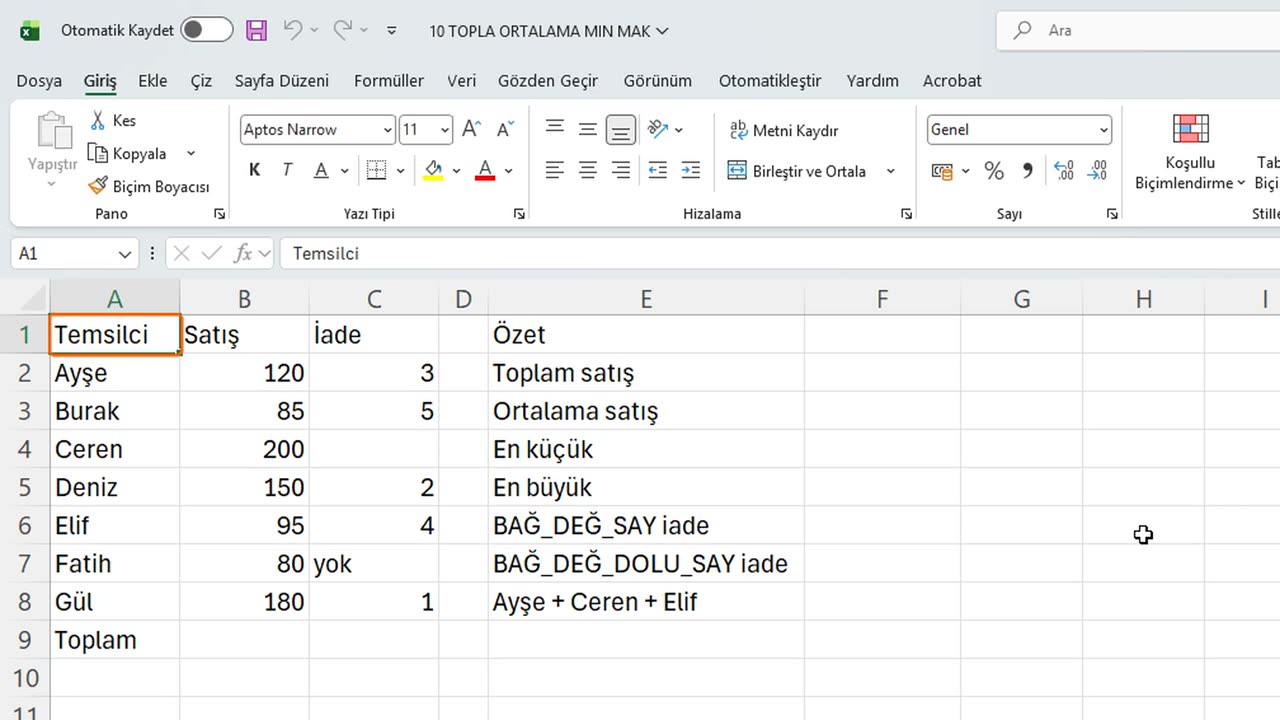
İşte yedi kişinin aylık satışları. B sütununda satışlar, C sütununda iade edilen ürün sayısı var; birkaç boşluk ve bir de metin bulunuyor.
3. TOPLA
En çok kullanılan fonksiyon olan TOPLA ile başlayalım. Sayıları toplar. F2'ye tıklayın ve eşittir TOPLA, parantez aç, B2, iki nokta, B8, parantez kapa yazın.
Şimdi okuyalım. Fonksiyonun adı TOPLA. Parantezin içinde aralık var, B2 iki nokta B8; yani B2'den B8'e kadar her hücre. İki nokta, buradan şuraya demektir.
Sonuç dokuz yüz on. Her fonksiyon aynı kalıbı izler: bir ad, sonra parantezler ve ona verdiğiniz şeyler; yani argümanlar.
=TOPLA(B2:B8)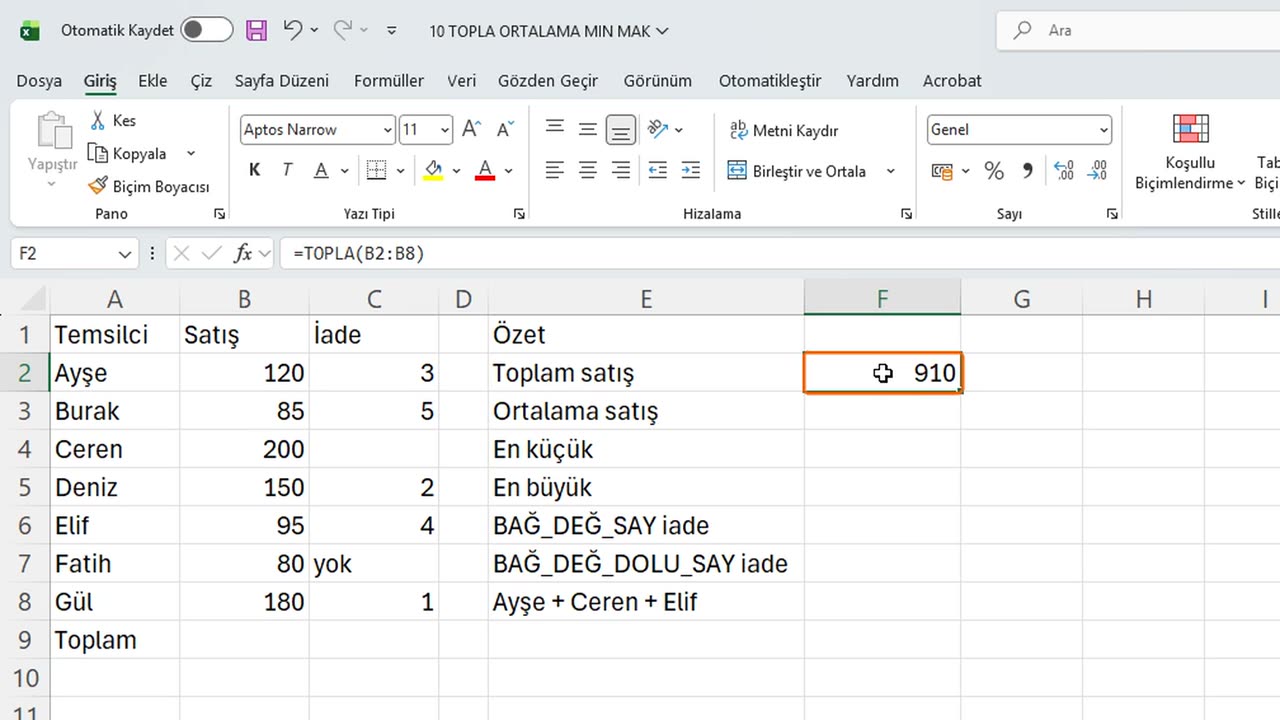
4. ORTALAMA
Sıradaki ORTALAMA. F3'e tıklayın ve eşittir ORTALAMA, B2 iki nokta B8 yazın. Ortalama sayıları toplar ve kaç tane olduklarına böler.
Ortalama satış yüz otuz. Dokuz yüz on bölü yedi.
=ORTALAMA(B2:B8)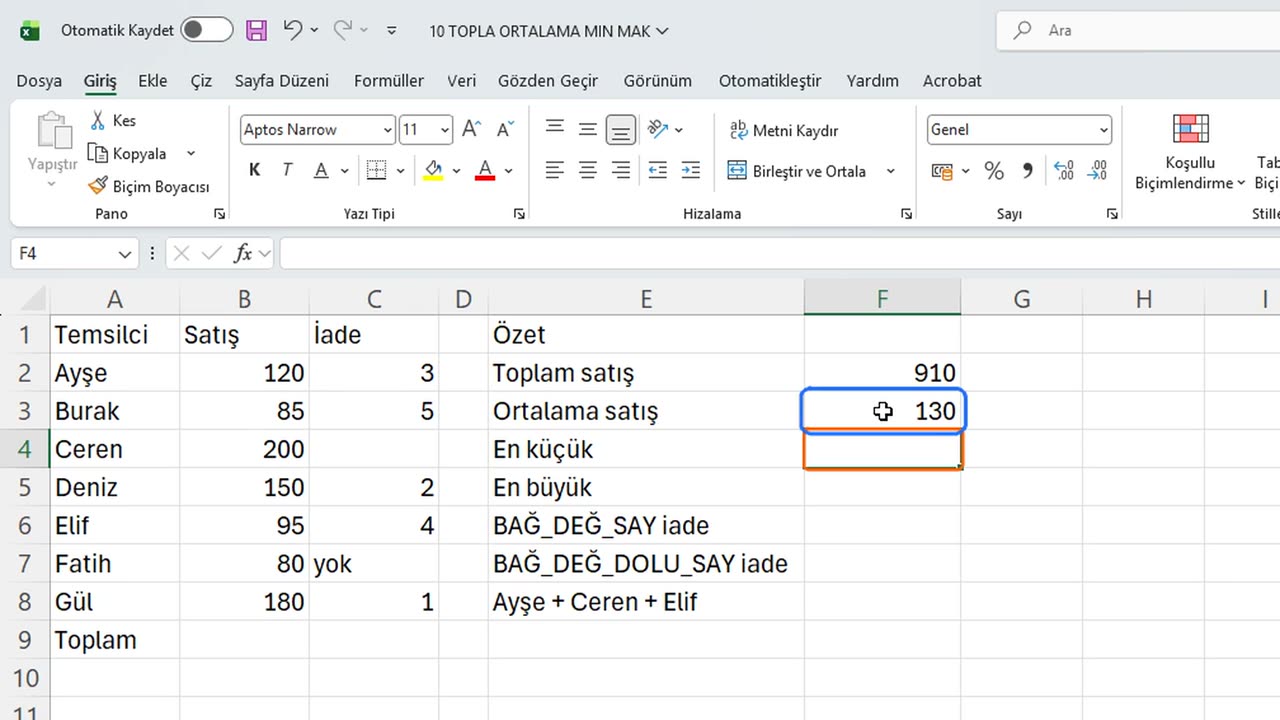
5. MİN ve MAK
Şimdi MİN ve MAK. En küçük ve en büyük sayıyı bulurlar. F4'e eşittir MİN, B2'den B8'e yazın. F5'e eşittir MAK, B2'den B8'e.
En küçük satış seksen, en büyüğü iki yüz. En iyi ve en zayıf sonucunuzu görmenin hızlı bir yolu.
=MİN(B2:B8)=MAK(B2:B8)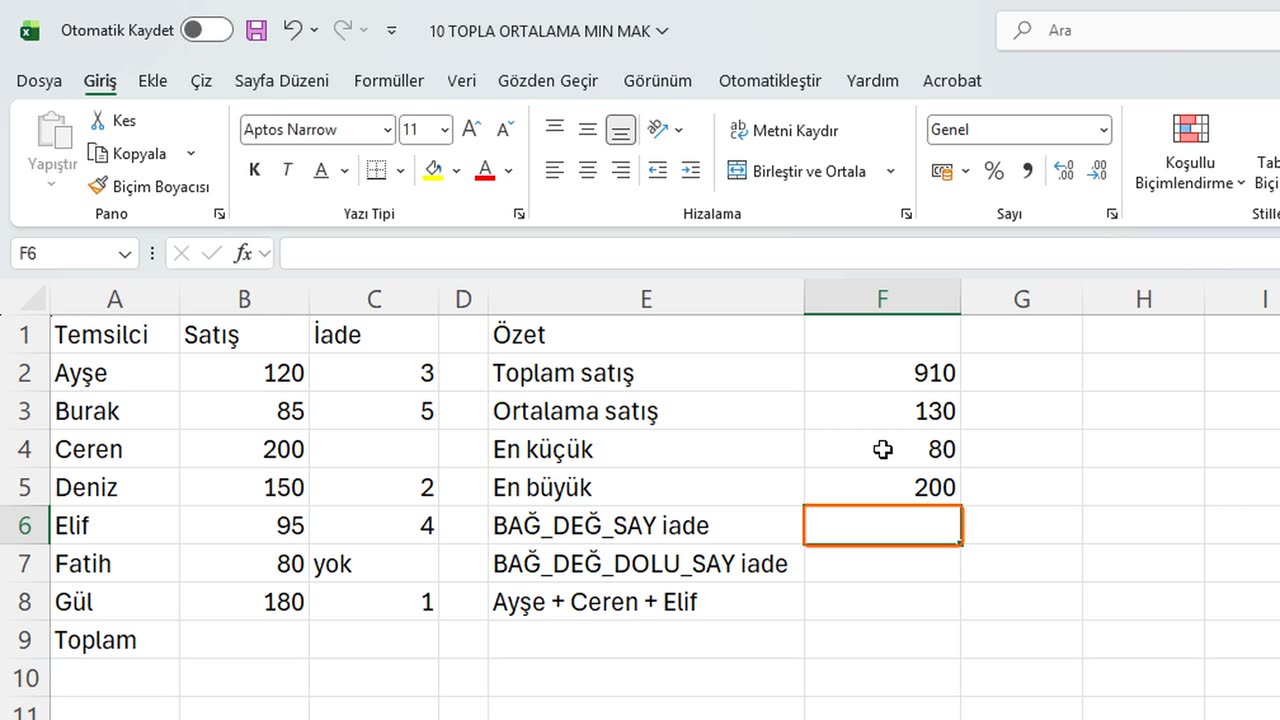
6. COUNT ve COUNTA
Son olarak BAĞ_DEĞ_SAY. İçinde sayı olan hücrelerin kaç tane olduğunu sayar. F6'ya tıklayın ve eşittir BAĞ_DEĞ_SAY, C2 iki nokta C8 yazın. C sütununu kullanıyoruz, çünkü boşlukları ve metni var.
Cevap beş. BAĞ_DEĞ_SAY yalnızca sayıları sayar. Boş hücreyi ve yok metnini atlar.
Boş olmayan her şeyi saymak için BAĞ_DEĞ_DOLU_SAY kullanın. F7'ye eşittir BAĞ_DEĞ_DOLU_SAY, C2 iki nokta C8 yazın.
Bu altı verir: beş sayı ve metin. Yalnızca gerçekten boş olan hücre atlanır. Unutmayın: BAĞ_DEĞ_SAY sayılar içindir, BAĞ_DEĞ_DOLU_SAY her şey içindir.
=BAĞ_DEĞ_SAY(C2:C8)=BAĞ_DEĞ_DOLU_SAY(C2:C8)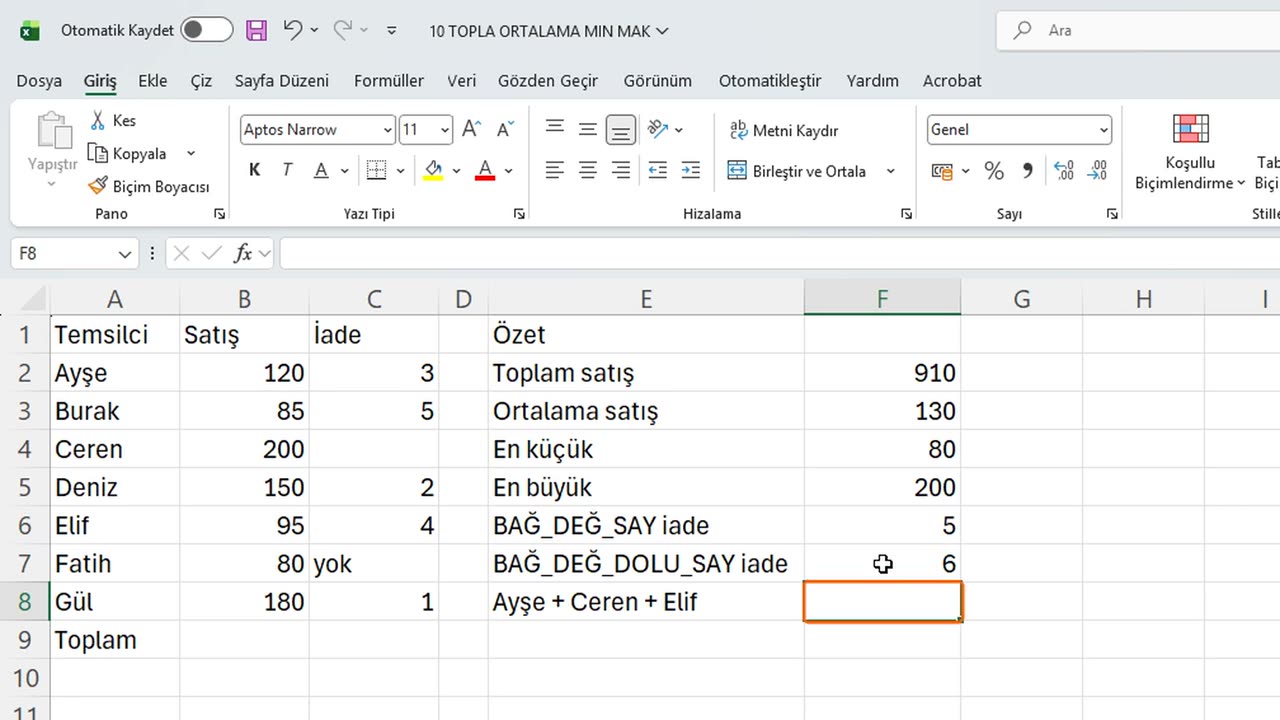
7. Ayrı hücreler
Bazen istediğiniz hücreler yan yana değildir. Onları noktalı virgülle ayırın. F8'e eşittir TOPLA, B2, noktalı virgül, B4, noktalı virgül, B6 yazın.
İki nokta aralık, noktalı virgül ayrı hücreler demektir. Bu küçük fark çok önemlidir.
=TOPLA(B2;B4;B6)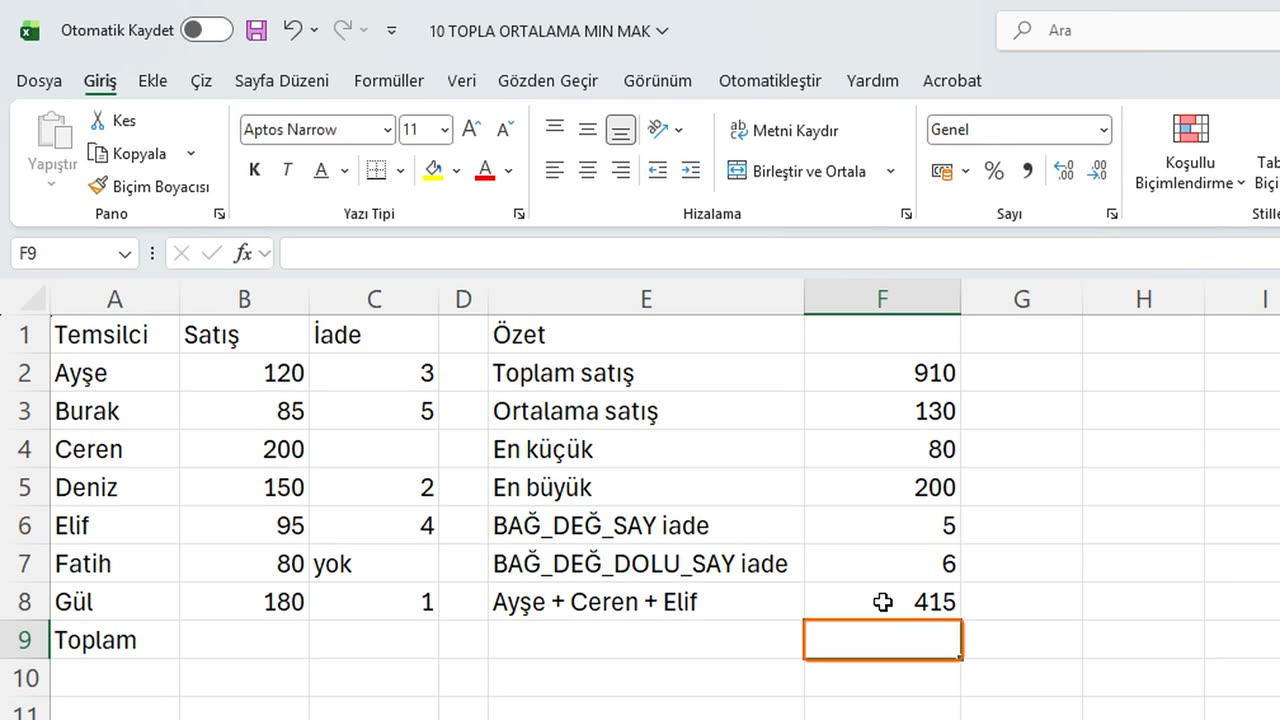
8. Otomatik Toplam
Fonksiyonları elle yazmak iyi bir beceri, ama Excel'in toplam için bir kısayolu var. Sayıların hemen altındaki B9'a tıklayın.
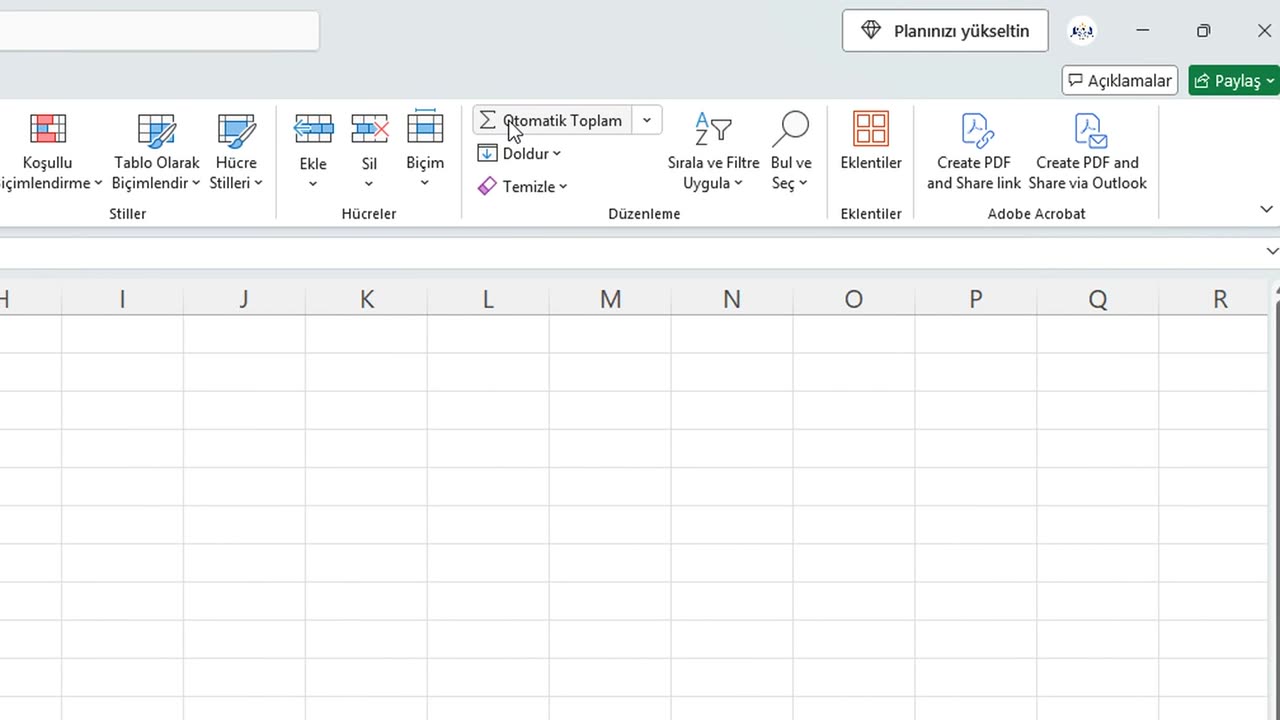
Giriş sekmesindeki Otomatik Toplam düğmesine tıklayın. Excel TOPLA formülünü sizin için yazar ve üstteki aralığı tahmin eder. Noktalı kenarlığın doğru hücreleri kapladığını kontrol edin ve Enter'a basın.
Otomatik Toplam'ın klavye kısayolu Alt ve eşittir tuşudur. Düğmenin yanındaki küçük ok daha fazla fonksiyon sunar: Ortalama, Sayı, Maks ve Min.
9. Hızlı toplamlar
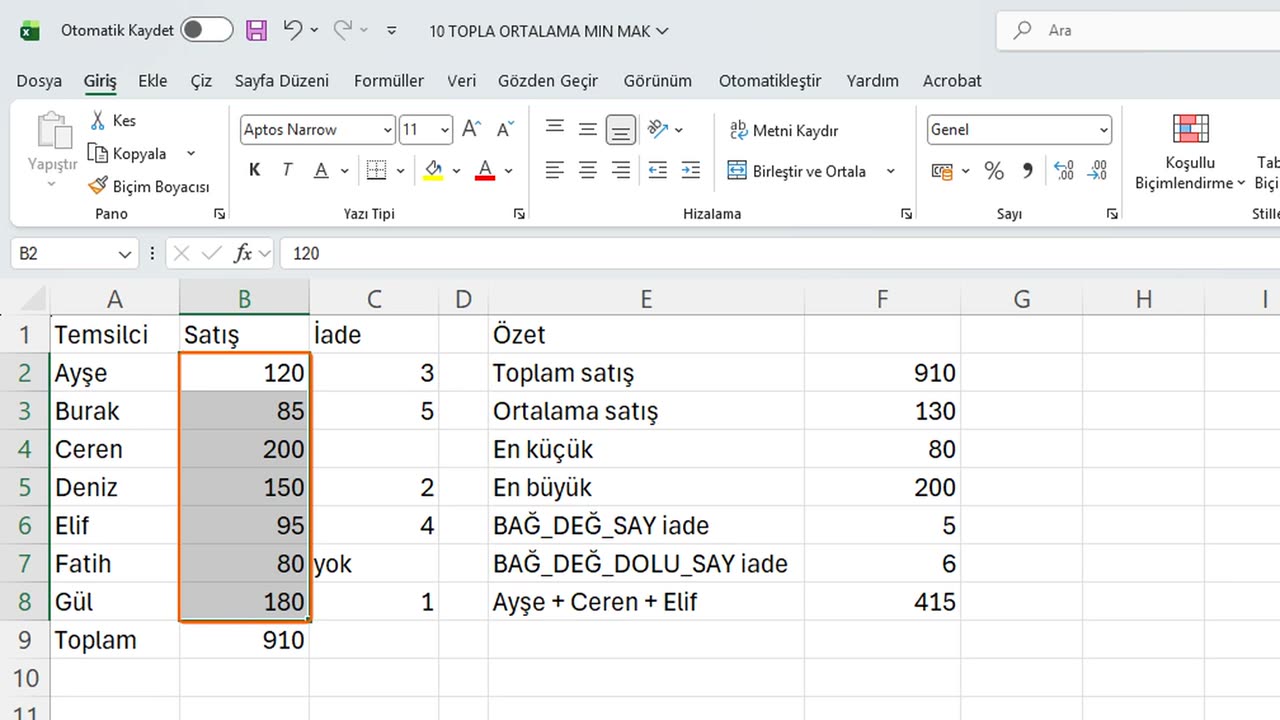
Şimdi formülsüz yol. B2'den B8'e kadar sayıları seçin ve pencerenin altındaki durum çubuğuna bakın.
Excel ortalamayı, sayıyı ve toplamı anında gösterir. Hiçbir hücreye bir şey yazılmaz, bu yüzden hızlı bir kontrol için mükemmeldir.
Daha fazlasını eklemek için durum çubuğuna sağ tıklayın; örneğin Minimum ve Maksimum. Görmek istediğinizi seçin.
10. Canlı güncelleme
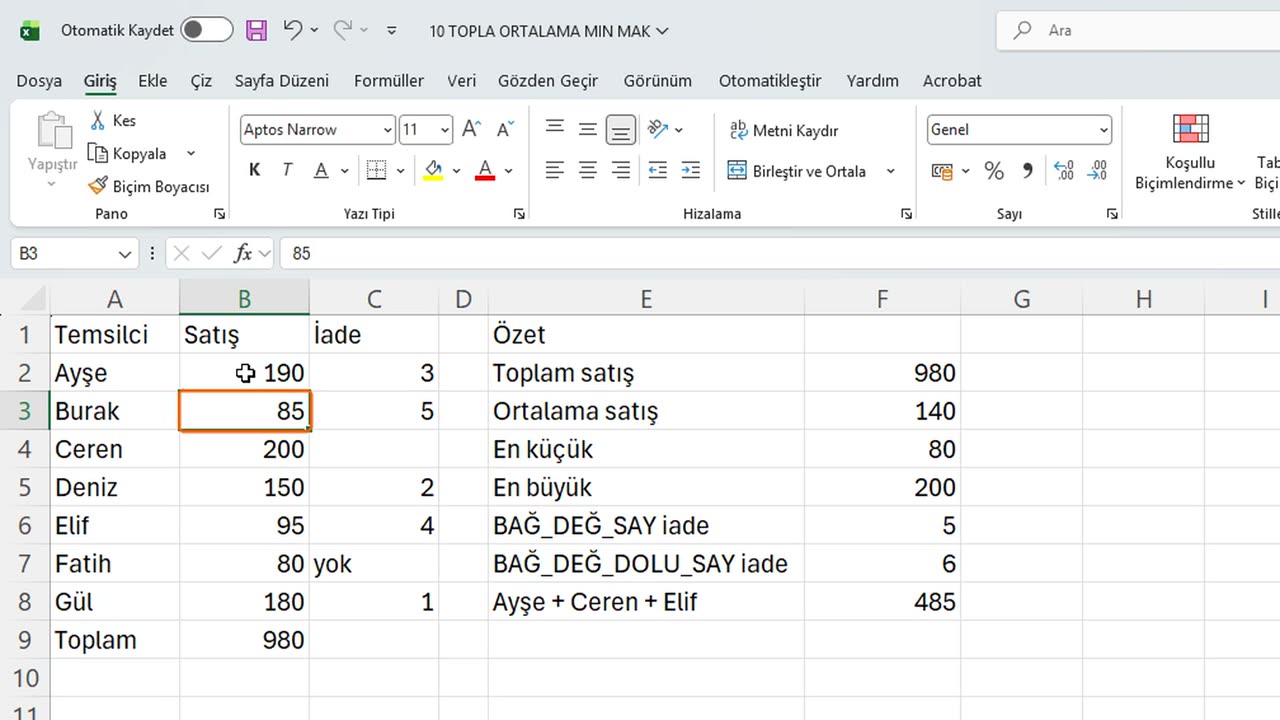
Şimdi en güzel kısım. B2'ye tıklayın ve ilk satışı yüz doksan yapın. Enter'a basın.
Her fonksiyon aynı anda güncellendi. Toplam, ortalama, en büyük değer, hatta aşağıdaki Otomatik Toplam bile. Sonuçları yazmak yerine fonksiyonları bu yüzden kullanırız.
11. Yaygın hatalar
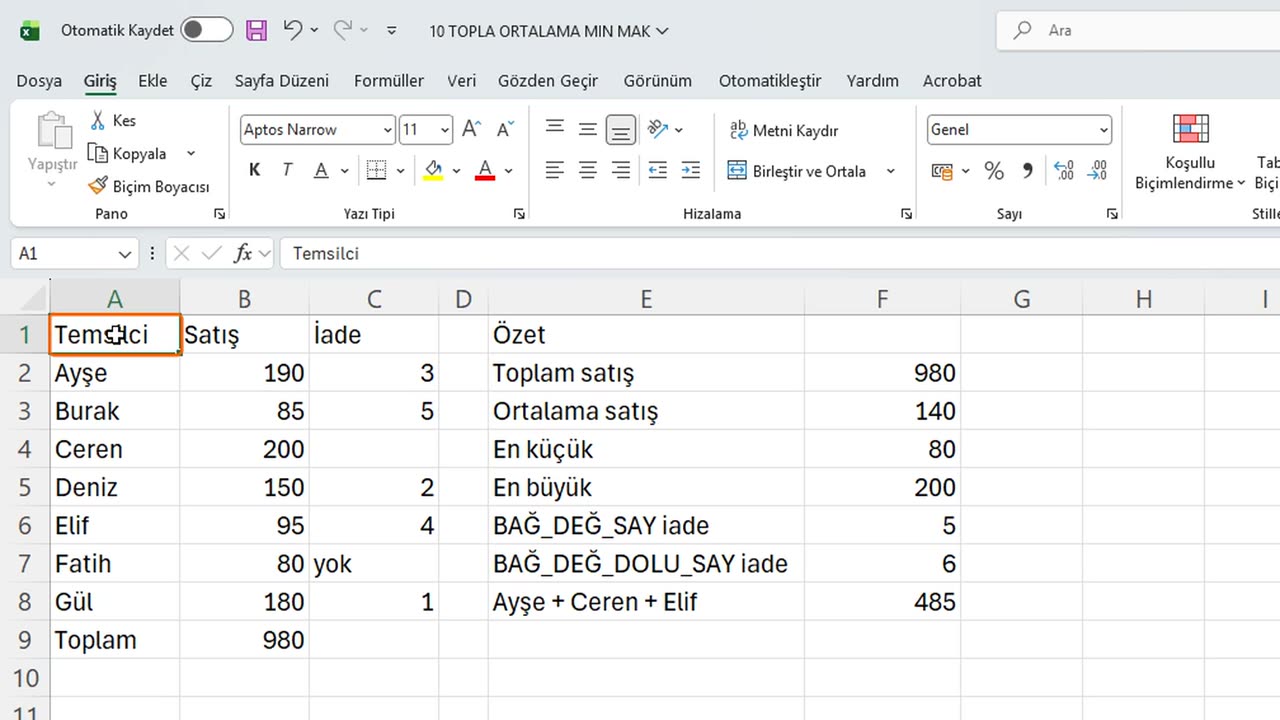
İşte üç yaygın hata. Birincisi, metin olarak saklanan sayılar TOPLA tarafından yok sayılır; bu yüzden sayılarınızın sağa yaslı olduğunu kontrol edin.
İkincisi, çok kısa bir aralık. Bir satır eklerseniz aralığınızın onu kapsadığını kontrol edin. Üçüncüsü, az önce gördüğümüz BAĞ_DEĞ_SAY ve BAĞ_DEĞ_DOLU_SAY farkı.
12. Özet
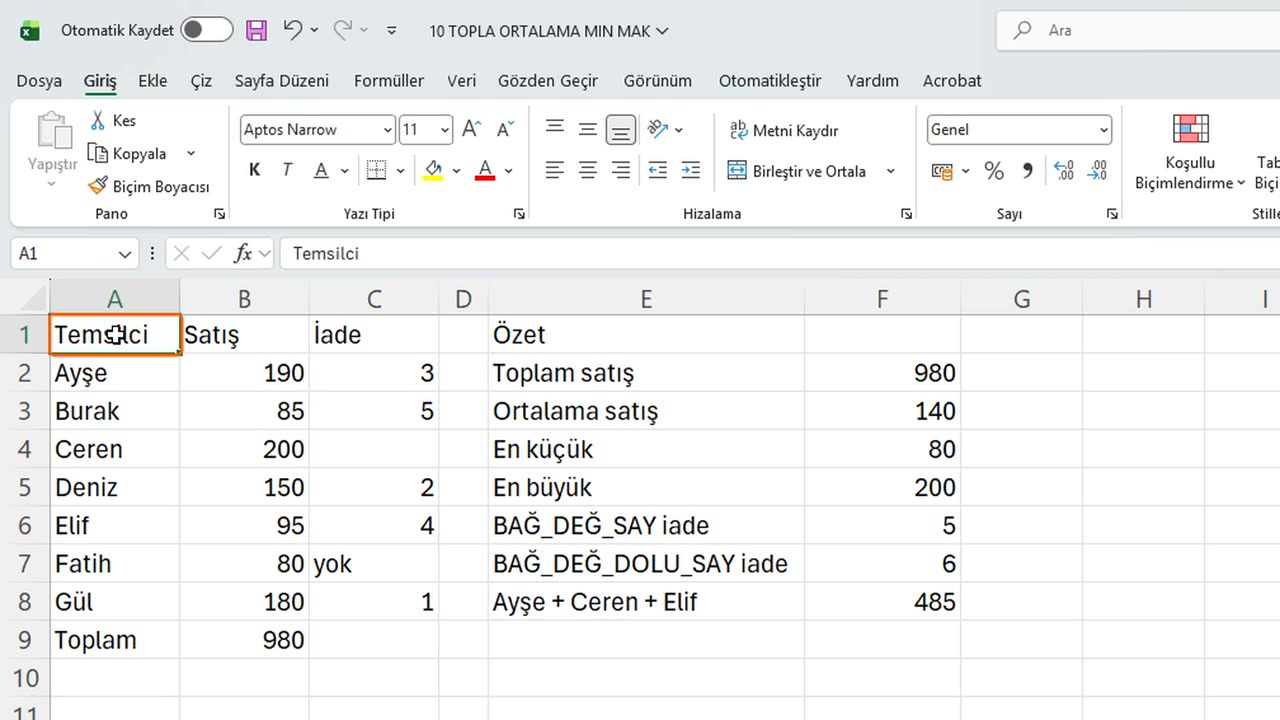
Özetleyelim. TOPLA toplar. ORTALAMA ortalamayı bulur. MİN ve MAK en küçüğü ve en büyüğü bulur. BAĞ_DEĞ_SAY sayıları, BAĞ_DEĞ_DOLU_SAY ise boş olmayan her şeyi sayar.
Otomatik Toplam düğmesini ve hızlı kontroller için durum çubuğunu unutmayın. Bir sonraki derste formüllerin kopyalayınca neden değiştiğini ve dolar işaretinin başvuruyu nasıl kilitlediğini öğreneceksiniz.
Sırada öğrenmek istediğiniz bir konu varsa yorumlara yazın. Sonraki derslerde neyi anlatacağımıza sizin isteklerinizle karar veriyoruz. İzlediğiniz için teşekkürler, bir sonraki derste görüşmek üzere.
← Önceki ders: Excel Dosyasını Kaydetme, Yazdırma ve Paylaşma
Sonraki ders: Excel'de Göreli ve Mutlak Başvuru ($ İşareti) →