Excel'de Satır, Sütun ve Kenarlıklar (Boyut, Ekle, Sil)
Satır ve sütunları boyutlandırma, ekleme, silme, gizleme, otomatik sığdırma ve kenarlık ekleme.
- Giriş
- Sütunları boyutlandırma
- Satırları boyutlandırma
- Ekleme ve silme
- Gizleme ve gösterme
- Daha hızlı düzenleme
- Kenarlıklar
- Özet
Adım adım
1. Giriş
Tekrar hoş geldiniz. Bu derste satır ve sütunları boyutlandırmayı, eklemeyi, silmeyi ve gizlemeyi, ayrıca tablolarınıza kenarlık eklemeyi öğreneceksiniz.
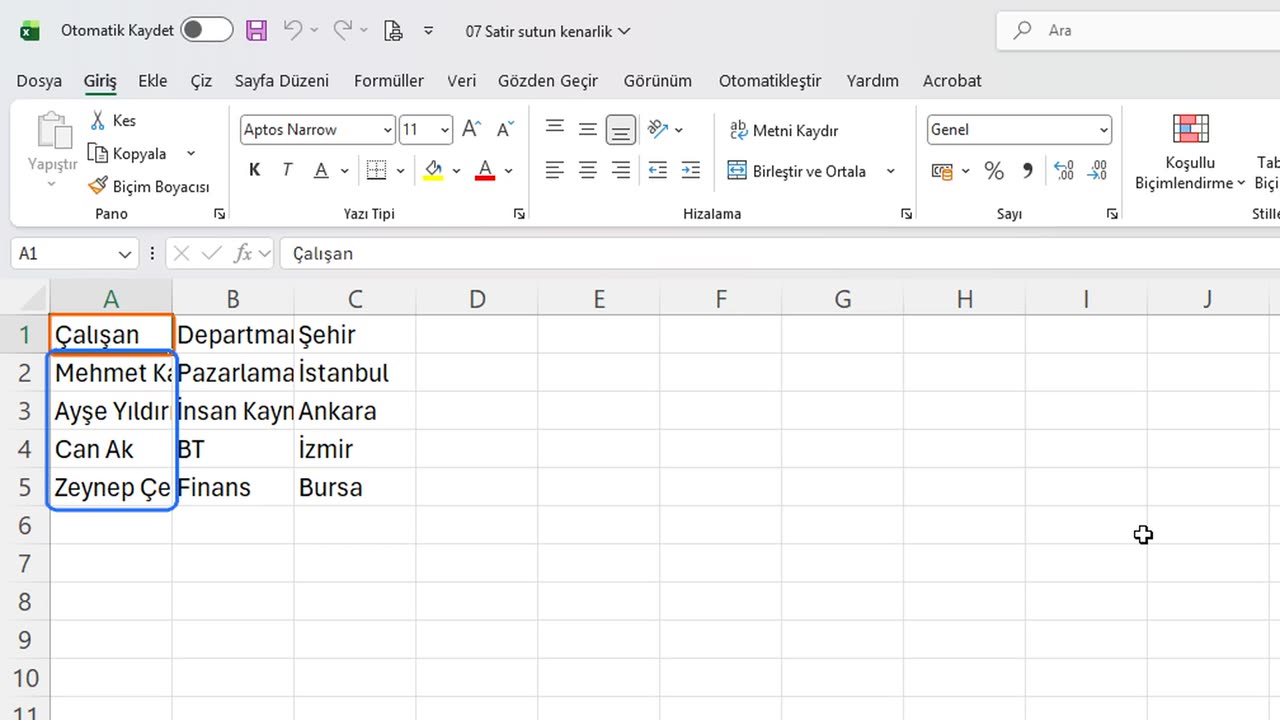
Küçük bir çalışan listemiz var. İlk sütuna bakın: isimler kesilmiş, çünkü sütun onlar için çok dar.
2. Sütunları boyutlandırma
En hızlı çözüm Otomatik Sığdır. Sütun harfleri A ile B arasındaki çizgiyi gösterin ve çift tıklayın.
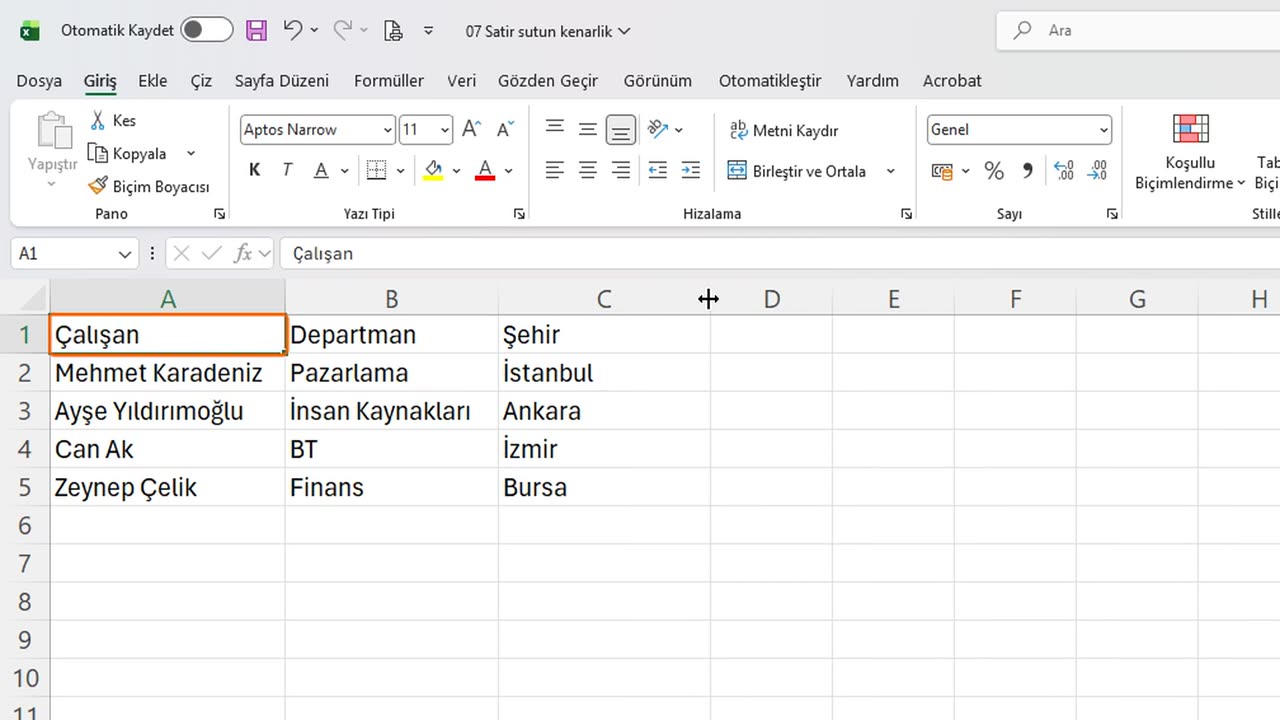
Sütun en uzun ismi sığdıracak kadar genişledi. Aynısını B sütunu için yapın.
Çizgiyi sürükleyerek istediğiniz genişliği de ayarlayabilirsiniz. C sütununu genişletelim.
3. Satırları boyutlandırma
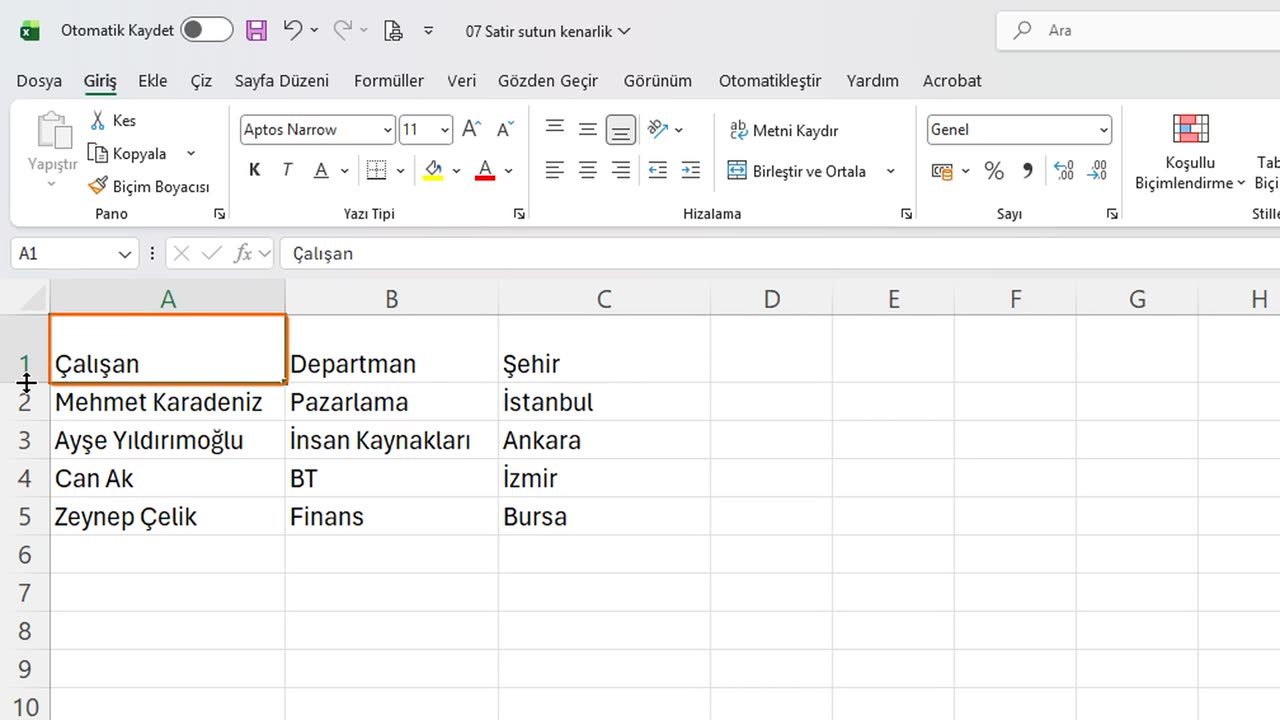
Satırlar da aynı şekilde çalışır. Başlık satırını yükseltmek için bir numaralı satırın altındaki çizgiyi sürükleyin.
4. Ekleme ve silme
Sonra ekleme. Bir çalışanı unuttuğumuzu varsayalım. Tüm satırı seçmek için üç numaralı satırın numarasına tıklayın.
Giriş sekmesinde Ekle'ye tıklayın. Üç numaralı satırın üstünde yeni boş bir satır belirir ve alttakiler aşağı kayar.
Satırı yeniden silmek için, seçiliyken Sil'e tıklayın.
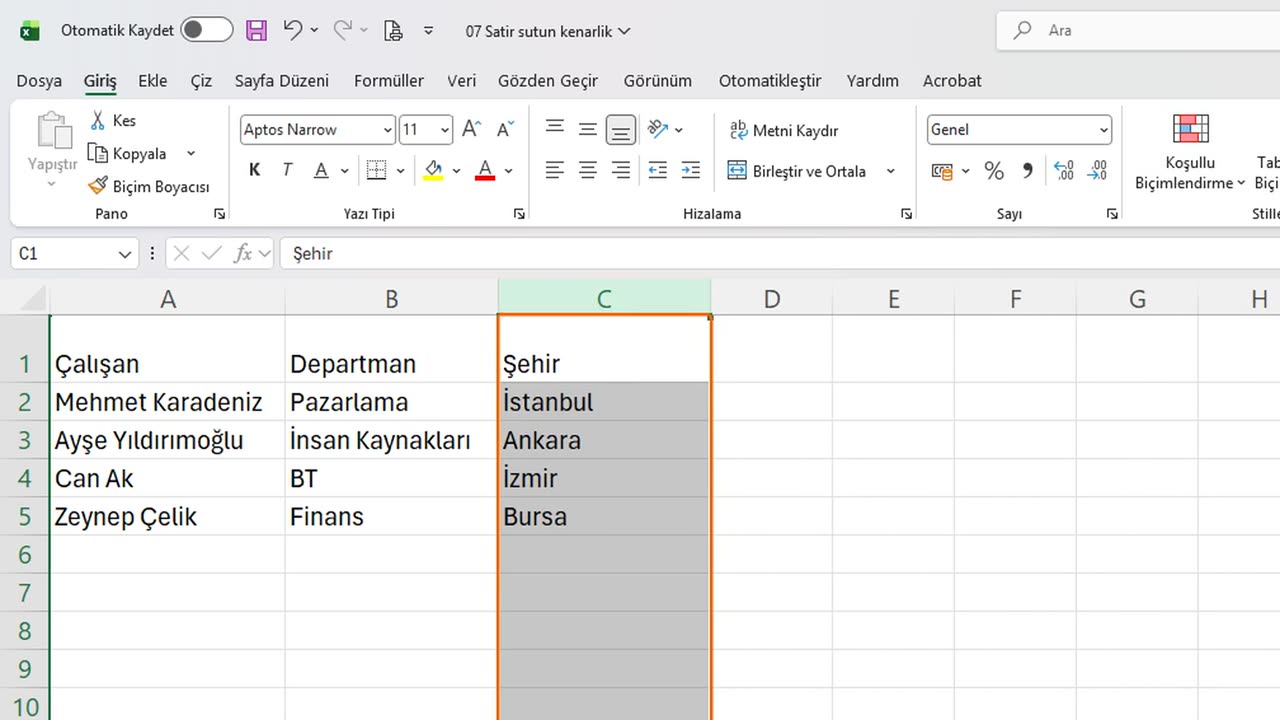
Sütunlar da aynı şekilde çalışır. Harfine tıklayarak C sütununu seçin, Ekle'ye tıklayın ve yeniden silin.
5. Gizleme ve gösterme
Bazen silmek değil yalnızca gizlemek istersiniz. Üç ile dört numaralı satırları seçin ve Control ile dokuza basın.
Satır numaralarına bakın: ikiden beşe atlıyor. Veri hâlâ orada, sadece gizli.
Yeniden göstermek için gizli satırların çevresindeki satırları, iki ile beş arasını, seçin ve Control, Shift ve dokuza basın.
6. Daha hızlı düzenleme
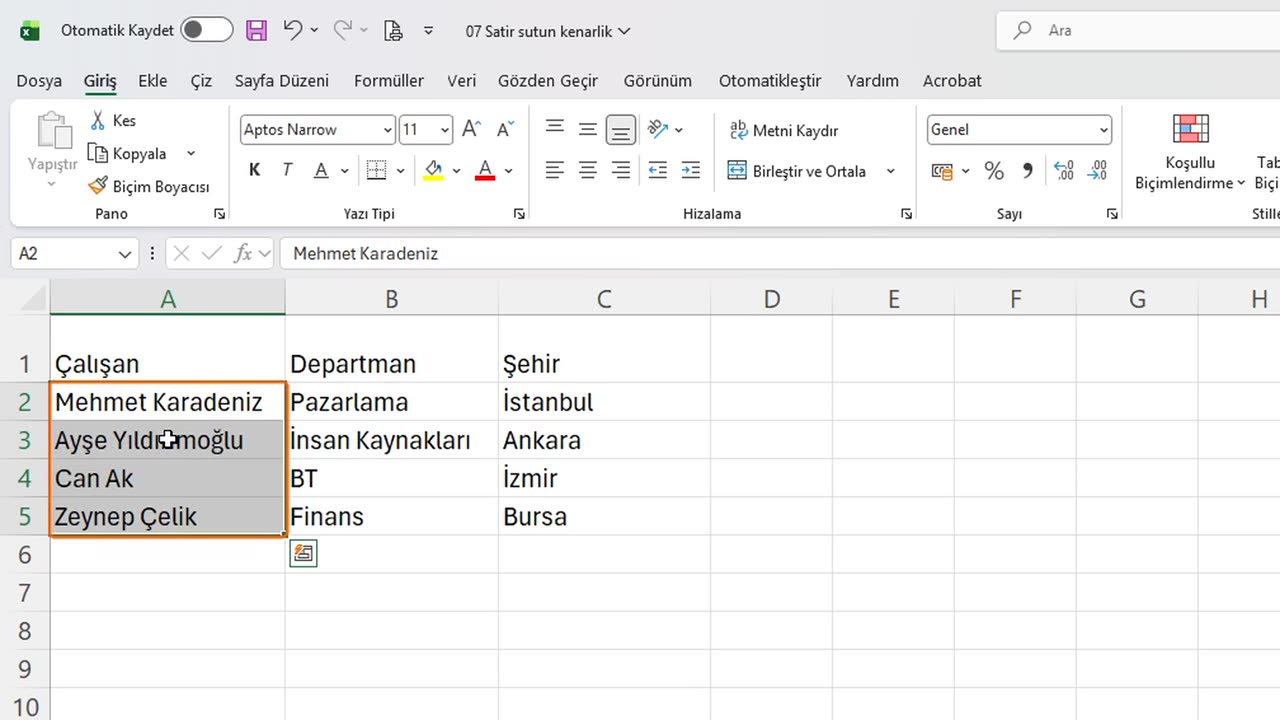
Birden fazla satırı numaraları üzerinden sürükleyerek aynı anda seçebilirsiniz. İşte iki ile dört numaralı satırlar.
Ekle'ye tıklayın, Excel üç satırı birden ekler. Sonra yeniden kaldırmak için Sil'e tıklayın.
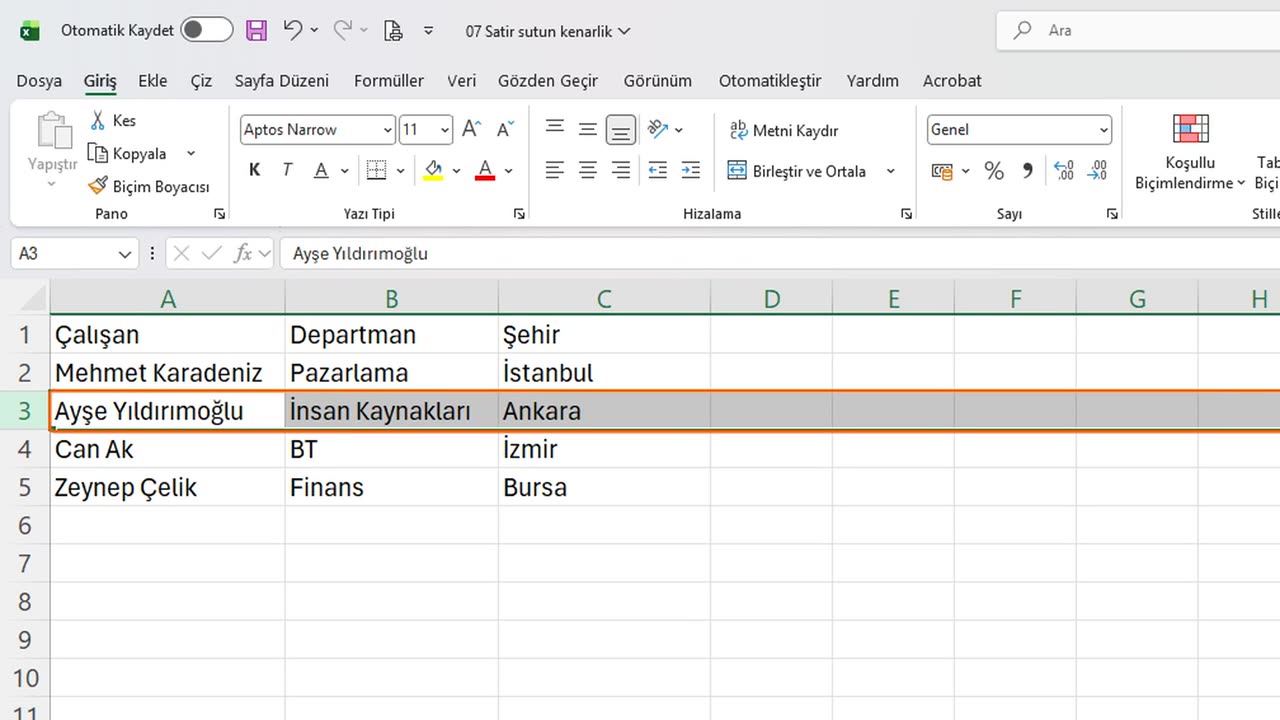
İşte klavye kısayolları. Bir hücreye tıklayın ve satırını seçmek için Shift ve Boşluk, sütununu seçmek için Control ve Boşluk'a basın.
Bir satır seçiliyken Ekle yeni bir satır ekler, Sil onu yeniden kaldırır. Satır ve sütunlar için hep aynı iki düğme.
Satırlar da otomatik sığdırılabilir. Bir satır numarasının altındaki çizgiye çift tıklayın, satır içeriğine uyar. Yüksek başlık satırını düzeltelim.
7. Kenarlıklar
Şimdi kenarlıklar. Ekranda gördüğünüz soluk gri ızgara çizgileri yazdırılmaz. Gerçek kenarlıklar yazdırılır.
Tüm tabloyu, A1'den C5'e kadar seçin.
Kenarlıklar düğmesi Yazı Tipi grubunda. Yanındaki küçük oka tıklayın ve Tüm Kenarlıklar'ı seçin.
Artık her hücrenin kenarlığı var. Aynı menüde dış kenarlık, kalın kenarlık ve alt kenarlık gibi başka stiller de var.
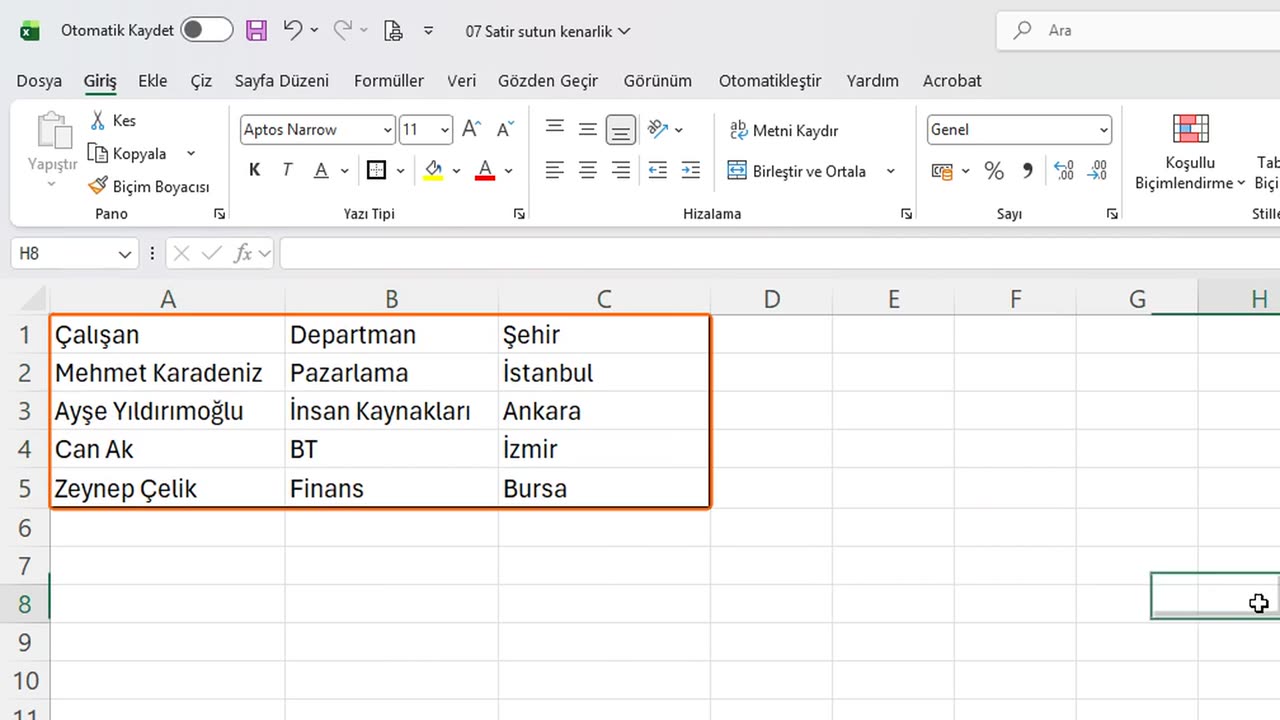
Başka kenarlık stillerini deneyelim. Tabloyu yeniden seçin. Aynı menüdeki Kenarlık Yok tüm kenarlıkları kaldırır.
Dış Kenarlıklar seçimin dış çevresine kenarlık çizer.
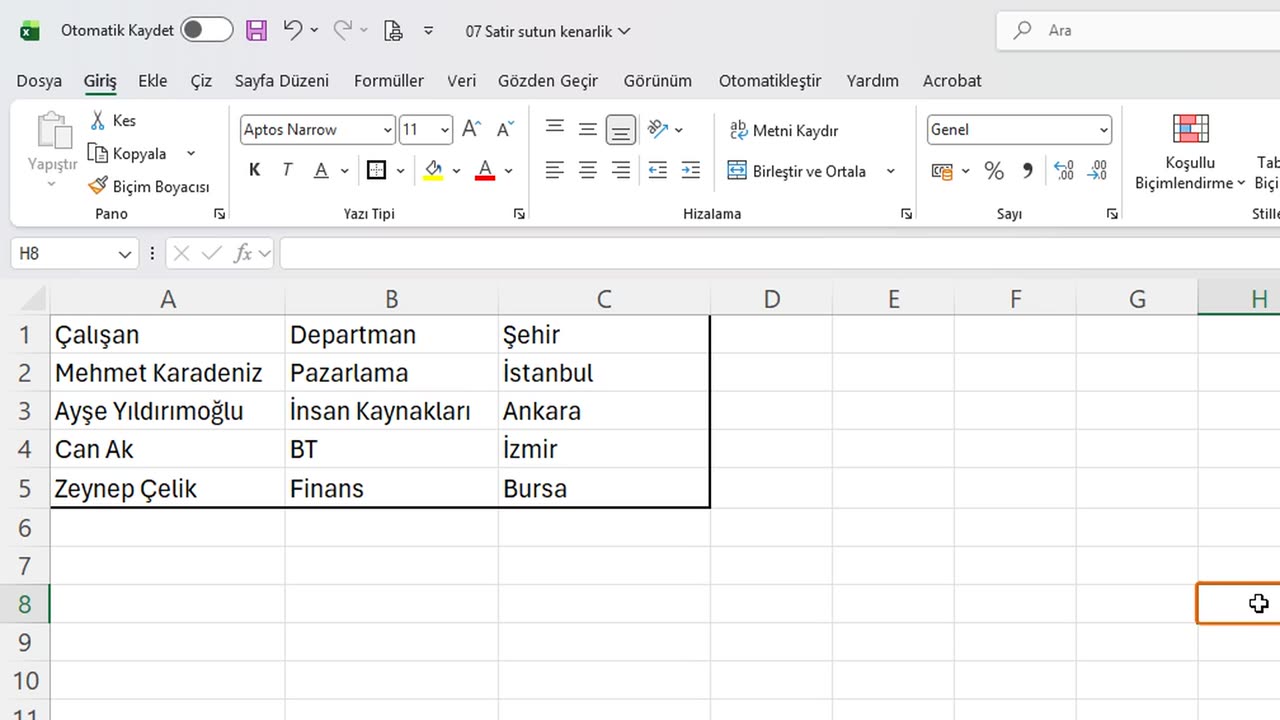
Kalın Dış Kenarlıklar ise çevresine kalın bir kutu çizer; bu toplamlar ve başlıklar için harikadır.
8. Özet
Özetleyelim. Otomatik sığdırmak için iki sütun harfi arasındaki çizgiye çift tıklayın ya da genişliği seçmek için sürükleyin.
Bir satır veya sütunu seçin ve Giriş sekmesindeki Ekle ve Sil'i kullanın. Control dokuz ile gizleyin, Control Shift dokuz ile yeniden gösterin.
Kenarlıkları Kenarlıklar menüsünden ekleyin. Bir sonraki derste Hızlı Erişim Araç Çubuğunu ve şeridi özelleştireceksiniz.
Sırada öğrenmek istediğiniz bir konu varsa yorumlara yazın. Sonraki derslerde neyi anlatacağımıza sizin isteklerinizle karar veriyoruz. İzlediğiniz için teşekkürler, bir sonraki derste görüşmek üzere.
← Önceki ders: Excel'de Metin, Sayı ve Tarih Biçimlendirme
Sonraki ders: Excel Hızlı Erişim Araç Çubuğu ve Şeridi Özelleştirme →