Excel'de Metin, Sayı ve Tarih Biçimlendirme
Kalın, renkler, hizalama, sayı biçimleri, para birimi, yüzde ve tarih biçimleri.
- Giriş
- Yazı tipi ve renk
- Hizalama
- Sayı biçimleri
- Tarihler
- Kaydırma, boyama ve birleştirme
- Hızlı kazanımlar
- Özet
Adım adım
1. Giriş
Tekrar hoş geldiniz. Bu derste verilerinizi profesyonel gösterecek biçimlendirmeleri öğreneceksiniz: kalın başlıklar, renkler, hizalama ve para birimi, yüzde ve tarih biçimleri.
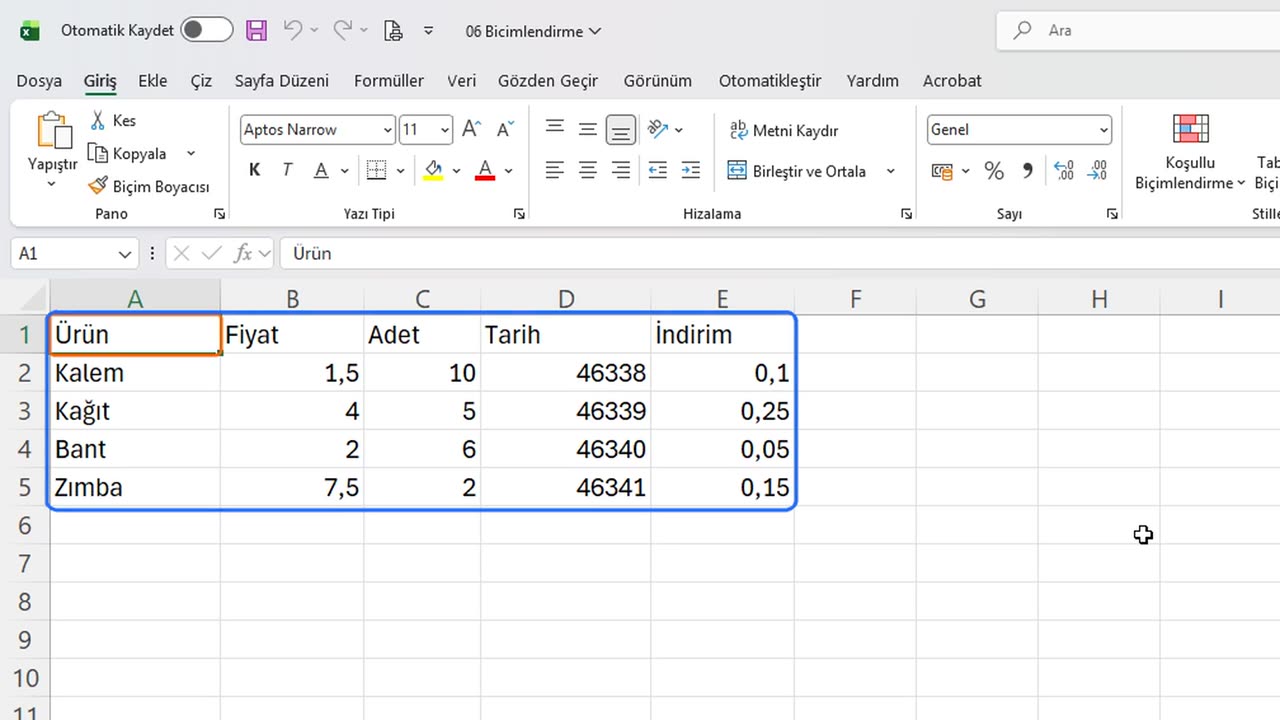
İşte küçük bir satış tablosu. Doğru ama sade ve okunması zor. Fiyatların para birimi yok, indirimler ondalık sayı ve tarihler garip sayılar.
2. Yazı tipi ve renk
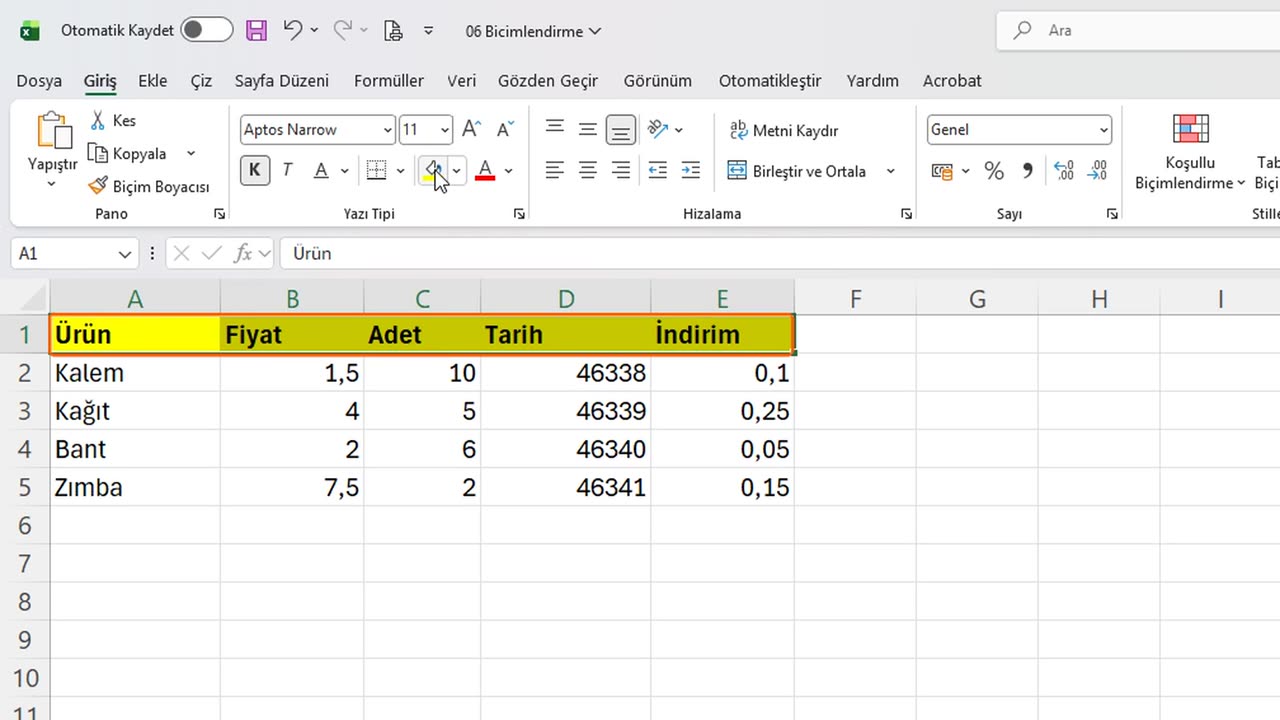
Başlıkla başlayalım. Seçmek için A1'den E1'e sürükleyin.
Giriş sekmesinde, Yazı Tipi grubunda Kalın'a, yani K düğmesine tıklayın. Ya da Control ve K'ya basın.
Sonra, boya kovası olan dolgu rengi düğmesi arka plan rengi ekler. Ona tıklayın.
Yanındaki küçük ok daha fazla renk içeren bir palet açar; onun yanındaki A düğmesi ise yazı rengini değiştirir.
3. Hizalama
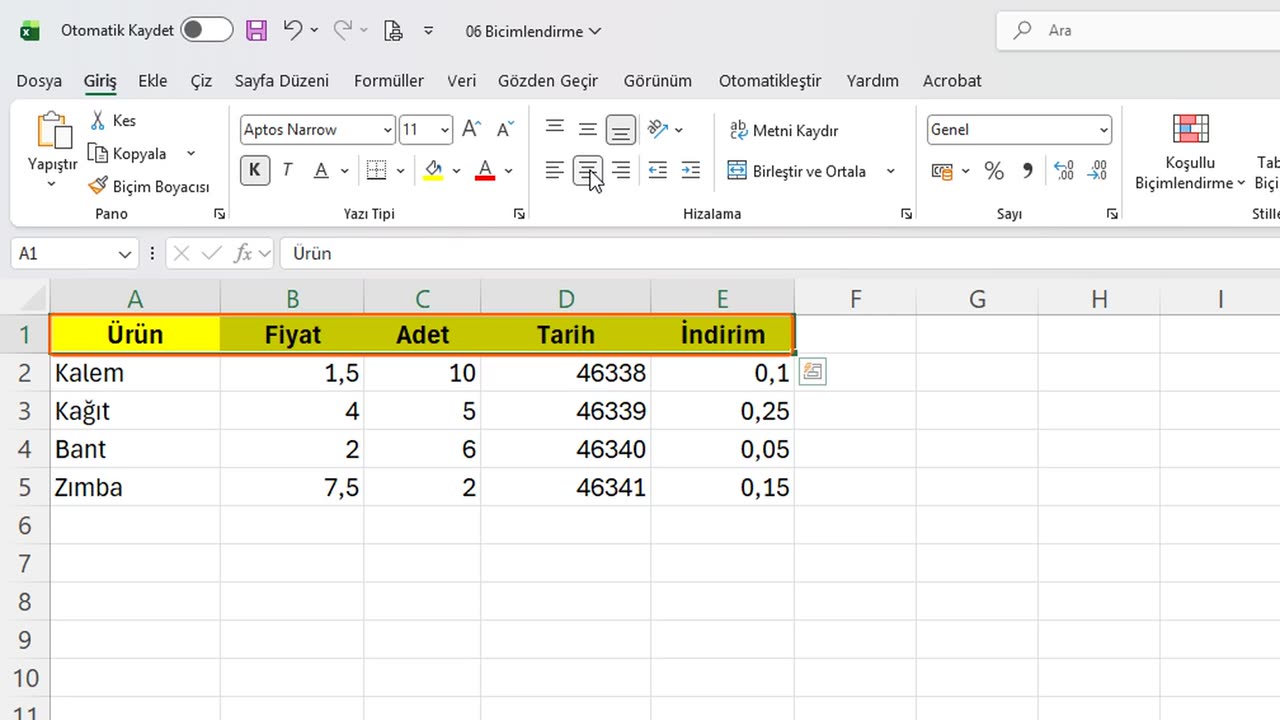
Şimdi hizalama. Başlık hâlâ seçiliyken metni hücrelerin ortasına koymak için Ortala'ya tıklayın.
Diğer düğmeler metni sola ya da sağa hizalar; Metni Kaydır düğmesi ise uzun metni hücre içinde birkaç satıra böler.
4. Sayı biçimleri
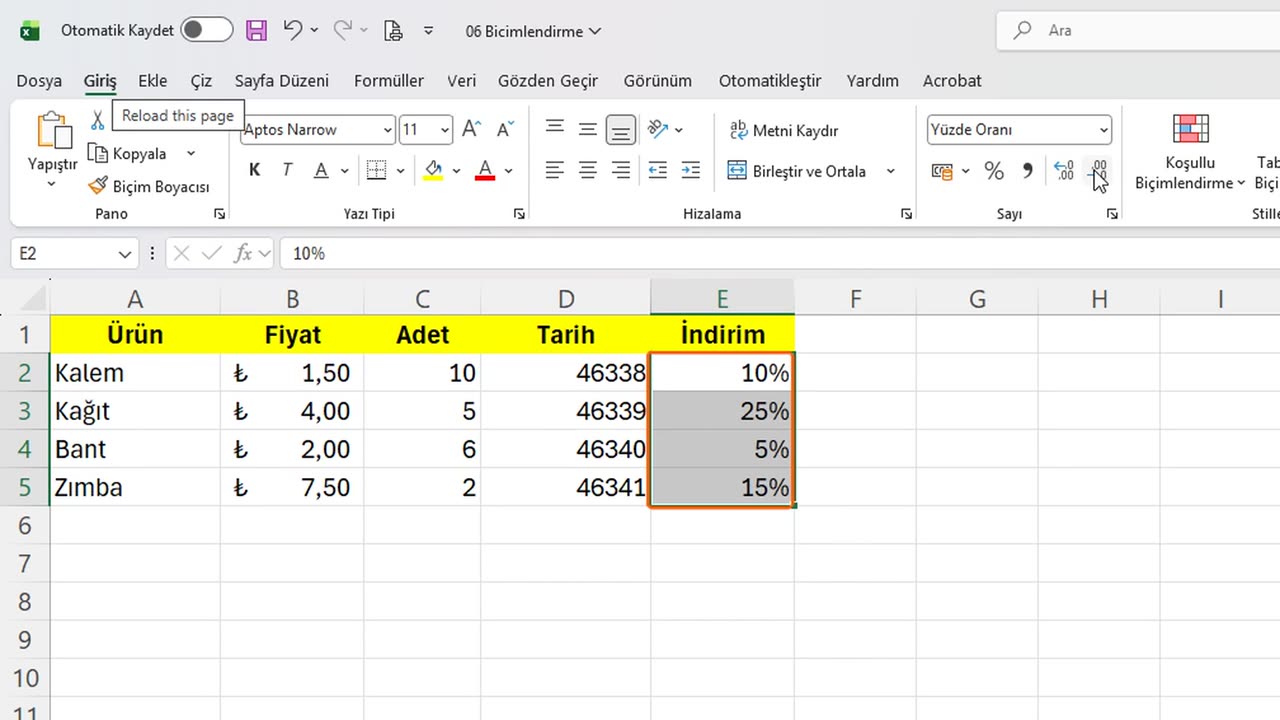
Şimdi sayılar. Fiyatları, B2'den B5'e, seçin.
Para birimi düğmesine tıklayın. Sayılar, para birimi simgesi ve iki ondalıkla para birimine dönüşür.
Önemli: hücrenin içindeki sayı değişmedi. Yalnızca görünümü değişti. Biçimlendirme gerçek değeri asla değiştirmez.
Şimdi indirimler, E2'den E5'e. Bunlar 0,1 gibi ondalık sayılar. Onları seçin.
Yüzde düğmesine tıklayın, 0,1 yüzde on olur.
Okları olan iki düğme ondalık basamak ekler veya kaldırır. Bir kez Ondalığı Artır'a, sonra geri dönmek için Ondalığı Azalt'a tıklayın.
5. Tarihler
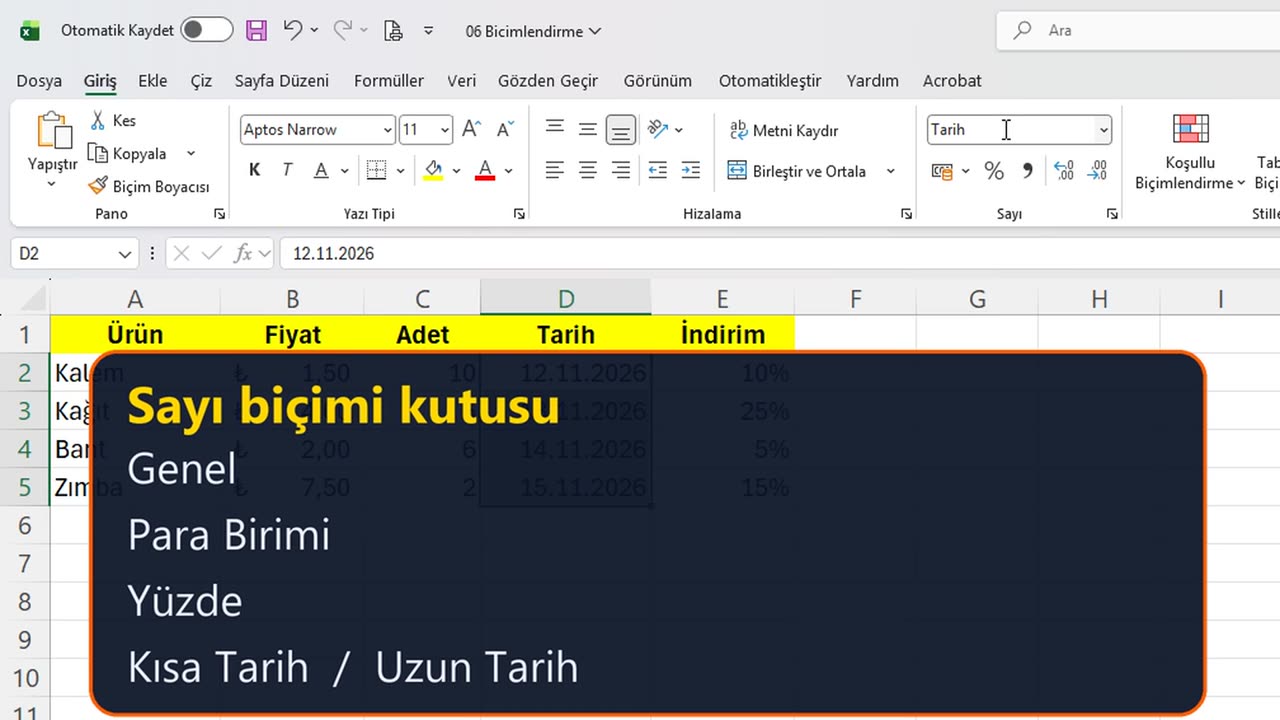
Son olarak tarihler. Excel tarihi bir sayı olarak saklar, bu yüzden bu büyük değerleri görüyoruz. D2'den D5'e kadar seçin.
Sayı biçimi kutusuna Kısa Tarih yazın ve Enter'a basın. Artık sayılar düzgün tarih olarak görünüyor.
Aynı kutuda başka biçimler de var: Para Birimi, Yüzde, Uzun Tarih ve daha fazlası. Kutunun okuna tıklayınca hepsini görürsünüz.
6. Kaydırma, boyama ve birleştirme
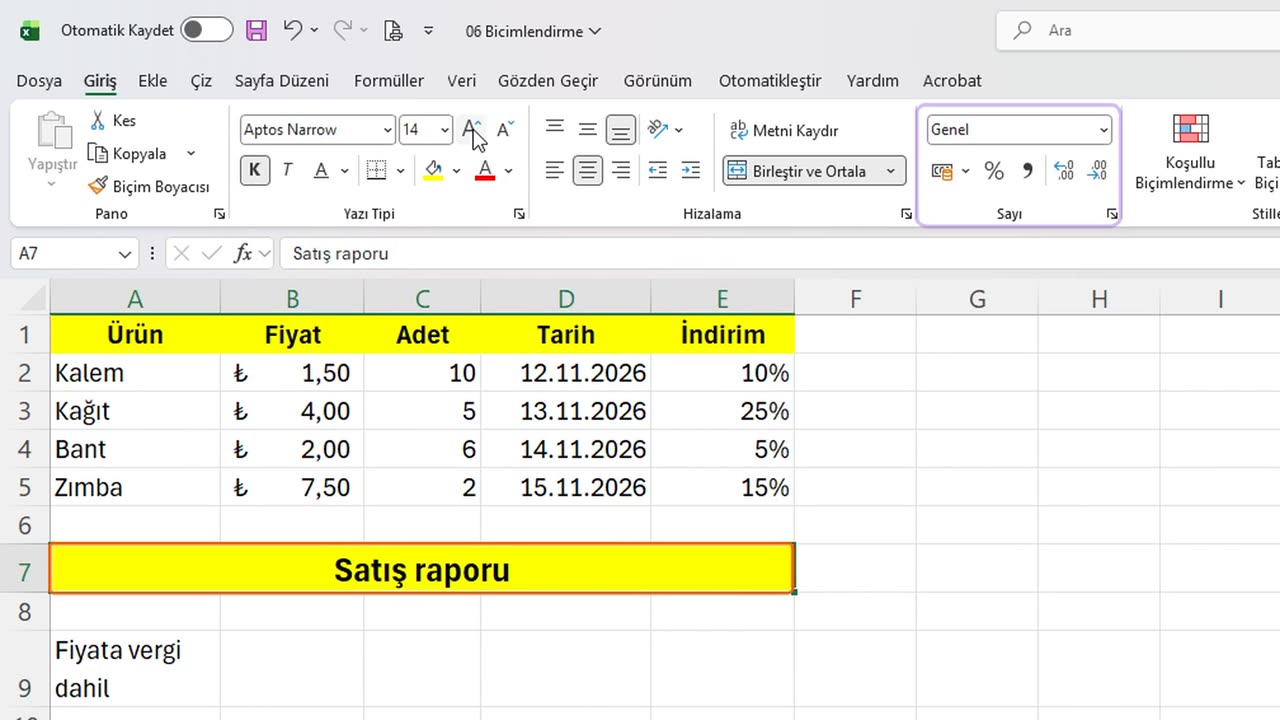
Şimdi birkaç araç daha. Uzun metin yanındaki hücrelere taşar. A9'a tıklayın ve kısa bir not yazın.
Hücreyi seçin ve Metni Kaydır'a tıklayın. Metin artık hücrenin içinde, birkaç satırda kalır ve satır sığacak şekilde büyür.
Şimdi tablomuz için bir başlık. A7'ye Satış raporu yazın.
Biçim Boyacısı bir hücrenin görünümünü diğerine kopyalar. Biçimlendirilmiş başlığı seçin, Biçim Boyacısı'na tıklayın, sonra başlık satırının üzerinden sürükleyin.
Şimdi başlık satırı seçiliyken Birleştir ve Ortala'ya tıklayın. Beş hücre bire dönüşür ve başlık ortaya oturur.
Son olarak, yukarı oklu A harfi yazı tipini büyütür. Gerçek bir başlık için iki kez tıklayın.
Biçimlendirmeyi kaldırmak için Düzenleme grubundaki Temizle düğmesini, sonra Biçimleri Temizle'yi kullanın. Veri kalır, yalnızca görünüm kaybolur.
Sayı grubunda ayrıca Uzun Tarih, Saat ve Kesir gibi daha fazla biçim içeren bir açılır kutu da var.
7. Hızlı kazanımlar
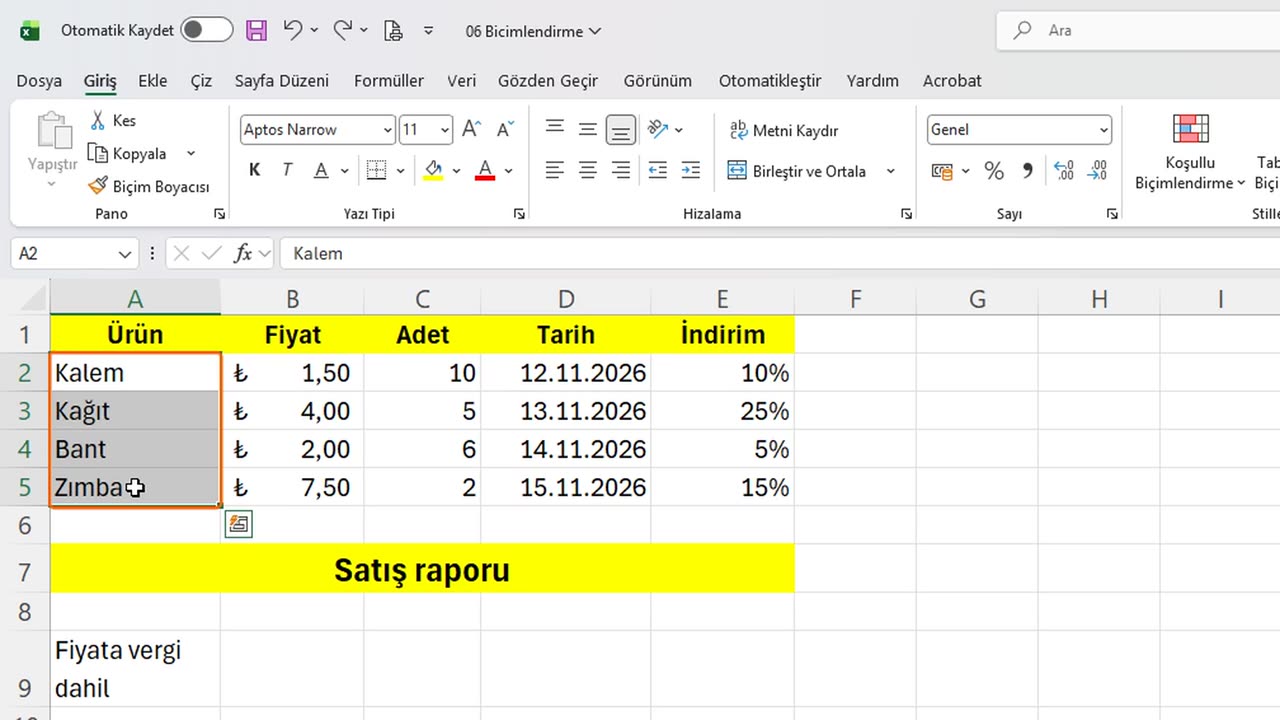
İlk sütunu güzelleştirelim. Ürün adlarını seçin ve italik için Control ve T'ye basın.
Bir değişikliği beğenmezseniz diğer programlarda olduğu gibi geri almak için Control ve Z'ye basın.
Kısayol: Ctrl + T
8. Özet
Özetleyelim. Kalın, dolgu rengi, yazı rengi ve hizalama Giriş sekmesinin Yazı Tipi ve Hizalama gruplarında bulunur.
Sayı biçimleri değerlerin ne olduğunu değil, nasıl göründüğünü değiştirir. Para birimi, yüzde ve tarih biçimlerini kullanın.
Bir sonraki derste satırlar, sütunlar ve kenarlıklarla çalışmayı öğreneceksiniz.
Sırada öğrenmek istediğiniz bir konu varsa yorumlara yazın. Sonraki derslerde neyi anlatacağımıza sizin isteklerinizle karar veriyoruz. İzlediğiniz için teşekkürler, bir sonraki derste görüşmek üzere.
← Önceki ders: İlk Excel Formülleriniz (Başlangıç Dersi)
Sonraki ders: Excel'de Satır, Sütun ve Kenarlıklar (Boyut, Ekle, Sil) →