İlk Excel Formülleriniz (Başlangıç Dersi)
Formül = ile başlar; toplama, çıkarma, çarpma, bölme, hücre başvuruları ve formülün otomatik güncellenmesi.
- Giriş
- Altın kural
- İşlemler
- Hücre başvuruları
- Formülü kopyalayın
- Genel toplam
- Kullanışlı formül araçları
- Özet
Adım adım
1. Giriş
Tekrar hoş geldiniz. Bu derste ilk Excel formüllerinizi yazacaksınız. Excel'in sihirli hale geldiği yer burası.
Formüllerin altın kuralını, dört temel işlemi, hücre başvurularını ve bir formülü bütün bir sütuna nasıl kopyalayacağınızı öğreneceksiniz.
2. Altın kural
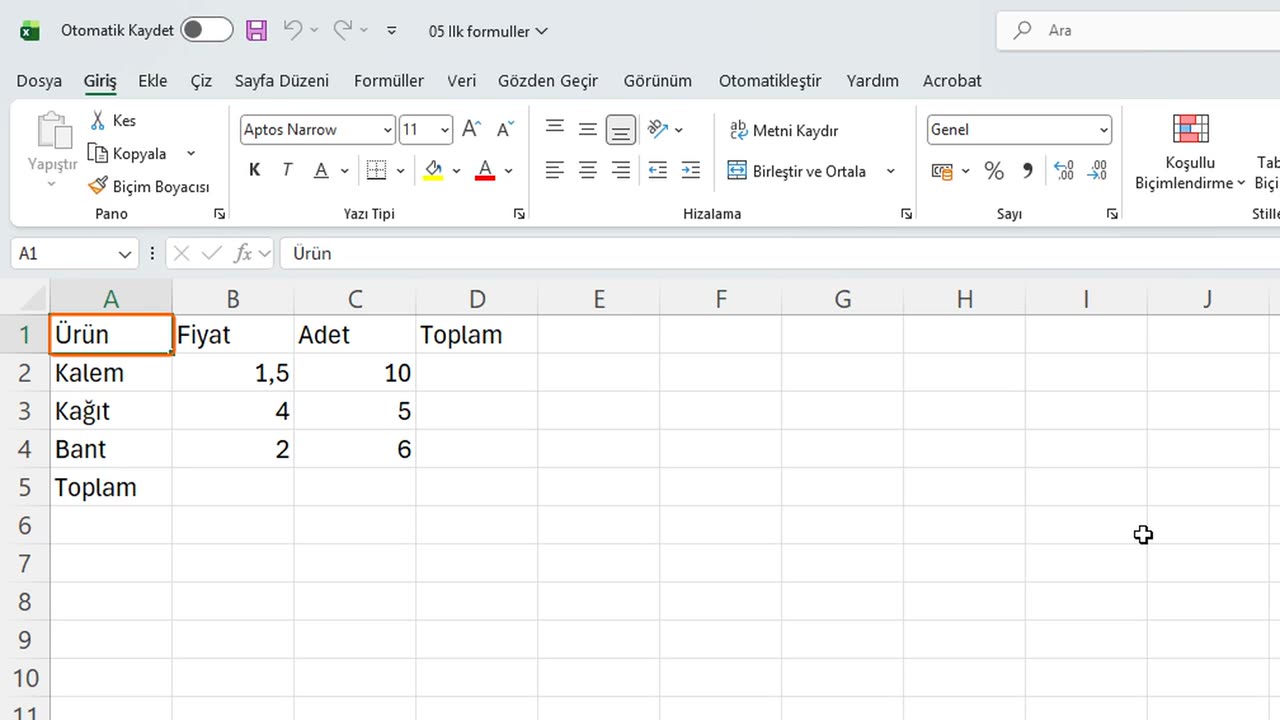
İşte her ürün için fiyat ve adet bulunan küçük bir alışveriş listesi. Her satırın toplamını istiyoruz.
Altın kural şu: her formül eşittir işaretiyle başlar. O olmadan Excel girdiğiniz şeyi düz metin sayar.
Kalemlerin toplamı olan D2'ye tıklayın. Eşittir, B2, yıldız, C2 yazın.
Yıldız çarpma anlamına gelir. Siz yazarken Excel, formülün kullandığı hücreleri renklendirir. Enter'a basın.
Hücre sonucu, on beş, gösteriyor. D2'yi yeniden seçin ve formül çubuğuna bakın. Formül hâlâ orada.
Türkçe Excel'de fonksiyonların Türkçe adları vardır, ancak eşittir işareti ve işlemler tamamen aynıdır.
=B2*C2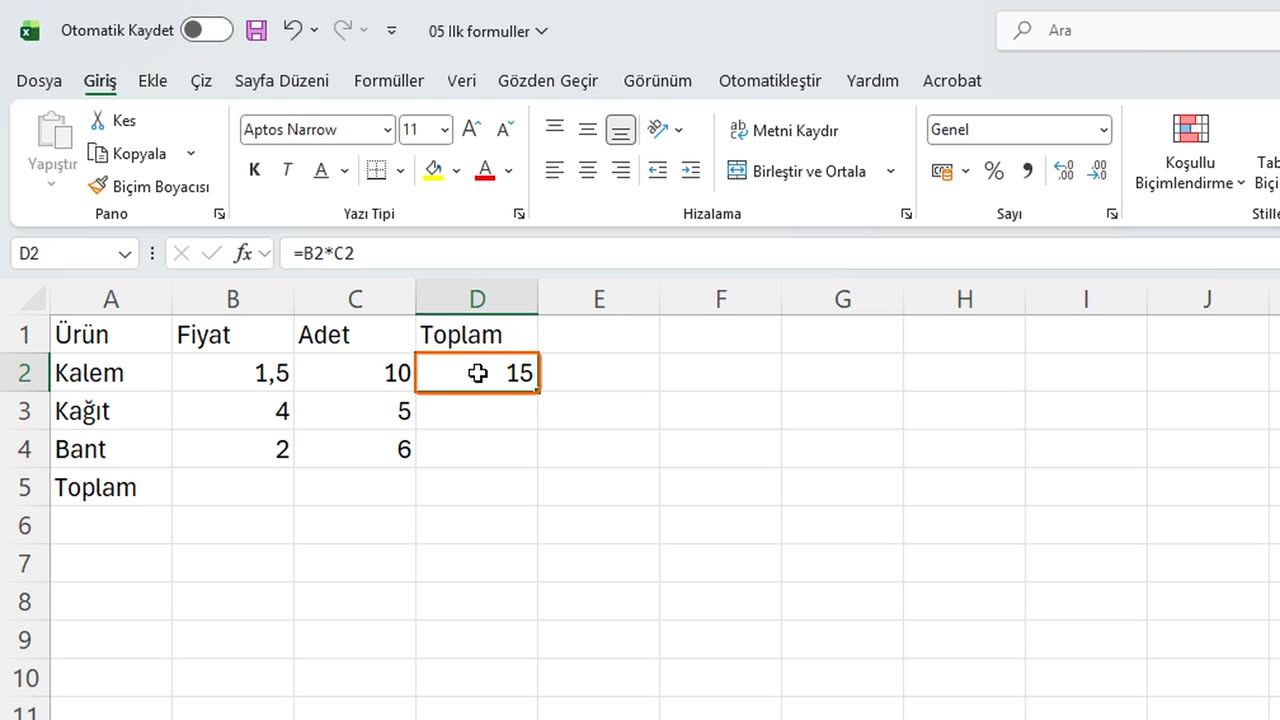
3. İşlemler
Excel'in dört temel işlemi var: toplamak için artı, çıkarmak için eksi, çarpmak için yıldız ve bölmek için eğik çizgi.
Bunları F sütununda deneyelim. Eşittir beş artı üç yazın.
Eşittir on eksi dört. Eşittir altı yıldız yedi. Eşittir yirmi bölü dört.
Bir de iki üssü üç, şapka işaretini kullanarak.
Excel işlem önceliğine uyar: çarpma, toplamadan önce yapılır. Eşittir iki artı üç yıldız dört, on dört eder.
Sırayı değiştirmek için parantez kullanın. Eşittir parantez aç iki artı üç parantez kapa, yıldız dört, yirmi eder.
=5+3=10-4=6*7=20/4=2^3=2+3*4=(2+3)*4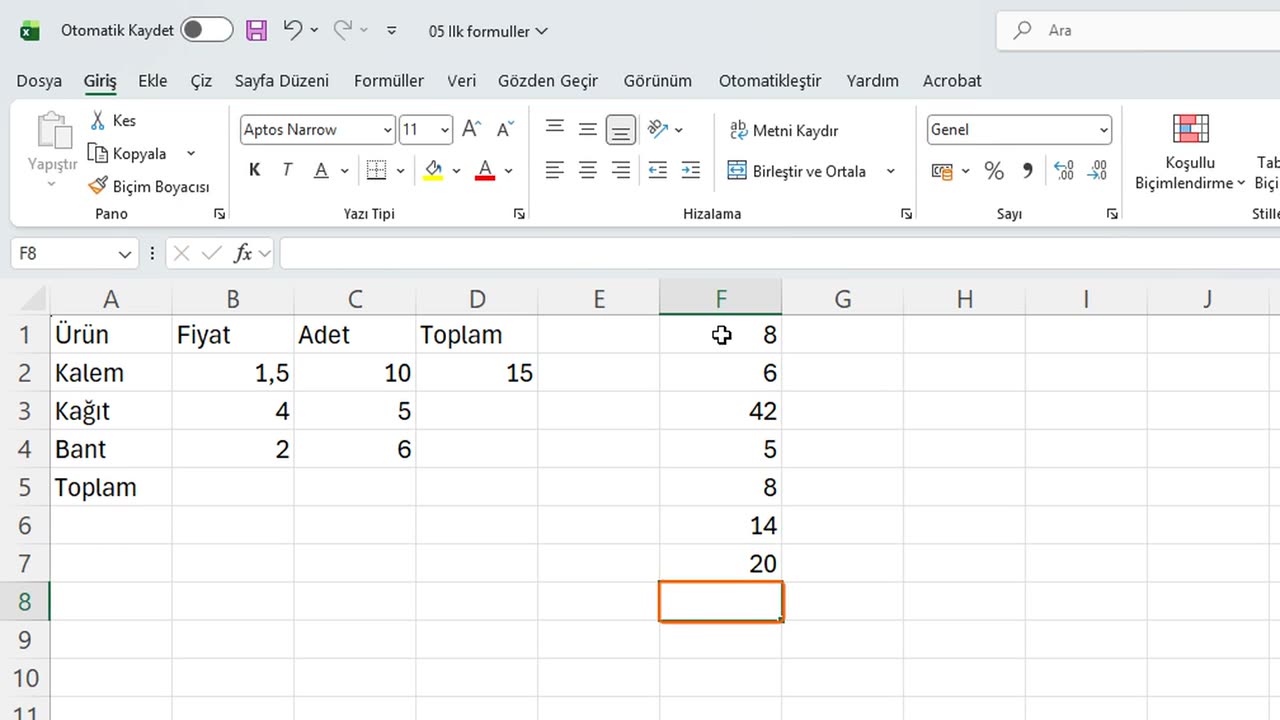
4. Hücre başvuruları
Şimdi asıl güç: hücre başvuruları. D2'deki formülümüz sabit sayılar değil, B2 ve C2'yi kullanıyor.
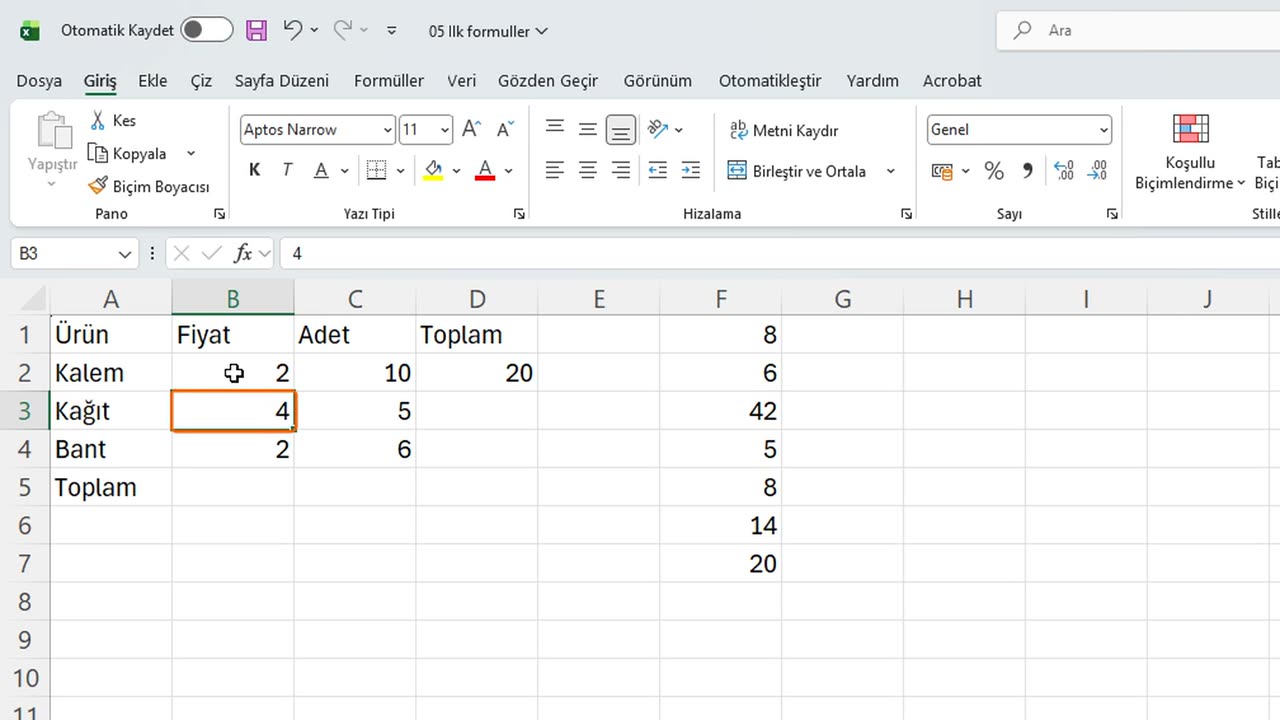
Kalemlerin fiyatını değiştirelim. B2'ye tıklayın, iki yazın ve Enter'a basın.
D2'deki toplam kendiliğinden güncellendi. Formül, başvurduğu sayılar değiştiğinde her zaman yeniden hesaplanır.
5. Formülü kopyalayın
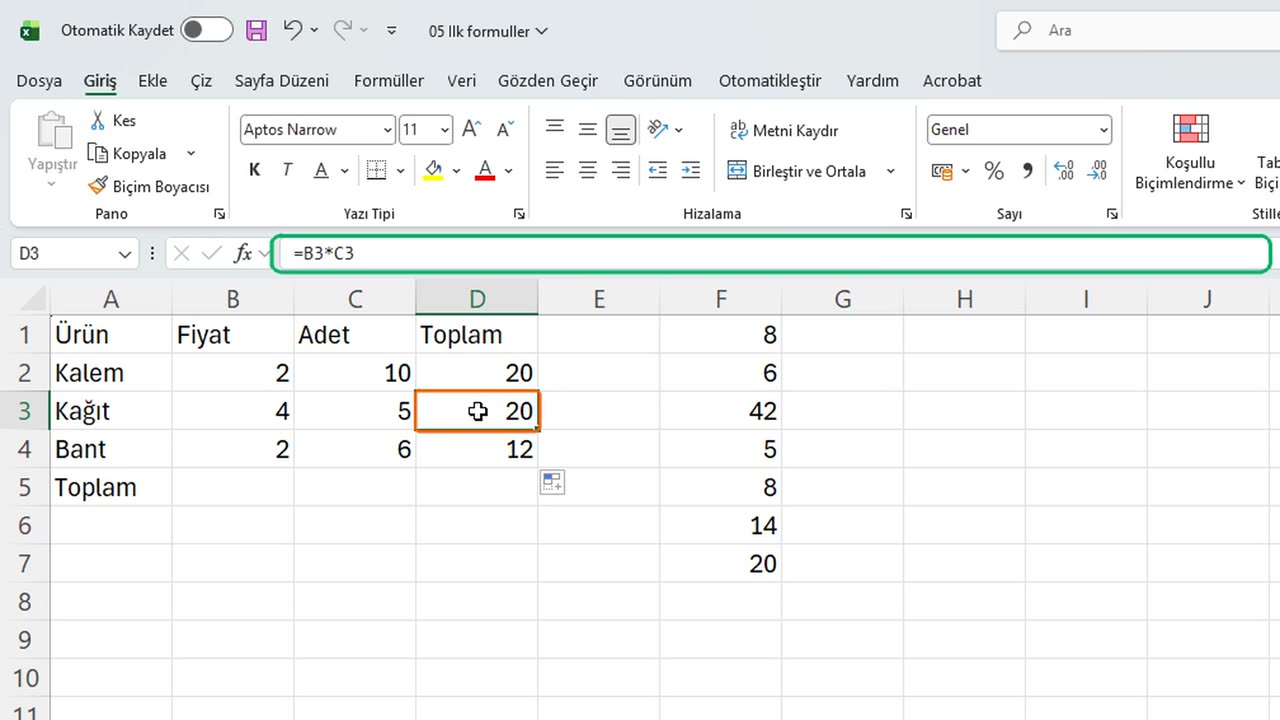
Şimdi aynı formülü diğer satırlar için de istiyoruz. Yeniden yazmayın. D2'yi seçin ve doldurma tutamacını D4'e kadar sürükleyin.
Excel başvuruları her satır için ayarlar. D3'e tıklayın, eşittir B3 yıldız C3'ü göreceksiniz.
6. Genel toplam
D5'e genel toplam ekleyelim. Eşittir D2 artı D3 artı D4 yazın ve Enter'a basın.
İşe yarıyor ama çok sayıda hücreyi tek tek toplamak yavaş. Bir sonraki derste bunu tek adımda yapan TOPLA fonksiyonuyla, İngilizcesiyle SUM ile tanışacaksınız.
=D2+D3+D4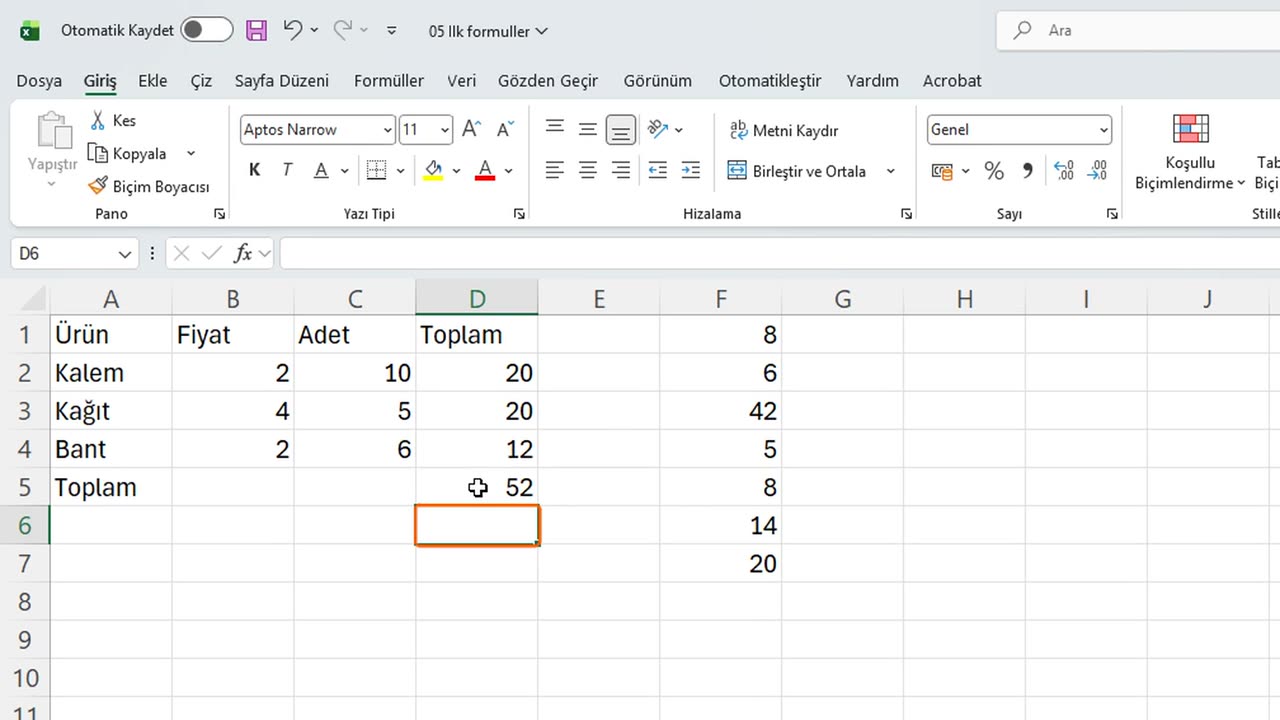
7. Kullanışlı formül araçları
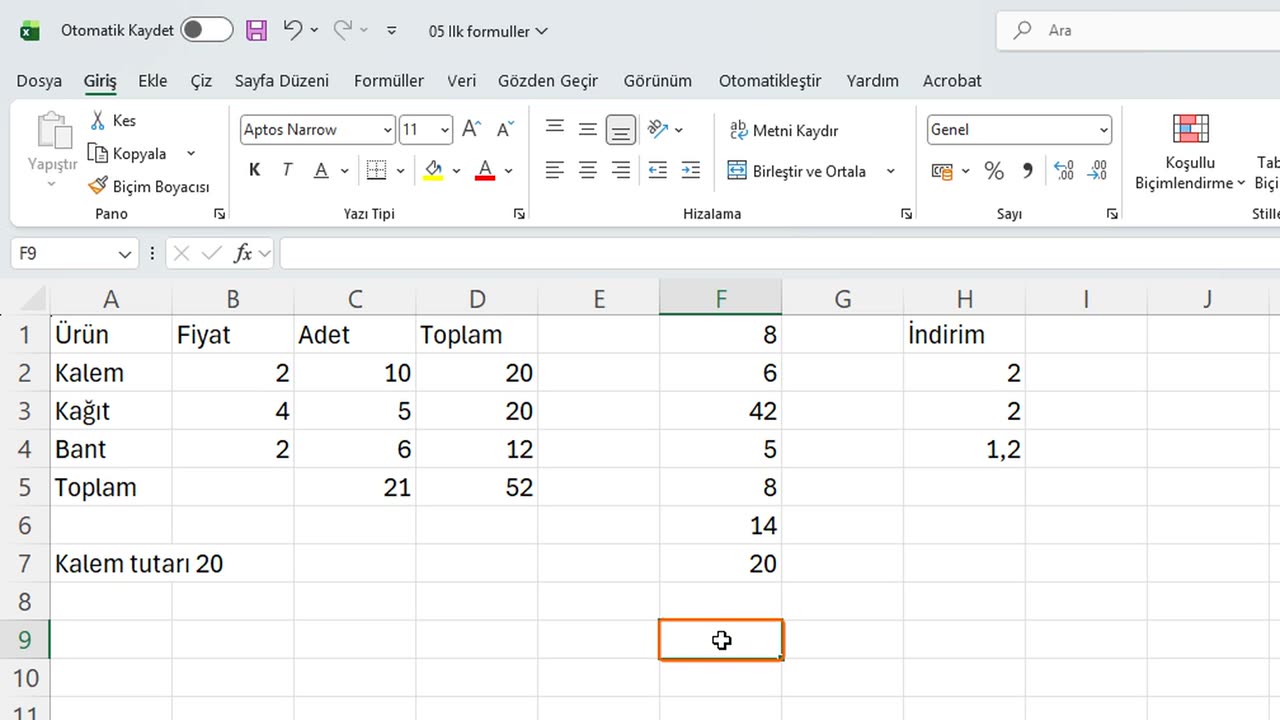
Toplamanın daha hızlı bir yolu var: Otomatik Toplam. Adetlerin altındaki C5'e tıklayın ve Giriş sekmesindeki Otomatik Toplam düğmesine tıklayın.
Excel aralığı, C2'den C4'e, tahmin etti ve bizim için bir TOPLA fonksiyonu yazdı. Kabul etmek için Enter'a basın.
Formüller yüzdelerle de çalışır. H1'e İndirim, H2'ye eşittir D2 yıldız 0,1 yazın.
Doldurma tutamacıyla aşağı kopyalayın; her satır kendi yüzde onunu alır.
Bir formülü değiştirmek için hücresini seçip F2'ye basın. Excel kullandığı hücreleri renkli çerçeveyle gösterir. Hiçbir şeyi değiştirmeden çıkmak için Escape'e basın.
Bir formülle metin birleştirmek için ve işaretini kullanın. A7'ye eşittir A2, ve işareti, tırnak içinde boşluk tutarı boşluk, ve işareti, D2 yazın.
Bir şey ters giderse ne olur? F9'a eşittir bir bölü sıfır yazın. Sıfıra bölmek imkânsızdır, bu yüzden Excel hata gösterir.
Hatalar felaket değil, ipuçlarıdır. Bunları düzeltmeyi sonraki modülde öğreneceğiz. Bunu kaldırmak için Delete'e basın.
Kullanışlı bir hile: sayfadaki tüm formülleri göstermek için Control ve ters tırnak tuşuna basın. Geri dönmek için tekrar basın.
=D2*0,1=A2&" tutarı "&D2=1/0Kısayol: Ctrl + `
8. Özet
Özetleyelim. Her formül eşittir işaretiyle başlar. Dört işlem için artı, eksi, yıldız ve eğik çizgiyi kullanın.
Sayı yazmak yerine hücreleri gösterin; böylece sonuç otomatik güncellenir. Formülü kopyalamak için doldurma tutamacını sürükleyin.
Bir sonraki derste TOPLA, ORTALAMA, MİN, MAK ve BAĞ_DEĞ_SAY fonksiyonlarını öğreneceksiniz.
Sırada öğrenmek istediğiniz bir konu varsa yorumlara yazın. Sonraki derslerde neyi anlatacağımıza sizin isteklerinizle karar veriyoruz. İzlediğiniz için teşekkürler, bir sonraki derste görüşmek üzere.
← Önceki ders: Excel'de Seçme, Kopyalama, Taşıma ve Otomatik Doldurma
Sonraki ders: Excel'de Metin, Sayı ve Tarih Biçimlendirme →