Excel'de Seçme, Kopyalama, Taşıma ve Otomatik Doldurma
Hücre, satır ve sütun seçme, kopyala yapıştır, taşıma ve doldurma tutamacıyla seri oluşturma.
- Giriş
- Hücreleri seçin
- Daha fazla seçme yolu
- Kopyala ve yapıştır
- Veriyi taşıyın
- Otomatik Doldurma
- Doldurma kısayolları
- Özet
Adım adım
1. Giriş
Tekrar hoş geldiniz. Bu derste hücreleri hızlı seçmeyi, veriyi kopyalayıp taşımayı ve serileri otomatik doldurmayı öğreneceksiniz.
Bu dört beceri size saatler kazandıracak. Burada küçük bir tablomuz hazır, hadi başlayalım.
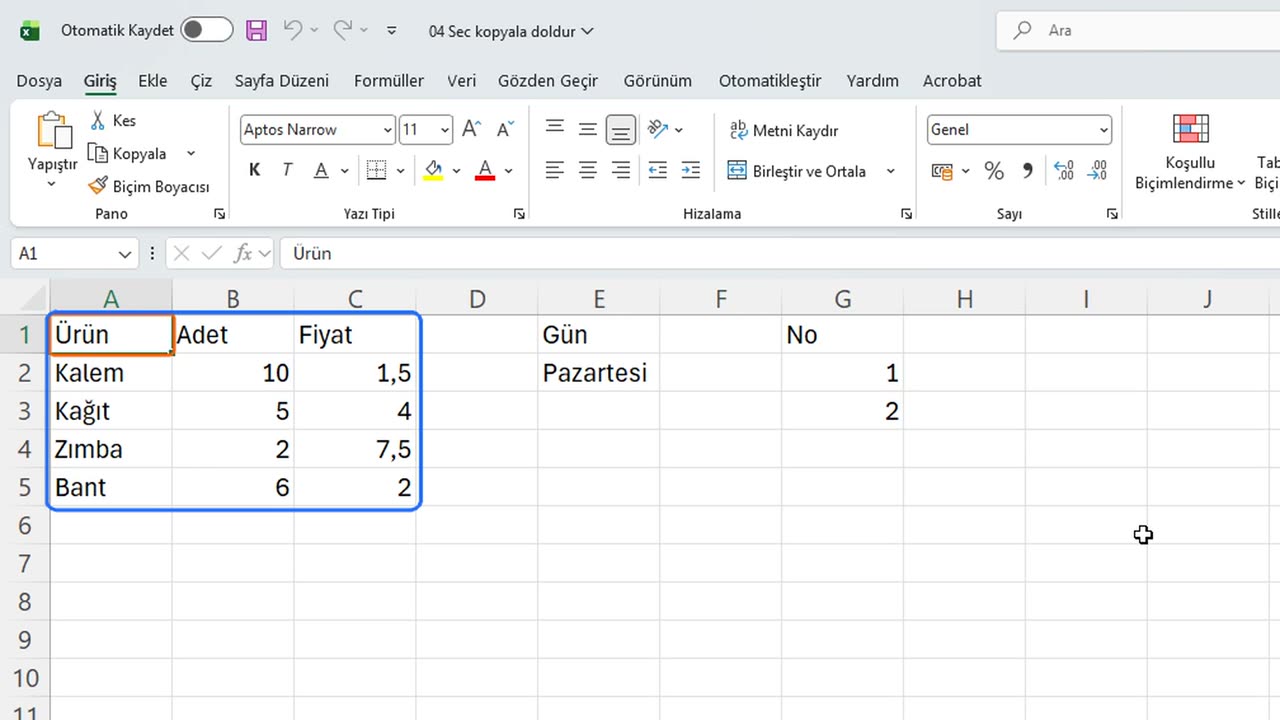
2. Hücreleri seçin
Bir aralığı seçmek için ilk hücreye tıklayıp sonuncuya kadar sürükleyin. Tüm tabloyu, A1'den C5'e kadar seçelim.
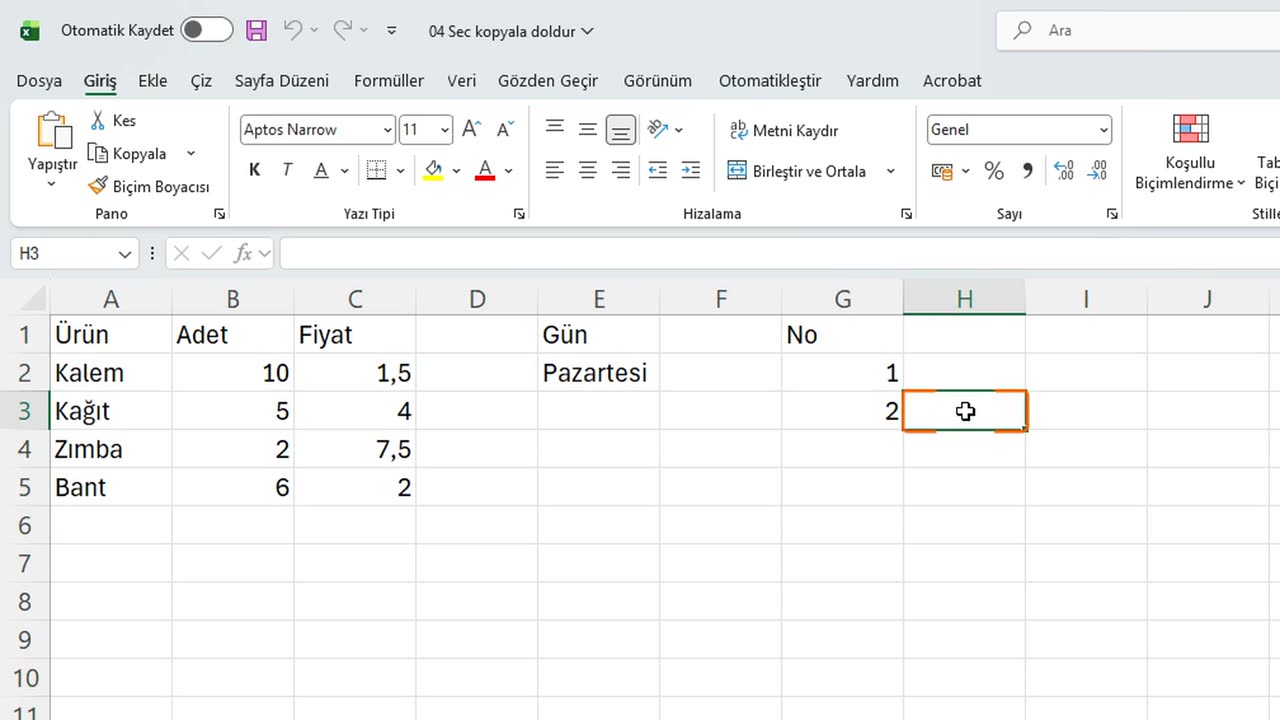
Satırın tamamını seçmek için satır numarasına tıklayın. İşte üçüncü satır.
Sütunun tamamını seçmek için sütun harfine tıklayın. İşte B sütunu.
Her hücreyi seçmek için Control ve A'ya basın. Seçimi kaldırmak için herhangi bir hücreye tıklayın.
3. Daha fazla seçme yolu
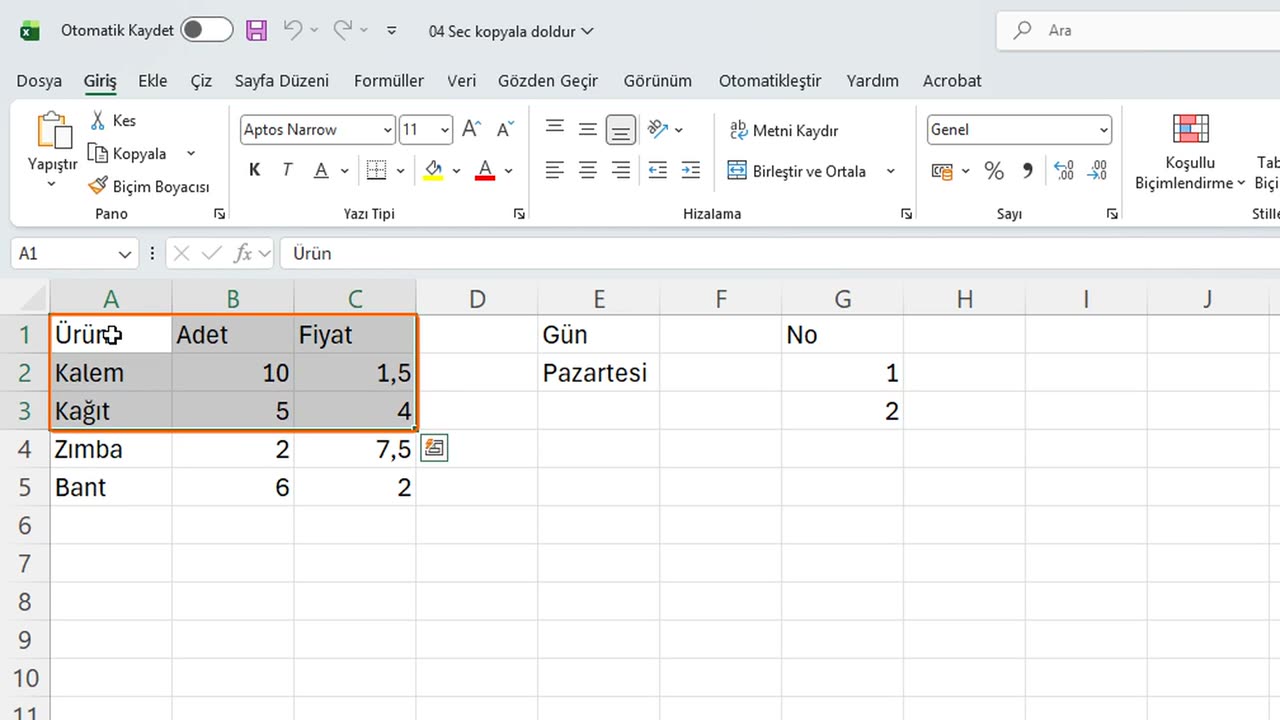
Seçmenin başka yolları da var. A1'e tıklayın, sonra Shift'e basılı tutup C5'e tıklayın; sürüklemeden tüm aralık seçilir.
Yan yana olmayan hücreleri seçmek için Control'ü basılı tutun. A2'ye tıklayın, sonra Control ile A4'e ve C5'e tıklayın.
Klavyeyle seçimi büyütmek için Shift'i basılı tutup ok tuşlarına dokunun. A1'e tıklayın, Shift Sağ'a iki kez, Shift Aşağı'ya iki kez basın.
4. Kopyala ve yapıştır
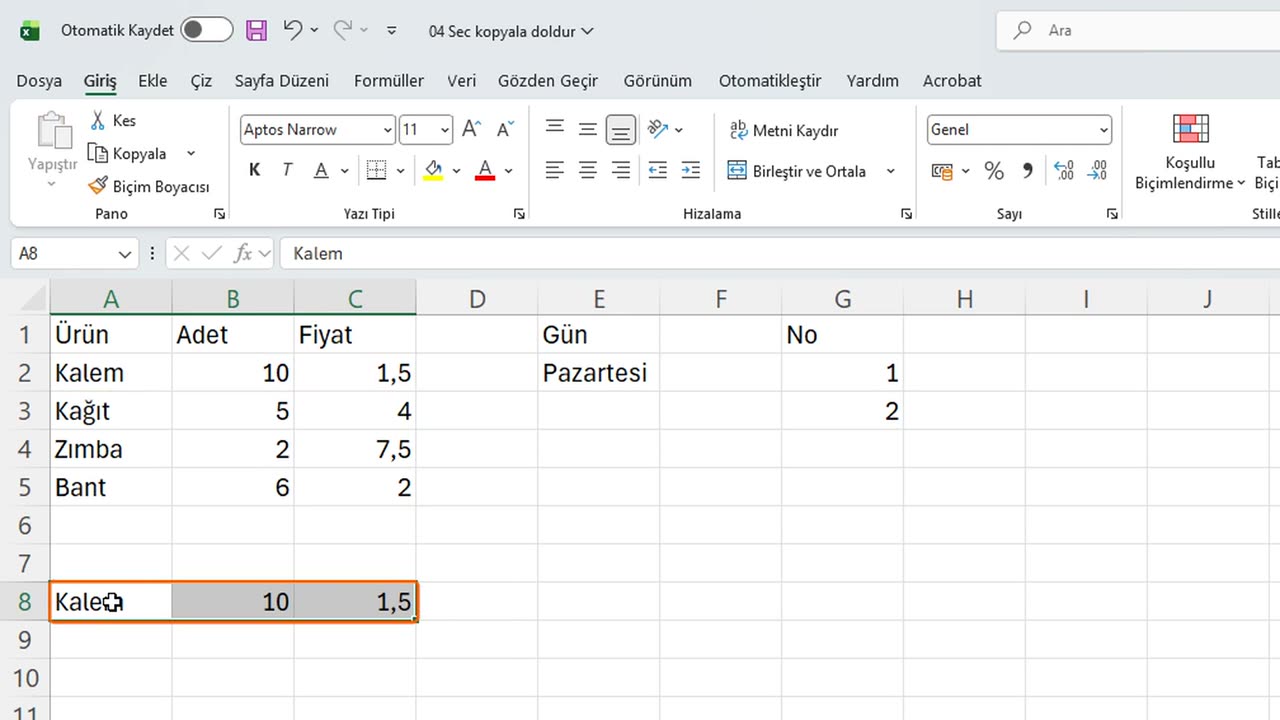
Şimdi kopyalayalım. A2'den C2'ye sürükleyerek ikinci satırı, kalemleri, seçin.
Control ve C'ye basın. Karınca yürüyüşü denilen kesikli kenarlık, panoda nelerin olduğunu gösterir.
Hedef hücreye, A8'e, tıklayın ve yapıştırmak için Control ve V'ye basın.
Veri yapıştırıldı. Karıncaları kaldırmak için Escape'e basın.
Kısayol: Ctrl + C Ctrl + V
5. Veriyi taşıyın
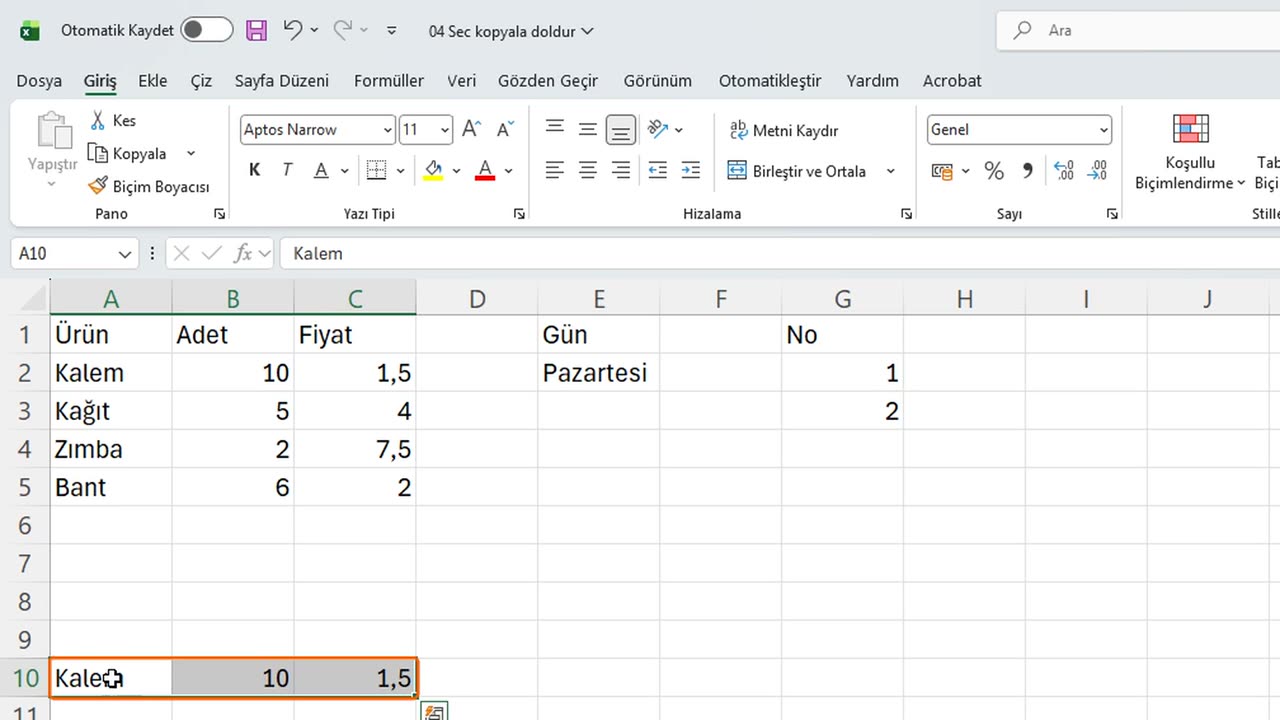
Veriyi kopyalamak yerine taşımak için Kes'i kullanın. Yapıştırdığınız satırı seçin, sonra Control ve X'e basın.
A10'a tıklayın ve Control ve V ile yapıştırın. Satır taşındı ve eski yeri yine boş.
Kısayol: Ctrl + V
6. Otomatik Doldurma
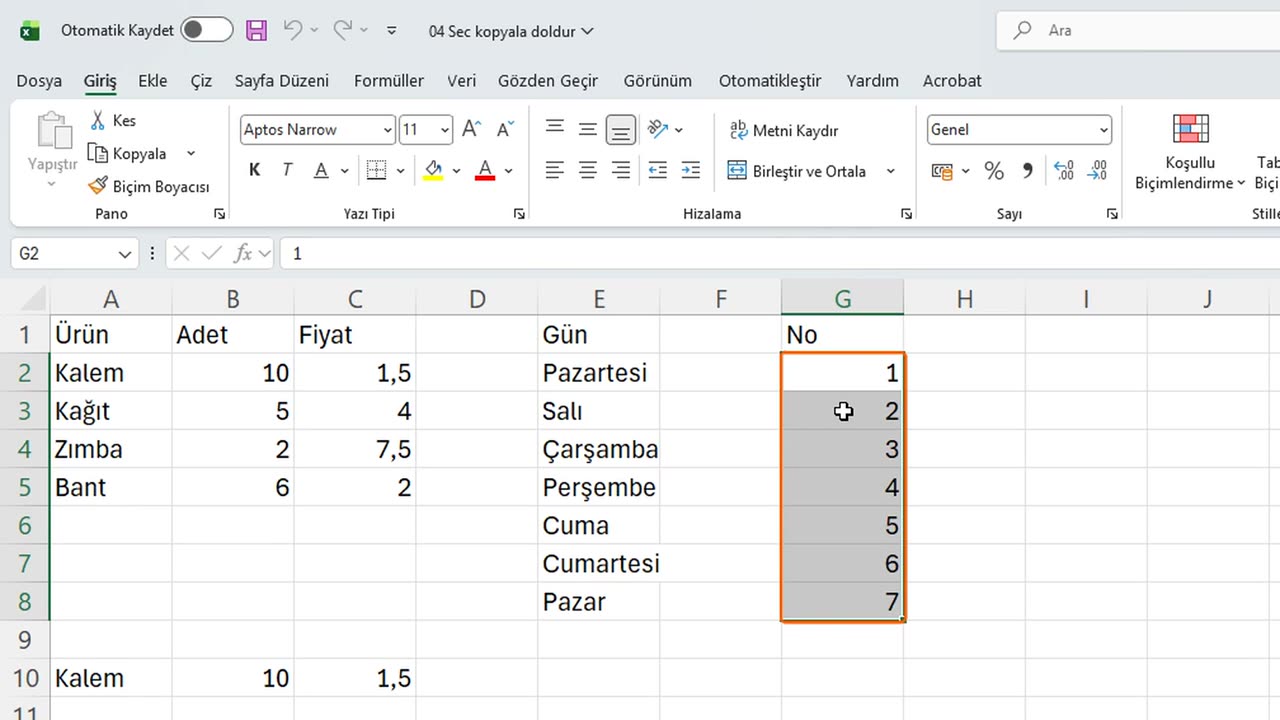
Şimdi en eğlenceli bölüm: Otomatik Doldurma. Burada E2'de Pazartesi kelimesi var.
Seçili hücrenin sağ alt köşesindeki küçük kareye bakın. Bu, doldurma tutamacıdır. Onu E8'e kadar aşağı sürükleyin.
Excel deseni tanıdı ve haftanın günlerini doldurdu.
Sayılarla da çalışır. G sütununda bir ve iki var. İki hücreyi de seçin.
Doldurma tutamacını G8'e kadar sürükleyin, Excel seriyi sürdürür: üç, dört, beş ve devamı.
Yalnızca bir sayı seçip sürüklerseniz Excel onu kopyalar. İki sayı seçerseniz adımı bulur ve deseni sürdürür.
7. Doldurma kısayolları
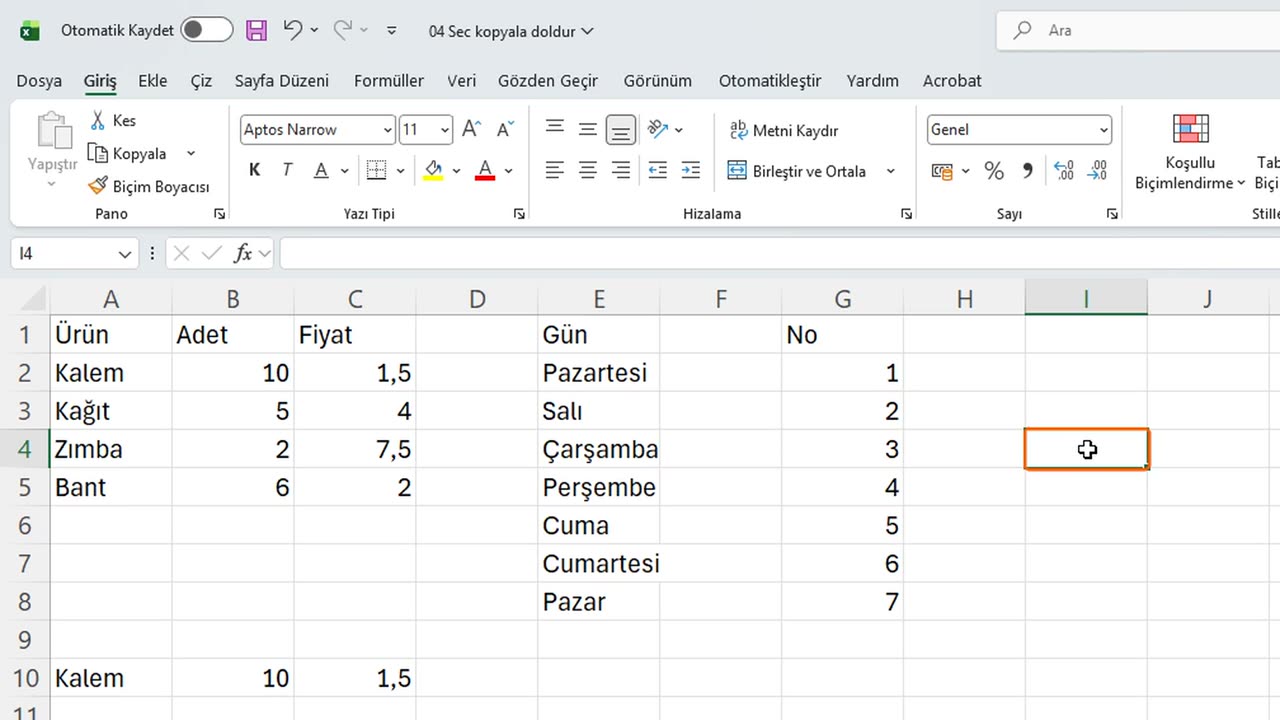
Doldurmanın kısayolları da var. I2'ye tıklayın, Tamam yazın, Enter'a basın, sonra I2'den I5'e kadar seçin.
Control ve D'ye basın, giriş aşağı doldurulur. Control ve R aynısını sağa doğru yapar.
Bir hile daha: doldurma tutamacına çift tıklamak, komşu verinin bittiği yere kadar doldurur. D1'e Toplam, D2'ye eşittir B2 yıldız C2 yazın.
Şimdi D2'yi seçin ve doldurma tutamacına çift tıklayın. Formül tek hamlede, komşu sütunlarda veri olduğu yere kadar dolar.
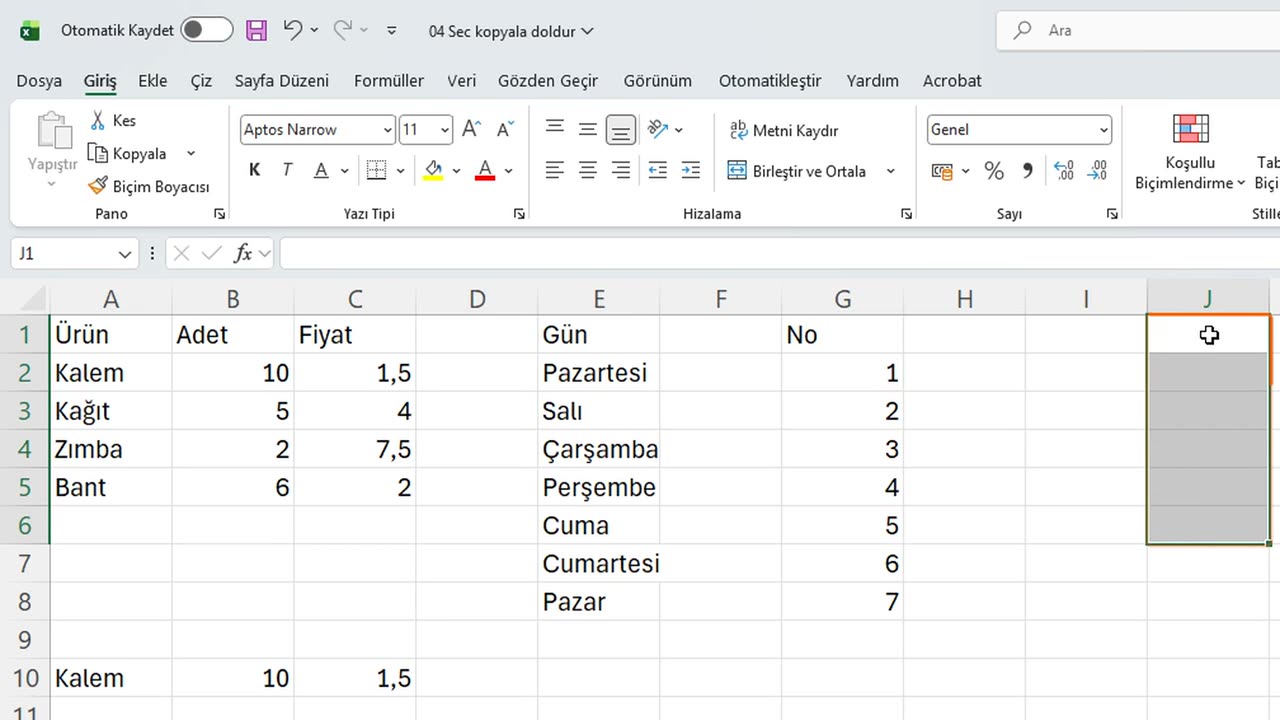
Otomatik Doldurma ayları da bilir. J1'e Oca yazın, sonra doldurma tutamacını J6'ya kadar sürükleyin.
Toparlayalım: D, I ve J sütunlarındaki deneme hücrelerini temizliyor, geri kalanını koruyoruz.
=B2*C2Kısayol: Ctrl + D
8. Özet
Bitirmek için herhangi bir hücreye tıklayın. Özetleyelim.
Aralık seçmek için sürükleyin, satır numarasına veya sütun harfine tıklayın, her şey için Control ve A'ya basın.
Control ve C ile kopyalayın, Control ve X ile kesin, Control ve V ile yapıştırın.
Doldurma tutamacını sürükleyerek günleri, ayları, sayıları ve daha pek çok seriyi otomatik tamamlayın.
Bir sonraki derste ilk formüllerinizi yazacağız.
Sırada öğrenmek istediğiniz bir konu varsa yorumlara yazın. Sonraki derslerde neyi anlatacağımıza sizin isteklerinizle karar veriyoruz. İzlediğiniz için teşekkürler, bir sonraki derste görüşmek üzere.
← Önceki ders: Excel'de Veri Girme ve Düzenleme (Başlangıç Dersi)
Sonraki ders: İlk Excel Formülleriniz (Başlangıç Dersi) →