Excel'de Veri Girme ve Düzenleme (Başlangıç Dersi)
Hücrelere yazma, Tab ve Enter ile ilerleme, F2 ile düzenleme, metin sayı tarih farkı, iptal ve geri alma.
- Giriş
- Hücreyle tanışın
- Hücreye yazın
- Enter ve Tab
- Devam edin
- Yazma ipuçları
- Metin, sayı ve tarih
- Hücreyi düzenleyin
- İptal ve geri alma
- Özet
Adım adım
1. Giriş
Excel Temelleri'ne hoş geldiniz. Bu derste hücrelere veri girmeyi ve düzenlemeyi öğreneceksiniz.
Metin, sayı ve tarih yazacak, klavyeyle gezinecek, hataları düzeltecek ve yaptıklarınızı geri alacaksınız.
2. Hücreyle tanışın
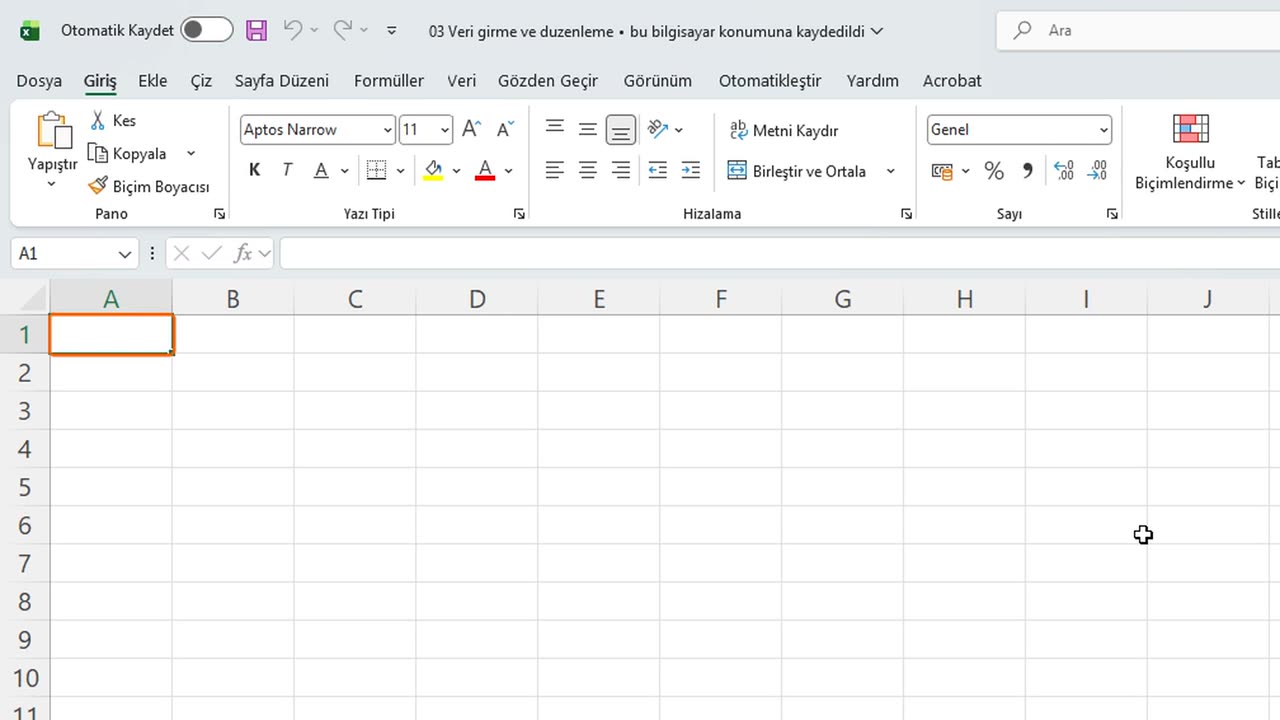
Her çalışma sayfası bir hücre ızgarasıdır ve her hücrenin bir adresi vardır. A1 hücresinden başlayarak küçük bir gider listesi oluşturacağız.
3. Hücreye yazın
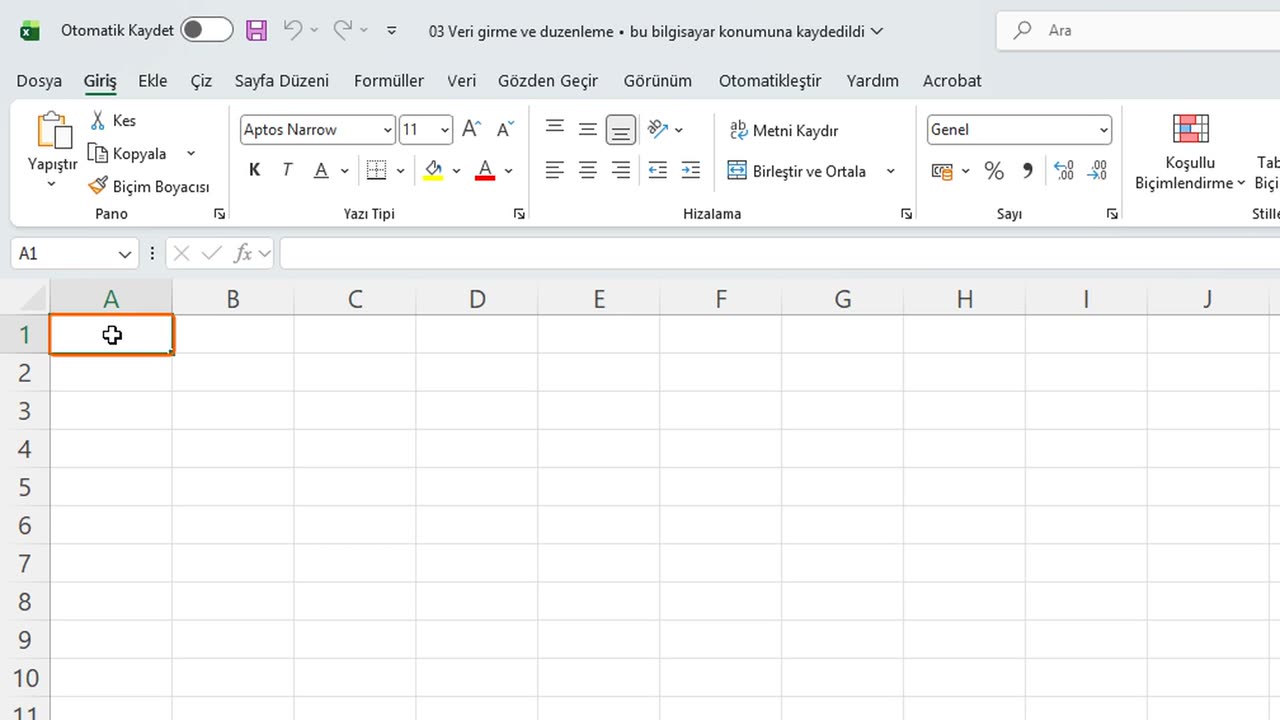
Veri girmek için bir hücre seçin ve yazmaya başlayın. Önce çift tıklamanıza gerek yok.
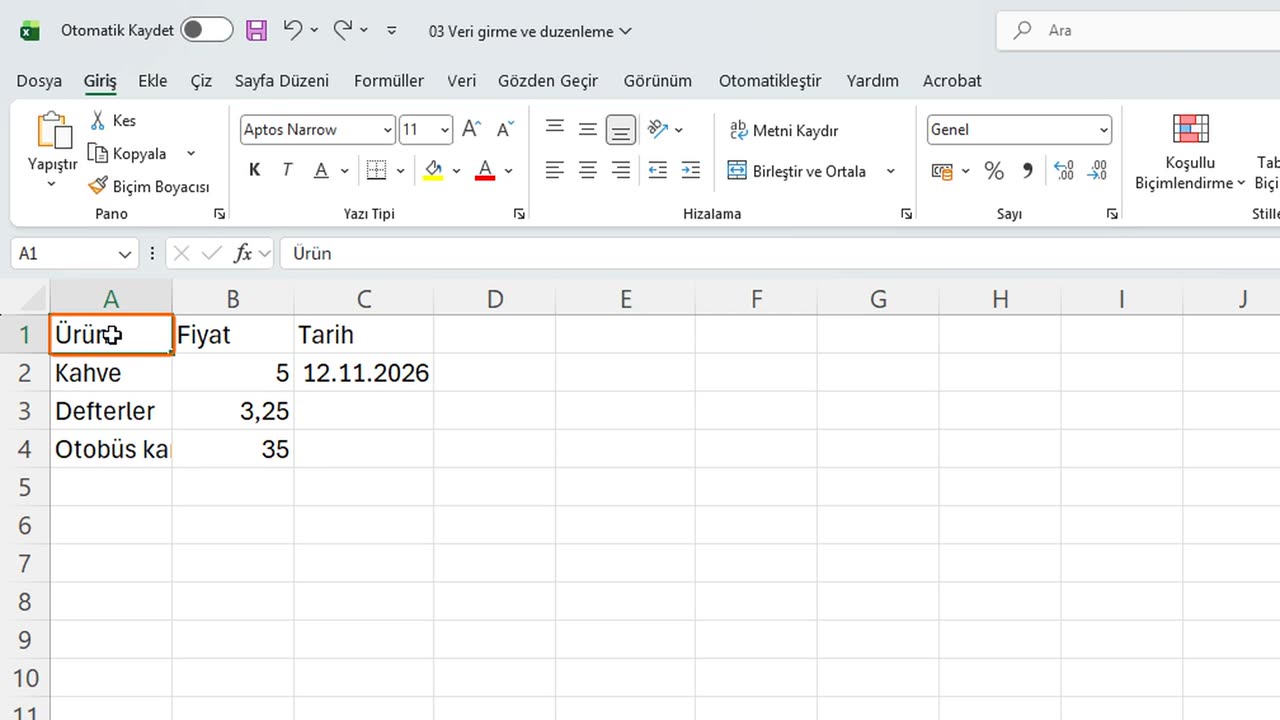
Ürün kelimesini yazalım.
Metin hem hücrede hem de formül çubuğunda aynı anda görünür.
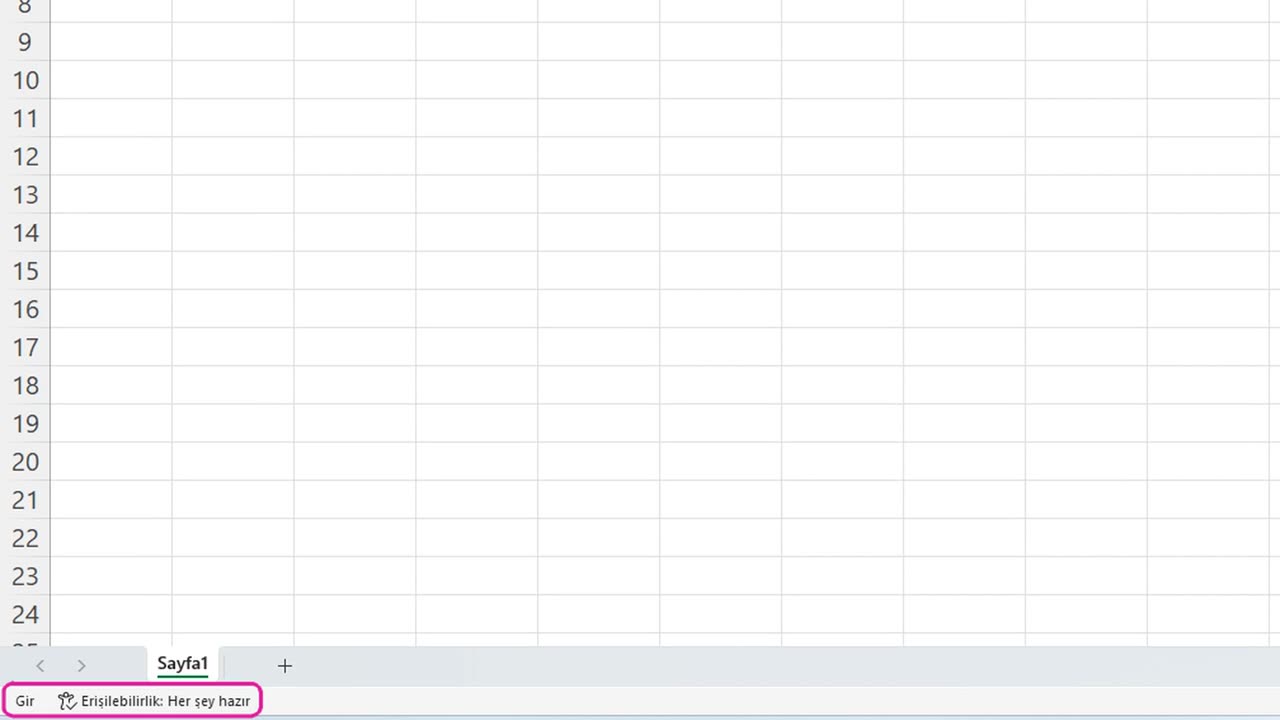
En alttaki durum çubuğuna bakın. Durum değişti; Excel girişi bitirmenizi bekliyor.
4. Enter ve Tab
Girişi onaylamak ve bir hücre sağa geçmek için Tab tuşuna basın.
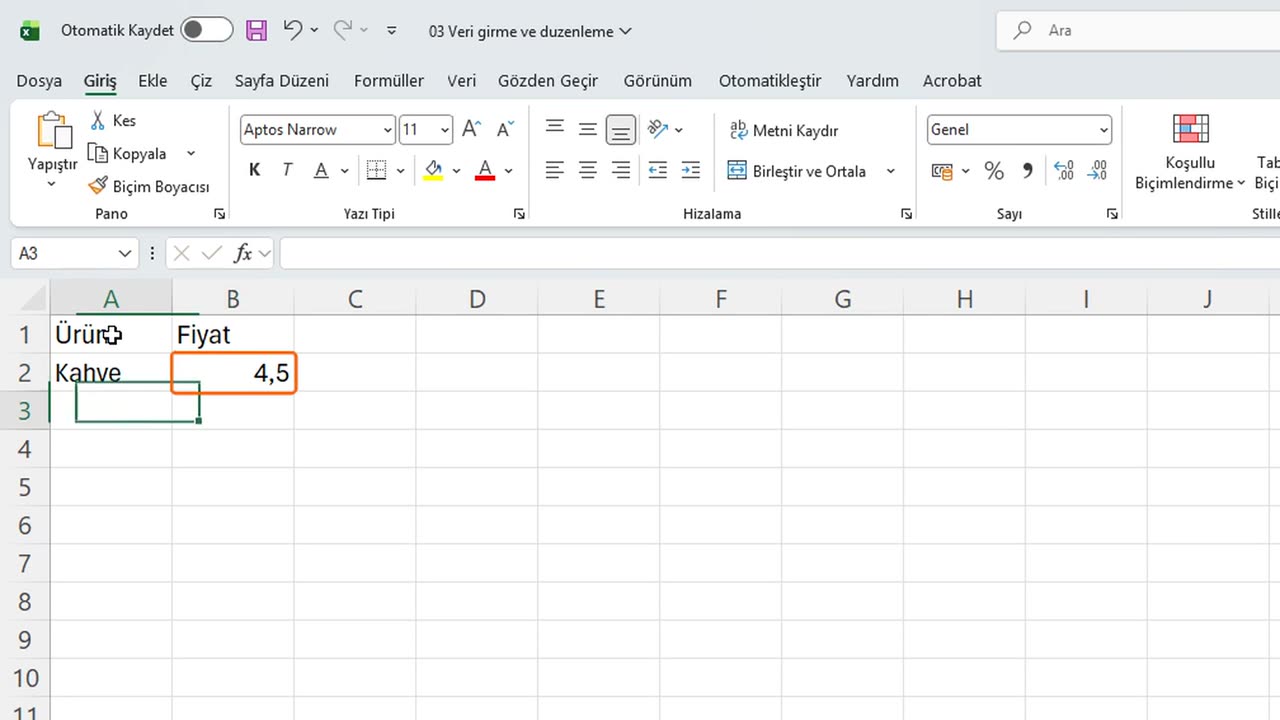
Fiyat yazın, sonra Enter'a basın. Excel aşağıya, bir sonraki satırın başına geçer.
Şimdi Kahve yazın, Tab'a basın, dört virgül beş yazın ve Enter'a basın.
5. Devam edin
Defter, Tab, üç virgül yirmi beş, Enter ile devam edin.
Son olarak Otobüs kartı, Tab, otuz, Enter.
Çok geçmeden bir ritme dönüşür: yaz, Tab, yaz, Enter. Fareye hiç ihtiyacınız olmaz.
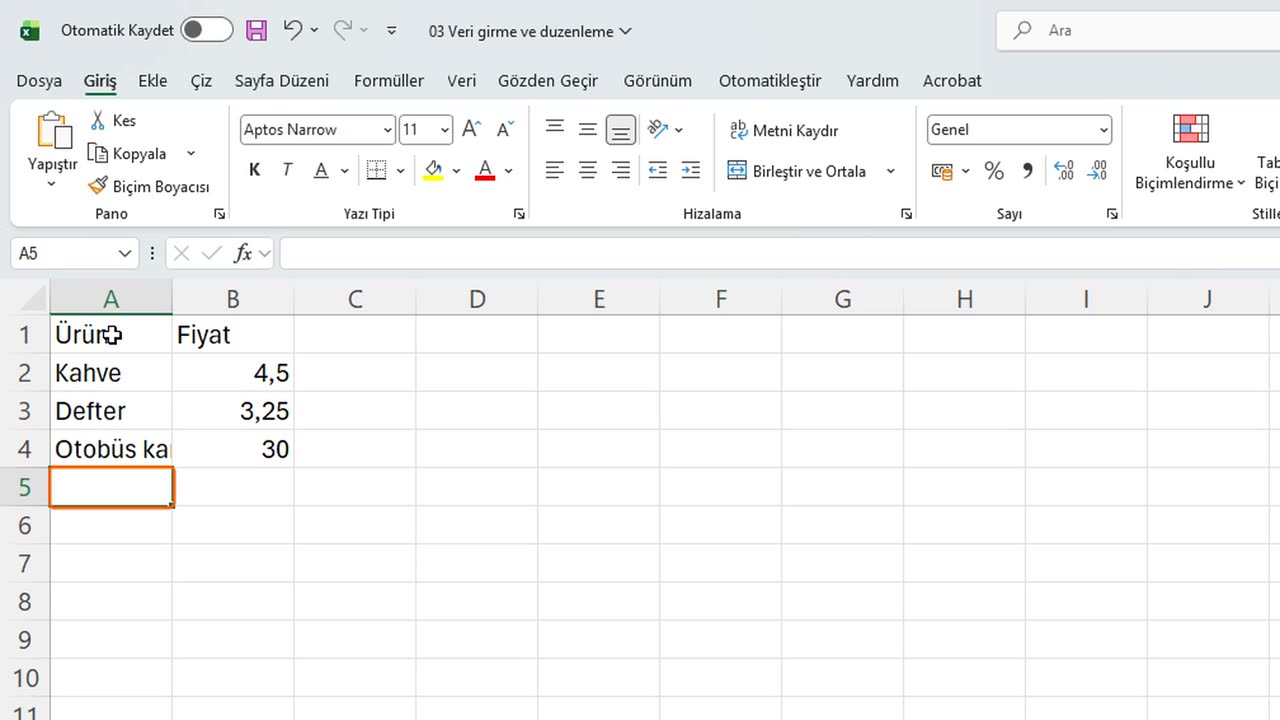
6. Yazma ipuçları
Excel yazarken de yardımcı olur. Sütunda zaten var olan bir kelimeyi yazmaya başlarsanız geri kalanını önerir. A5'e tıklayın ve K ile A harflerini yazın.
Öneriyi, Kahve'yi, görüyor musunuz? Kabul etmek için Enter'a, yok saymak için yazmaya devam edin. Biz Escape ile iptal edeceğiz.
Uzun metin, sağındaki boş hücrelere taşar. F1'e tıklayın ve uzun bir cümle yazın.
Sağdaki hücre boş değilse metin kesilir. Bir hücreyi temizlemek için seçin ve Delete'e basın.
Sıfırla başlayan sayılar, örneğin 007, sıfırlarını kaybeder. Kesme işaretiyle başlarsanız Excel onu metin olarak tutar.
E2'ye yüzde işareti ve yirmi beş yazın, Excel gerçek bir yüzde saklar.
Control ve noktalı virgül, bugünün tarihini sizin yerinize yazar. E3'te deneyin.
Alt ve Enter aynı hücre içinde yeni bir satır başlatır. A8'e tıklayın, Birinci satır yazın, Alt Enter'a basın, İkinci satır yazın ve Enter'a basın.
Aynı girişi birçok hücreye yazmak için hücreleri seçin, yazın ve Control ile Enter'a basın. H1'den H3'e Tamam yazalım.
Bu deneme hücrelerini temizleyelim. Seçin ve Delete'e basın. Bir ipucu: fazla temizlerseniz Control Z geri getirir.
Kısayol: Ctrl + ;
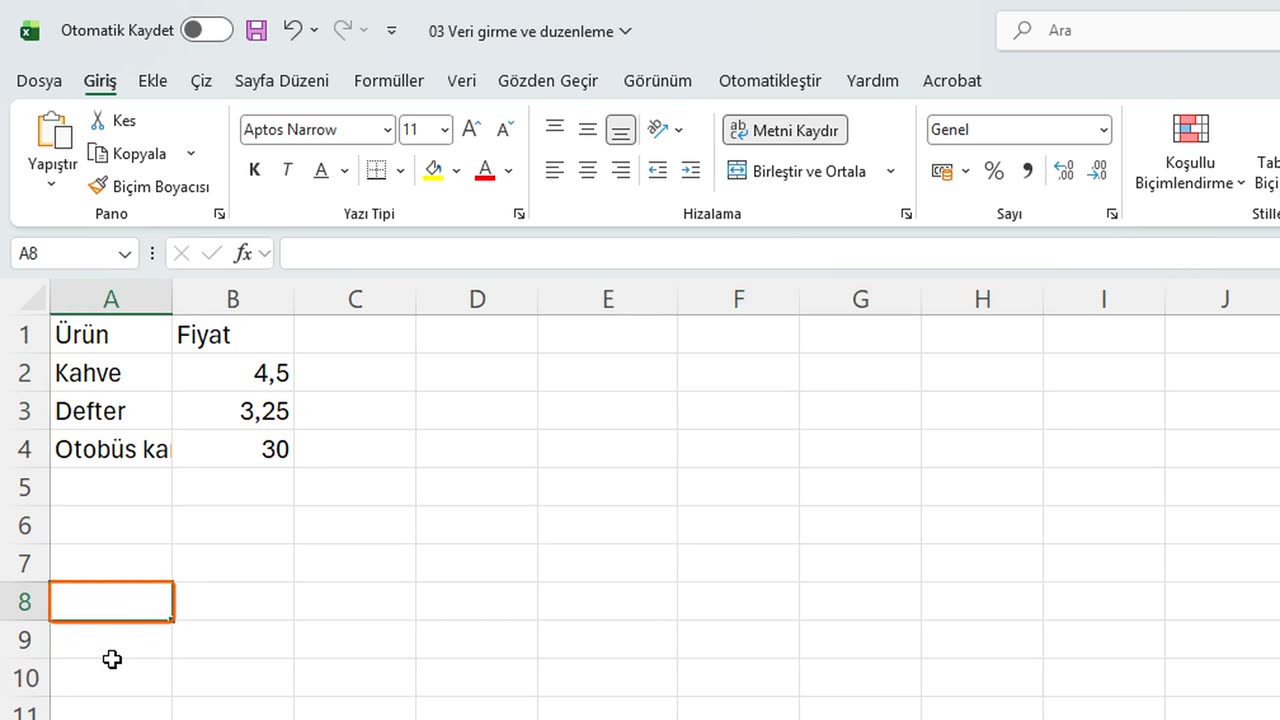
7. Metin, sayı ve tarih
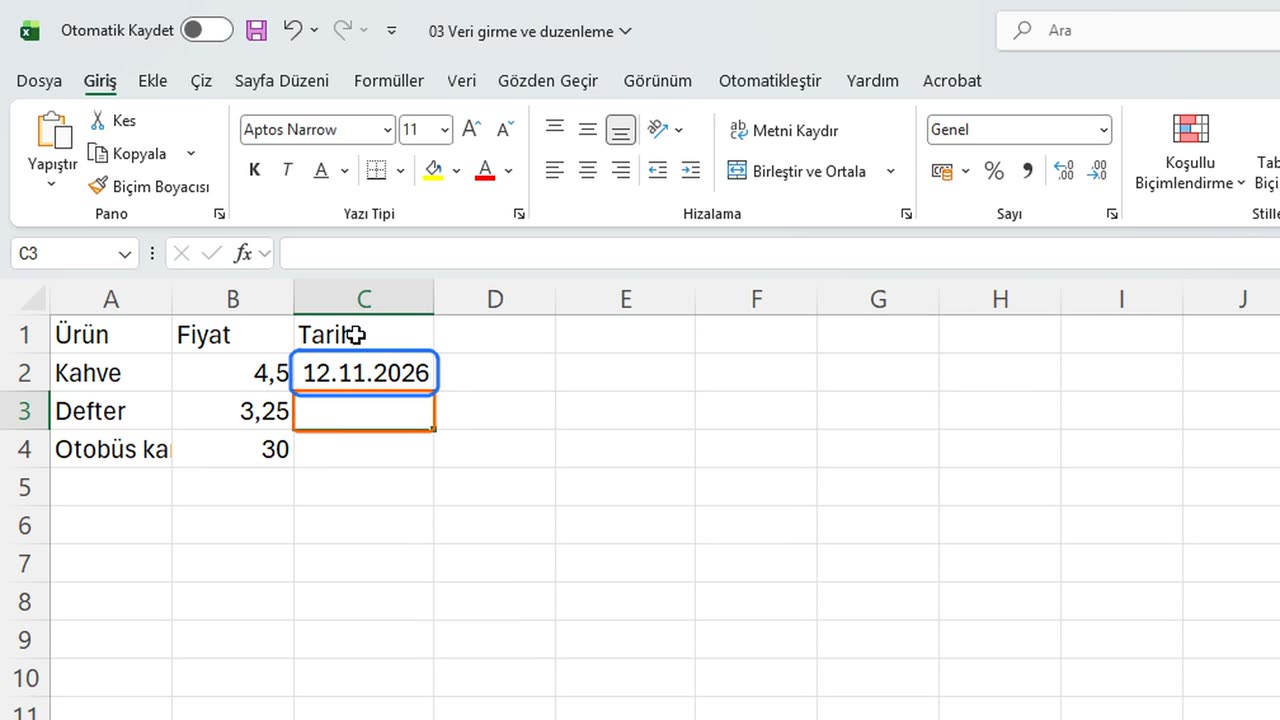
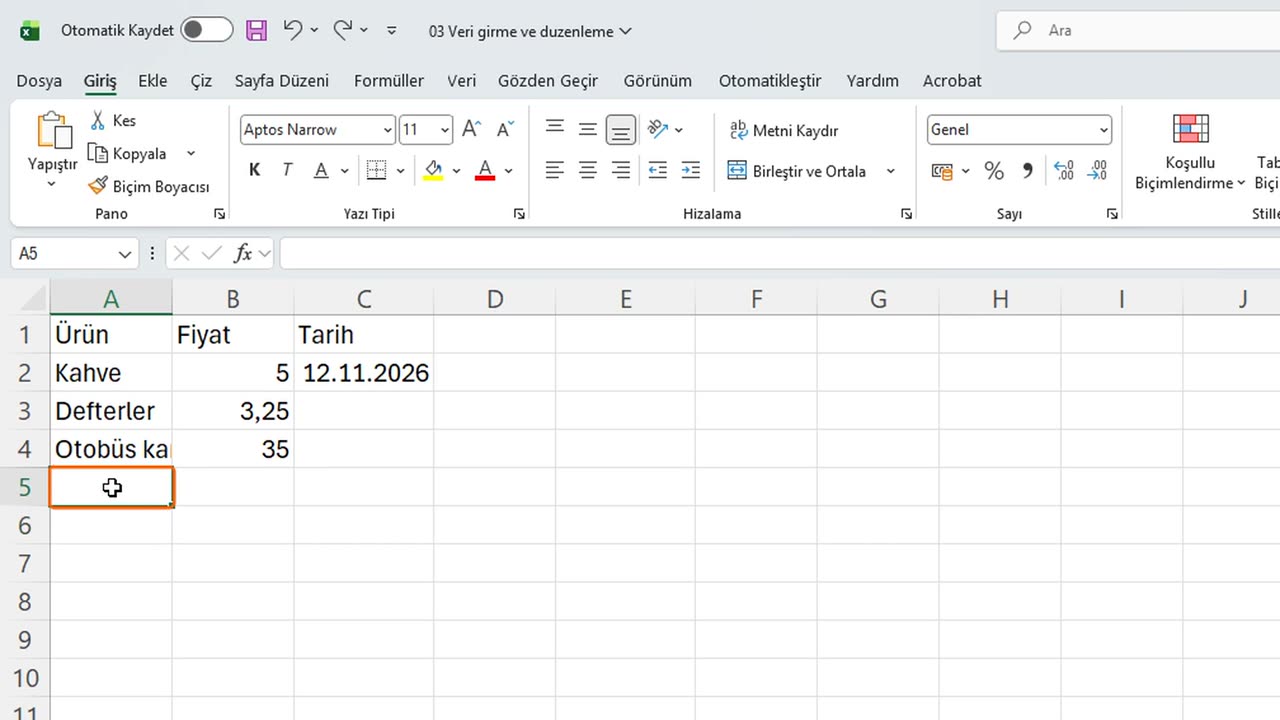
Metnin hücrenin soluna, sayıların ise sağına hizalandığına dikkat edin.
Excel, girdiğiniz verinin türünü böyle anlar. Metin sola, sayılar sağa yaslanır.
Tarihler de çalışır. C1'e tıklayın, Tarih yazın, Enter'a basın, sonra 12.11.2026 gibi bir tarih yazın: gün, nokta, ay, nokta, yıl.
Excel bunu tarih olarak tanıdı ve tıpkı bir sayı gibi sağa hizaladı.
8. Hücreyi düzenleyin
Bir hatayı düzeltmek için hücreyi seçin ve yeniden yazın. Yeni giriş, hücredeki her şeyin yerini alır.
B2'yi seçip beş yazalım. Eski fiyat gitti.
Bir girişin yalnızca bir bölümünü değiştirmek için hücreyi seçin ve F2'ye basın. Artık hücrenin içinde düzenleme yapabilirsiniz.
Defter'i Defterler yapalım. Sonuna ler yazın ve Enter'a basın.
Şimdi B4'ü seçin ve eski otobüs kartı fiyatını değiştirmek için 35 yazın.
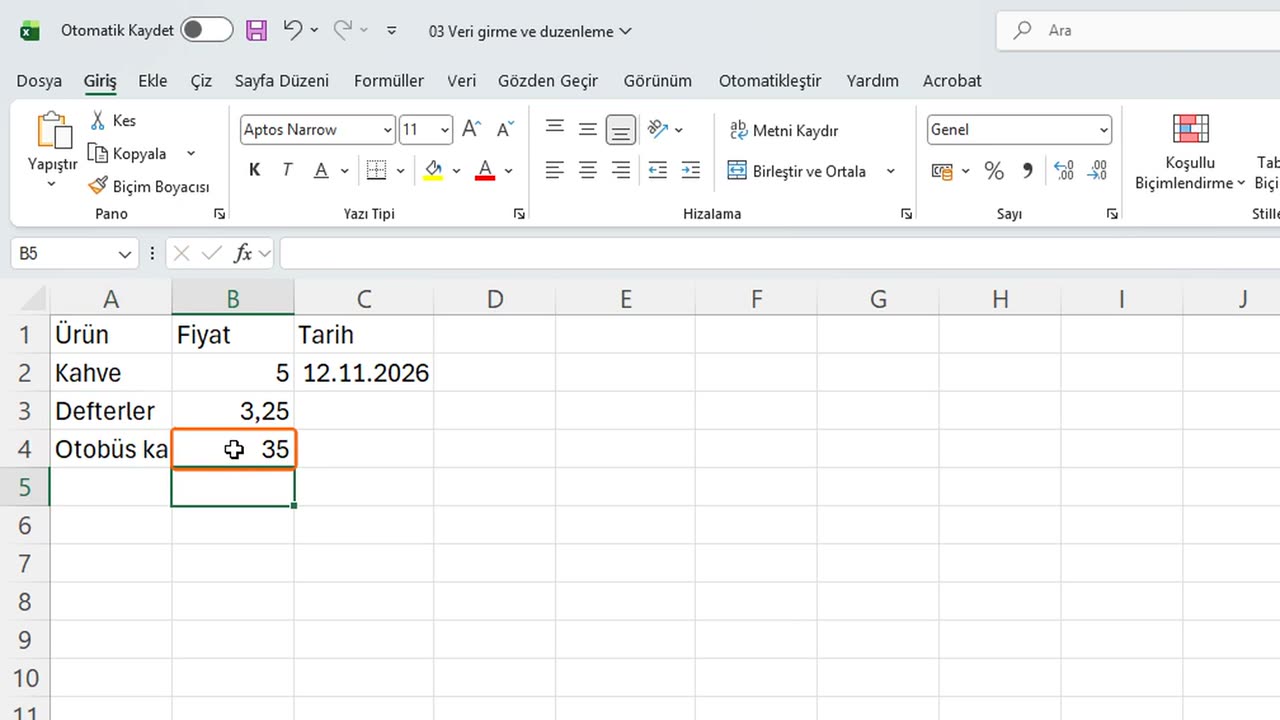
9. İptal ve geri alma
Onaylamadan önce fikrinizi mi değiştirdiniz? A5 gibi boş bir hücreye bir şey yazmaya başlayın.
Escape'e basın, giriş iptal edilir. Hiçbir şey kaydedilmez.
Bir girişi onayladıktan sonra bile geri alabilirsiniz. Taksi yazın ve Enter'a basın.
Şimdi Control ve Z'ye basın. Giriş kayboldu. Buna Geri Al denir ve hemen her hatadan sizi kurtarır.
10. Özet
Özetleyelim. Veri girmek için hücreyi seçin ve yazın. Tab sağa, Enter aşağı götürür.
Üzerine yazmak hücreyi değiştirir, F2 hücrenin içinde düzenler, Escape iptal eder, Control Z geri alır.
Bir sonraki derste veriyi hızla seçmeyi, kopyalamayı ve doldurmayı öğreneceksiniz.
Sırada öğrenmek istediğiniz bir konu varsa yorumlara yazın. Sonraki derslerde neyi anlatacağımıza sizin isteklerinizle karar veriyoruz. İzlediğiniz için teşekkürler, bir sonraki derste görüşmek üzere.
← Önceki ders: Excel'de Çalışma Kitabı, Sayfa ve Hücre Nedir?
Sonraki ders: Excel'de Seçme, Kopyalama, Taşıma ve Otomatik Doldurma →