Excel'de Çalışma Kitabı, Sayfa ve Hücre Nedir?
Çalışma kitabı, sayfa ve hücre nedir; hücre adresleri nasıl çalışır; sayfa ekleme, yeniden adlandırma ve geçiş.
- Giriş
- Çalışma kitabı nedir
- Çalışma sayfaları
- Hücreler ve adresler
- Aralıklar
- Veride gezinme
- Özet
Adım adım
1. Giriş
Tekrar hoş geldiniz. Bu derste Excel'in her yerde kullandığı üç kelimeyi öğreneceksiniz: çalışma kitabı, çalışma sayfası ve hücre.
Ayrıca sayfa eklemeyi, yeniden adlandırmayı, sayfalar arasında geçmeyi ve herhangi bir hücreye bir saniyede atlamayı öğreneceksiniz.
2. Çalışma kitabı nedir
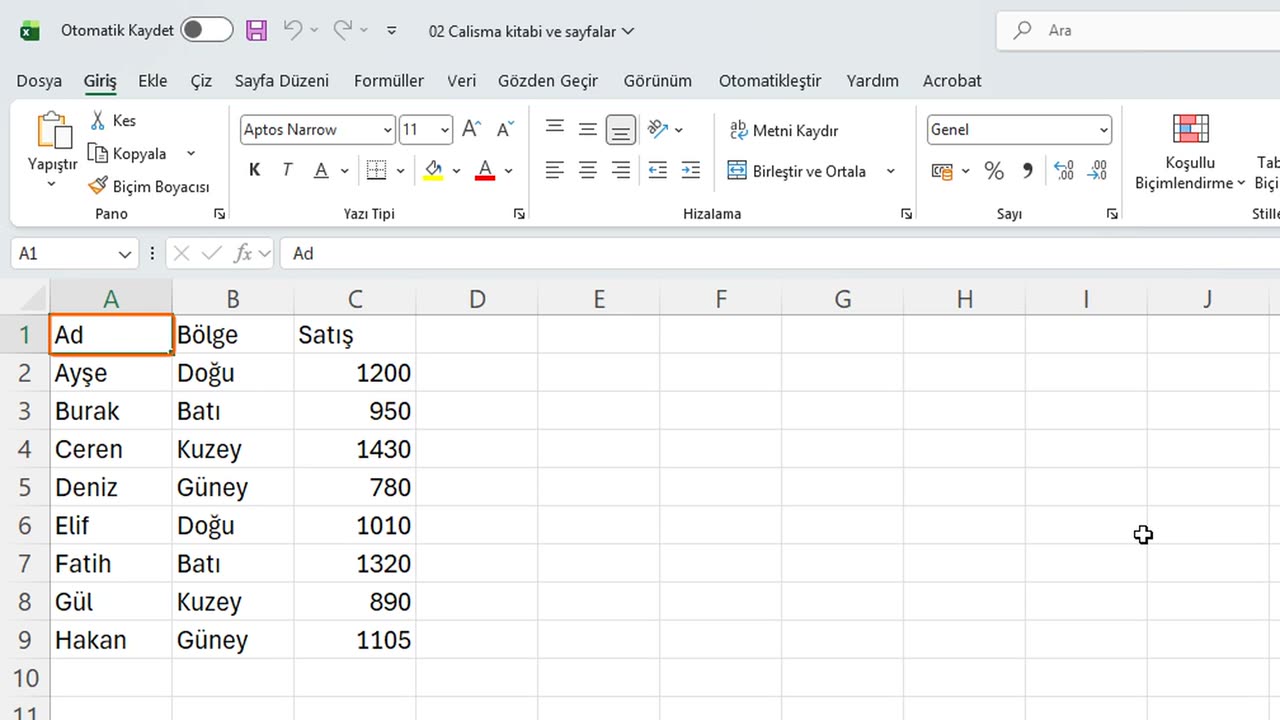
Çalışma kitabı, Excel dosyasının tamamıdır. Çalışmanızı kaydettiğinizde bir çalışma kitabı kaydedersiniz ve adı başlık çubuğunda görünür.
Çalışma kitabını bir klasör gibi düşünün. İçinde pek çok sayfa olabilir ve her sayfaya çalışma sayfası denir.
3. Çalışma sayfaları
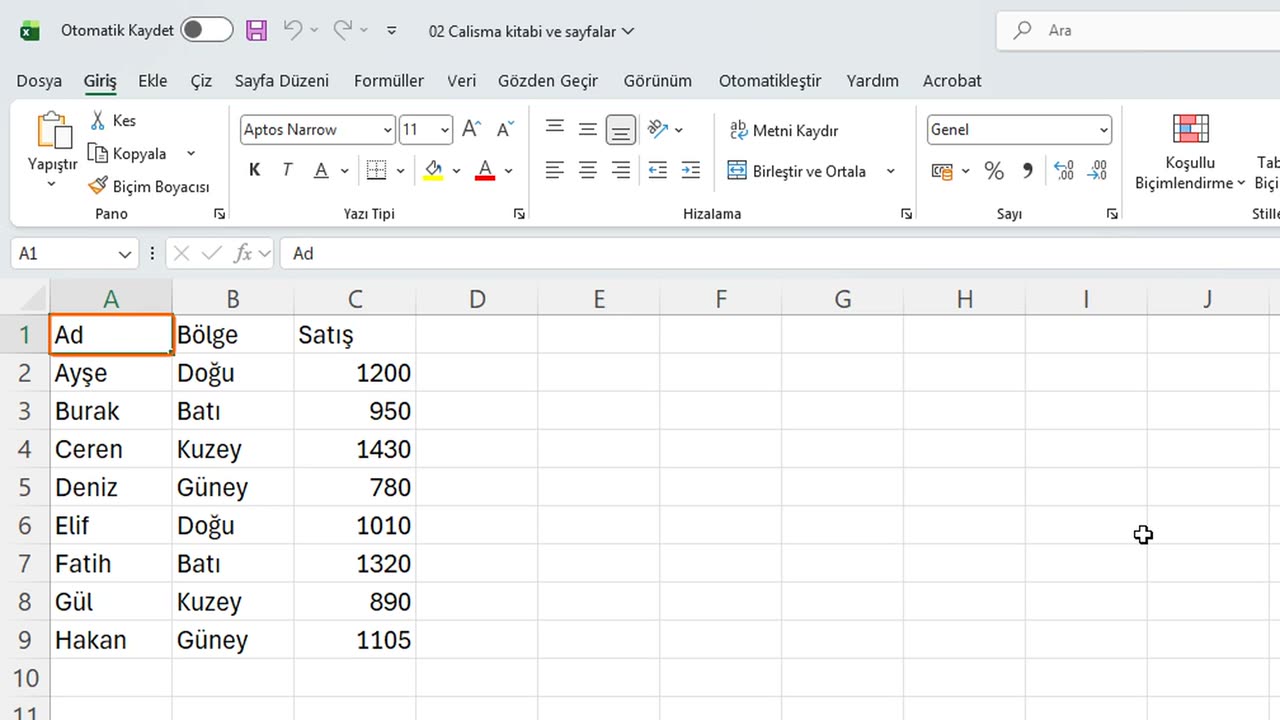
Çalışma kitabının sayfaları, pencerenin altında sekmeler olarak sıralanır. Şu anda tek sayfamız var: Sayfa1.
Yeni bir çalışma sayfası eklemek için artı düğmesine tıklayın. Shift ve F11 tuşlarına basmak da aynı işi yapar.
Artık iki sayfamız var ve yeni sayfa etkin. Yeniden adlandırmak için sekmesine çift tıklayın.
Yeni adı, Bütçe, yazın ve Enter'a basın. Giriş sekmesindeki Biçim menüsünden Sayfayı Yeniden Adlandır da aynı işi yapar.
Sayfalar arasında geçmek için bir sekmeye tıklayın ya da Control ile Page Up ve Page Down tuşlarına basın. İlk sayfaya dönelim.
Bunu da yeniden adlandıralım. Sekmesine çift tıklayın, Satış yazın ve Enter'a basın.
İyi seçilmiş sayfa adları, büyük bir çalışma kitabını anlamayı çok kolaylaştırır.
4. Hücreler ve adresler
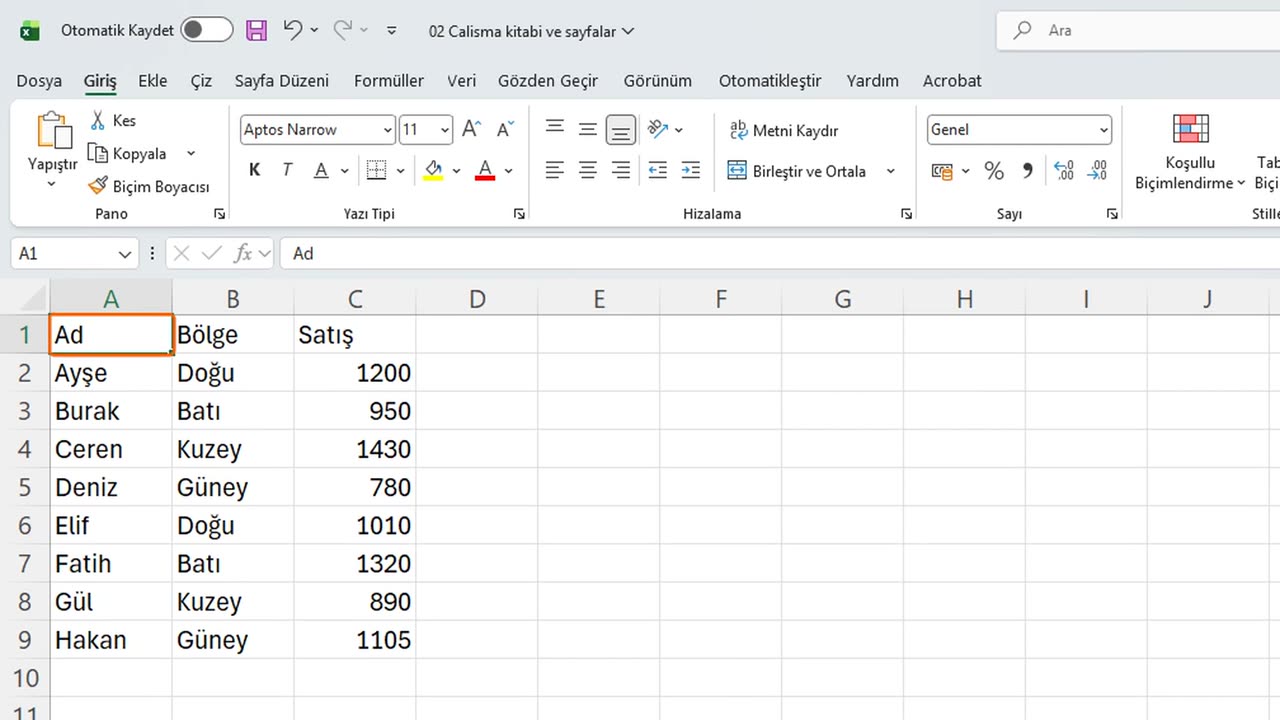
Şimdi bir çalışma sayfasının içine bakalım. Bu, devasa bir hücre ızgarasıdır ve her hücrenin sütun harfi ile satır numarasından oluşan bir adresi vardır.
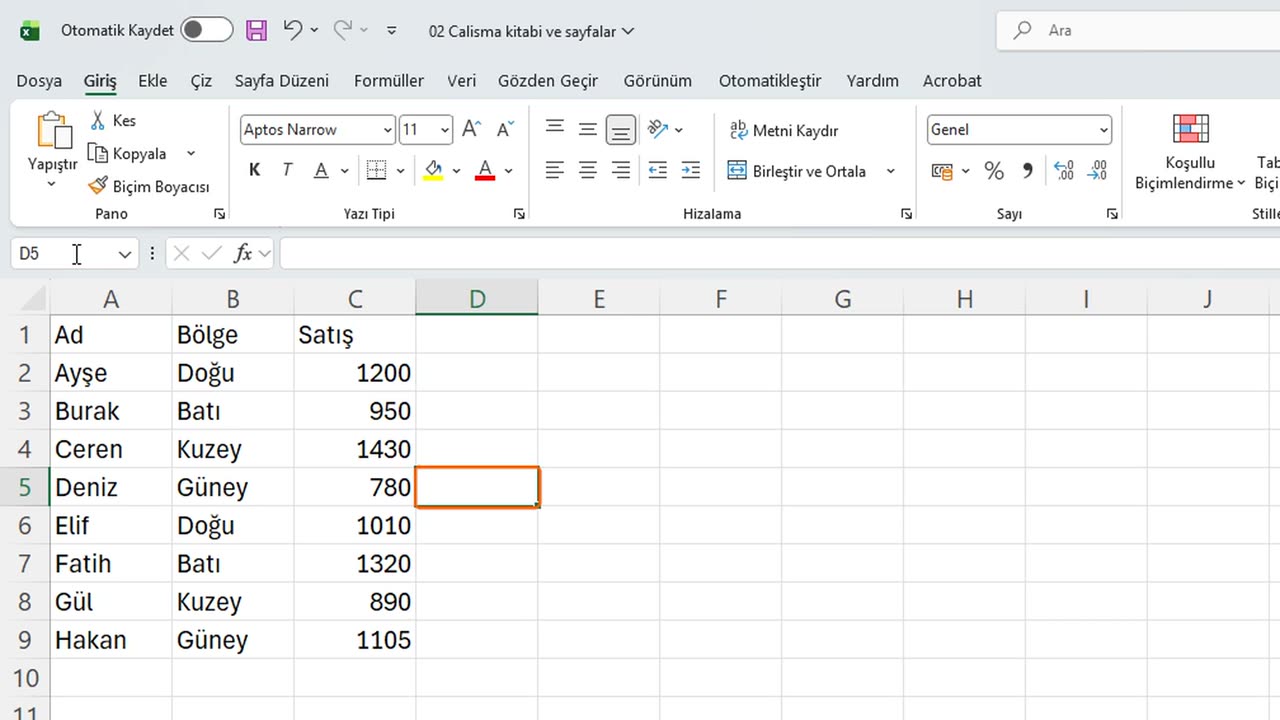
Bu hücreye tıklayın. Adresi, D5, Ad Kutusunda görünür.
Ad Kutusu aynı zamanda bir ışınlanma aracıdır. Ona tıklayın, H20 gibi bir adres yazın ve Enter'a basın.
Excel doğrudan H20'ye atladı. Uzaktaki bir hücreye ulaşmanın en hızlı yolu budur.
Bir çalışma sayfası ne kadar büyüktür? Öğrenmek için Control ve sağ ok tuşuna basın.
Excel'de on altı bin üç yüz seksen dört sütun var. Sonuncusunun adı XFD.
Şimdi Control ve aşağı ok. Excel'de bir milyondan fazla satır var.
İstediğiniz zaman Control ve Home tuşlarıyla sol üst köşeye dönebilirsiniz.
5. Aralıklar
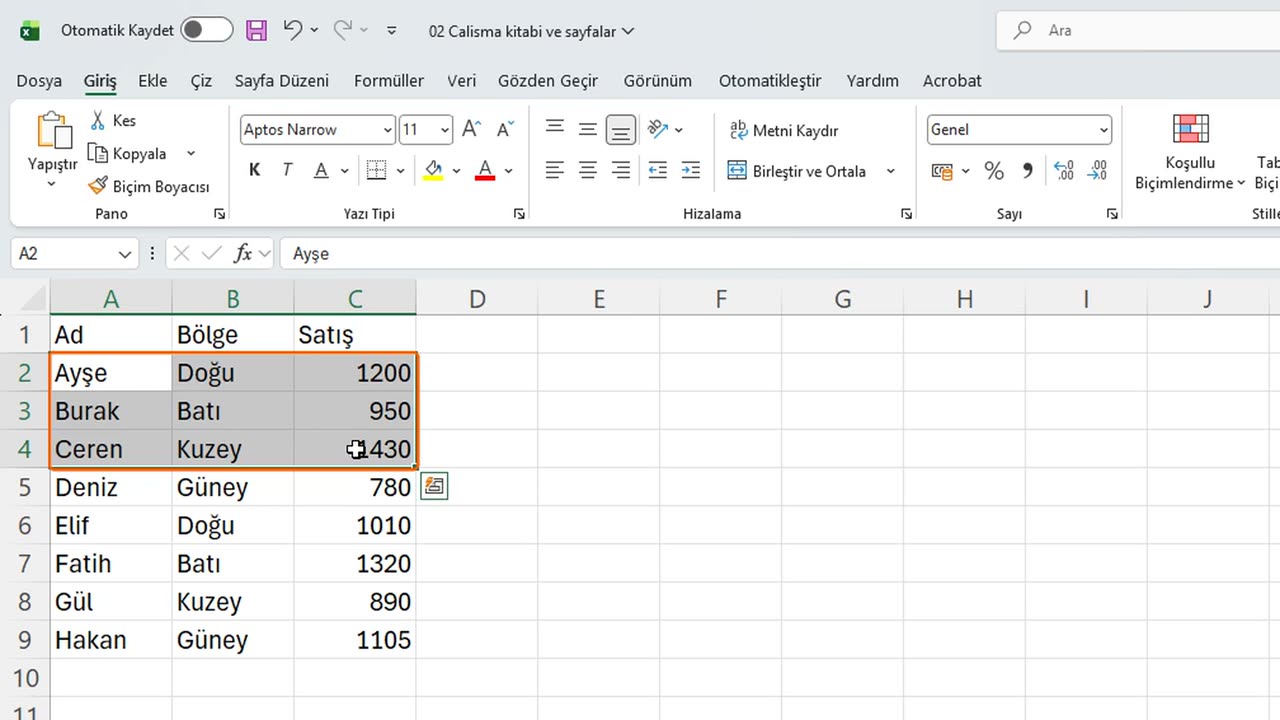
Bir hücre grubuna aralık denir. A2'den C4'e sürükleyin, aralık seçilir.
Adresi iki nokta ile yazılır: A2, iki nokta, C4. Aralıkları formüllerde defalarca göreceksiniz.
6. Veride gezinme
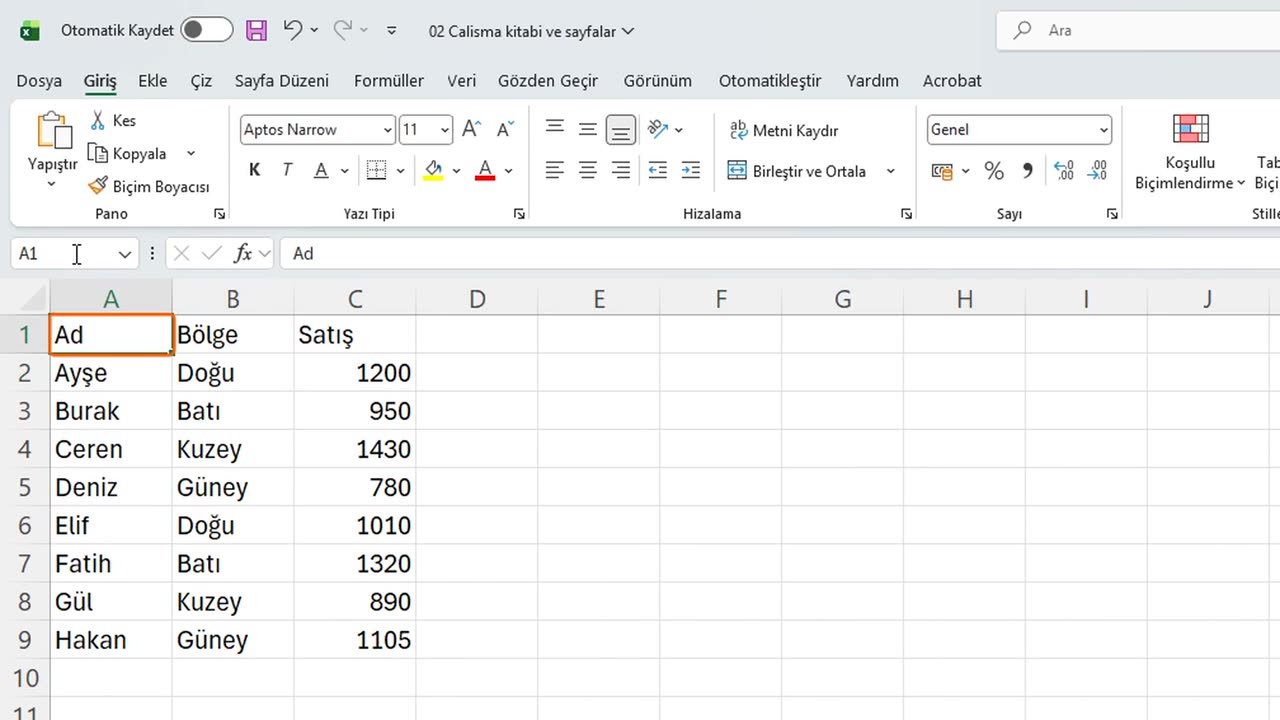
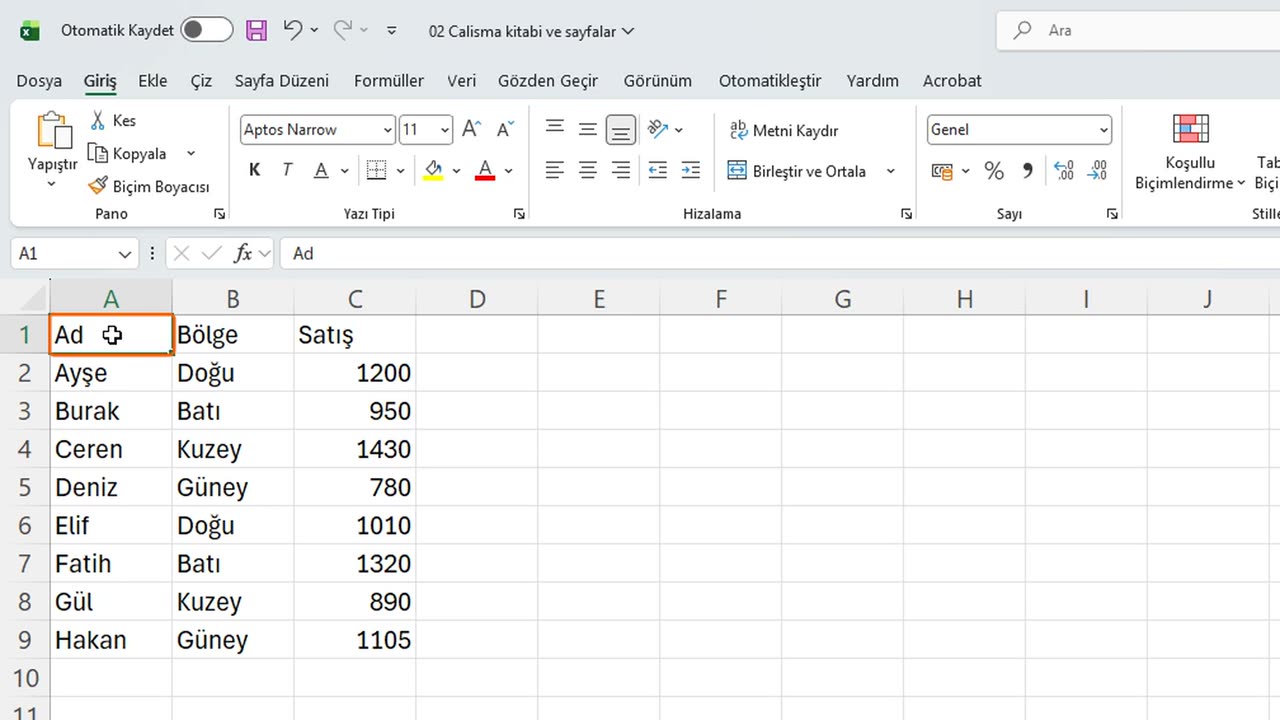
Gerçek çalışma sayfaları veri içerir; o yüzden bir satış tablosunda gezinmeyi uygulayalım. İlk hücre olan A1'e tıklayın.
Control ve aşağı oka basın. Excel sayfanın en altına değil, verinin son satırına atlar.
A1'e yeniden tıklayın ve Control ile sağ oka basın. Bu kez verinin son sütununa atlarsınız.
Shift'i de eklerseniz atlarken seçim yaparsınız. Control, Shift ve aşağı ok sütunu son kayda kadar seçer.
Control, Shift ve sol ok seçimi tablonun tüm sütunlarına yayar.
Tablonun tamamı için bir kısayol: içindeki herhangi bir hücreye tıklayın ve Control ile A'ya basın.
Home tuşu satırın başına atlar, Page Down ise bir ekran aşağı iner. Control ve Home sizi A1'e geri götürür.
Adresler büyük küçük harfe duyarlı değildir. Ad Kutusuna tıklayın, küçük harfle d5 yazın ve Enter'a basın.
Her hücre üç tür içerik taşıyabilir: metin, sayı ve formül. Sonraki derslerde üçüyle de tanışacağız.
Bir çalışma kitabında kaç sayfa olmalı? İhtiyacınız kadar. İyi bir alışkanlık, ay ya da departman gibi her konu için ayrı bir sayfa kullanmaktır.
7. Özet
Seçimi kaldırmak için bir kez tıklayın. Öğrendiklerimizi özetleyelim.
Çalışma kitabı Excel dosyasıdır. Çalışma sayfası, onun içindeki tek bir sayfadır. Hücre sayfadaki tek bir kutudur, aralık ise bir hücre grubudur.
Artı düğmesiyle sayfa ekleyin, Control Page Up ve Page Down ile geçiş yapın, sekmeye çift tıklayarak yeniden adlandırın.
Herhangi bir adrese atlamak için Ad Kutusunu, verinin üzerinde hızlı ilerlemek için Control ile ok tuşlarını kullanın.
Bir sonraki derste hücrelere veri yazmayı ve düzenlemeyi öğreneceksiniz.
Sırada öğrenmek istediğiniz bir konu varsa yorumlara yazın. Sonraki derslerde neyi anlatacağımıza sizin isteklerinizle karar veriyoruz. İzlediğiniz için teşekkürler, bir sonraki derste görüşmek üzere.
← Önceki ders: Yeni Başlayanlar İçin Excel Ekran Turu (Şerit, Hücreler, Formül Çubuğu)
Sonraki ders: Excel'de Veri Girme ve Düzenleme (Başlangıç Dersi) →