Kontrol Panelleri için Excel'in Canlı Resim Hilesi
Bir aralığı klavyeden bağlantılı resim olarak yapıştırın, canlı güncellenmesini izleyin ve onu ele veren kılavuz çizgilerini kaldırın.
- Yerleşim sorunu
- Bağlantılı resim yapıştırın
- Canlı kalır
- Kılavuz çizgisi tuzağı
Adım adım
1. Yerleşim sorunu
Kontrol panelleri tabloyla savaşır: bir tablo geniş sütun ister, diğeri dar. Bağlantılı bir resim bu savaşı bitirir.
2. Bağlantılı resim yapıştırın
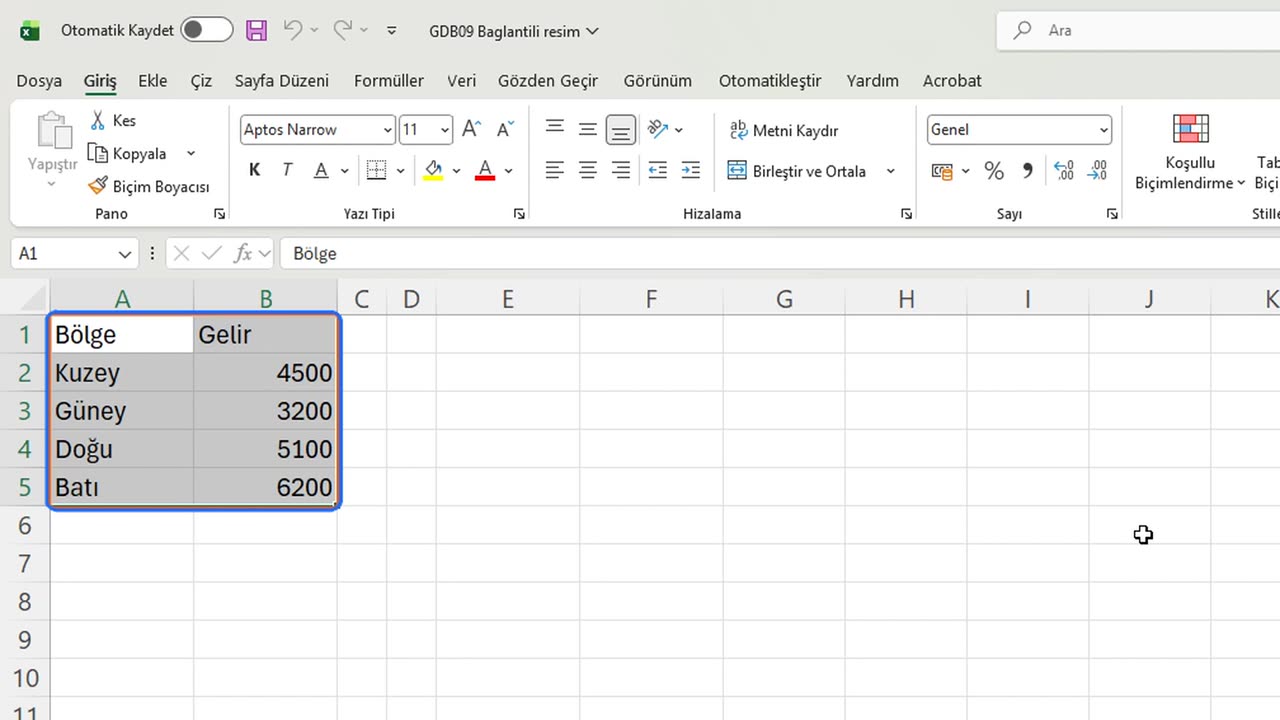
Tabloyu seçin ve Giriş sekmesinde Kopyala'ya tıklayın. Kısayolu Control ile C'dir.
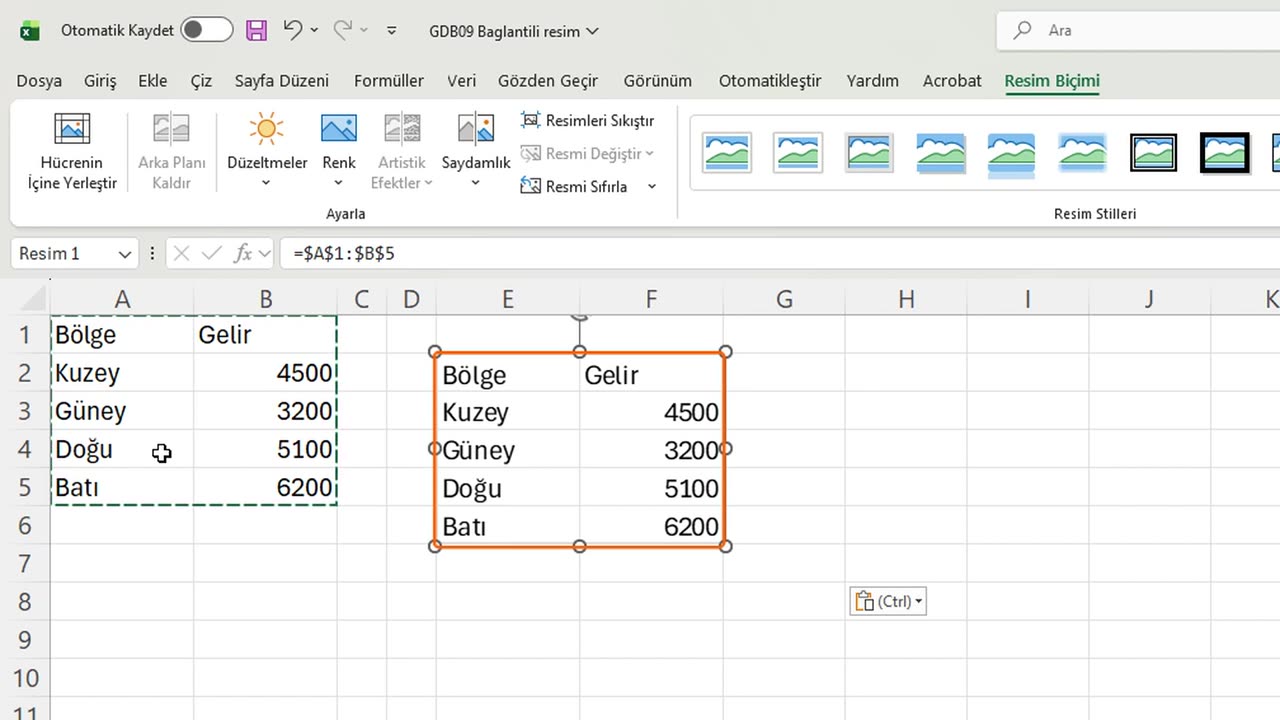
Kontrol panelinin onu göstereceği yere, E2'ye tıklayın. Yapıştır menüsünü açın ve Diğer Yapıştırma Seçenekleri'nde Bağlantılı Resim'i seçin.
Tabloya benziyor ama tablonun üzerinde yüzen bir resim. Onu taşıyabilir ya da boyutlandırabilirsiniz; alttaki sütunlar hiç değişmez.
3. Canlı kalır
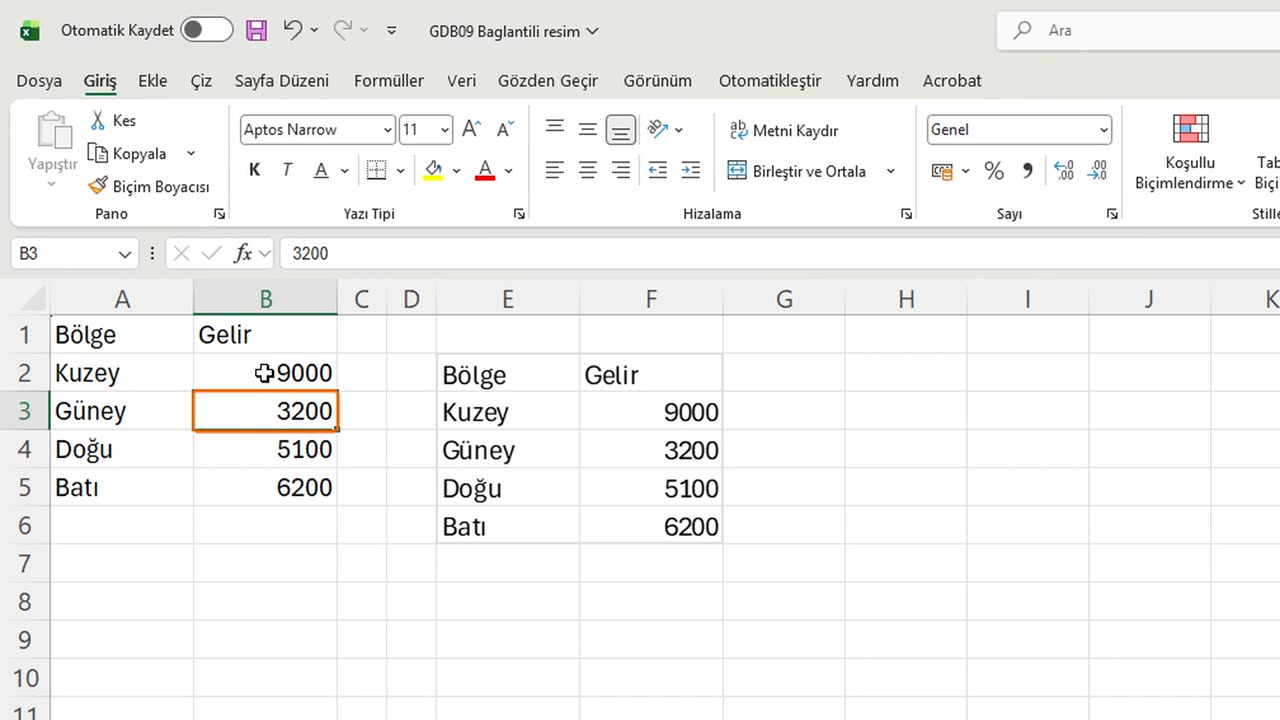
Üstelik canlı. Escape'e basın, B2'ye tıklayın ve Kuzey için dokuz bin yazın.
Resim anında güncellenir; çünkü bir anlık görüntü değil, hücrelere açılan bir penceredir.
4. Kılavuz çizgisi tuzağı
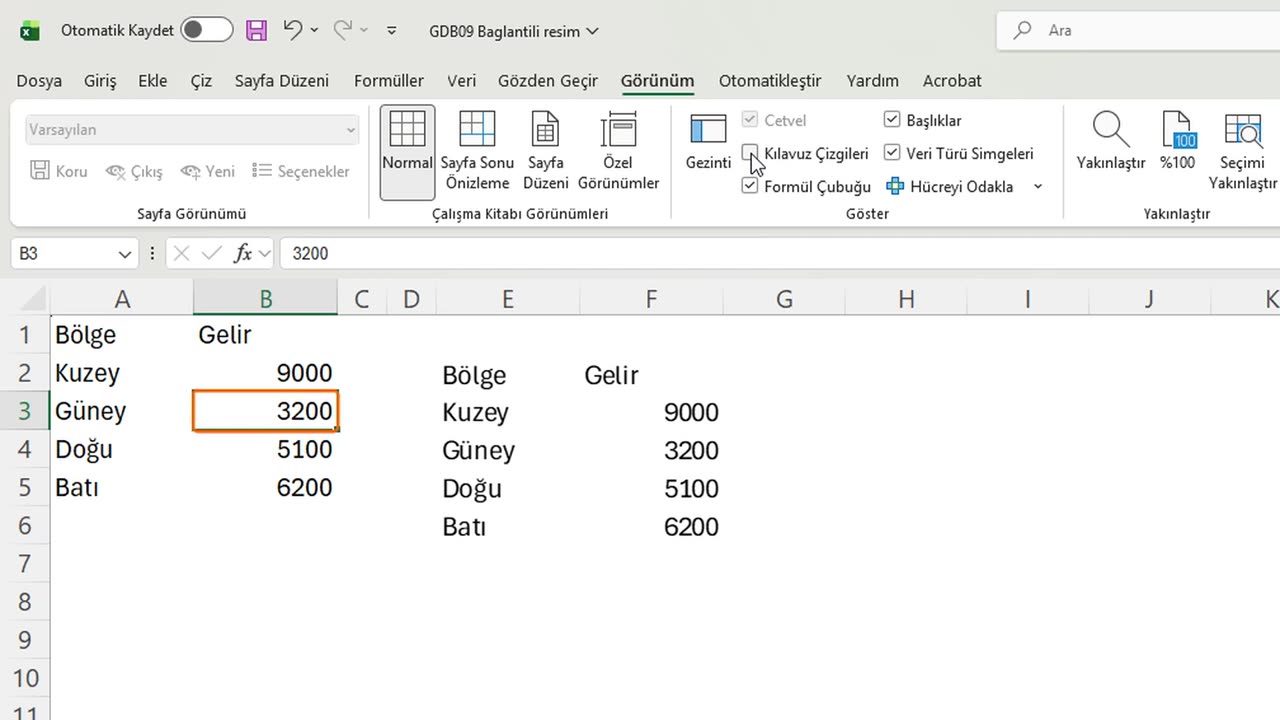
Tuzak: resim gördüğü her şeyi kopyalar, kılavuz çizgileri de dahil; bu yüzden kontrol paneline yapıştırılmış bir tablo parçası gibi görünür.
Görünüm sekmesinde Kılavuz Çizgileri kutusunun işaretini kaldırın. Klavyeden: Alt, W, V, G.
Artık resim temiz: yalnızca tablo, nereye koyarsanız orada.
Bağlantılı resimlerden bir kontrol paneli kurar mıydınız? Üzerine ne koyacağınızı yorumlarda söyleyin.
← Önceki ders: Excel Simge Kümeleri: Sıfır Neden Yeşil Ok Alır
Sonraki ders: Özet Tabloyu Tek Tıkla Aya Göre Filtreleyin (Zaman Çizelgesi) →