Özet Tabloyu Tek Tıkla Aya Göre Filtreleyin (Zaman Çizelgesi)
Klavyeden bir Özet Tablo ve Zaman Çizelgesi kurun, tek tıkla aya göre filtreleyin ve zaman çizelgesinin neyi filtrelemediğini öğrenin.
- Aya göre filtreleyin
- Özet Tablo
- Zaman çizelgesi ekleyin
- Her ay tek tık
- Tuzak
Adım adım
1. Aya göre filtreleyin
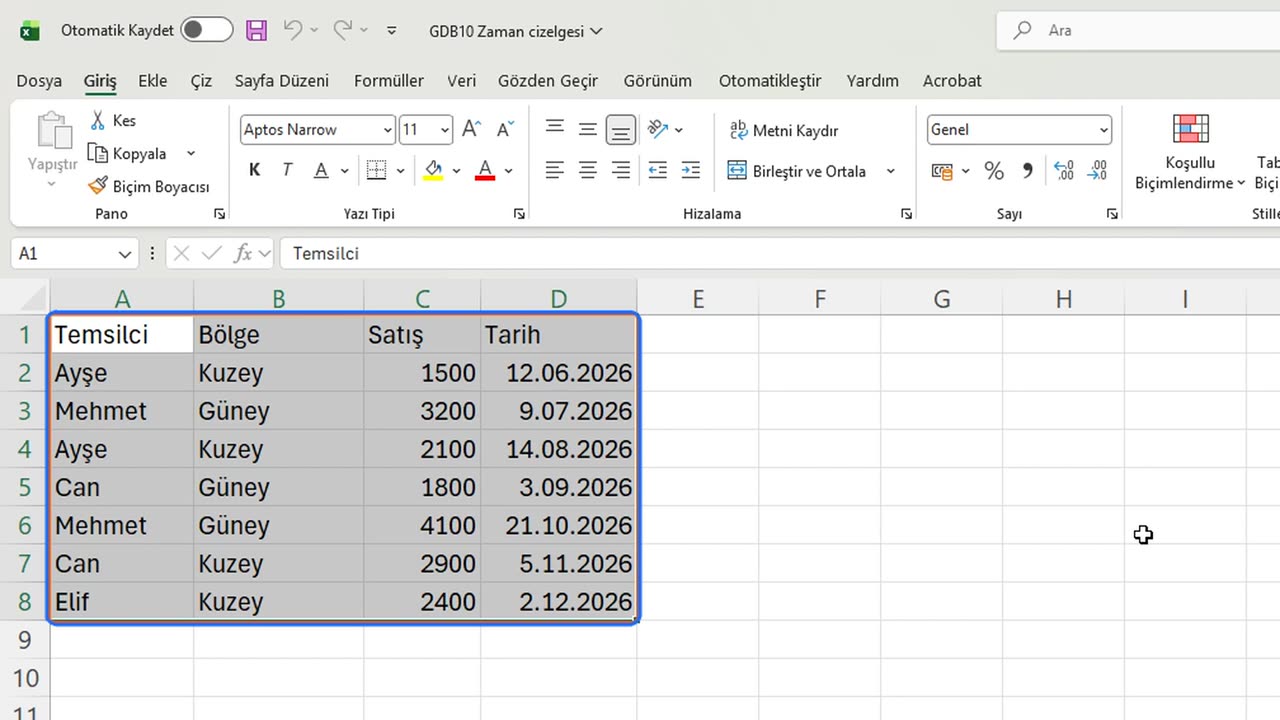
Bir raporu aya göre filtrelemek genelde bir tarih listesiyle uğraşmak demektir. Zaman çizelgesi bunu bir takvim çubuğunda tek tıka dönüştürür.
2. Özet Tablo
Zaman çizelgeleri Özet Tablolarla çalışır. Önce bir Tablo: verilerin içine tıklayın, Ekle sekmesinde Tablo'ya, sonra Tamam'a tıklayın.
Şimdi Ekle sekmesinde PivotTable'a tıklayın ve yeni bir sayfa için Enter'a basın.
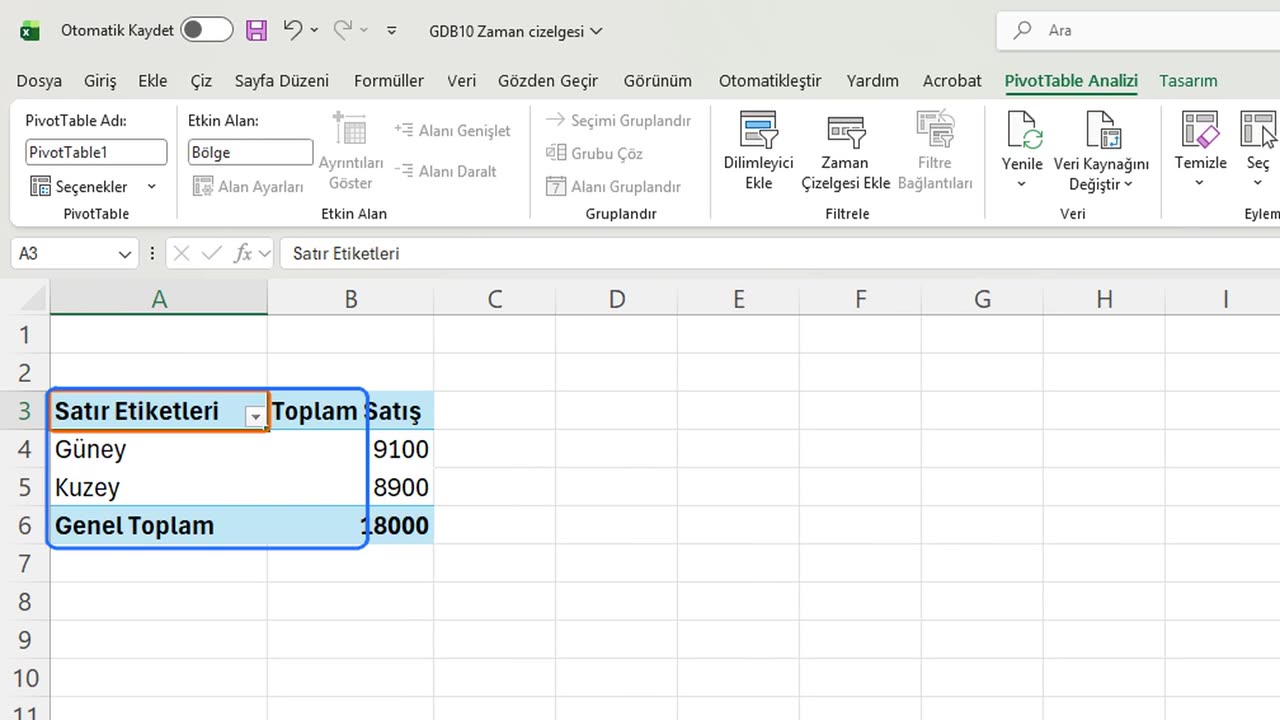
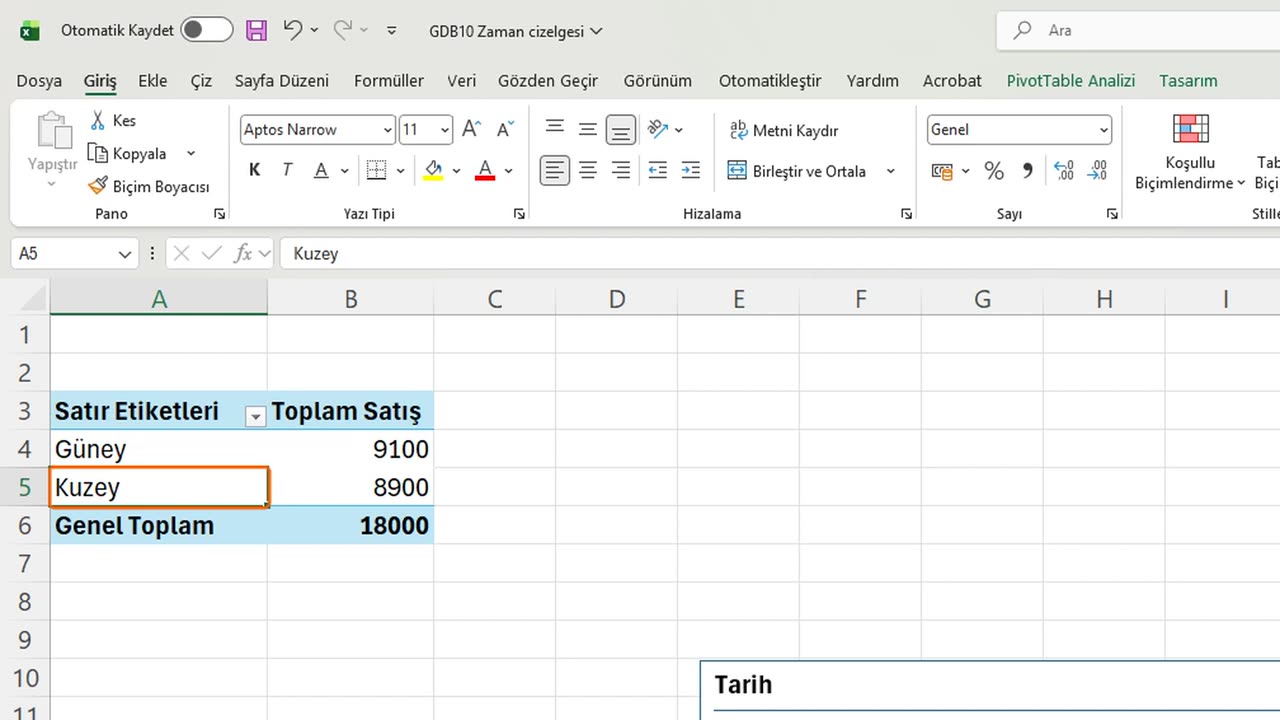
Sağdaki alan listesinde önce Bölge'yi, sonra Satış'ı işaretleyin.
Bölgeye göre satışlar, toplam on sekiz bin.
3. Zaman çizelgesi ekleyin
Özet Tablonun içine tıklayın ve Ekle sekmesinde Zaman Çizelgesi'ne tıklayın.
Excel yalnızca gerçek tarih tutan alanları sunar. Tarih'i işaretlemek için Boşluk'a, sonra Enter'a basın.
4. Her ay tek tık
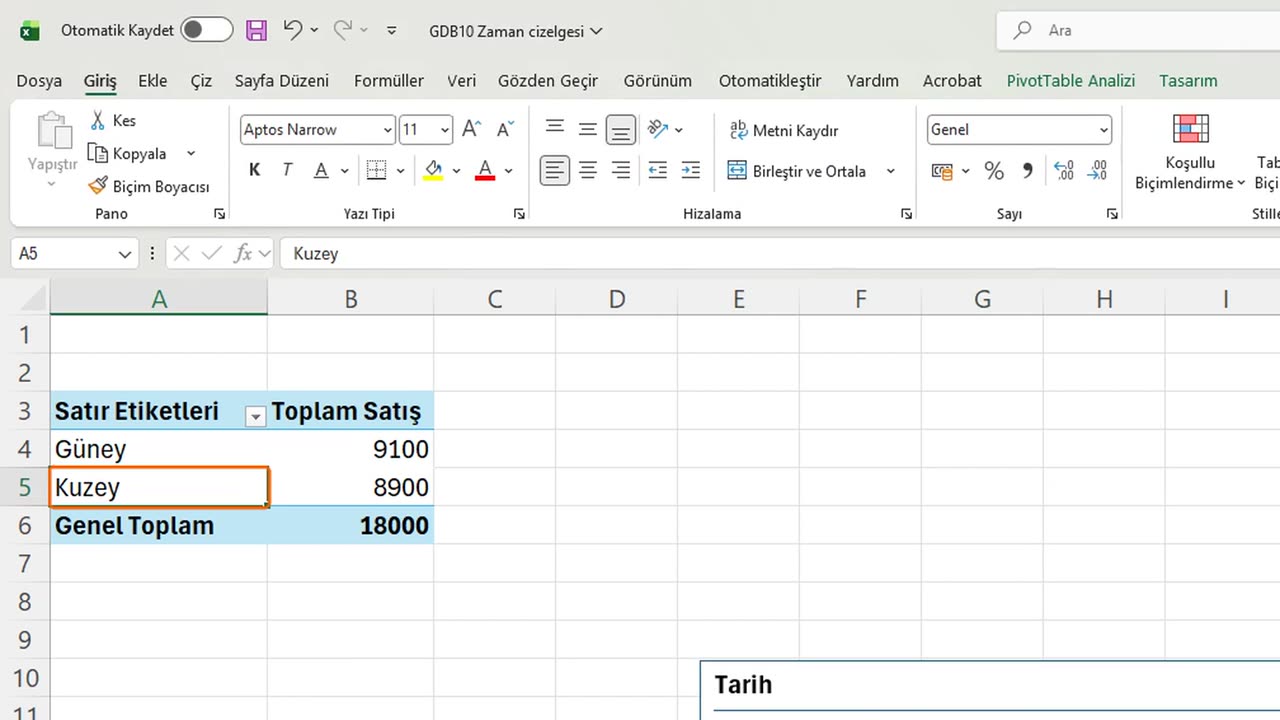
Her ay için bir kutucuk olan bir takvim çubuğu. Ağustos'a tıklayın.
Özet Tablo yalnızca Ağustos'u gösteriyor: iki bin yüz, hepsi Kuzey'den.
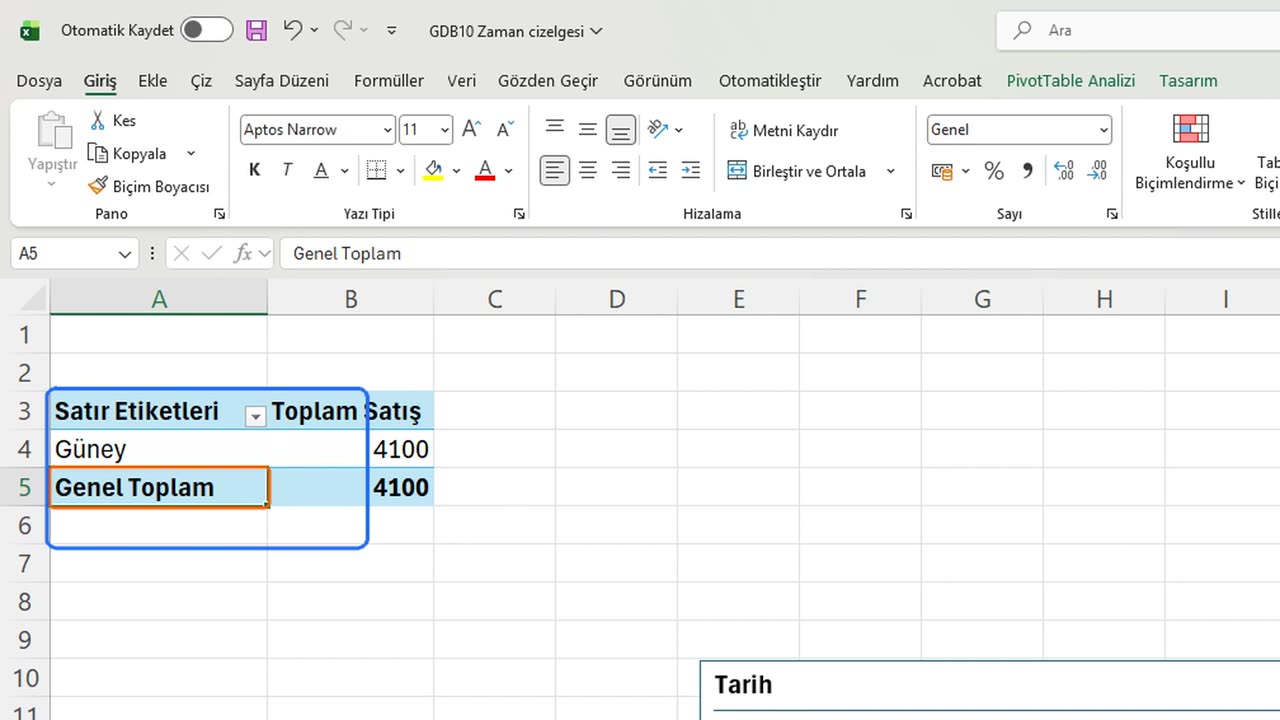
Ekim'e tıklayın, değişir: dört bin yüz, Güney'den.
5. Tuzak
Şimdi tuzak. Veri sayfasına, Sayfa1'e dönün. Her satır hâlâ orada, yedi ayın hepsi.
Zaman çizelgesi yalnızca bağlı olduğu Özet Tabloyu filtreler. Kaynak veriler üzerindeki her formül ya da ikinci bir rapor onu görmezden gelir. Zaman çizelgesinin yönetmesi gereken her sayıyı o Özet Tablodan kurun.
Tüm ayları yeniden görmek için zaman çizelgesinin köşesindeki filtreyi temizle simgesine tıklayın.
Kontrol paneli araç seti tamamlandı. Bu on sırdan ilk hangisini kullanacaksınız? Yorumlarda söyleyin.
← Önceki ders: Kontrol Panelleri için Excel'in Canlı Resim Hilesi
Sonraki ders: Excel'de 5.000 Satırı Bir Saniyede Doldurun (Sürüklemeden) →