Excel Simge Kümeleri: Sıfır Neden Yeşil Ok Alır
Klavyeden fark okları ekleyin, sonra sıfırı yeşile çeviren yüzde eşiği tuzağını ve nerede düzeltileceğini görün.
- Önde mi, geride mi
- Fark
- Simge kümeleri
- Yüzde tuzağı
Adım adım
1. Önde mi, geride mi
Hedefin önünde miyiz, gerisinde mi? Bir kontrol paneli buna kafanızda çıkarma yaptırarak değil, tek bakışla cevap vermelidir.
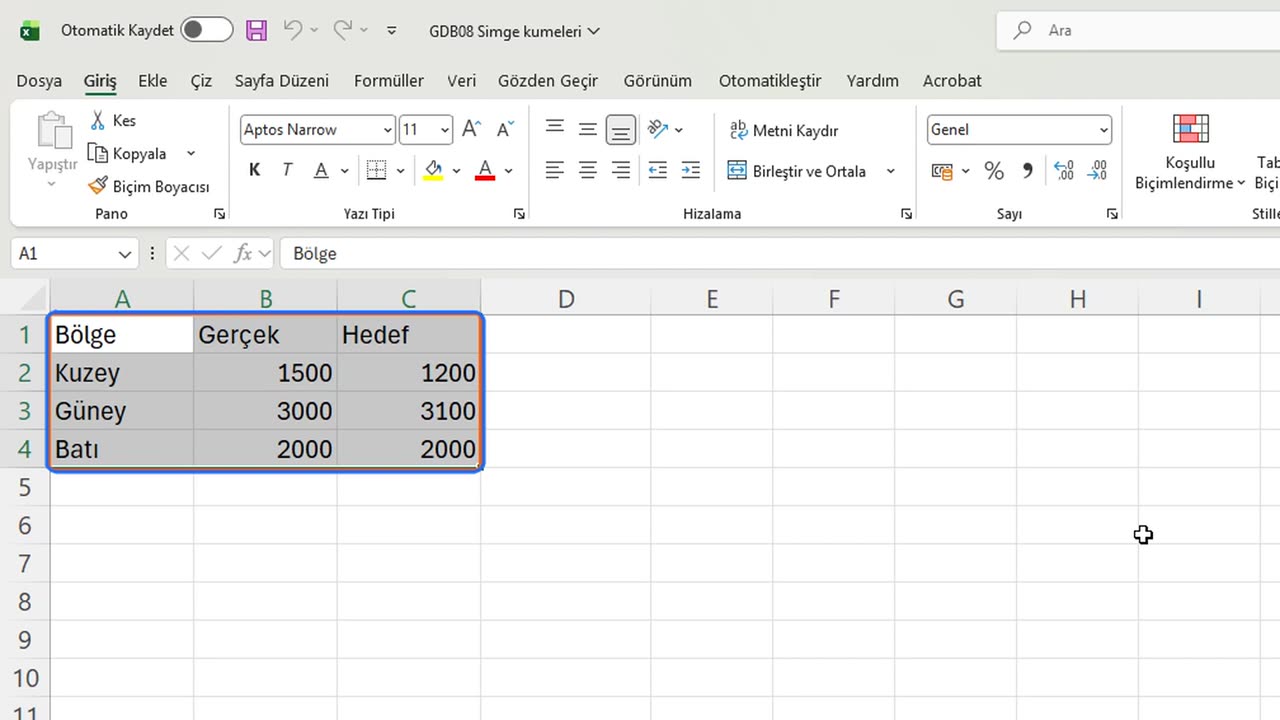
2. Fark
Önce fark. D1'e Fark yazın. D2'ye eşittir B2 eksi C2 yazın: gerçekleşen eksi hedef.
Dördüncü satıra kadar aşağı doldurun: Kuzey üç yüz önde, Güney yüz geride ve Batı tam hedefte.
=B2-C2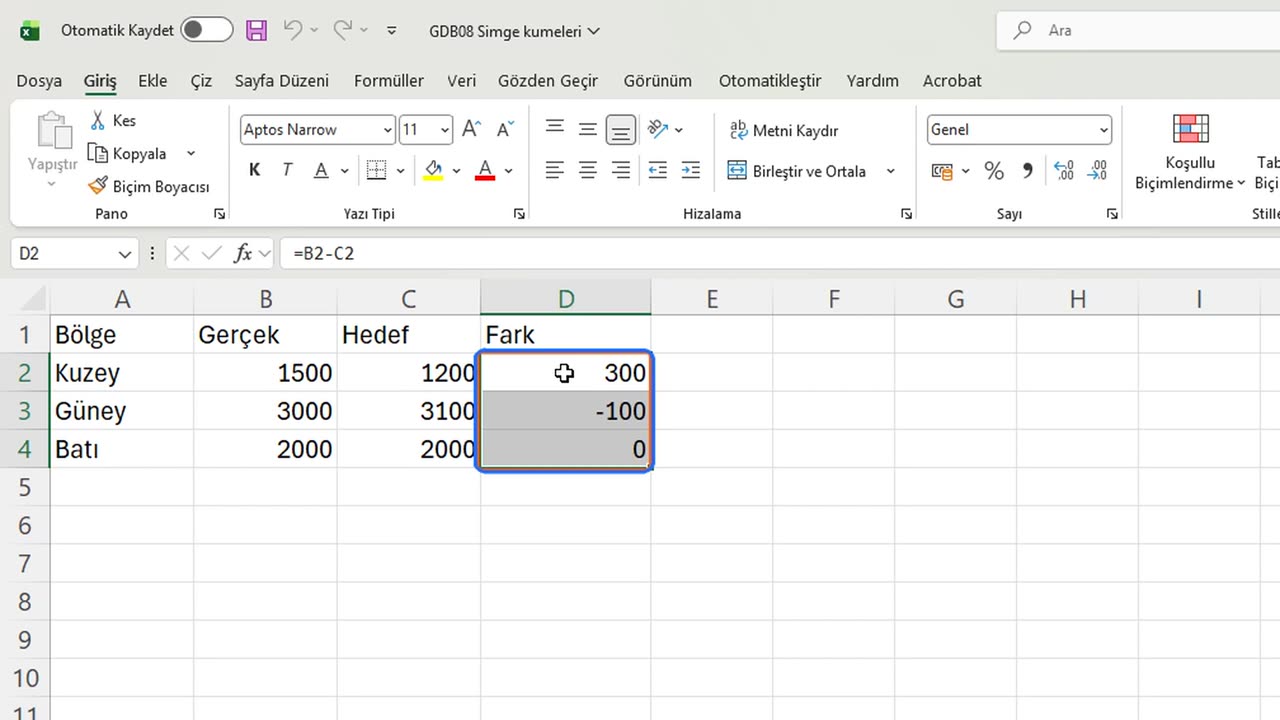
3. Simge kümeleri
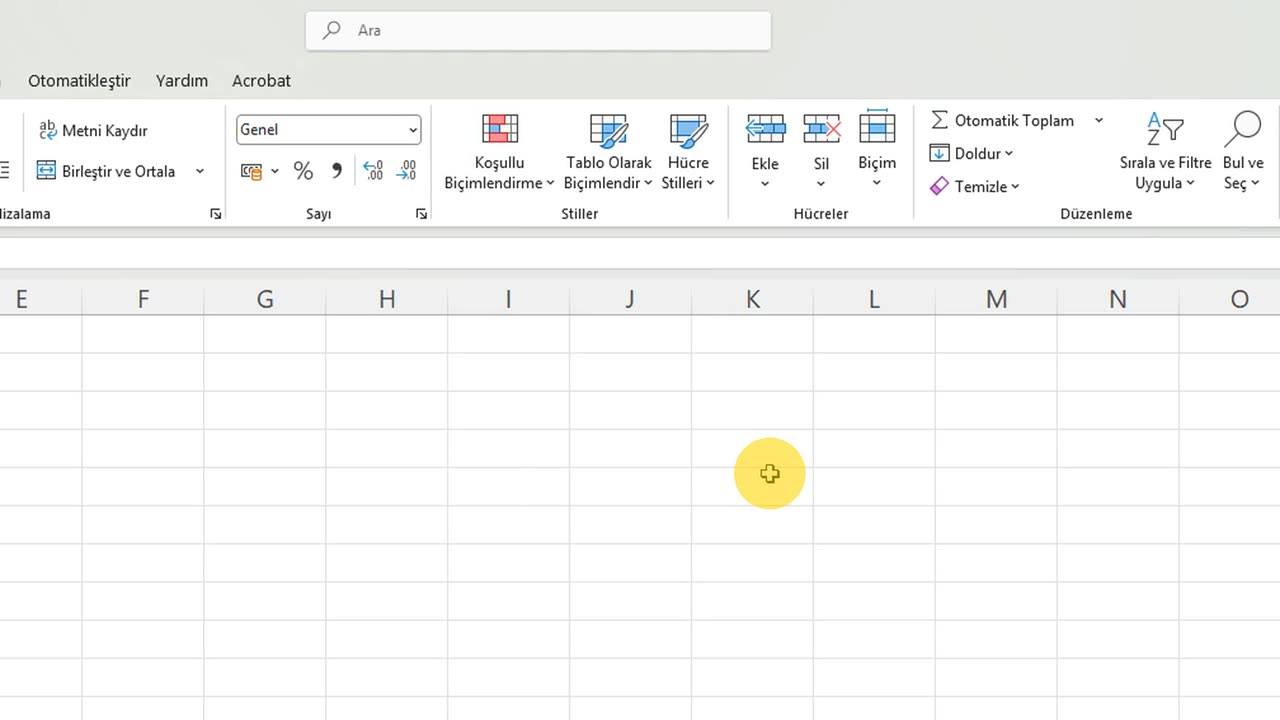
Şimdi simgeler. Farkları seçin. Giriş sekmesinde Koşullu Biçimlendirme'ye, sonra Simge Kümeleri'ne tıklayın ve ilk kümeyi seçin: üç renkli ok.
4. Yüzde tuzağı
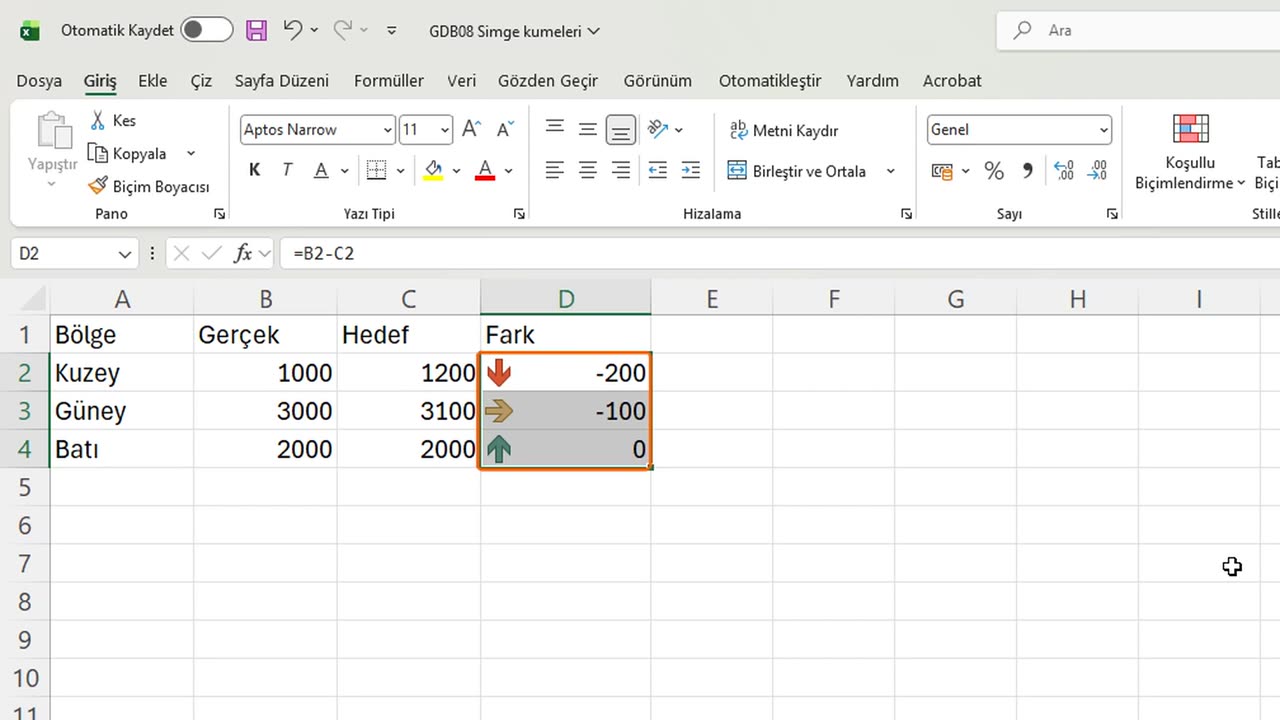
Kuzey için yeşil yukarı, Güney için kırmızı aşağı. Ama Batı'ya bakın: tam hedefte, farkı sıfır ve o da kırmızı ok aldı.
İşte tuzak ve daha da tuhaflaşıyor. Kuzey'e kötü bir ay yaşatın: gerçekleşen olarak bin yazın.
Batı hiç değişmedi, hâlâ sıfır; ama artık oku yeşil, sanki takımın yıldızıymış gibi.
Simge kümeleri her değeri sıfırla değil, aralığın yüzdesi olarak diğerleriyle karşılaştırır. Sıfır önce en kötü üçte birdeydi, şimdi en iyi üçte birde.
Çözüm Kuralları Yönet'te. Farklar seçiliyken Koşullu Biçimlendirme'ye ve Kuralları Yönet'e tıklayın.
Simge kümesi kuralını düzenleyin ve türünü Yüzde'den Sayı'ya çevirin; yeşil sıfır ve üstü için olsun. Böylece oklar birbirini değil, hedefi izler.
Oklar, trafik ışıkları ya da bayraklar: raporlarınızda hangi simgeleri kullanıyorsunuz? Yorumlarda söyleyin.
← Önceki ders: Tek Excel Grafiği, Her Bölge: Açılır Liste + FILTER
Sonraki ders: Kontrol Panelleri için Excel'in Canlı Resim Hilesi →