Tek Excel Grafiği, Her Bölge: Açılır Liste + FILTER
Açılır liste FILTER'ı, FILTER da tek bir grafiği yönetir; ayrıca boş seçim hatası ve tek bağımsız değişkenlik çözümü.
- Tek grafik, her bölge
- Açılır liste
- Satırı FİLTRE ile alın
- Grafik
- Boş seçim tuzağı
Adım adım
1. Tek grafik, her bölge
Üç bölge için üç grafik gerekmez. Bir grafik ve bir açılır liste hepsini gösterebilir ve kontrol paneli temiz kalır.
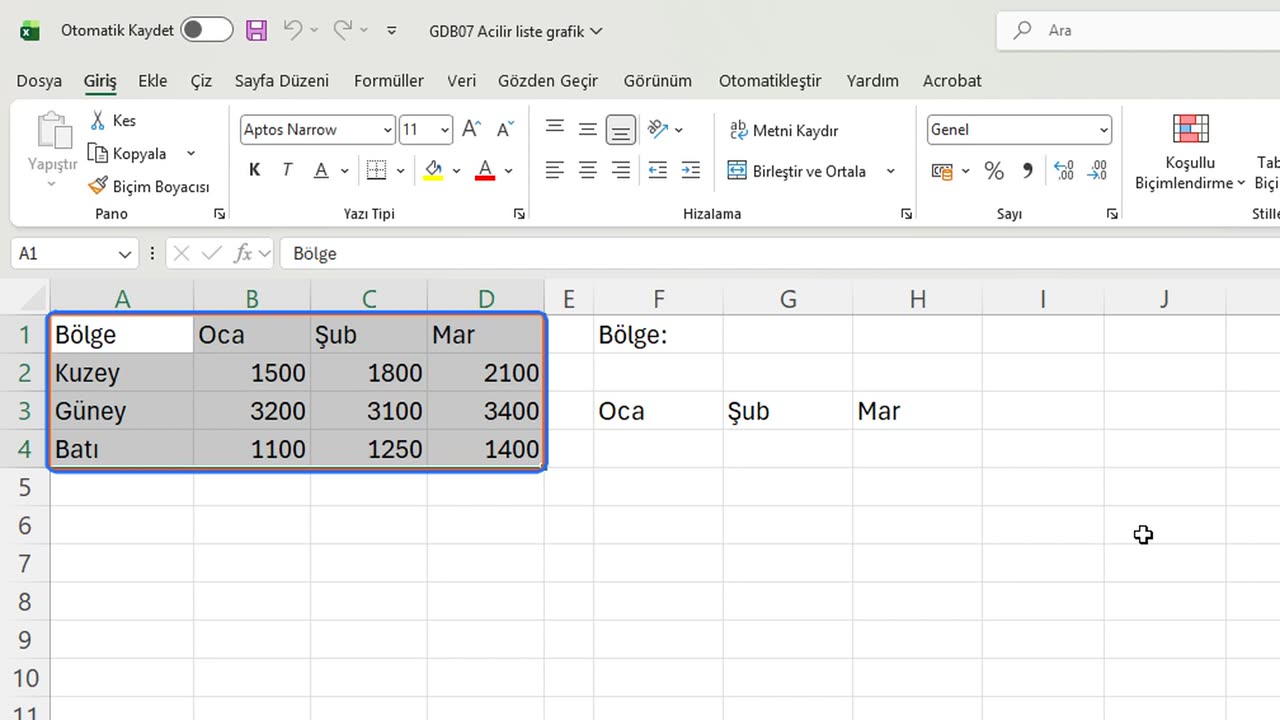
2. Açılır liste
Açılır listeyle başlayın. G1'e tıklayın, sonra Veri sekmesinde Veri Doğrulama'ya tıklayın.
İzin Ver kutusunda Liste'yi seçin.
Kaynak kutusuna tıklayın ve bölge hücrelerini yazın: eşittir A2 iki nokta A4. Sonra Tamam'a tıklayın.
Bu pencere klavyeden de açılır: Alt, A, V, V.
Şimdi bir bölge seçin. G1'e Kuzey yazın.
=$A$2:$A$4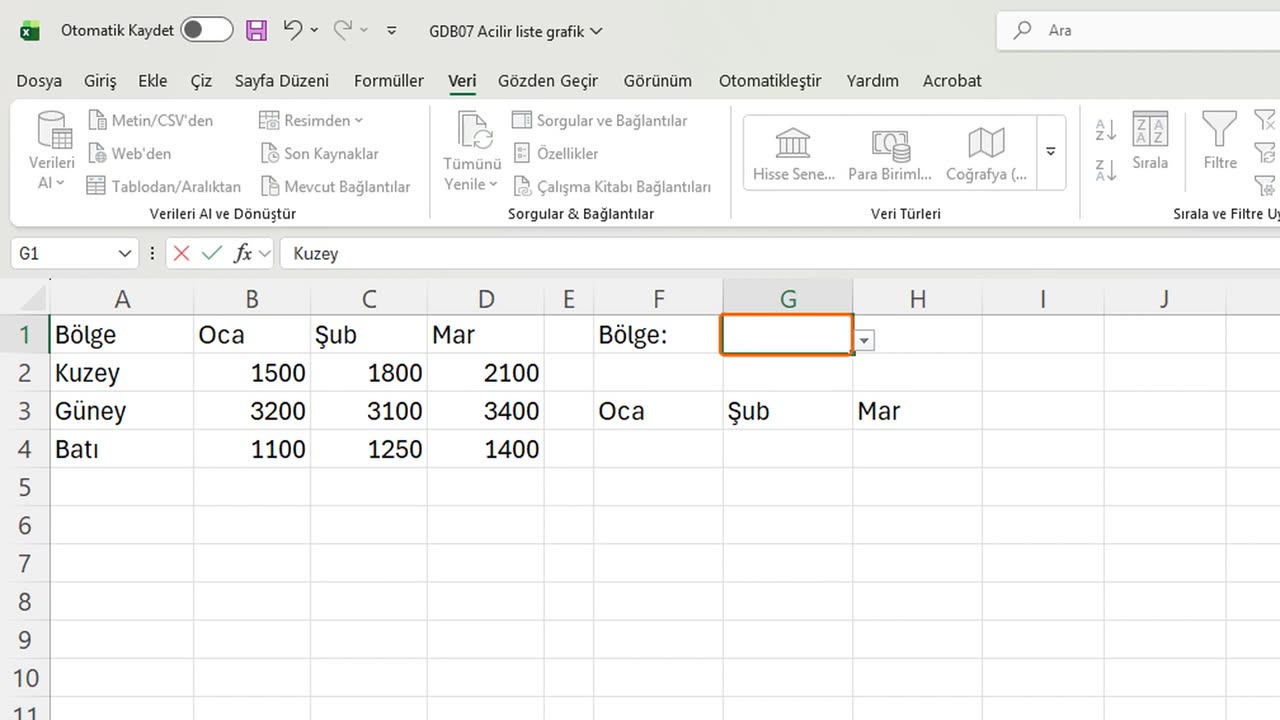
3. Satırı FİLTRE ile alın
Sonra o bölgenin sayılarını çekin. F4'e eşittir FİLTRE yazın, aylık rakamlar, sonra Bölge sütunu eşittir G1.
Tek bir formül Kuzey'in üç ayını satır boyunca döker.
=FİLTRE(B2:D4;A2:A4=G1)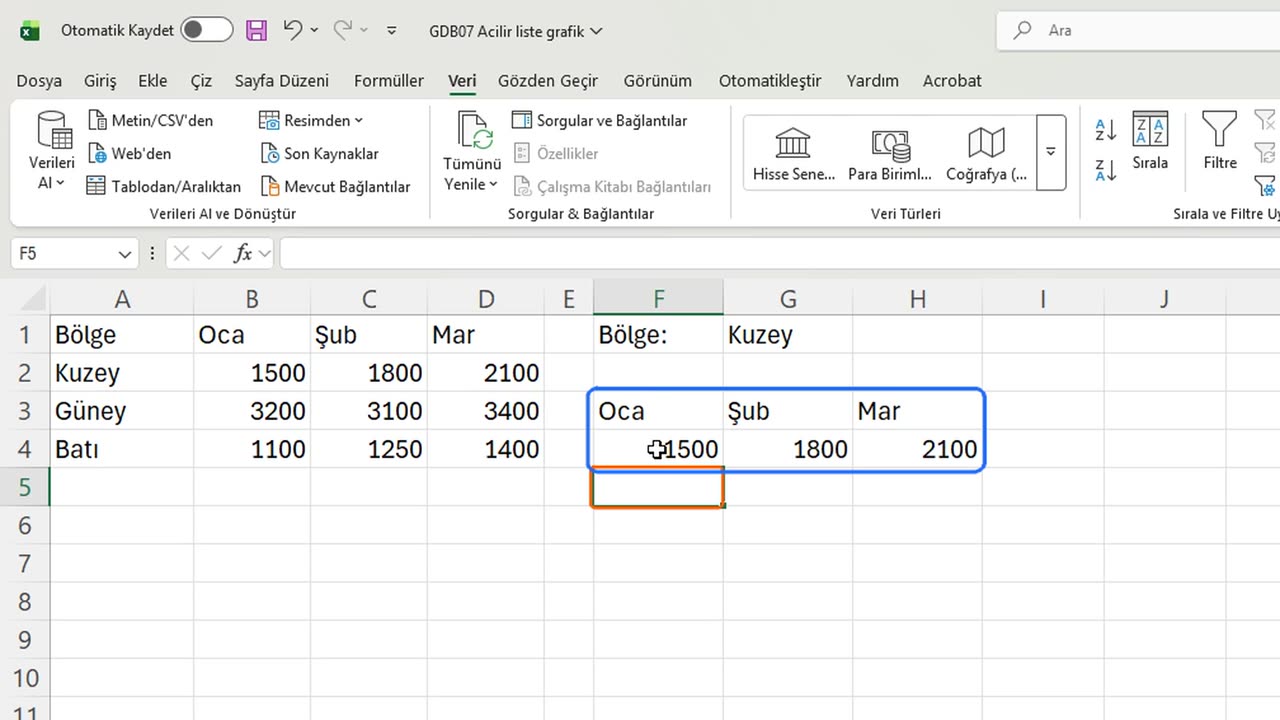
4. Grafik
Başlıkları ve o satırı, F3'ten H4'e seçin. Ekle sekmesinde sütun grafiği düğmesine tıklayın ve ilk grafiği seçin.
Ya da aynı grafik için tek adımda Alt ile F1'e basın.
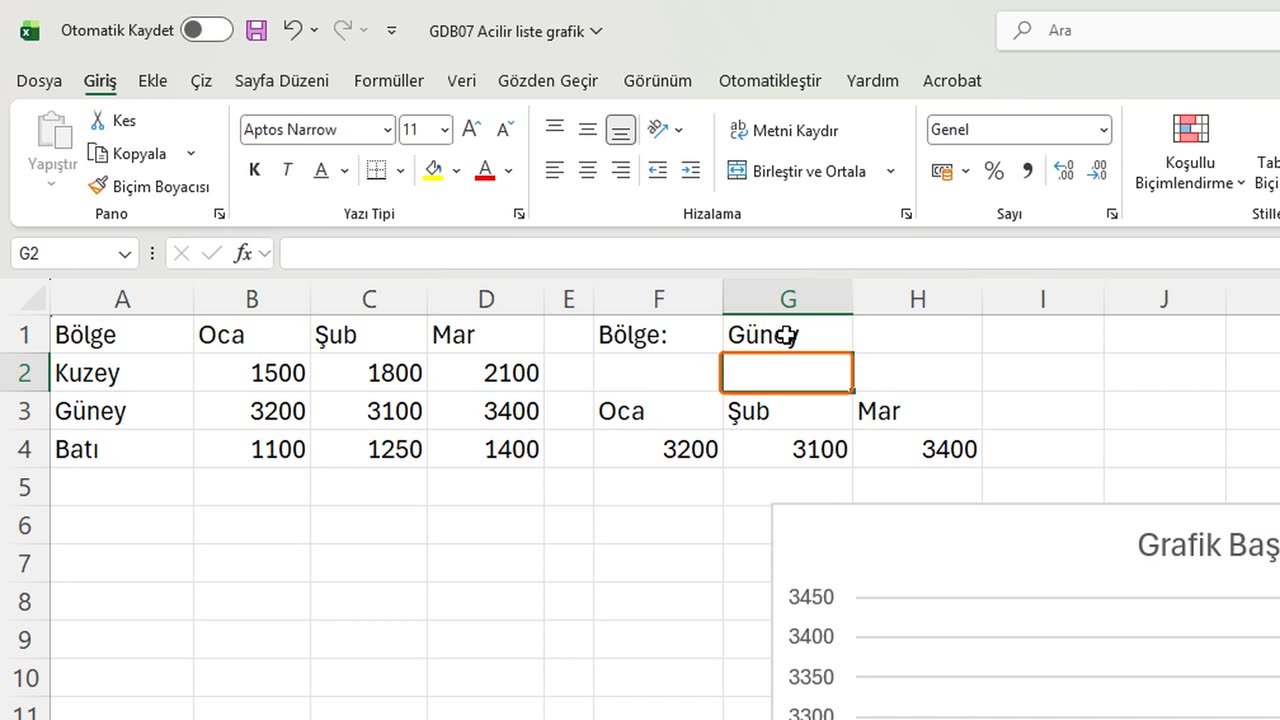
Şimdi bölgeyi değiştirin. G1'e tıklayın ve Güney yazın.
Sayılar değişir ve grafik kendiliğinden yeniden çizilir. Tek grafik, her bölge.
5. Boş seçim tuzağı
İşte tuzak. Biri açılır listeyi temizler. G1'e tıklayın ve Delete'e basın.
FİLTRE eşleşen satır bulamaz, bir hesaplama hatası gösterir ve grafik boşalır.
FİLTRE'nin tam bunun için bir üçüncü bağımsız değişkeni vardır. F4'e tıklayın ve formülü sonuna noktalı virgül, tırnak, Bölge seçin, tırnak ekleyerek yeniden yazın.
Artık boş bir seçim hata yerine dostça bir mesaj gösterir. Yeniden Kuzey yazın, her şey geri gelir.
Grafiklerinizi açılır listeyle mi, dilimleyicilerle mi yönetirdiniz? Yorumlarda söyleyin.
=FİLTRE(B2:D4;A2:A4=G1;"Bölge seçin")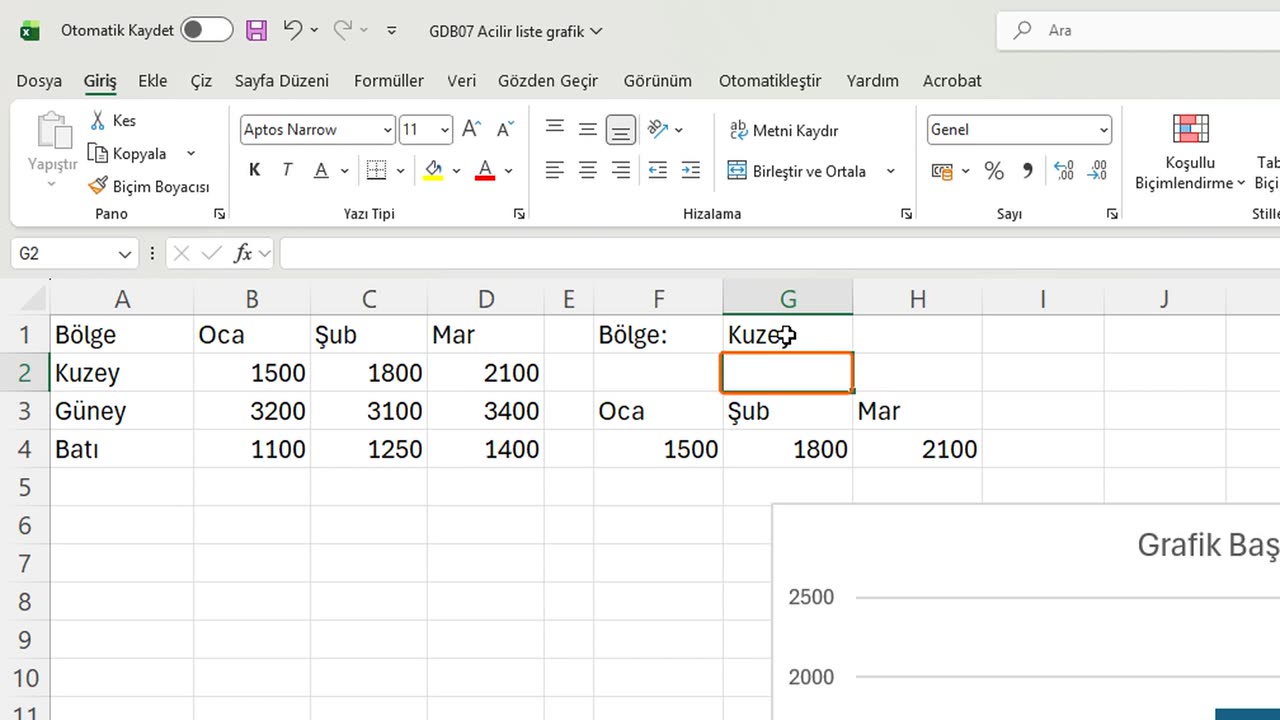
← Önceki ders: Formülsüz Yeşil ve Kırmızı KPI Okları
Sonraki ders: Excel Simge Kümeleri: Sıfır Neden Yeşil Ok Alır →