Power BI Tarih Grafikleri: Yanılmadan Yukarı ve Aşağı İnin
Power BI örnek verisiyle tarihe göre çizgi grafik yapın; yıl, çeyrek, ay ve gün arasında gezinin ve eksik yıl tuzağını görün.
- Örnek veriyi yükleyin
- Tarihe göre çizgi grafik
- Tuzak
Adım adım
1. Örnek veriyi yükleyin
Bu Power BI grafiği satışların bir yılda üç katından fazla arttığını söylüyor. Artmadı. Tarih grafiğini yanılmadan okumanın yolu şu.
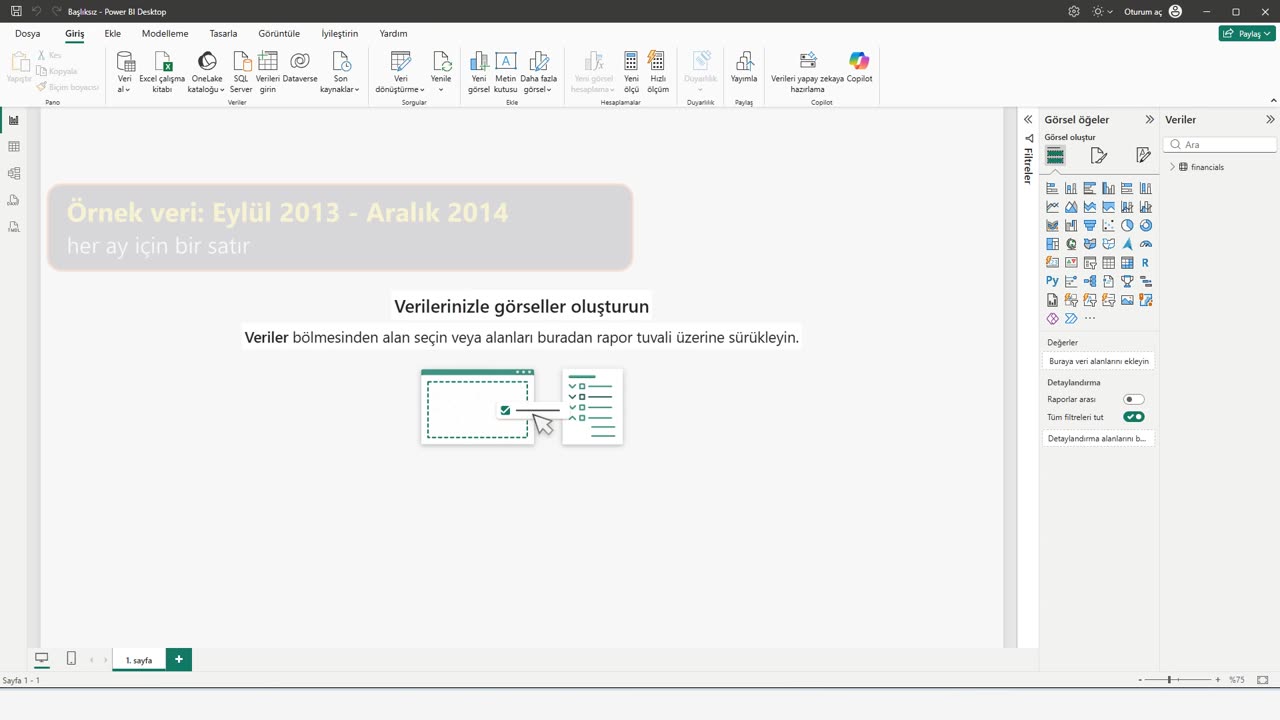
Power BI ücretsiz örnek veriyle gelir. Örnek verilerle öğrenin'e, sonra Örnek verileri yükle'ye tıklayın.
Gezgin, dosyadaki tabloları listeler. financials'ı işaretleyin ve Yükle'ye tıklayın.
Yüklenirken bir bilgiyi aklınızda tutun: bu tabloda her ay için bir satır var, Eylül 2013'ten Aralık 2014'e kadar.
2. Tarihe göre çizgi grafik
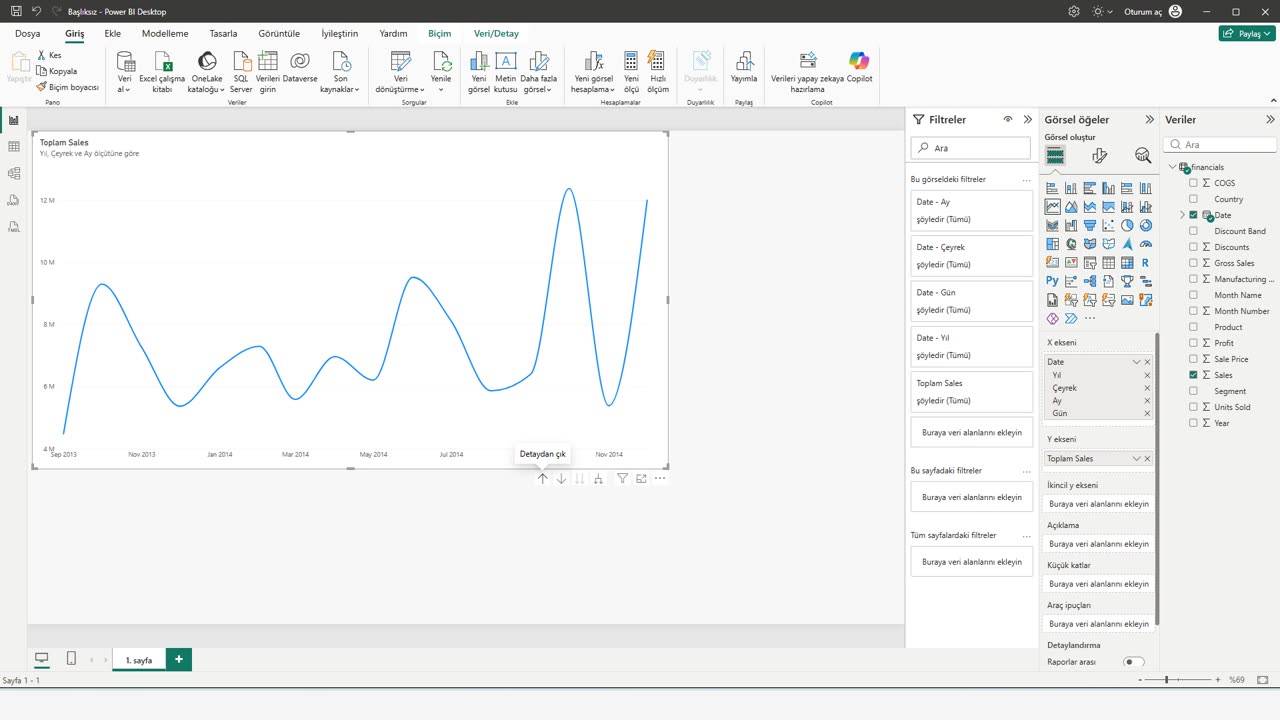
Tabloyu açın, Sales'i işaretleyin ve grafiği çizgi grafiğe çevirin.
Şimdi Date'i işaretleyin. Power BI eksene bütün bir tarih hiyerarşisi koyar: yıl, çeyrek, ay ve gün.
Grafiği büyütmek için köşesinden sürükleyin.
Grafiğin altındaki oklar bu seviyeler arasında gezdirir. Yukarı oka tıklayın.
Çizgi değişmiyor. Her ay tek bir tarih olduğu için burada gün ile ay aynı şey.
Kısa bir mola: tarih grafikleri kafanızı hiç karıştırdıysa bir beğeni kanala çok yardımcı olur. Sıradaki tık işin püf noktası.
3. Tuzak
İki kez daha yukarı tıklayın, yıllara kadar.
Satışlar 2013'ten 2014'e üç katından fazla artmış görünüyor. Gerçekten mi?
Hayır. 2013'te yalnızca dört ayın verisi var, Eylül'den Aralık'a. 2014'te on iki ayın hepsi var. Karşılaştırma adil değil.
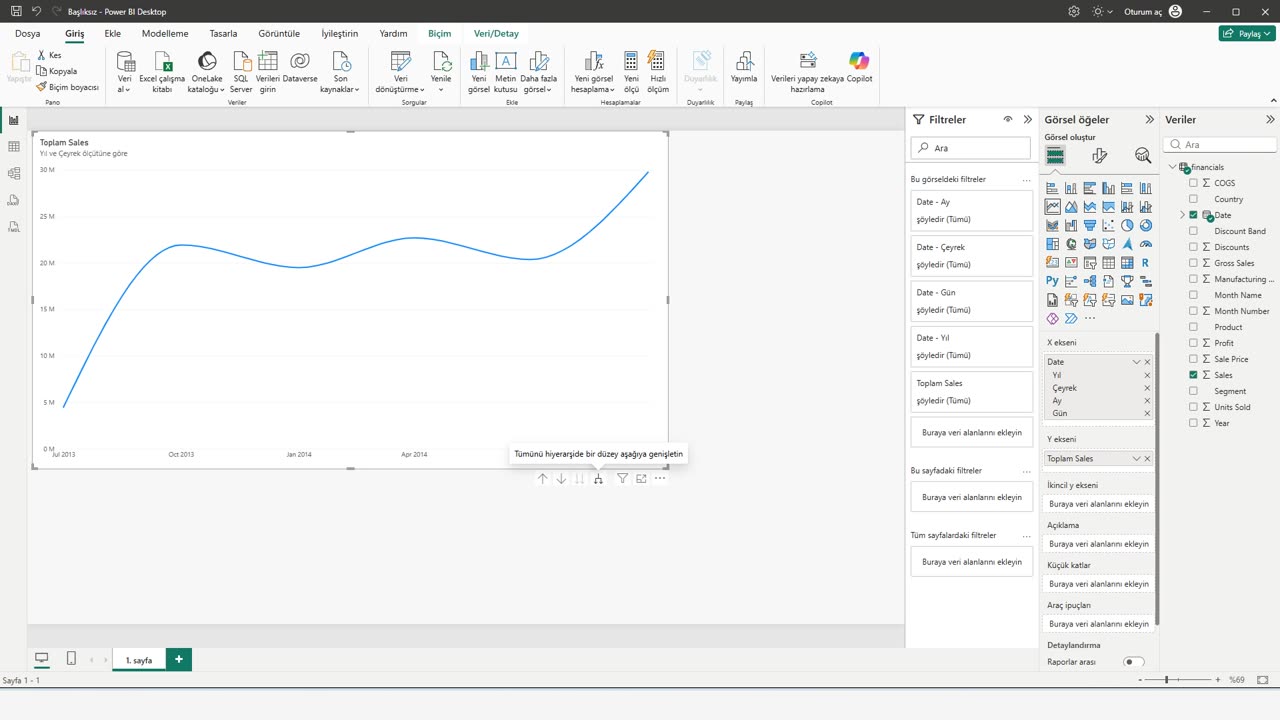
Her şeyi bir seviye aşağı açan düğmeye tıklayın.
Çeyreklere göre tablo yeniden adil. İlk nokta yalnızca o çeyrekte tek ay, Eylül olduğu için düşük.
İki yılı karşılaştırmadan önce ikisinin de tam olduğuna bakın. Power BI'da sırada ne yapmak istediğinizi yorumlara yazın.
← Önceki ders: 2 Dakikada İlk Power BI Raporunuz (Veri Gerekmez)
Sonraki ders: Power BI Grafiğini Okunur Yapın: Veri Etiketleri, Gerçek Başlık, Tam Değerler →