Power BI Grafiğini Okunur Yapın: Veri Etiketleri, Gerçek Başlık, Tam Değerler
Power BI'ın varsayılan sütun grafiğini okunur yapın: sıralamayı kontrol edin, veri etiketleri ekleyin, gerçek bir başlık yazın ve yuvarlanmış etiketin arkasındaki tam değeri görün.
- Grafiği oluşturun
- Veri etiketleri
- Gerçek bir başlık
- Tuzak
Adım adım
1. Grafiği oluşturun
Power BI'ın ilk grafiğinde robot gibi bir başlık var ve üstünde hiç sayı yok. Üç küçük değişiklik onu okunur yapar.
Ücretsiz örneği yükleyin: Örnek verilerle öğrenin, sonra Örnek verileri yükle.
financials'ı işaretleyin ve Yükle'ye tıklayın.
Yüklenirken: bu, Microsoft'un alıştırma için hazırladığı, aylara ve ülkelere göre satışlardan oluşan küçük bir tablo.
Tabloyu açın, Sales ve Country'yi işaretleyin ve grafiği büyütmek için köşesinden sürükleyin.
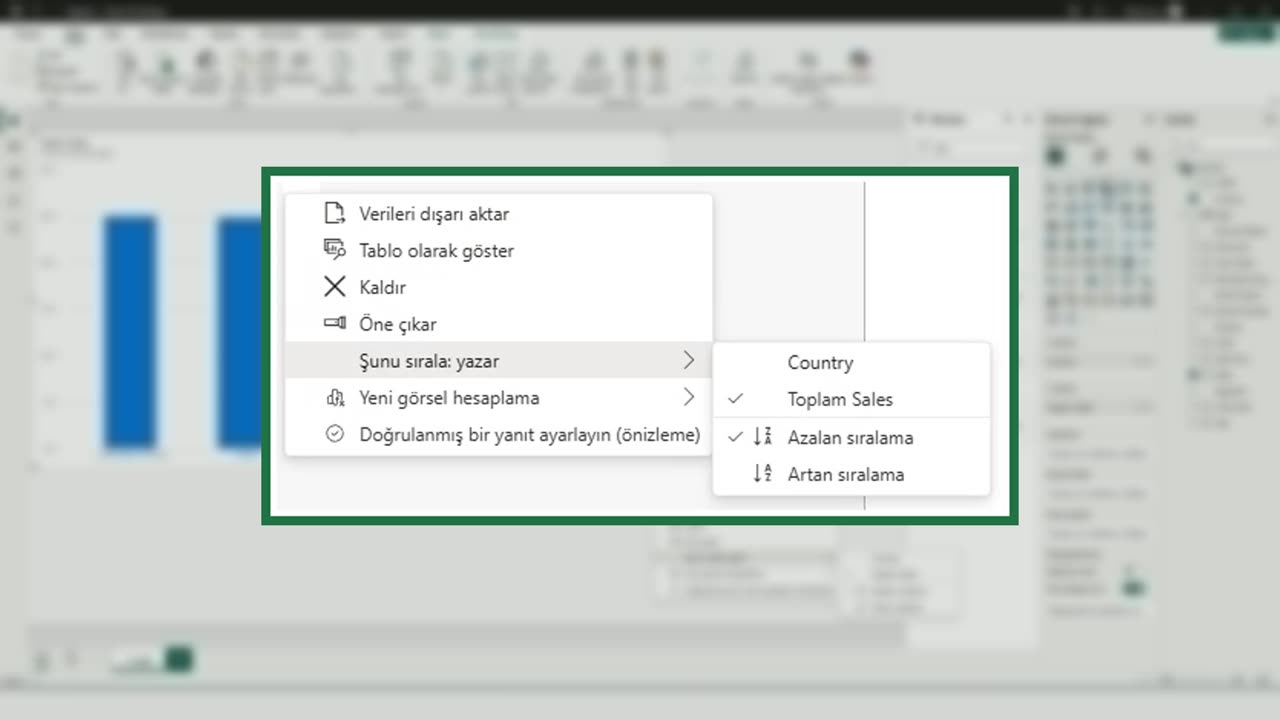
Zaten büyükten küçüğe sıralı. Üç noktanın altında, Şunu sırala menüsünden kontrol edebilirsiniz.
2. Veri etiketleri
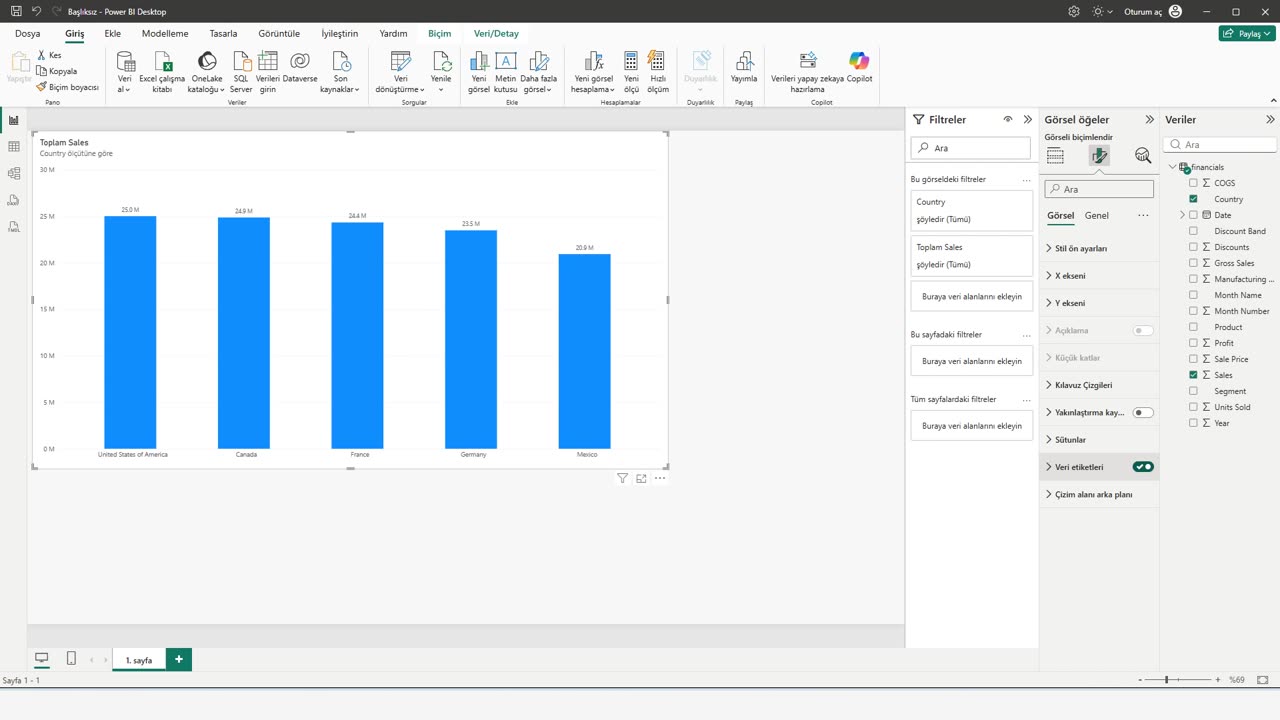
Grafiği seçin, Görseli biçimlendir bölmesini, yani boya fırçasını açın ve Veri etiketleri'ni açın.
Artık her çubuk değerini gösteriyor, milyona yuvarlanmış olarak.
Kısa bir mola: grafikleriniz nihayet okunur olduysa bir beğeni kanala çok yardımcı olur. Bir değişiklik daha, sonra tuzak.
3. Gerçek bir başlık
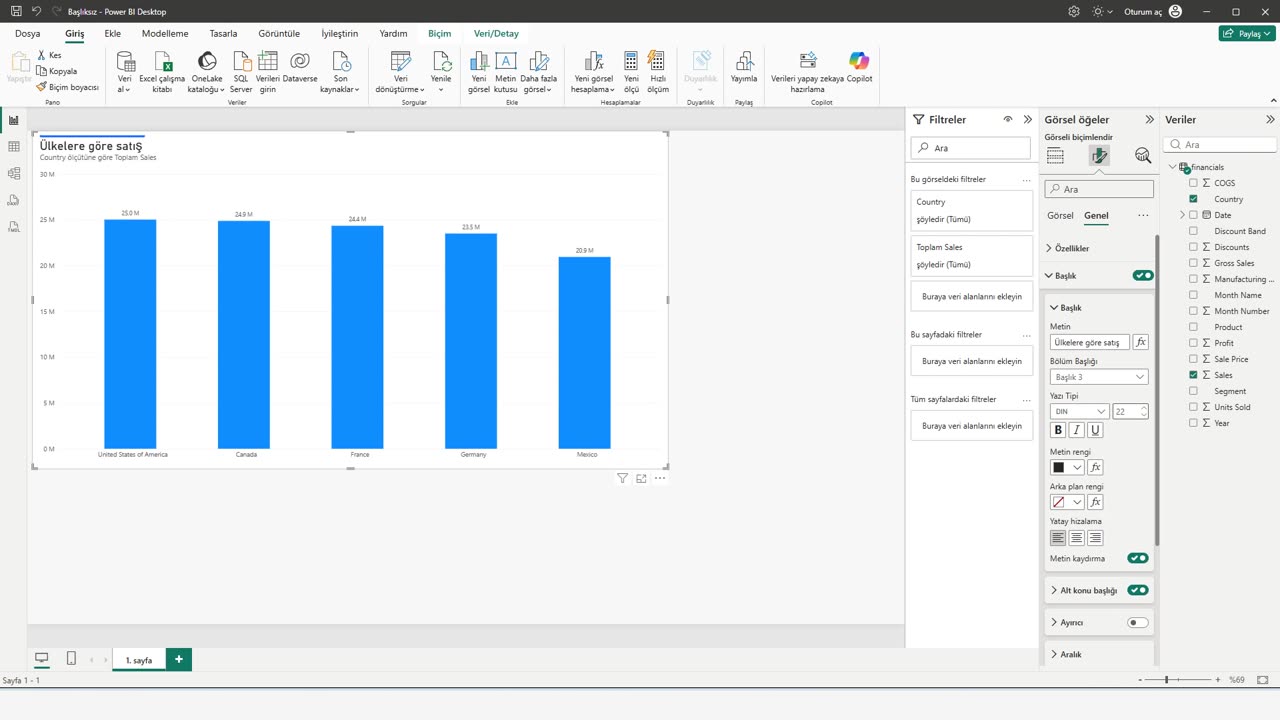
Genel sekmesine geçin, Başlık bölümünü açın ve herkesin anlayacağı bir başlık yazın.
Büyütün: yazı boyutu yirmi iki.
4. Tuzak
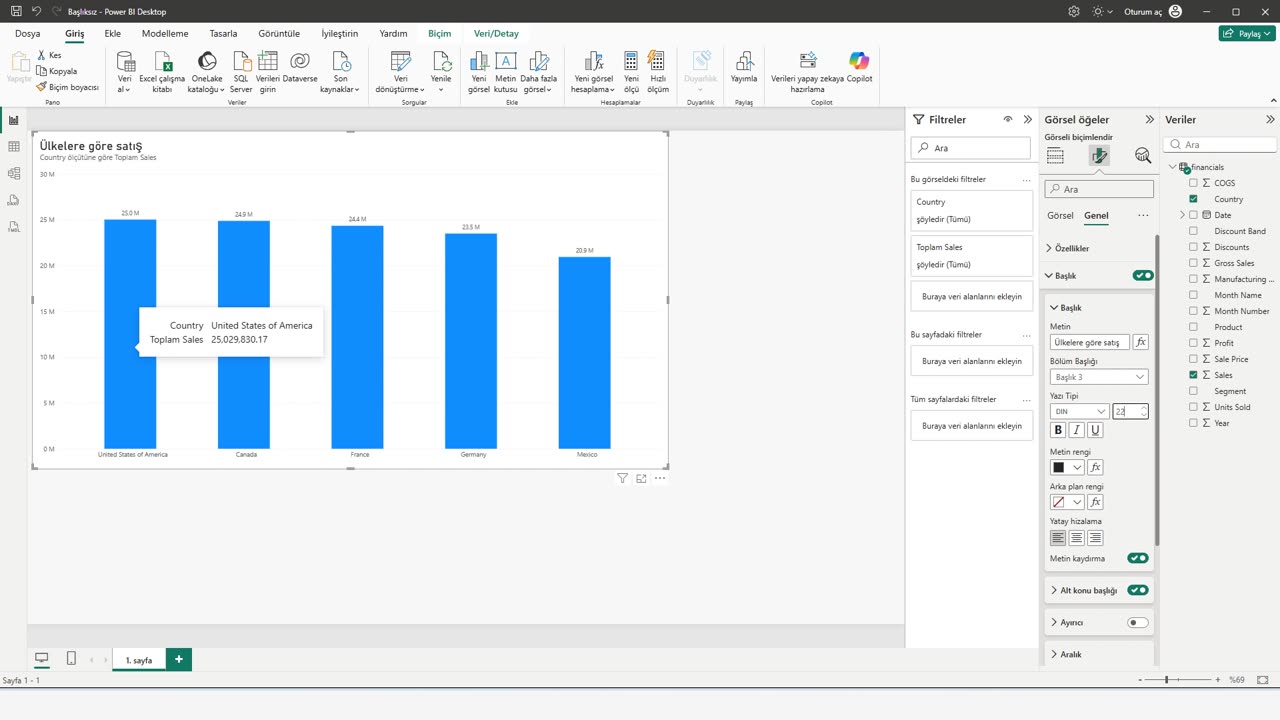
Şimdi tuzak: etiketler yuvarlanmış. Yirmi beş nokta sıfır ile yirmi dört nokta dokuz milyon neredeyse aynı görünüyor.
Bir çubuğun üzerine gelin; ipucu kutusu tam değeri son basamağına kadar gösterir.
Anlaşılır bir başlık, çubuklarda değerler ve tek bir dokunuşla tam sayı. Power BI'da sırada hangi grafiği düzeltmek istediğinizi yorumlara yazın.
← Önceki ders: Power BI Tarih Grafikleri: Yanılmadan Yukarı ve Aşağı İnin
Sonraki ders: Excel'de Copilot ile Tanışın →