Başlangıç İçin Excel Makroları (İlk Makronuzu Kaydedin)
Basit bir makroyu kaydedin, çalıştırın ve saklayın.
- Bir kez kaydedin
- Makro kaydedin
- Aynı hücreler tuzağı
- Göreli başvurular
- .xlsm olarak kaydedin
- Özet
Adım adım
1. Bir kez kaydedin
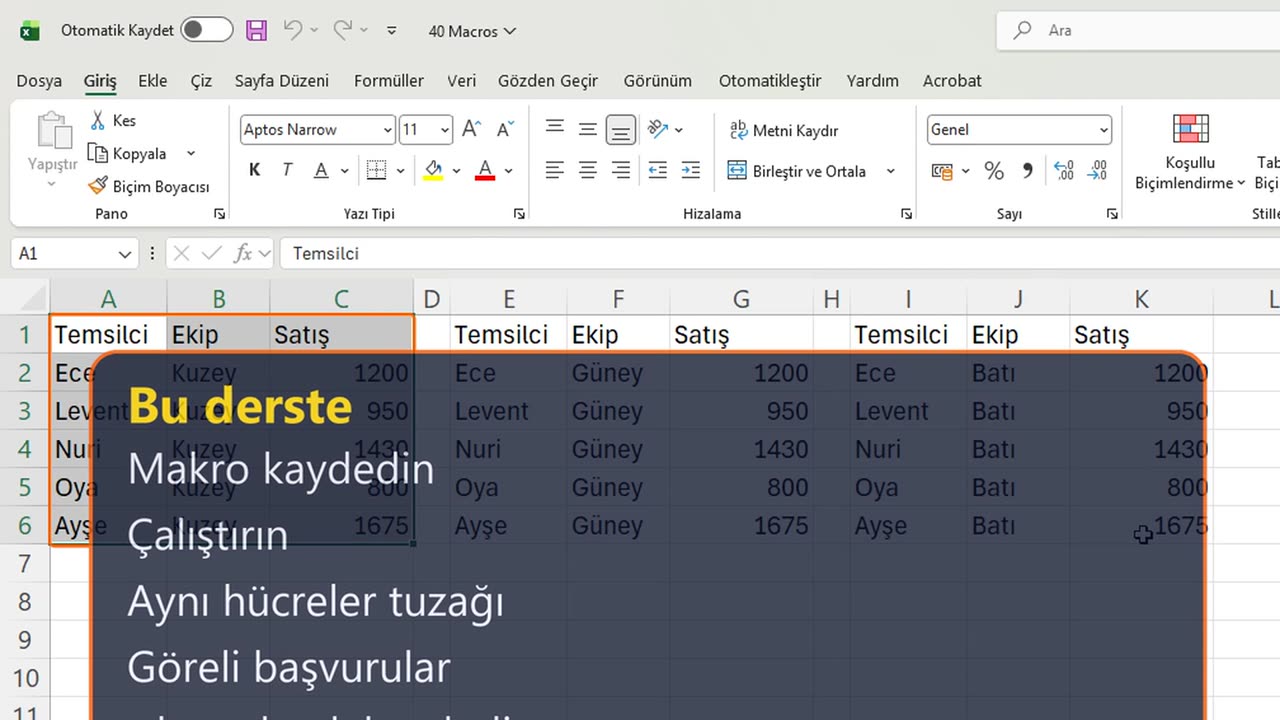
Her pazartesi aynı raporu biçimlendiriyorsunuz: kalın başlıklar, son sütunda para birimi. Makro bu tıklamaları bir kez kaydeder ve bir saniyede yeniden oynatır.
Bir makro kaydedecek, onu bir kısayolla çalıştıracak ve ilk makroların çoğunun neden yalnızca tek bir yerde çalıştığını göreceksiniz.
2. Makro kaydedin
A1'e tıklayın. Görünüm, Makrolar, Makro Kaydet'i açın. Adını RaporBicim koyun, kısayolu Control Shift Q yapın ve Enter'a basın.
Excel kaydediyor. A1 ile C1'i seçin ve Control K'ye basın. Sonra C2 ile C6'yı seçin ve Control Shift 4'e basın.
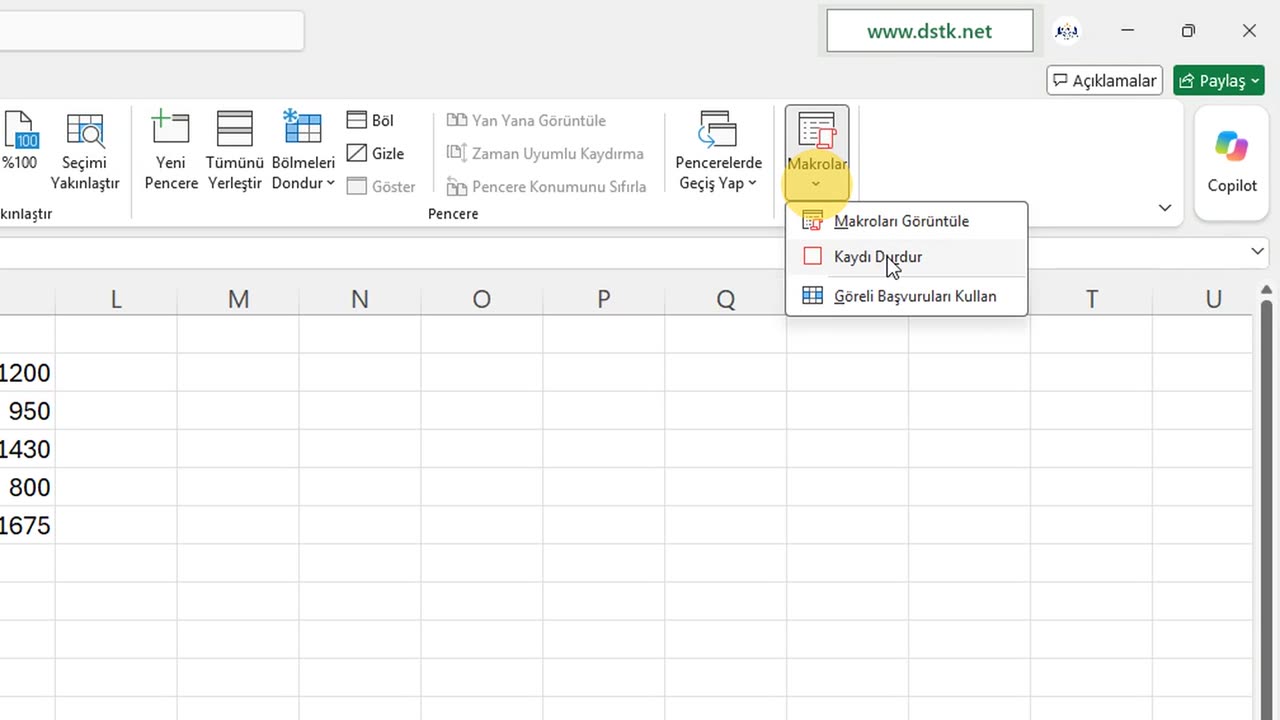
Kaydı aynı menüden durdurun: Görünüm, Makrolar, Kaydı Durdur.
Kısayol: Ctrl + K
3. Aynı hücreler tuzağı
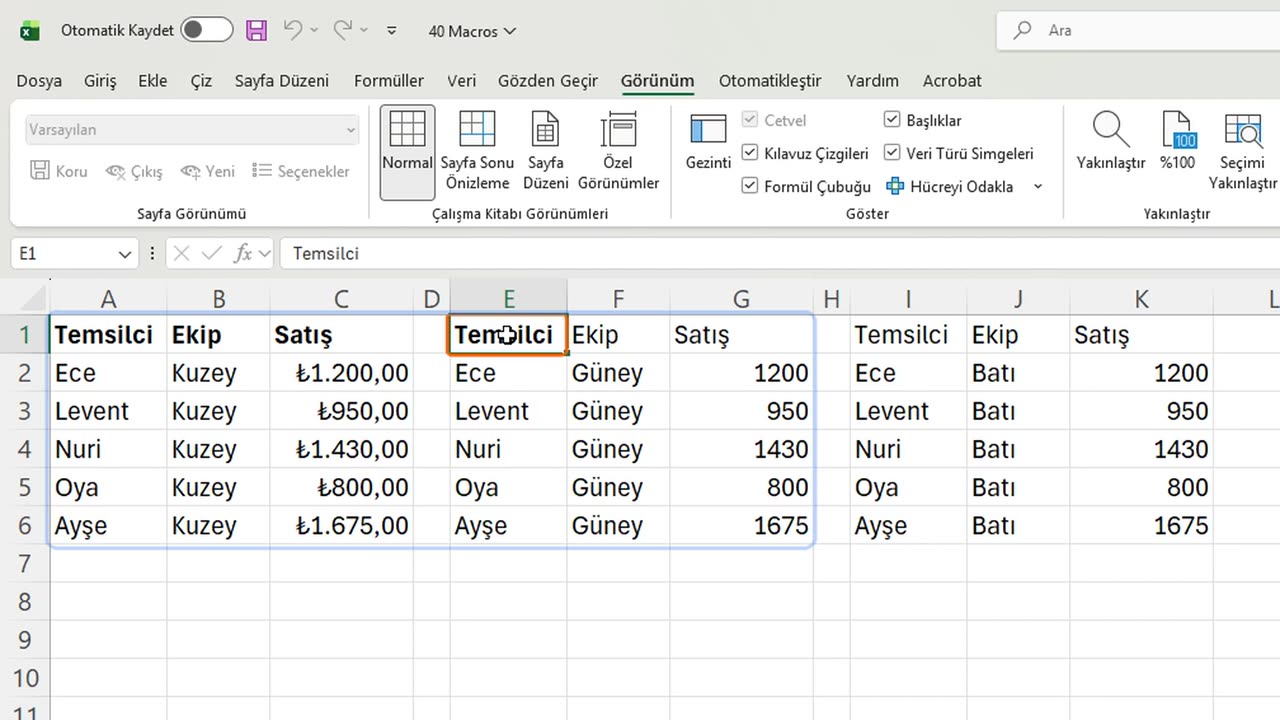
Şimdi E ile G arasındaki ikinci ekibin raporu. E1'e tıklayın ve Control Shift Q'ya basın.
E'de hiçbir şey değişmedi. Seçim C sütununa geri atladı. Makro tam hücreleri, A1'den C1'e ve C2'den C6'ya kaydetti; bu yüzden her seferinde onları biçimlendirir.
Kısa bir ara: hiç yalnızca bir kez çalışan bir makro kaydettiyseniz, bir beğeni kanala gerçekten yardımcı olur. İşte çözümü.
4. Göreli başvurular
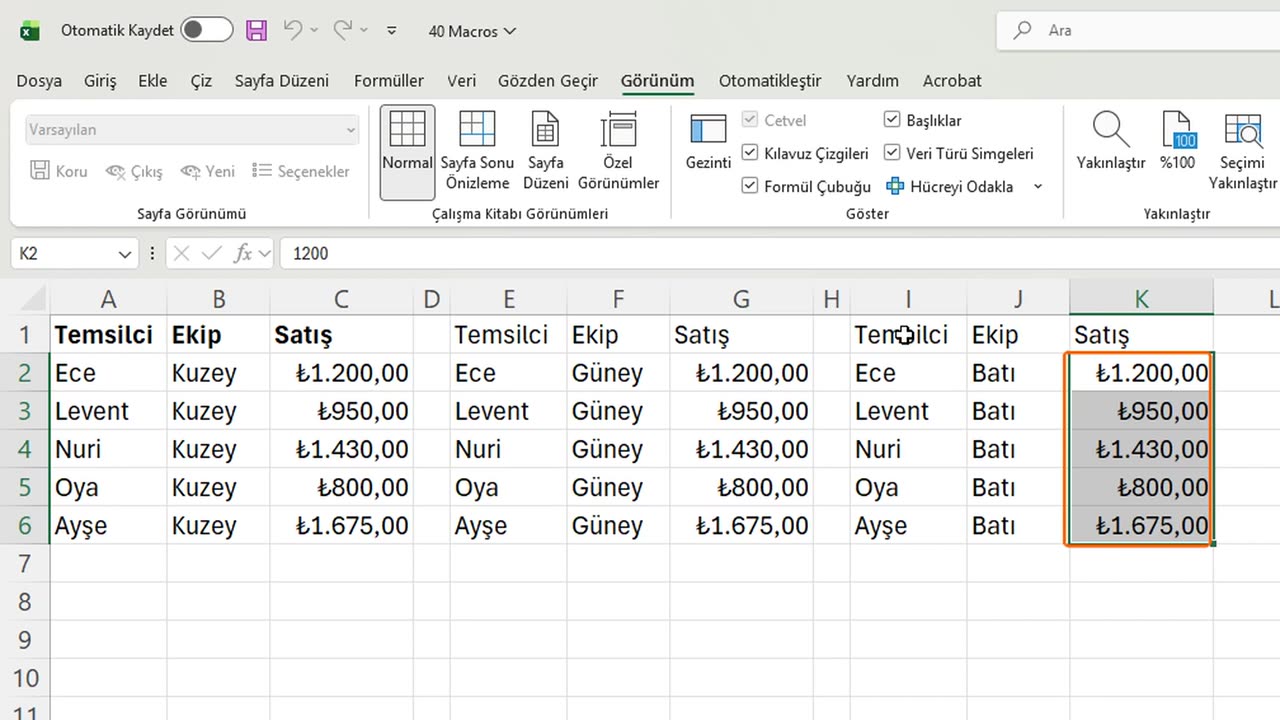
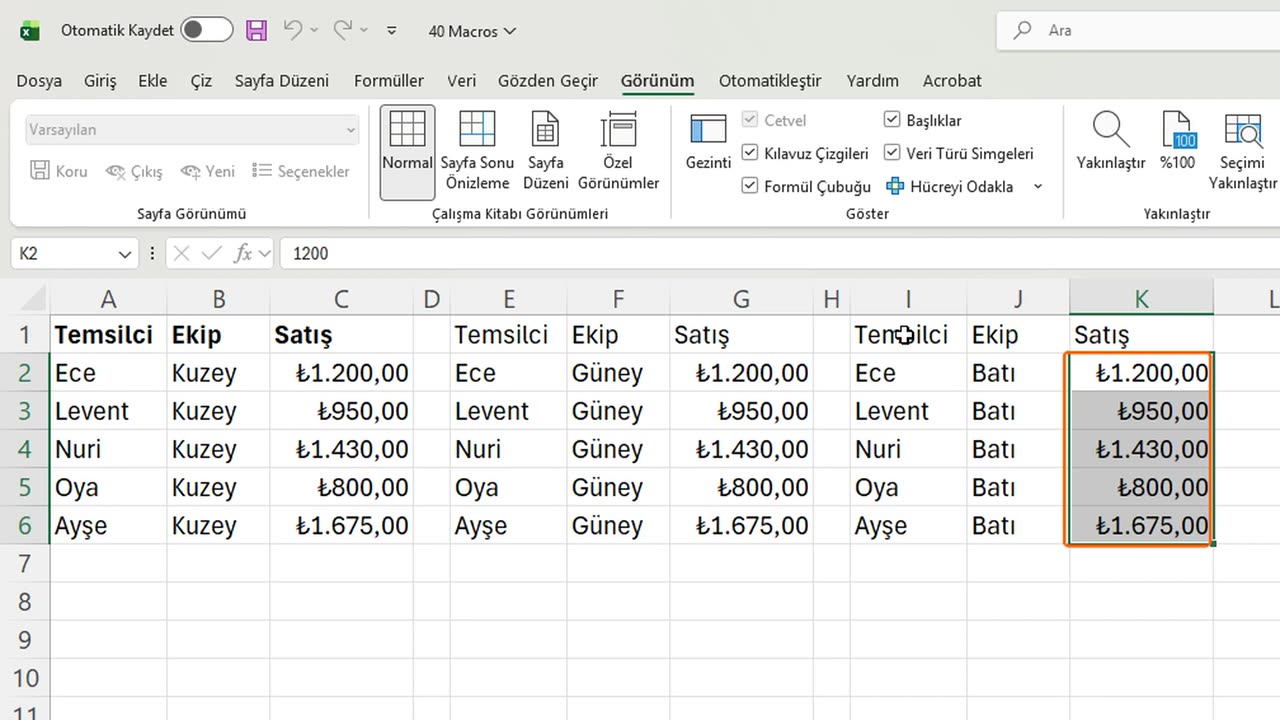
E1'e tıklayın. Görünüm, Makrolar, Göreli Başvuruları Kullan'ı açın. Artık makro adresleri değil hareketleri hatırlar.
Yeniden kaydedin: Makro Kaydet; adını BlokBicim koyun, Control Shift W verin ve Enter.
Üç başlığı seçmek için iki kez Shift ve Sağ, Control K. Sonra Aşağı, iki kez Sağ, dört kez Shift ve Aşağı, Control Shift 4. Kaydı durdurun.
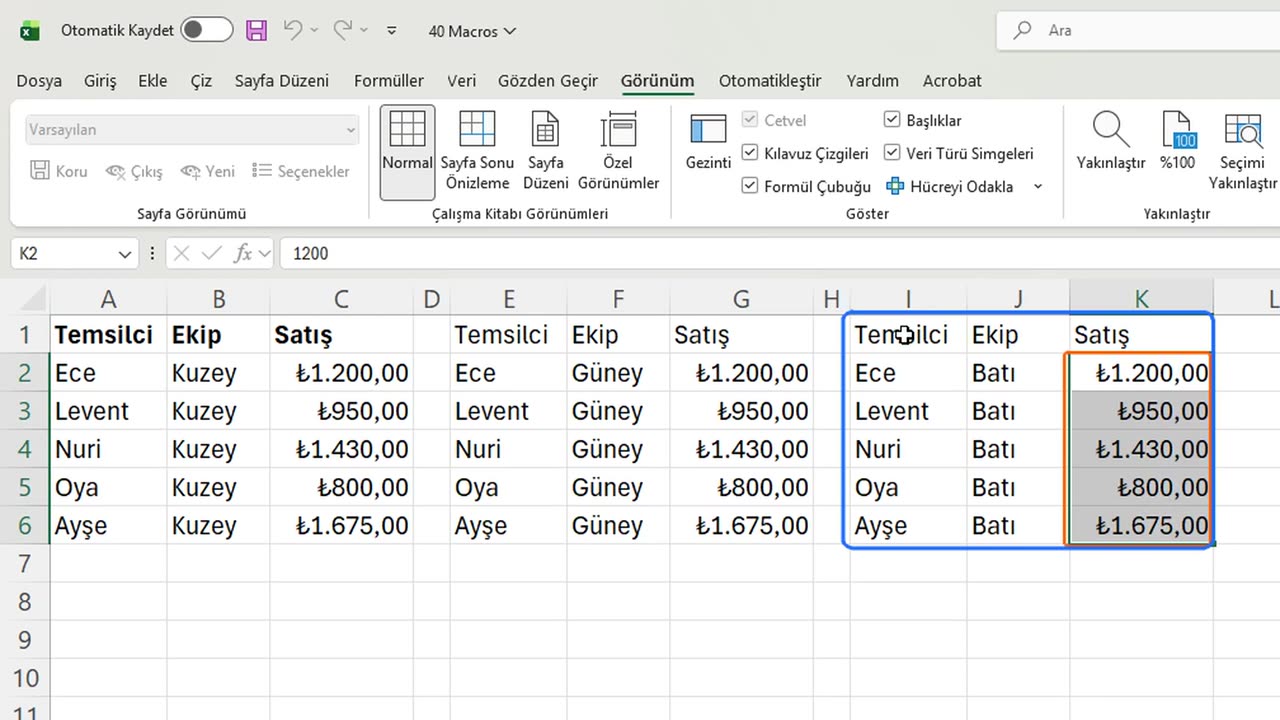
Şimdi I ile K arasındaki üçüncü rapor. I1'e tıklayın ve Control Shift W'ye basın. Kalın başlıklar, para biçimi, tam başladığınız yerde.
Kısayol: Ctrl + K
5. .xlsm olarak kaydedin
Makroları saklamak için dosyayı Excel Makro İçerebilen Çalışma Kitabı olarak, nokta x l s m kaydedin. Normal bir nokta x l s x dosyası kapanırken tüm makroları atar.
6. Özet
Özet: Makro Kaydet kaydeder ve durdurur, bir kısayol çalıştırır, Göreli Başvuruları Kullan onu her yerde çalıştırır ve nokta x l s m onu saklar.
Bir sonraki derste Copilot'a verileriniz hakkında sorular soracaksınız.
Sıkıcı hangi işi ilk olarak bir makroya devrederdiniz? Yorumlarda söyleyin.
← Önceki ders: Excel Power Query Girişi (Veriyi Temizle ve Birleştir)
Sonraki ders: Sırada Ne Var: VBA, Power BI ve DAX →