Excel'de İş Birliği: Paylaşma, Yorumlar ve Notlar
Çalışma kitabını paylaşın, birlikte düzenleyin, yorum ve not kullanın.
- Notlar ve yorumlar
- Not ekleyin
- Okuyun ve düzenleyin
- Tüm notları gösterin
- Yorumlar ve paylaşma
- Sessiz not tuzağı
- Özet
Adım adım
1. Notlar ve yorumlar
Bir sayı yanlış görünüyor ve onu değiştirmeden sahibine söylemek istiyorsunuz. Excel bunun için iki araç verir: notlar ve yorumlar.
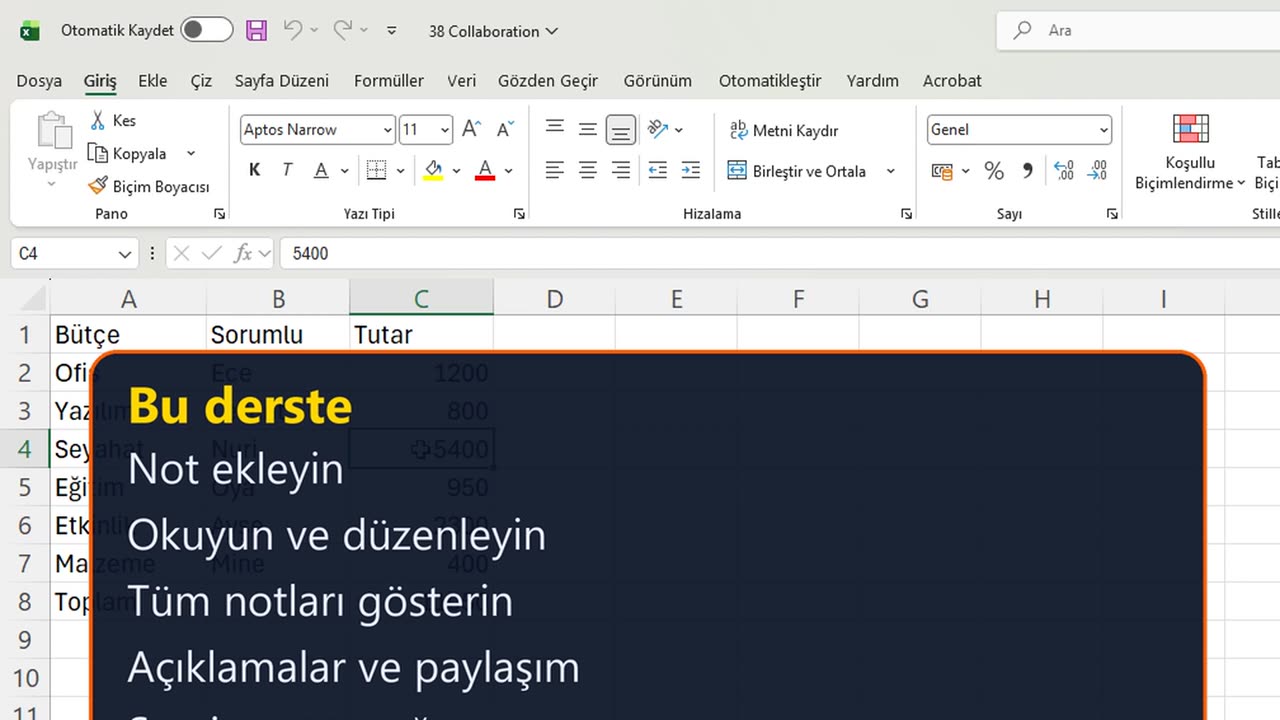
Bir not ekleyecek, okuyup düzenleyecek, tüm notları aynı anda gösterecek ve ne zaman yorumun daha iyi seçim olduğunu öğreneceksiniz.
2. Not ekleyin
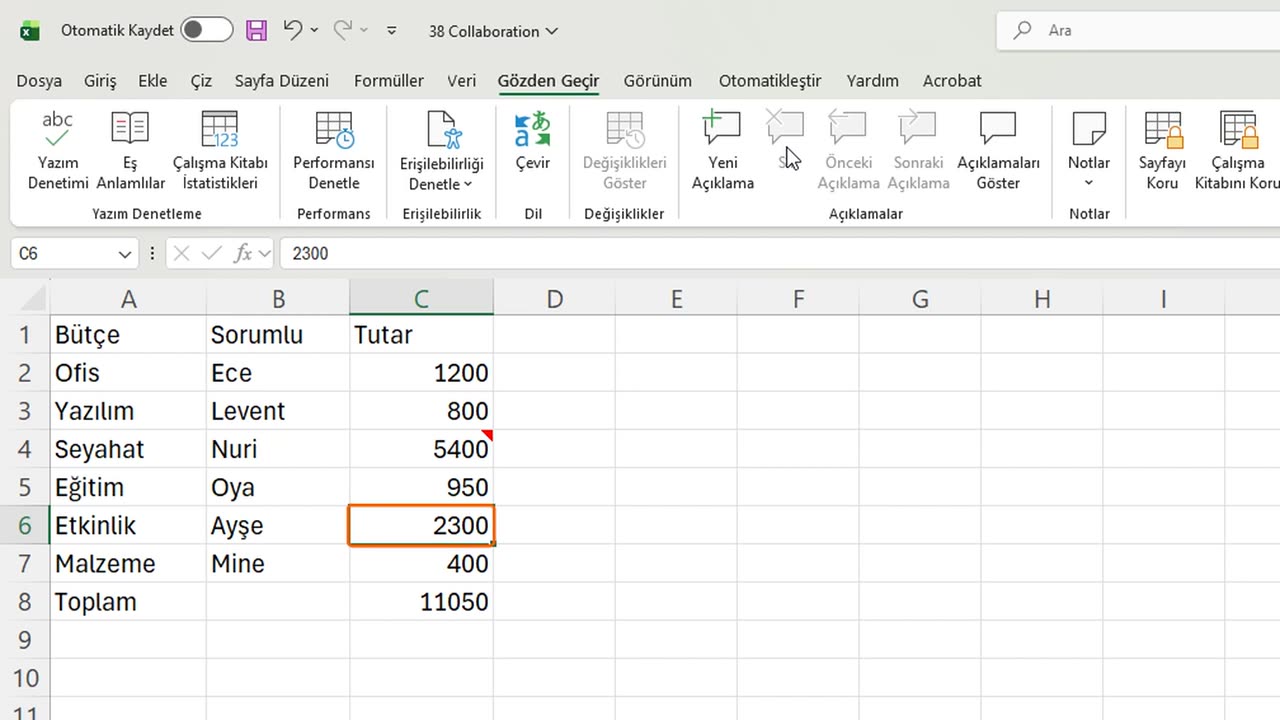
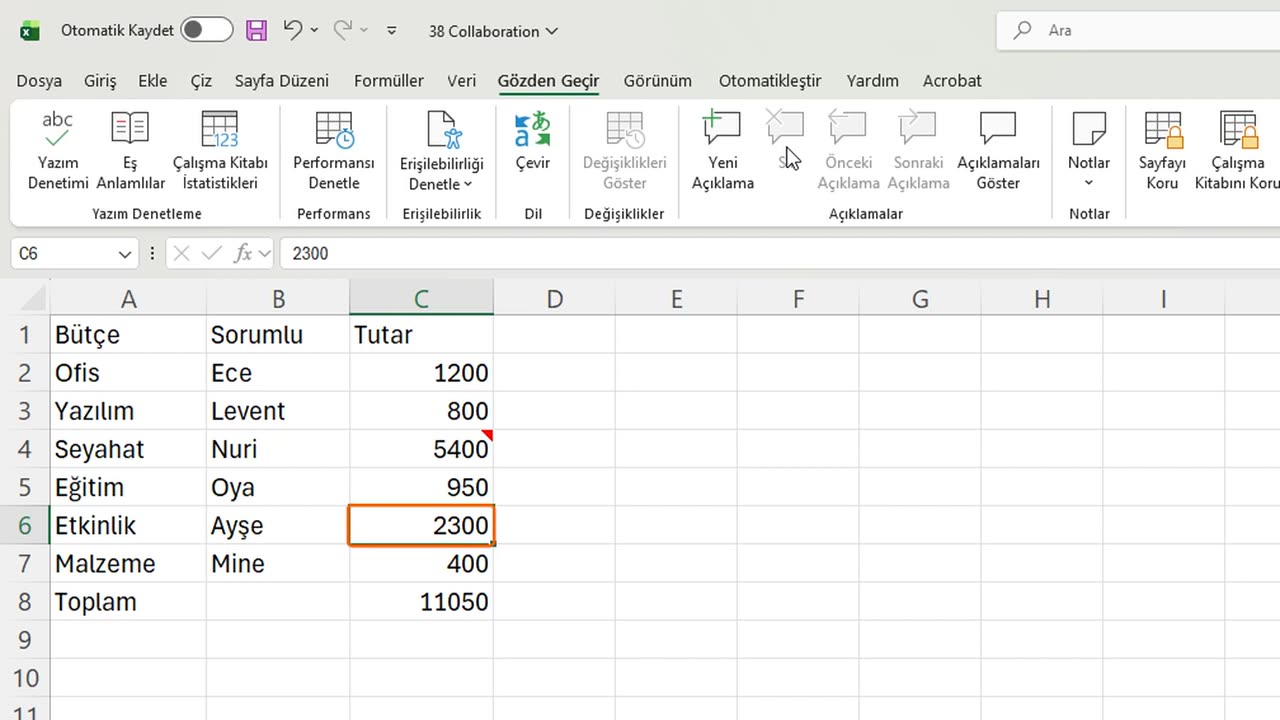
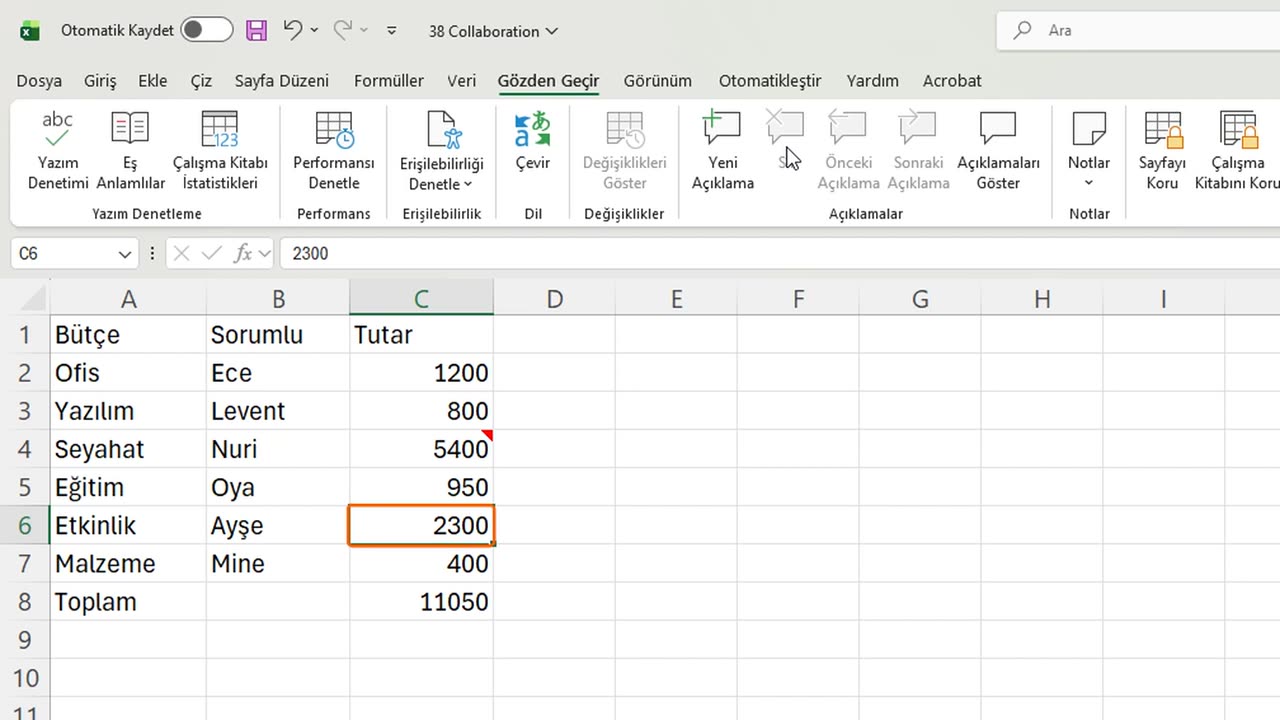
Seyahat bütçesi olan C4'e tıklayın ve Shift ile F2'ye basın. Sarı bir not kutusu açılır, adınızla imzalanmış.
Şunu yazın: Bu çok yüksek görünüyor, lütfen otel masraflarını kontrol edin. Sonra nottan çıkmak için iki kez Escape'e basın.
3. Okuyun ve düzenleyin
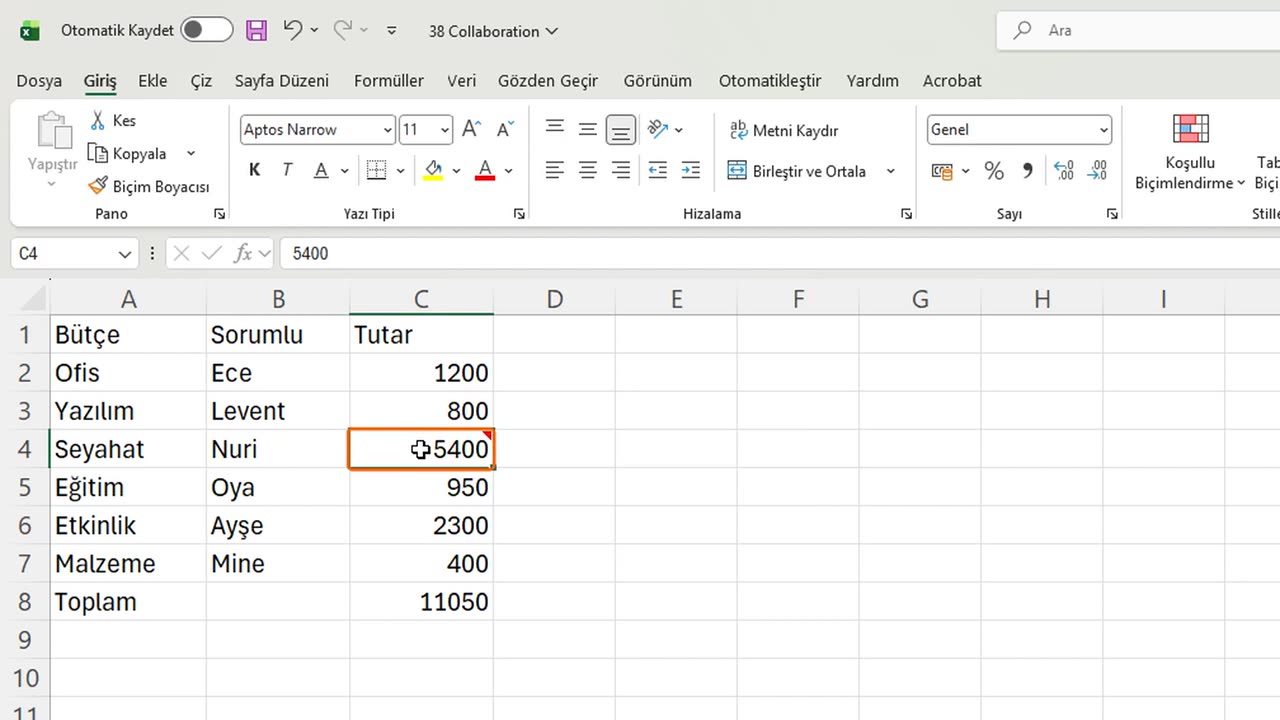
C4'ün köşesinde artık küçük kırmızı bir üçgen var. Fareyi üzerine getirin, not görünür.
Değiştirmek için hücreyi seçin ve yine Shift ile F2'ye basın. Şunu ekleyin: Teşekkürler.
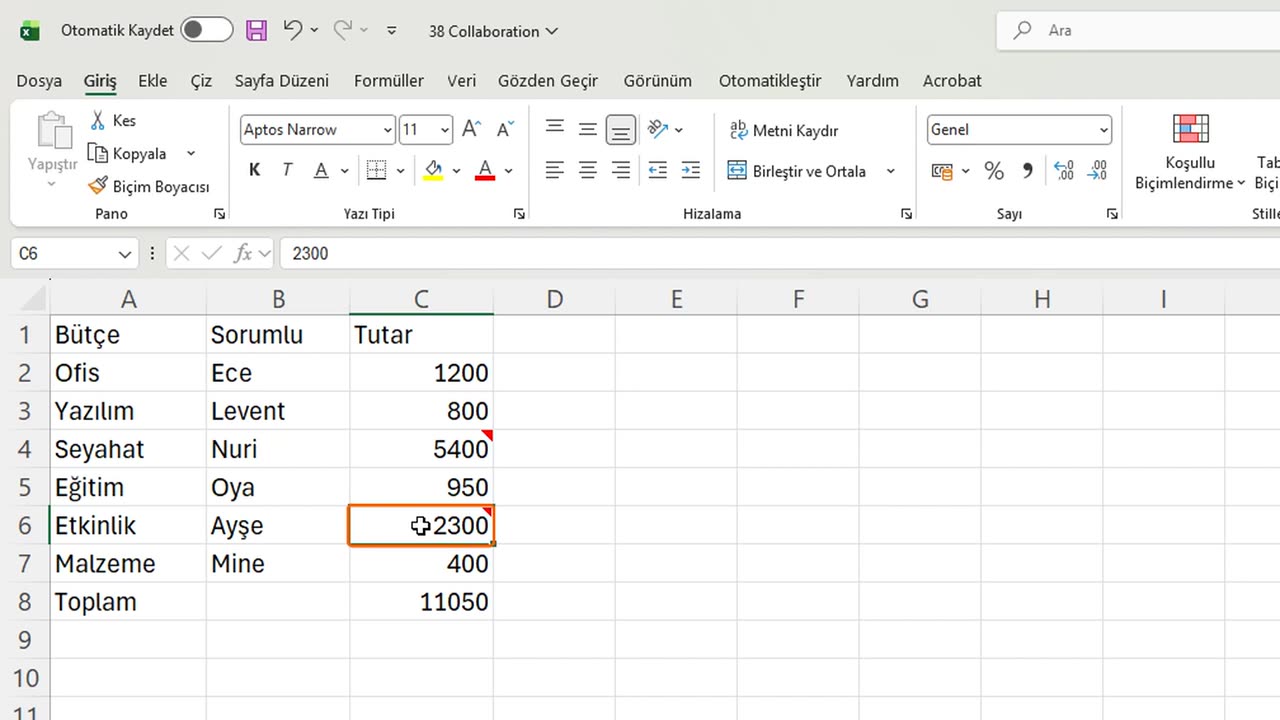
C6'ya ikinci bir not ekleyin: Bu son rakam mı? Shift F2, yazın, iki kez Escape.
Kısa bir ara: ekibiniz dosyalara not bırakıyorsa, bir beğeni kanala gerçekten yardımcı olur. Şimdi hepsini nasıl göreceğinize bakalım.
4. Tüm notları gösterin
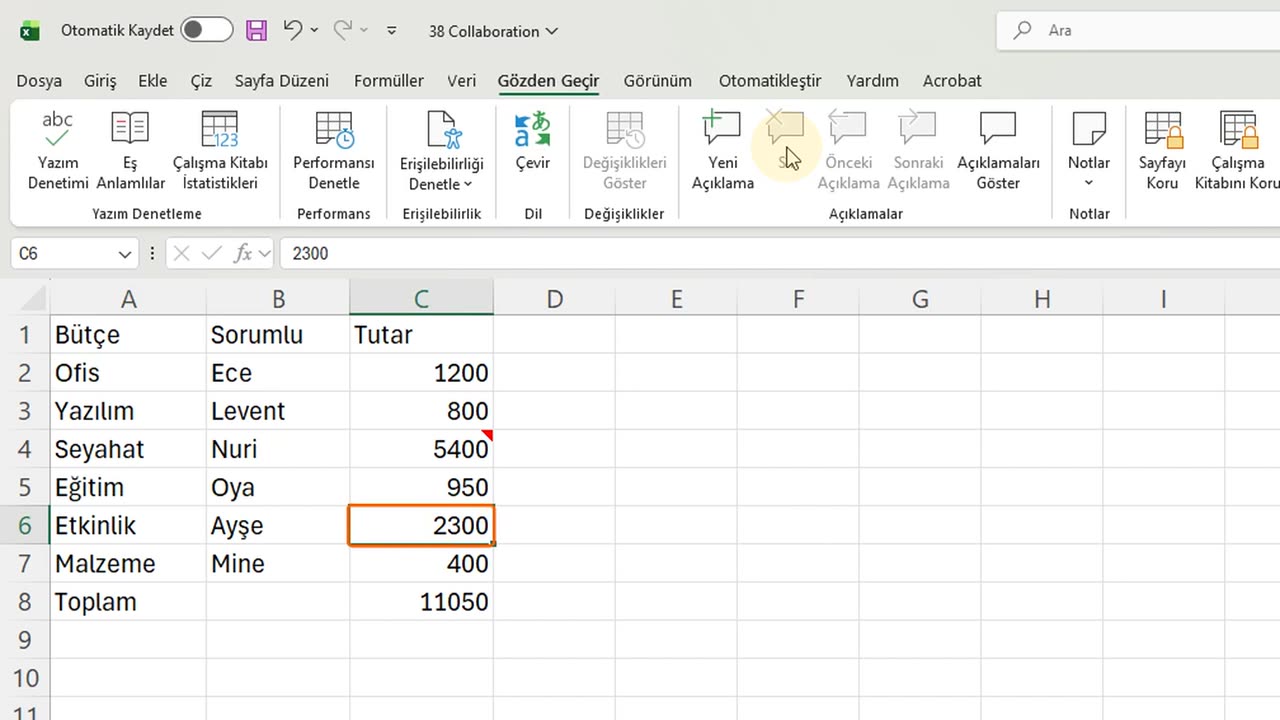
Gözden Geçir, Notlar, Tüm Notları Göster. Her not açık kalır; böylece hepsini tek seferde okursunuz. Aynı komut onları yeniden gizler.
Soru cevaplandığında notu silin: C6'yı seçin ve Gözden Geçir'de Sil'e tıklayın.
5. Yorumlar ve paylaşma
Yorumlar diğer araçtır. Yorum bir sohbettir: insanlar bir başlık altında cevap verir ve bir iş arkadaşınızı et işaretiyle andığınızda ona e-posta gider.
Aynı dosya üzerinde aynı anda çalışmak için onu OneDrive'a kaydedin ve sağ üstteki Paylaş düğmesini kullanın. Herkes tek kopyayı düzenler, e-postayla sürüm göndermek biter.
6. Sessiz not tuzağı
İşte tuzak. Not sessizdir. Kimseye var olduğu söylenmez. Nottaki bir soru haftalarca orada bekleyebilir.
Bu yüzden kalıcı etiketler ve açıklamalar için notları, cevap gerektiren sorular için ise anmalı yorumları kullanın.
7. Özet
Özet: Shift F2 not ekler ya da düzenler, Tüm Notları Göster hepsini açar, Sil birini kaldırır, anmalı yorumlar ise bir sohbet başlatır.
Bir sonraki derste dağınık verileri Power Query ile otomatik olarak temizleyeceksiniz.
Ekibiniz bir dosya hakkındaki sorular için notları mı, yorumları mı, yoksa e-postayı mı kullanıyor? Yorumlarda söyleyin.
← Önceki ders: Excel Sayfa ve Dosyalarını Koruma (Şifre ve Kilitleme)
Sonraki ders: Excel Power Query Girişi (Veriyi Temizle ve Birleştir) →