Basit Bir Excel Panosu Oluşturma
PivotTable, grafik ve dilimleyicileri tek sayfalık panoda birleştirin.
- Tek sayfa
- Sayılar
- Resim
- Tıklamalar
- Temizleyin
- Yenileme tuzağı
- Özet
Adım adım
1. Tek sayfa
Pano, büyük soruları bir bakışta cevaplayan ve herkesin tıklayarak ayrıntıya inmesine izin veren tek bir sayfadır. Beş dakikada bir tane kurabilirsiniz.
Üç parça: sayılar için bir Özet Tablo, resim için bir Özet Grafik ve tıklamalar için bir dilimleyici.
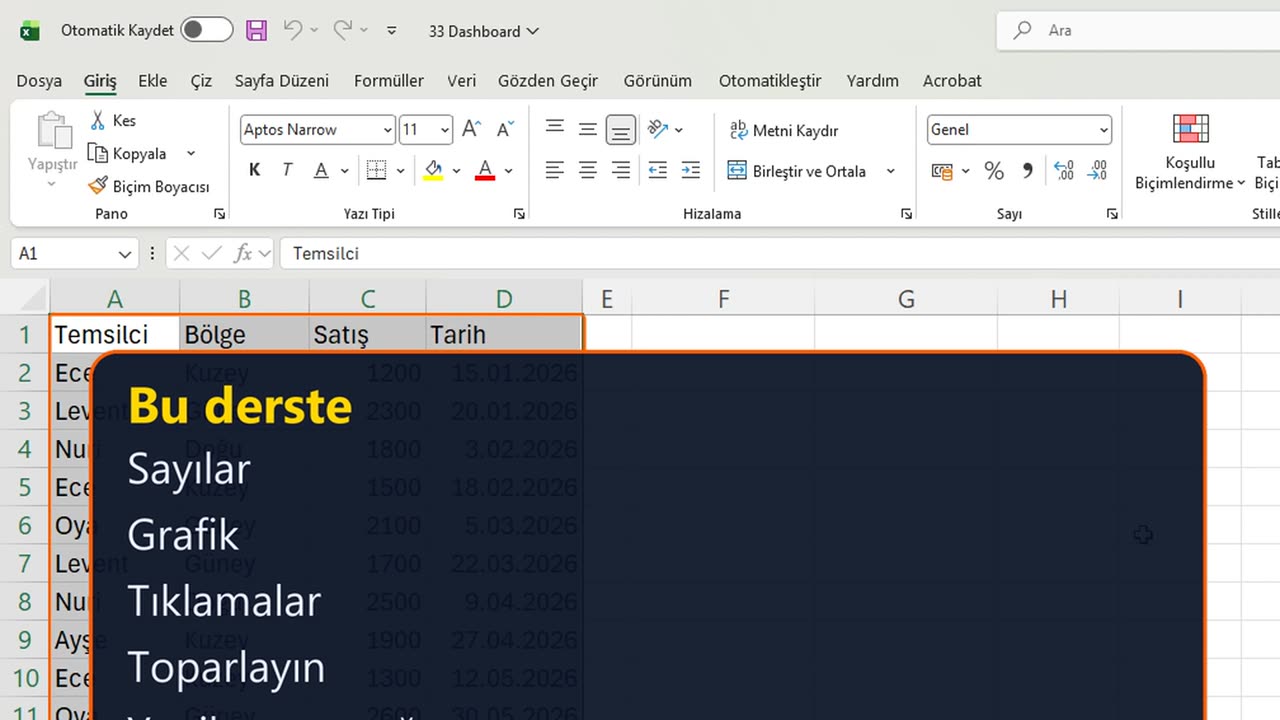
2. Sayılar
Sayılar: Control ile L, Enter, Ekle, Özet Tablo, F1'e yerleştirin ve Bölge ile Satış'ı işaretleyin.
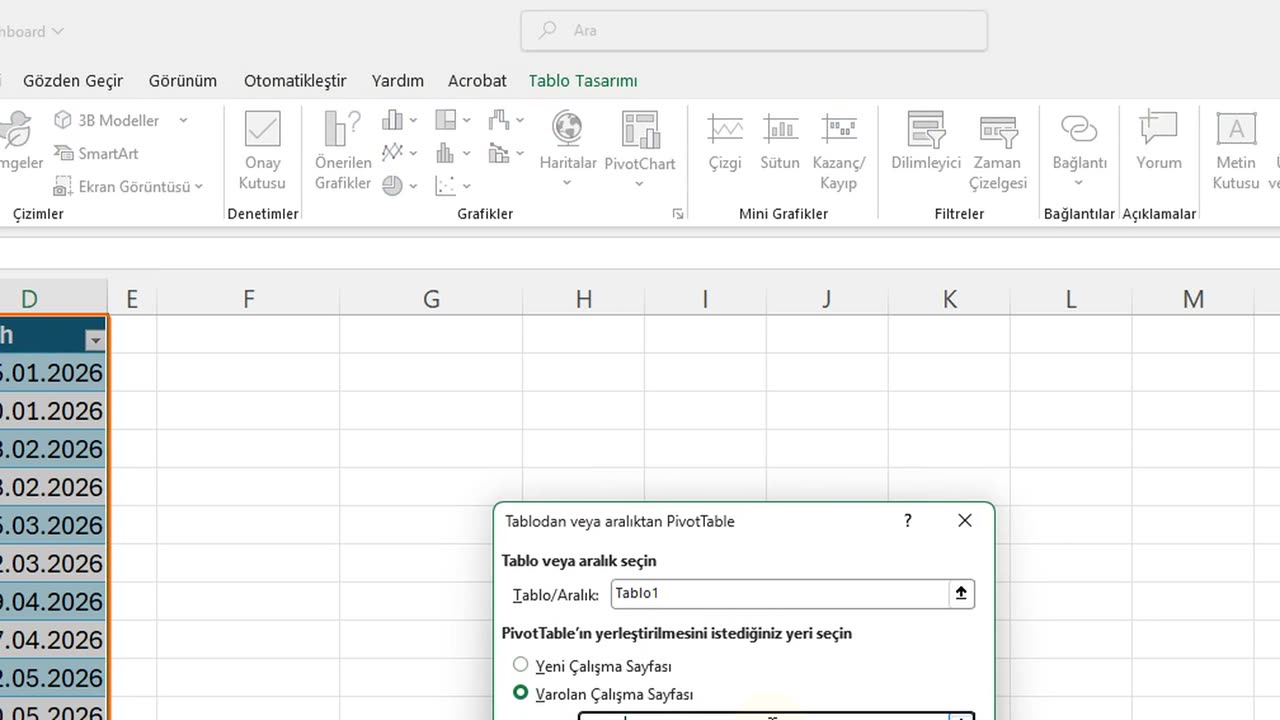
3. Resim
Resim: Özet Tablonun içine tıklayın ve Alt ile F1'e basın. Kaynak bir Özet Tablo olduğu için bir Özet Grafik elde edersiniz.
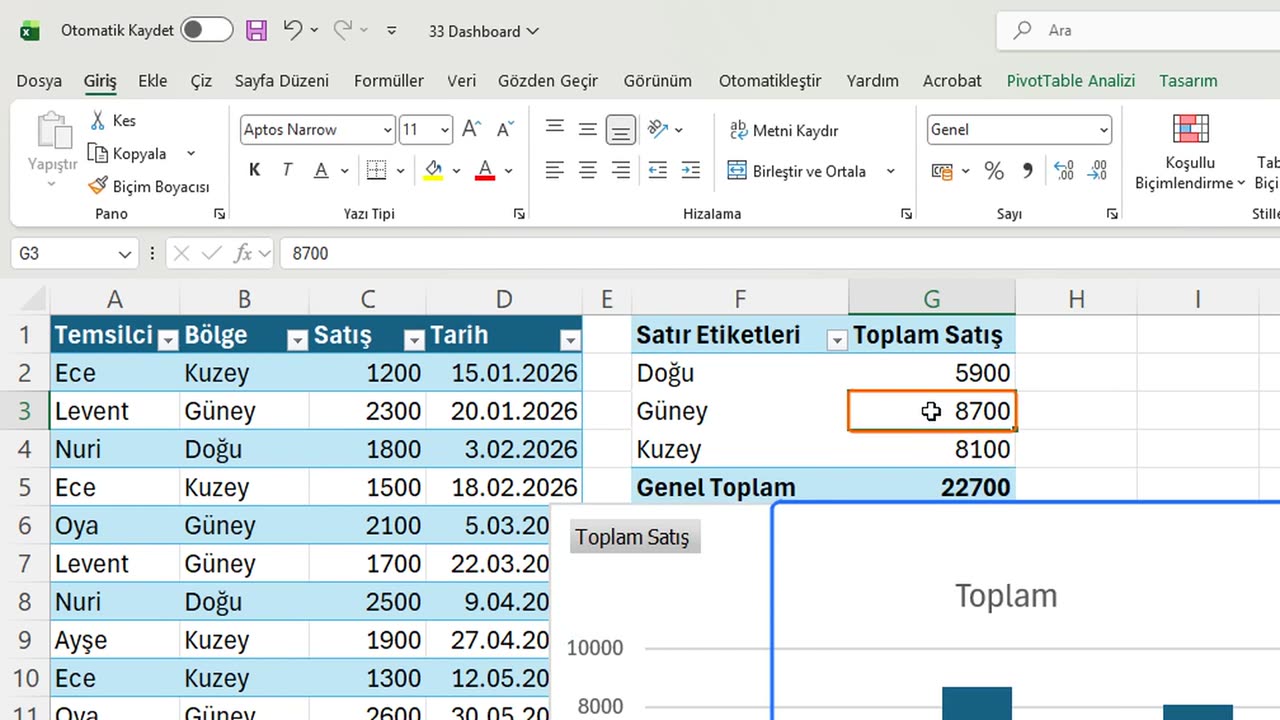
4. Tıklamalar
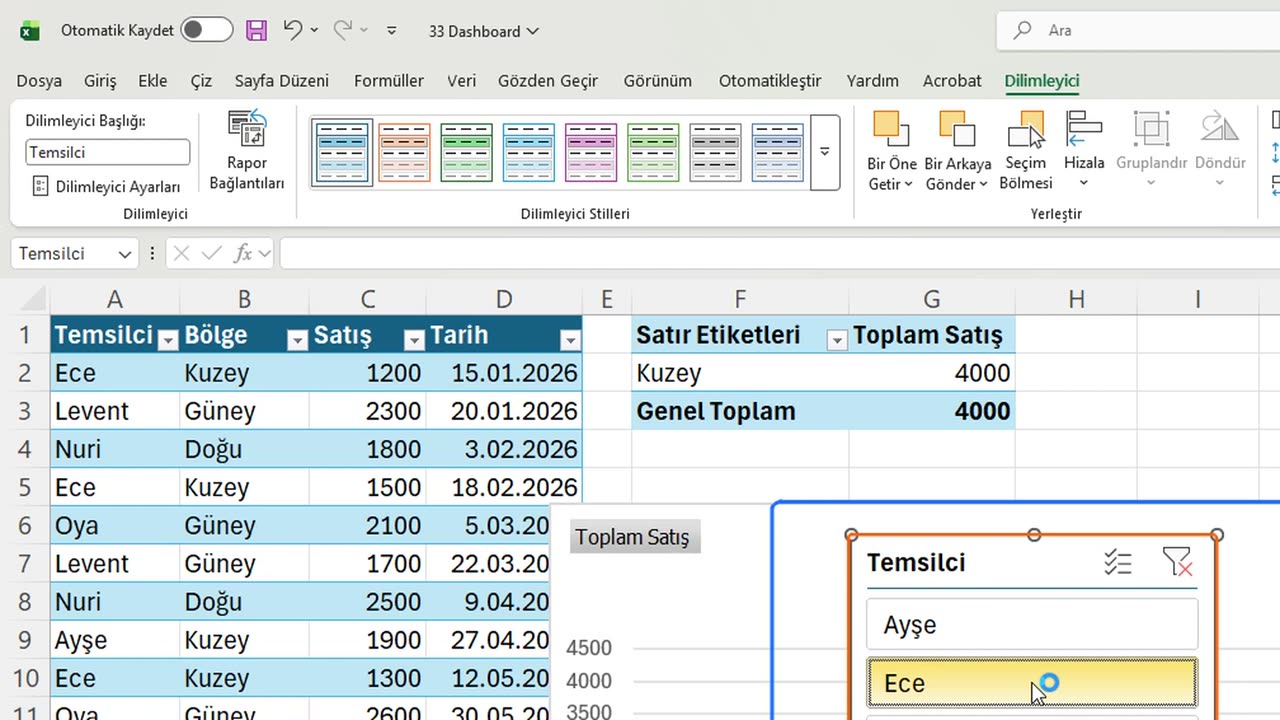
Tıklamalar: Özet Tablo seçiliyken Ekle, Dilimleyici; Temsilci'yi Boşluk ile işaretleyin ve Enter.
Ece'ye tıklayın. Tablo da grafik de değişir: Ece yalnızca Kuzey'de satıyor, dört bin.
Kısa bir ara: ilk panonuz şekilleniyorsa, bir beğeni kanala gerçekten yardımcı olur. Şimdi onu temiz gösterelim.
5. Temizleyin
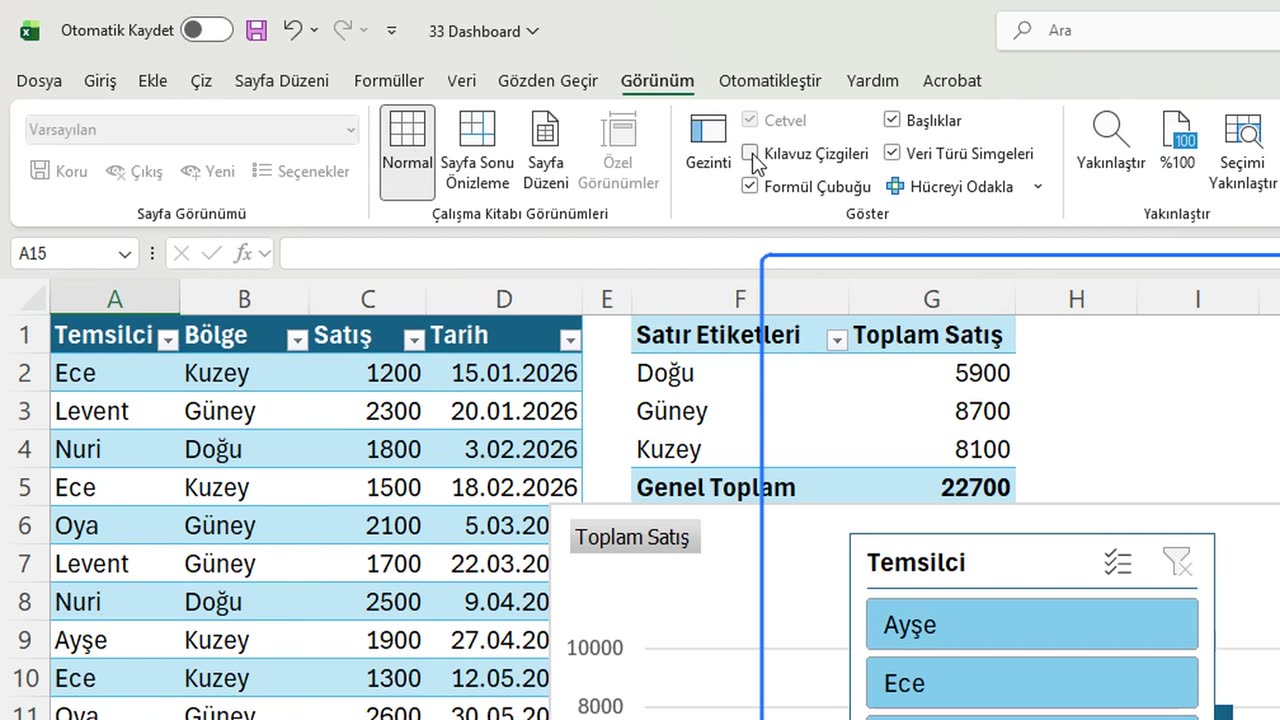
Dilimleyiciyi temizleyin, sonra Görünüm sekmesinde Kılavuz Çizgileri'nin işaretini kaldırın. Izgara olmadan sayfa bir elektronik tablo değil, bir rapor gibi okunur.
6. Yenileme tuzağı
Şimdi tuzak. Yeni bir satış geliyor: A14'e Ece, Doğu, dokuz yüz ve bir tarih yazın.
Pano kıpırdamadı. Doğu hâlâ beş bin dokuz yüz diyor. Her Özet Tablo ve grafik siz yenileyene kadar bir anlık görüntüdür.
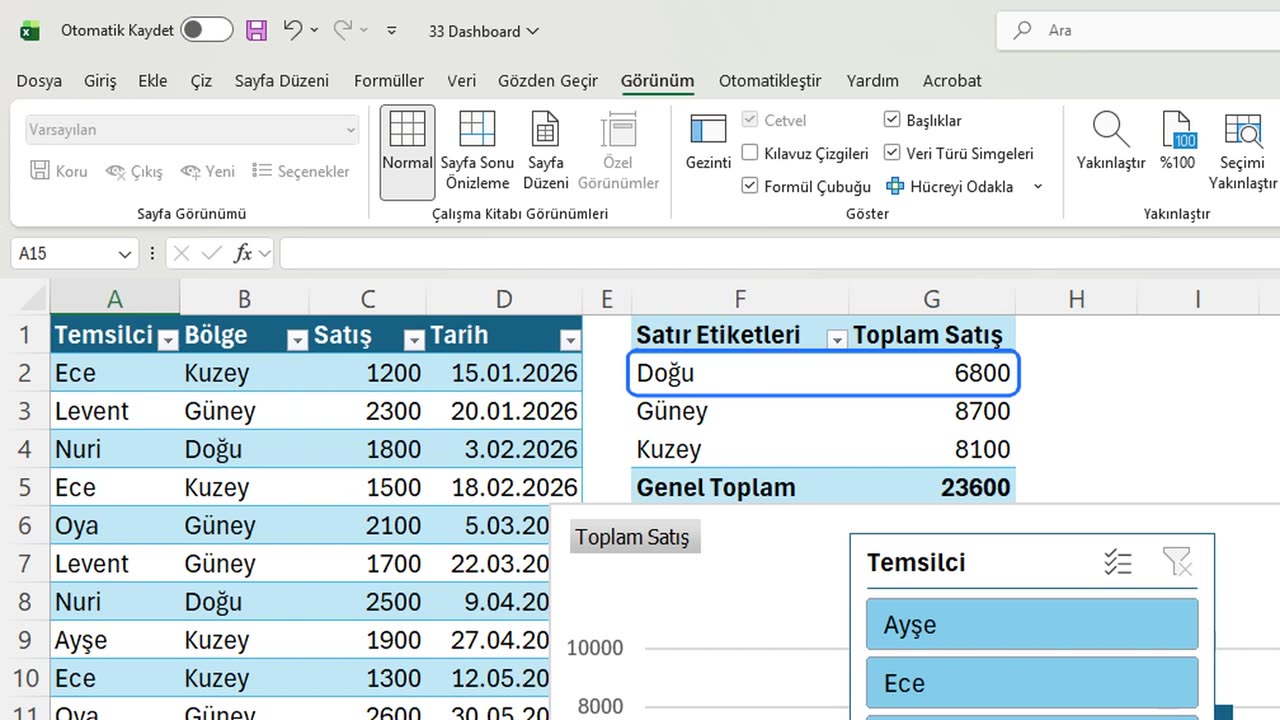
Control, Alt ve F5'e basın. Bu Tümünü Yenile'dir: dosyadaki her Özet Tablo aynı anda güncellenir. Doğu şimdi altı bin sekiz yüz.
7. Özet
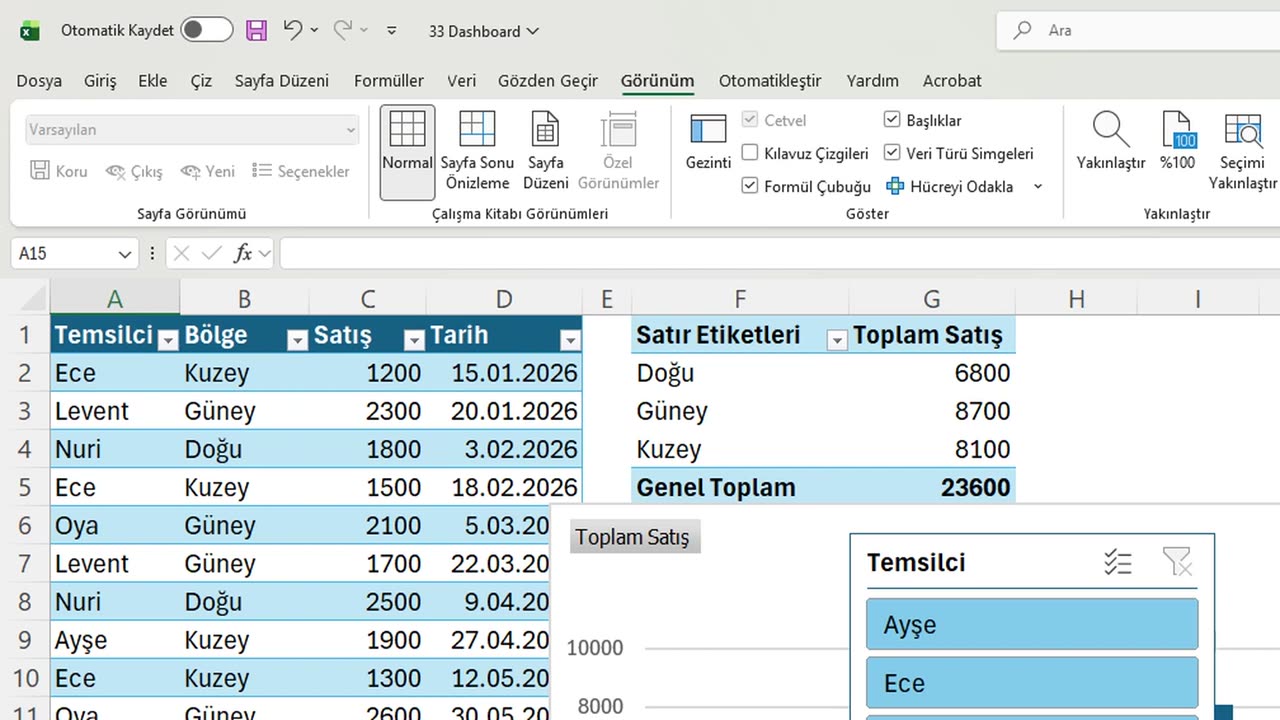
Özet: sayılar için Özet Tablo, Özet Grafik için Alt ile F1, tıklamalar için dilimleyici, kılavuz çizgileri kapalı ve yeni veriden sonra Control Alt F5.
Bir sonraki derste hangi grafik türünün hangi soruya uyduğunu öğreneceksiniz.
İlk panonuz neyi izlerdi: satışları mı, bütçeyi mi, başka bir şeyi mi? Yorumlarda söyleyin.
← Önceki ders: Excel Dilimleyiciler (Slicer): Tıkla ve Filtrele
Sonraki ders: Hangi Grafiği Kullanmalı? (Excel Grafik Türleri) →