Excel Dilimleyiciler (Slicer): Tıkla ve Filtrele
Dilimleyici ve zaman çizelgesi ekleyip tıklayarak filtreleyin.
- Liste değil düğme
- Özet Tablo
- Dilimleyici ekleyin
- Tek tık
- Zaman çizelgesi
- Dilimleyicinin kaçırdığı
- Özet
Adım adım
1. Liste değil düğme
Bir Özet Tabloyu açılır listelerle filtrelemek yavaştır. Dilimleyici size düğmeler verir: tek tık ve rapor tek bölgeyi gösterir.
Bir dilimleyici ekleyecek, bir ya da iki bölge seçecek, zaman çizelgesiyle aya göre filtreleyecek ve dilimleyicinin neye ulaşamadığını göreceksiniz.
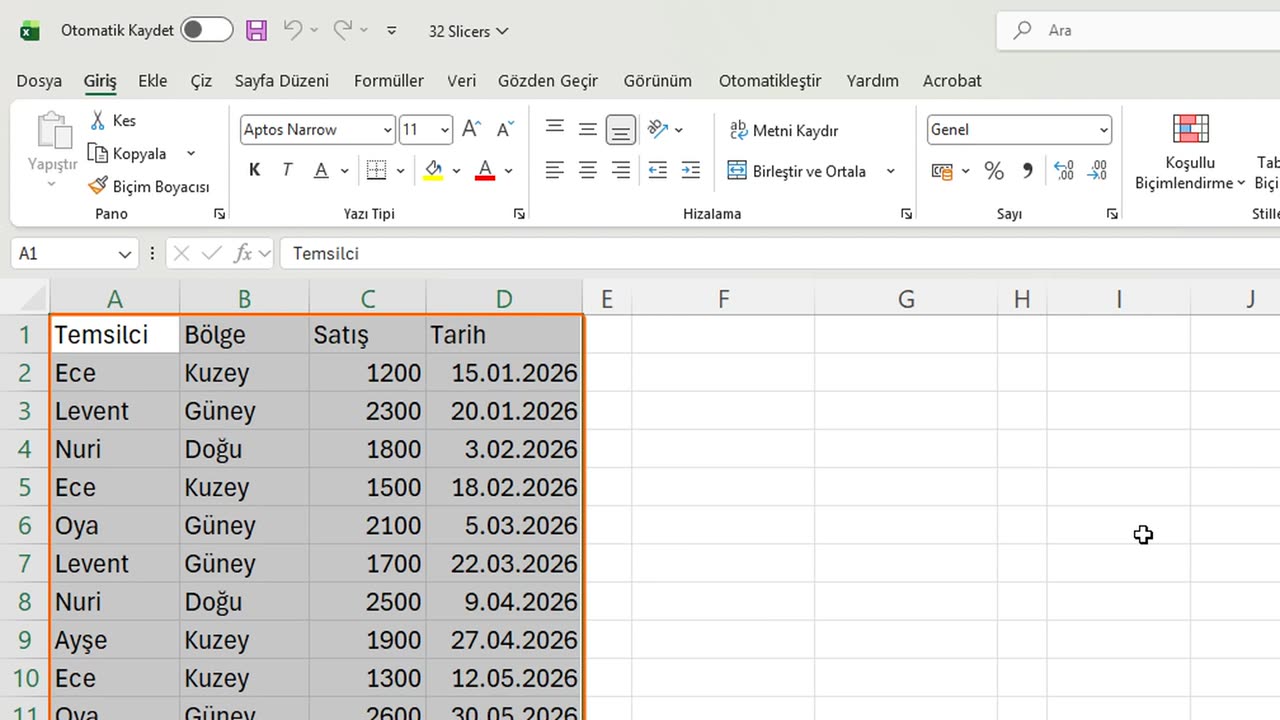
2. Özet Tablo
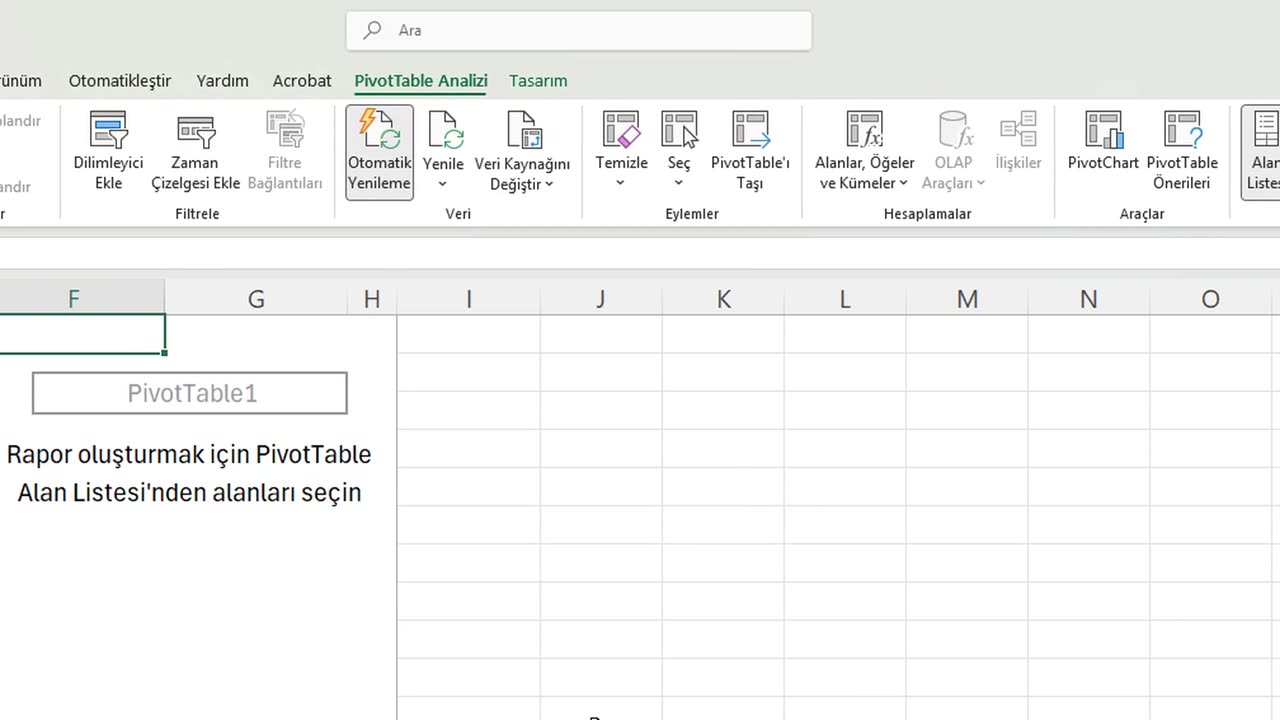
Önce F1'de bir Özet Tablo: Control ile L, Enter, Ekle, Özet Tablo, sonra Temsilci ve Satış'ı işaretleyin.
3. Dilimleyici ekleyin
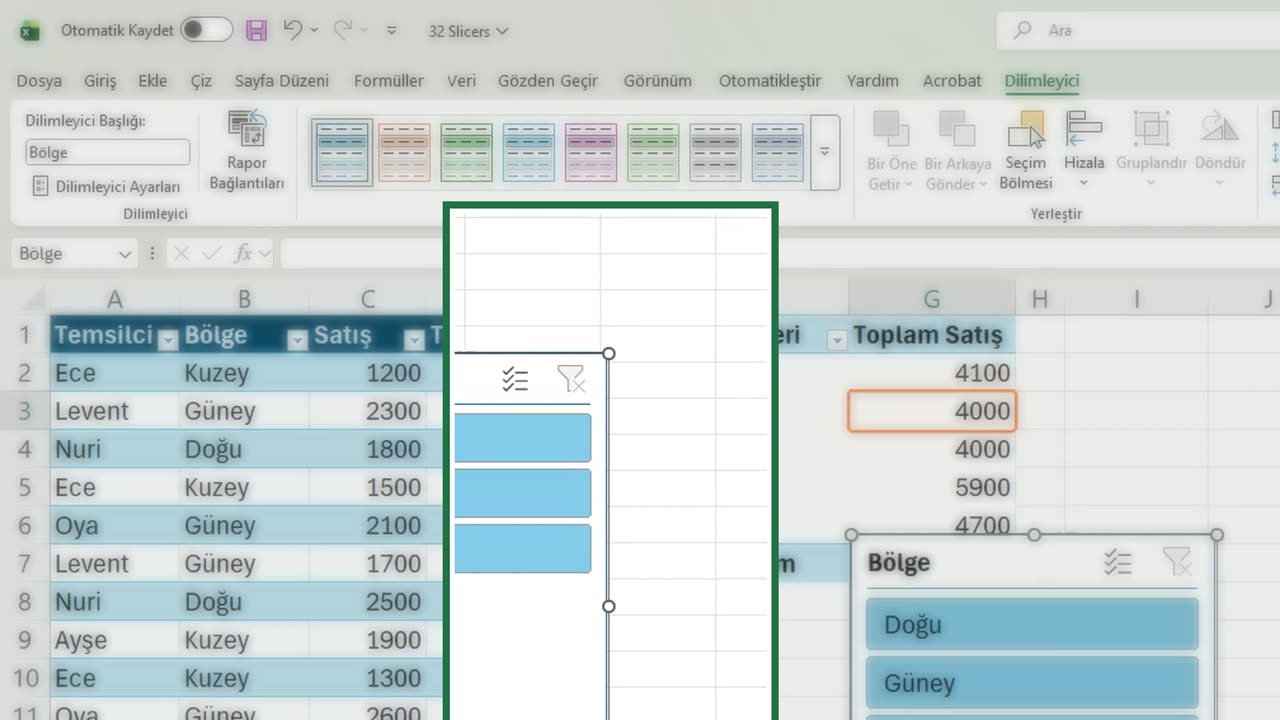
Özet Tablonun içinde bir hücre seçiliyken Ekle sekmesinde Dilimleyici'ye tıklayın.
Bölge'ye gelmek için Aşağı'ya, işaretlemek için Boşluk'a ve sonra Enter'a basın.
4. Tek tık
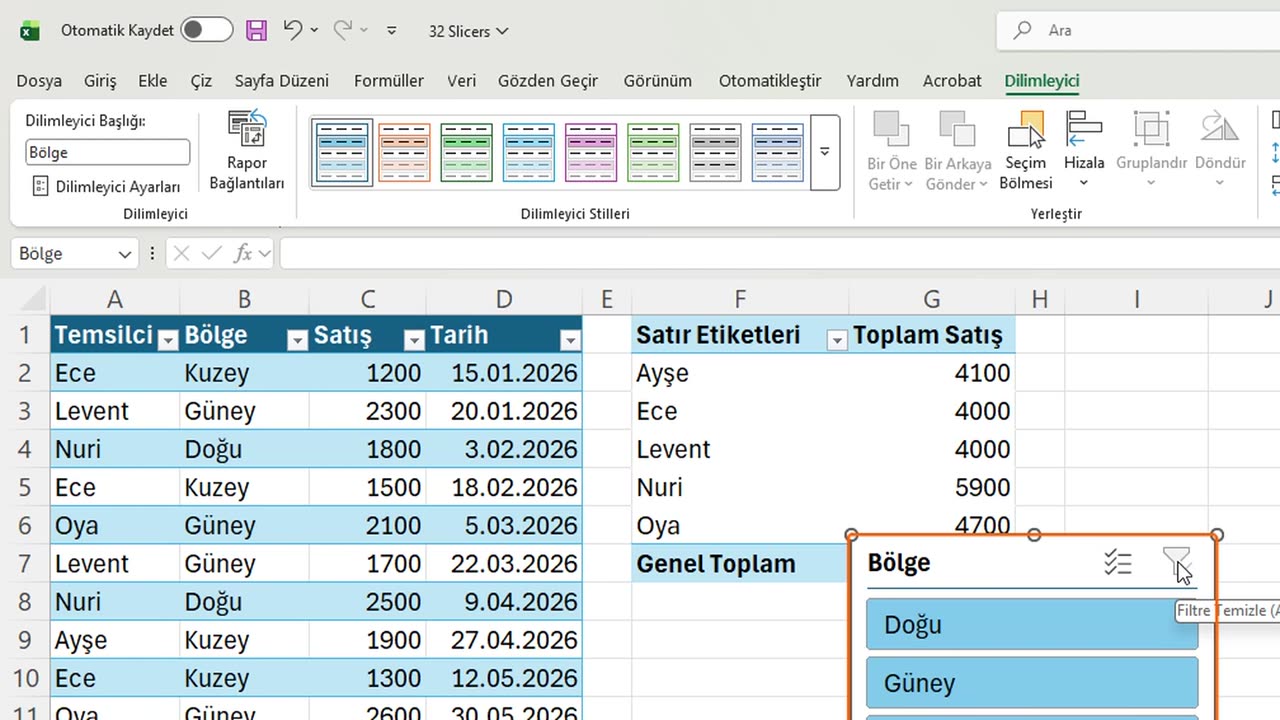
Her bölge için bir düğme. Kuzey'e tıklayın. Yalnızca Ayşe ve Ece kaldı: sekiz bin yüz.
Control'ü basılı tutup Güney'e tıklayarak onu da ekleyin. Seçtiğiniz düğmeler renkli kalır, diğerleri griye döner.
Her şeyi yeniden görmek için dilimleyicinin köşesindeki filtreyi temizle simgesine tıklayın.
Kısa bir ara: raporlarınız az önce tıklanabilir hale geldiyse, bir beğeni kanala gerçekten yardımcı olur. Sırada aylar var.
5. Zaman çizelgesi
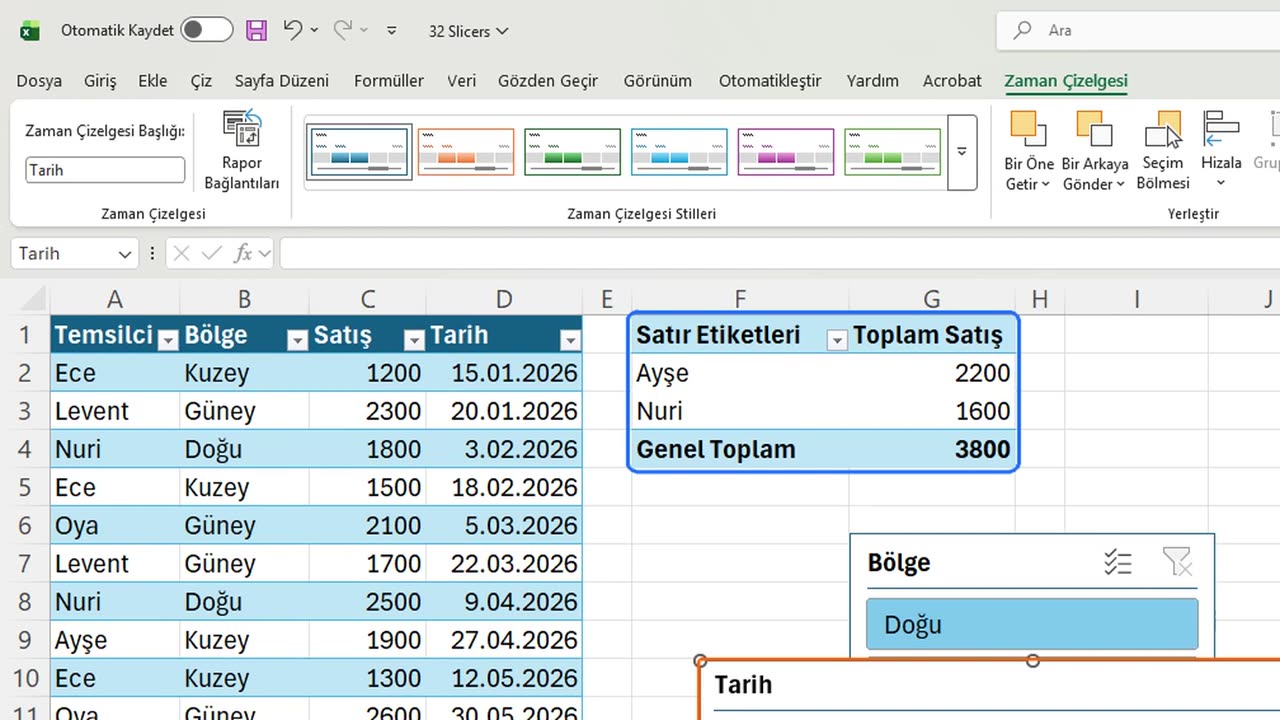
Tarihler için özel bir dilimleyici var: zaman çizelgesi. Özet Tabloya tıklayın, Ekle sekmesinde Zaman Çizelgesi'ne tıklayın, sonra Boşluk ve Enter'a basın.
Haziran'a tıklayın. Rapor yalnızca Haziran'ı gösteriyor: Ayşe ve Nuri, üç bin sekiz yüz.
6. Dilimleyicinin kaçırdığı
Şimdi tuzak. Raporun yanına, I1'e eşittir TOPLA, C2'den C13'e yazın.
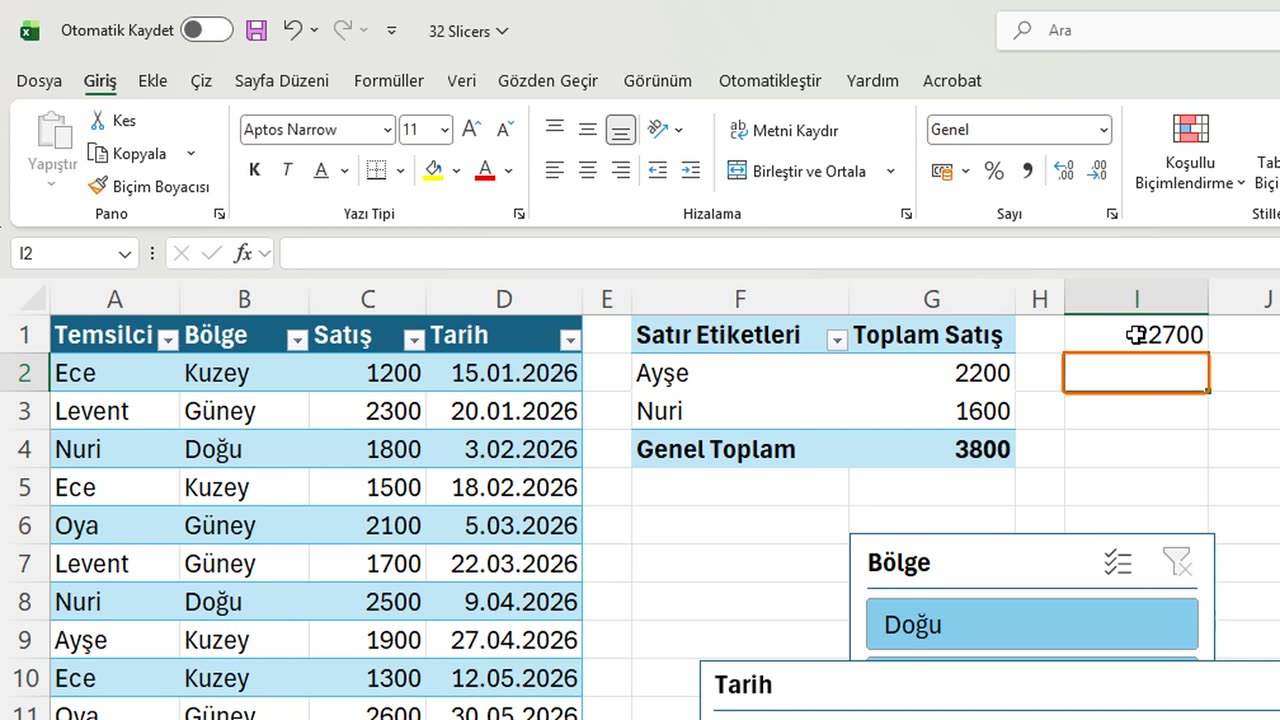
Yirmi iki bin yedi yüz, tüm yıl. Dilimleyiciler ve zaman çizelgeleri yalnızca Özet Tabloyu filtreler. Kaynak veri üzerindeki formüller onları asla görmez.
Bu yüzden düğmeleri izlemesi gereken her sayı Özet Tablonun kendisinden gelmelidir.
=TOPLA(C2:C13)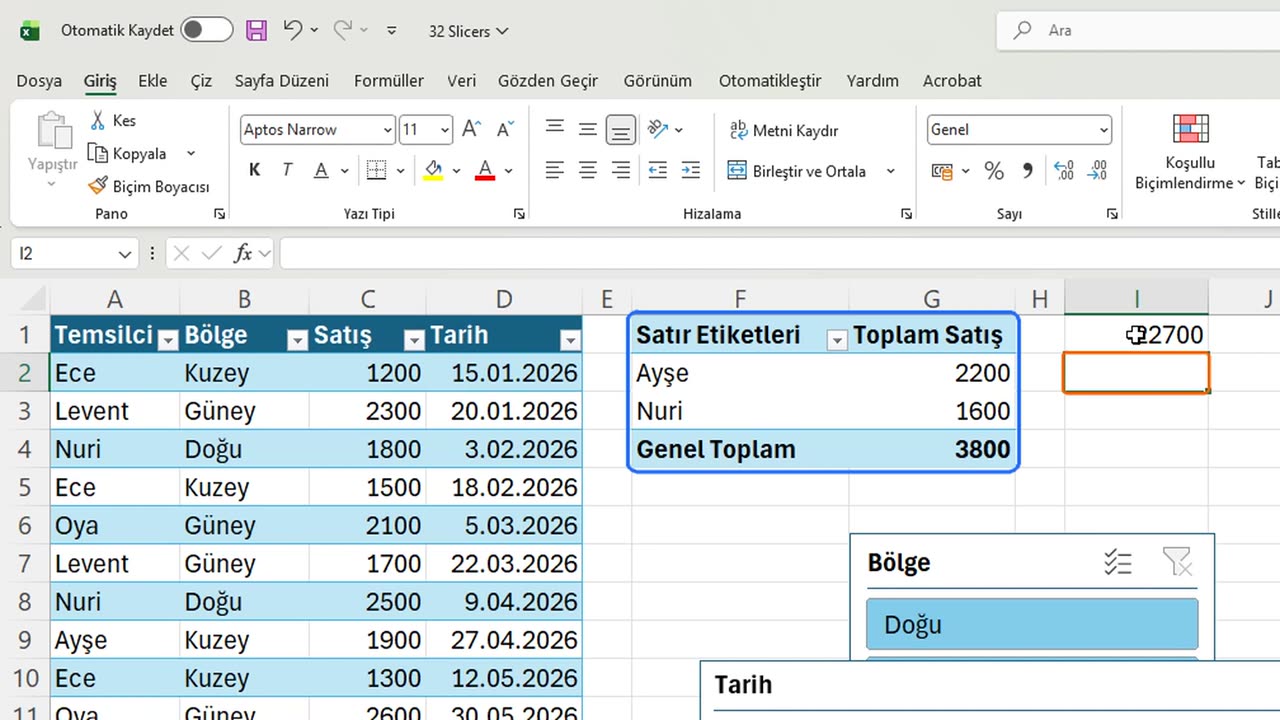
7. Özet
Özet: Dilimleyici düğmeli filtre ekler, Control-tık birden fazlasını seçer, Zaman Çizelgesi aylara göre filtreler ve onları yalnızca Özet Tablo izler.
Bir sonraki derste Özet Tabloları, grafikleri ve dilimleyicileri basit bir panoda bir araya getireceksiniz.
Kendi raporlarınızda hangi alanı dilimleyiciye koyardınız? Yorumlarda söyleyin.
← Önceki ders: PivotTable Gruplama ve Hesaplanan Alanlar
Sonraki ders: Basit Bir Excel Panosu Oluşturma →