Excel Koşullu Biçimlendirme (Hücreleri Otomatik Vurgula)
Vurgulama kuralları, veri çubukları ve renk ölçekleri.
- Değere göre renk
- Büyüktür
- Veri çubukları
- Renk ölçekleri
- Kuralı temizle
- Özet
Adım adım
1. Değere göre renk
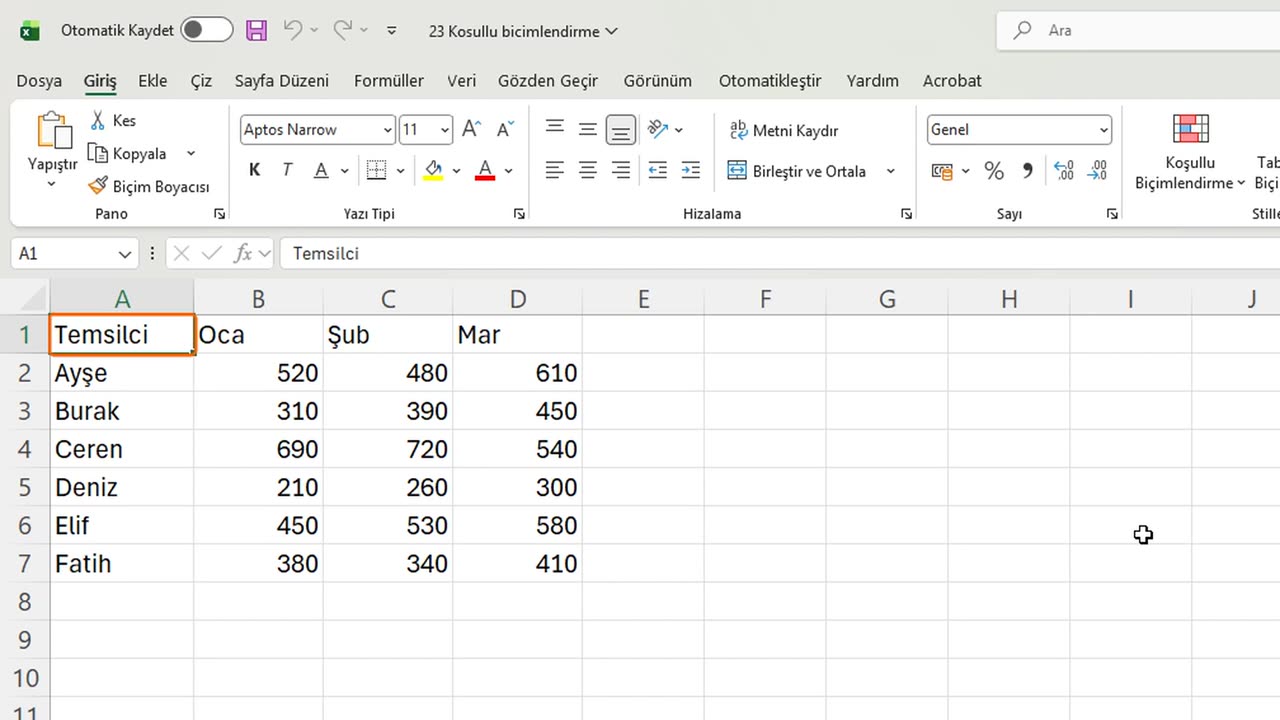
Koşullu Biçimlendirme hücreleri değerlerine göre renklendirir; böylece önemli sayılar kendiliğinden öne çıkar.
2. Büyüktür
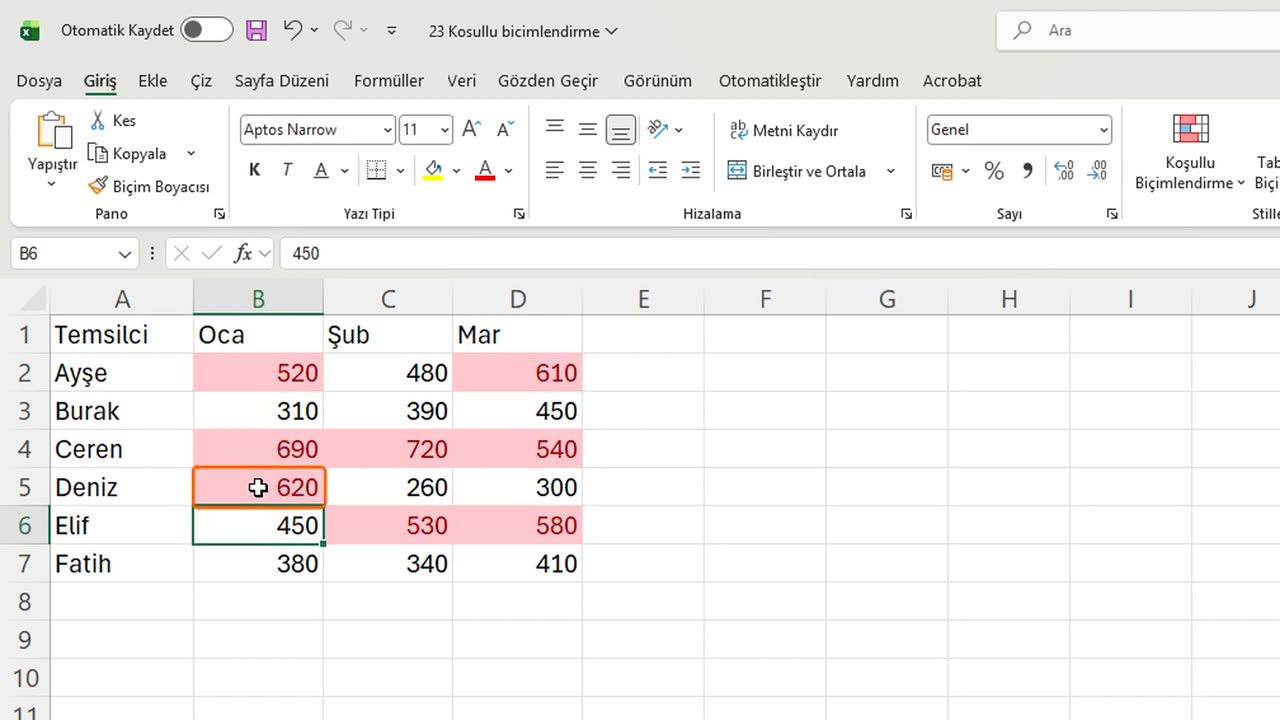
Beş yüzün üstündeki her ayı vurgulayalım. B2'den D7'ye seçin. Giriş sekmesinde Koşullu Biçimlendirme, Hücre Vurgulama Kuralları, Büyüktür.
Beş yüz yazın ve açık kırmızı dolguyu kabul etmek için Enter'a basın.
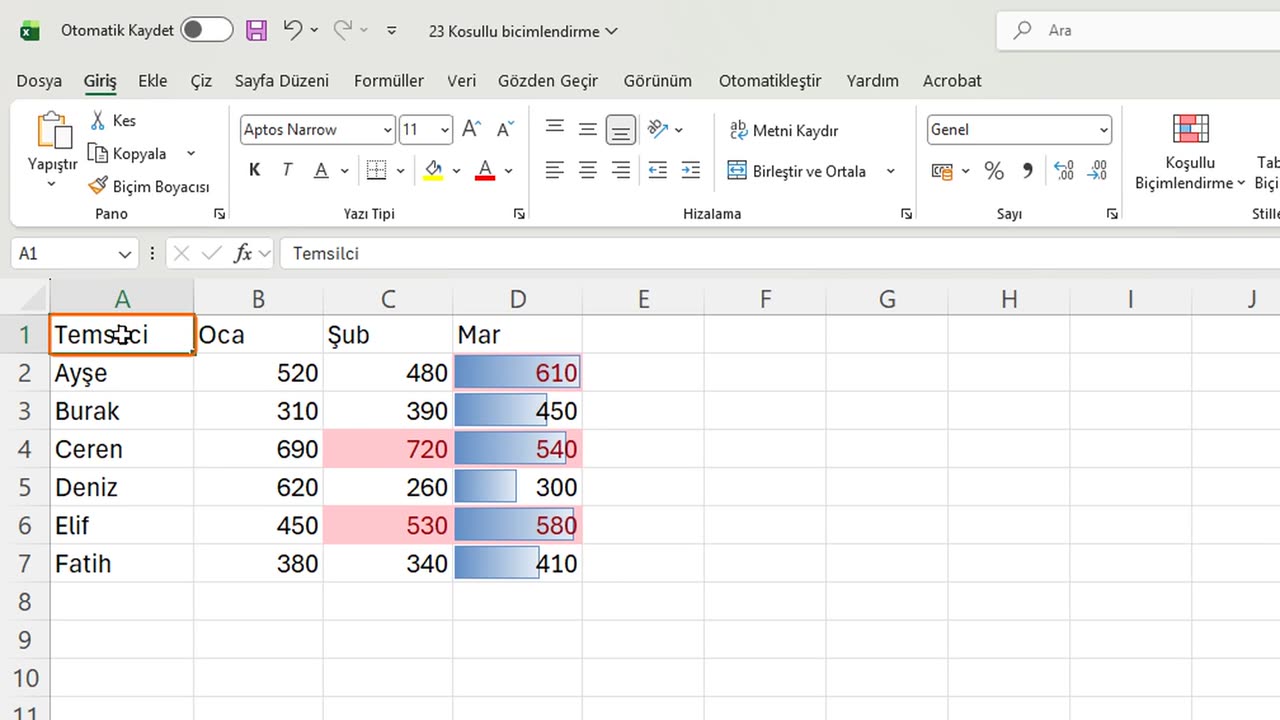
Beş yüzün üstündeki her değer artık kırmızı. Kural değeri izler: Deniz'in Ocak satışını altı yüz yirmi yapın.
3. Veri çubukları
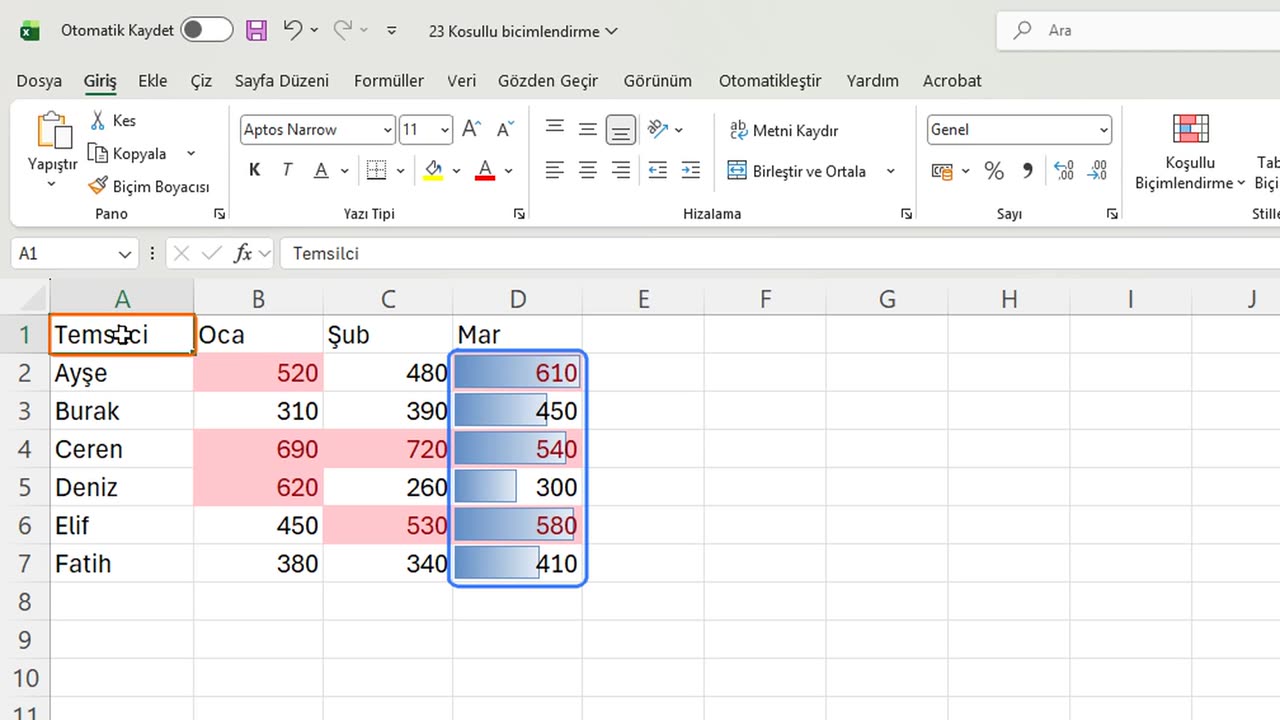
Sırada veri çubukları var. Mart'ı, D2'den D7'ye seçin ve Veri Çubukları'ndan ilk stili seçin.
Her hücrede küçük bir çubuk var: çubuk ne kadar uzunsa sayı o kadar büyük.
4. Renk ölçekleri
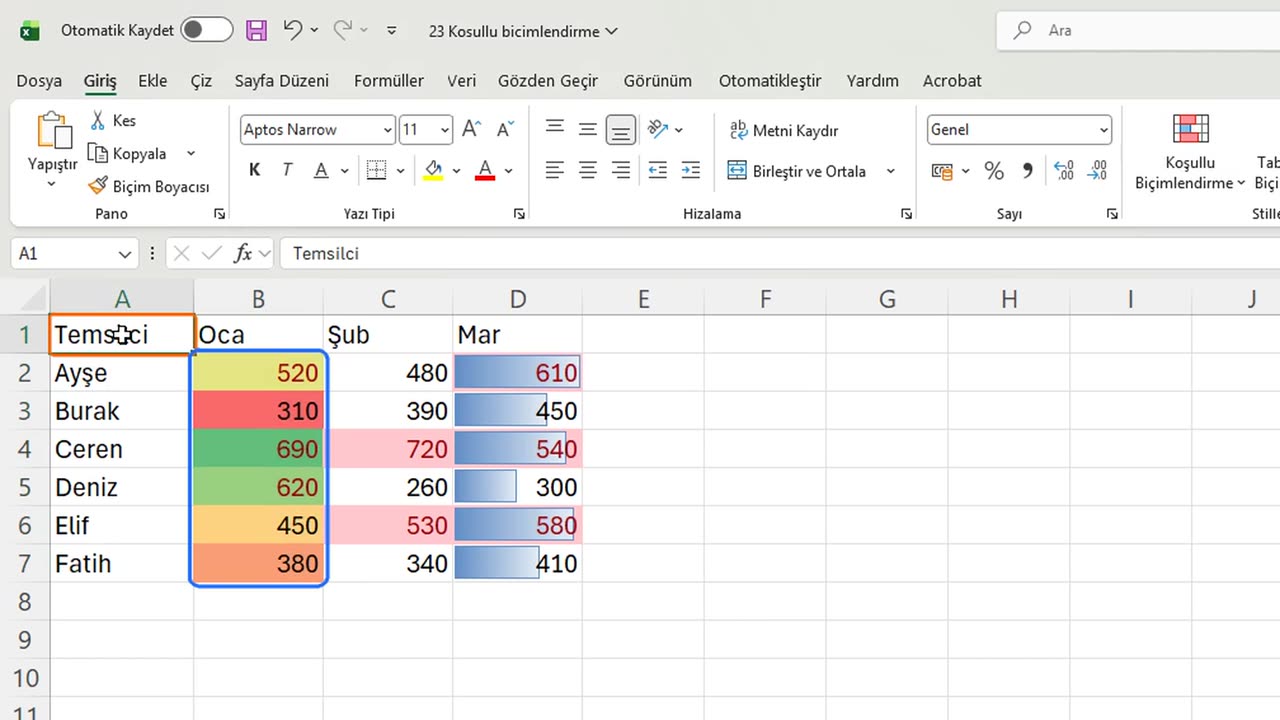
Renk ölçekleri de aynı şekilde çalışır. Ocak'ı, B2'den B7'ye seçin ve Renk Ölçekleri'nden ilk ölçeği seçin.
En yüksek için yeşil, en düşük için kırmızı ve aradaki tonlar.
5. Kuralı temizle
Çok fazla renk sayfayı okunmaz yapar. Bir kuralı kaldırmak için B2'den B7'ye seçin, Kuralları Temizle, Seçili Hücrelerden Kuralları Temizle.
Renk ölçeği gitti, diğer kurallar duruyor. Kuralları Yönet ise sayfadaki tüm kuralları listeler.
6. Özet
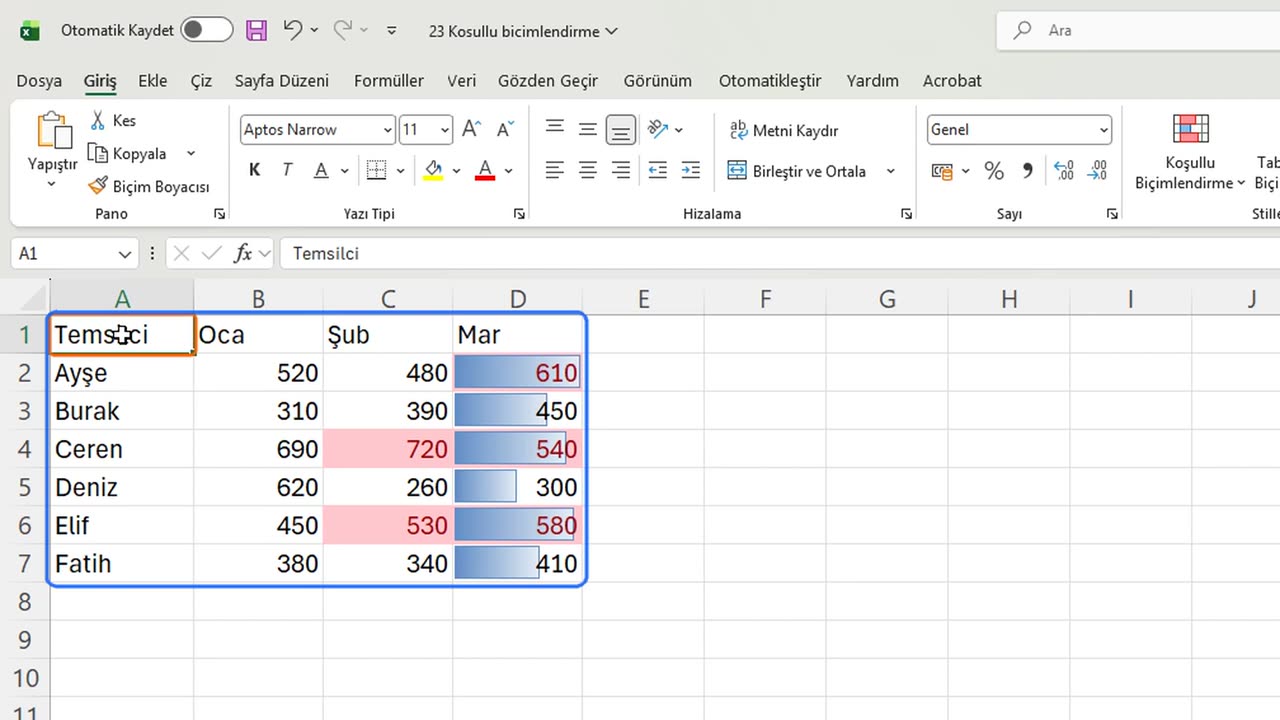
Özetle: sınırlar için vurgulama kuralları, karşılaştırma için veri çubukları ve renk ölçekleri; aynı anda bir ya da iki kural.
İlk hangi sayılarınızı renklendirirdiniz? Yorumlarda söyleyin.
← Önceki ders: Excel Veri Doğrulama: Açılır Liste ve Kurallar
Sonraki ders: Excel Metni Sütunlara Dönüştür: Veriyi Ayırma →