Excel'de Yinelenenleri Kaldırma
Yinelenen değerleri vurgulayın ve güvenle kaldırın.
- Yinelenenler
- Önce görün
- Kaldırın
- BENZERSİZ
- Özet
Adım adım
1. Yinelenenler
Farklı yerlerden kopyalanan listelerde aynı kayıt çoğu zaman iki kez bulunur. Güvenli sıra şudur: önce yinelenenleri görün, sonra kaldırın.
2. Önce görün
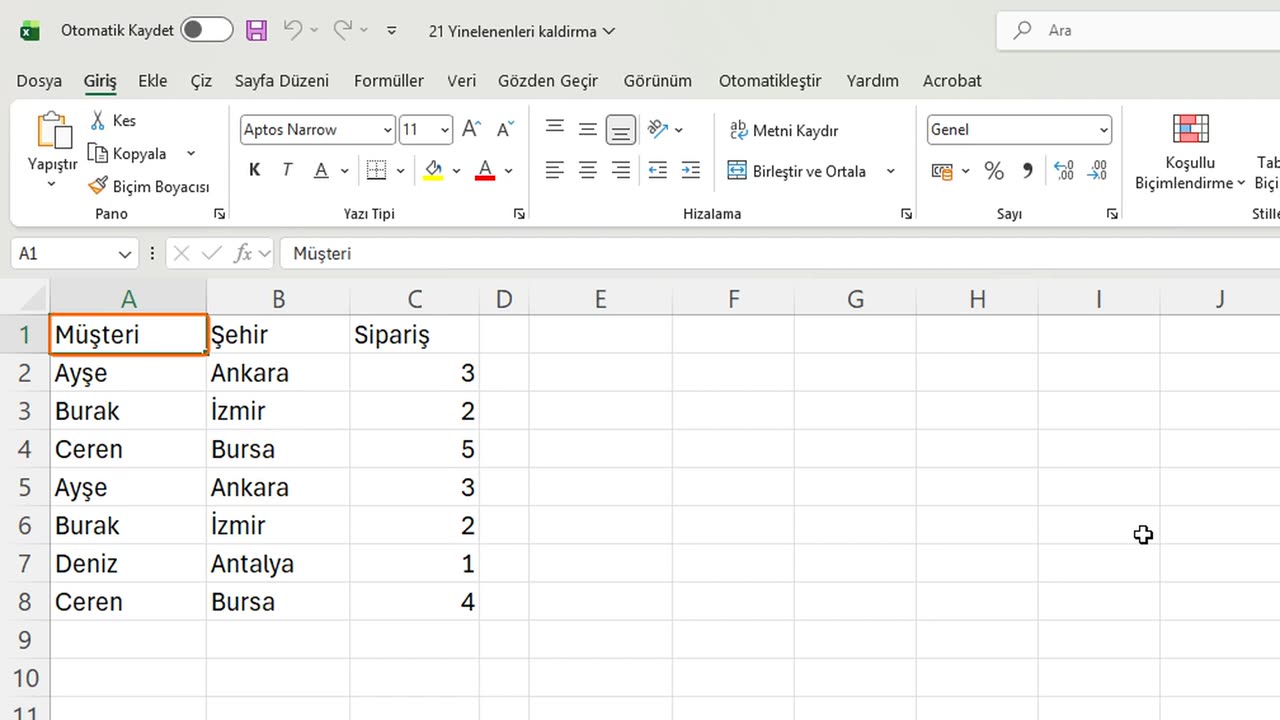
A2'den A8'e adları seçin. Giriş sekmesinde Koşullu Biçimlendirme, Hücre Vurgulama Kuralları, Yinelenen Değerler'i açın ve Tamam'a tıklayın.
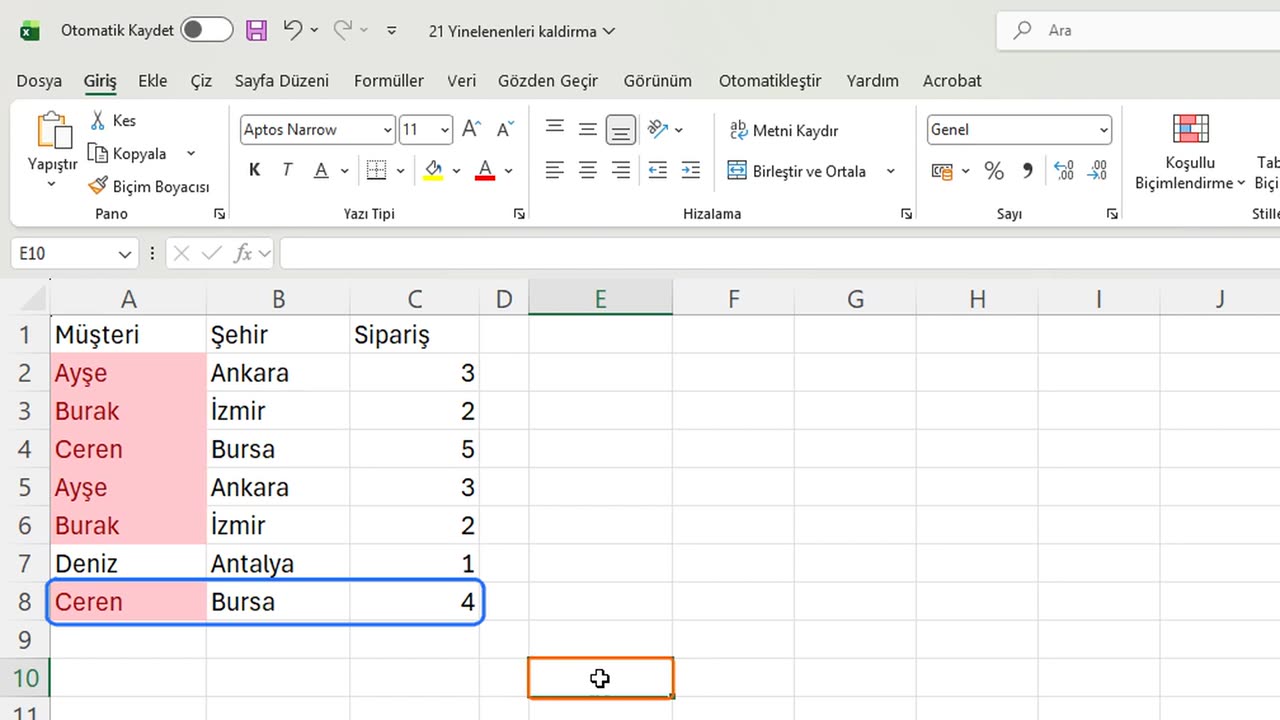
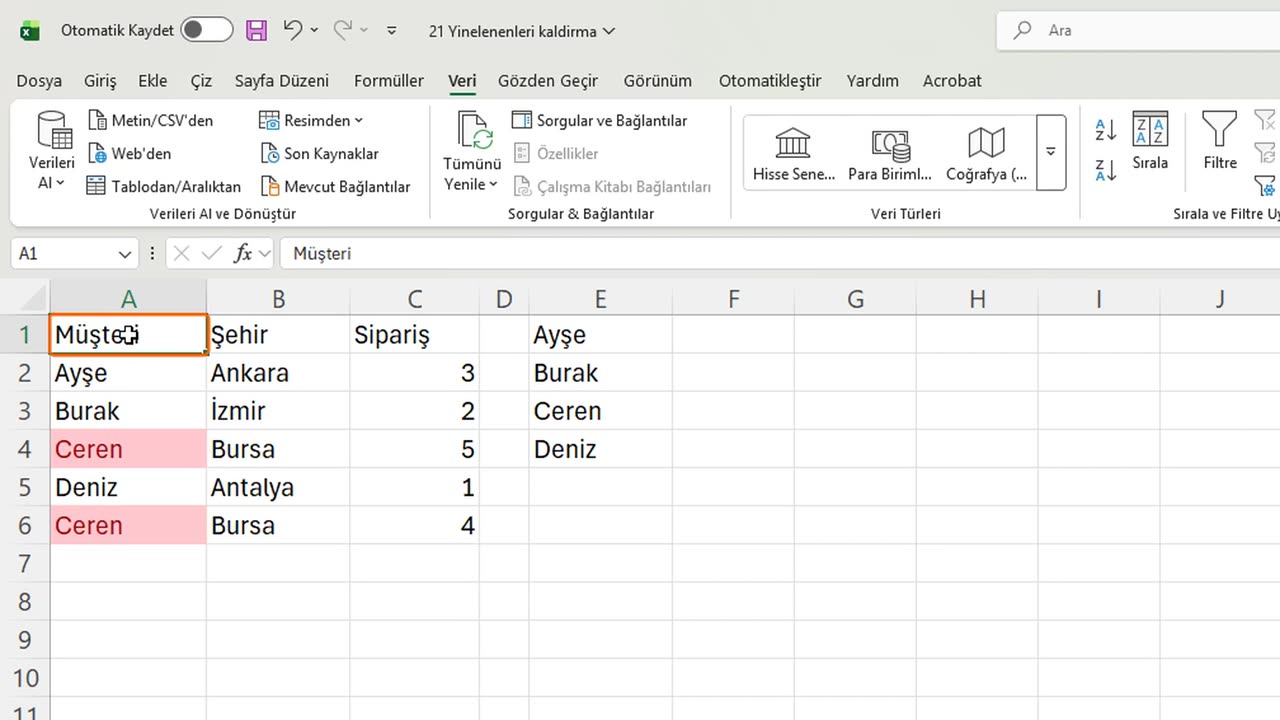
Ayşe, Burak ve Ceren artık kırmızı. Hiçbir şey silinmedi, bu yüzden bu adım her zaman güvenlidir.
Ceren'e bakın. Bir satırda beş sipariş var, diğerinde dört. Bunlar gerçekten aynı kayıt mı?
3. Kaldırın
Şimdi kaldıralım. Listenin içine tıklayın ve Veri sekmesinde Yinelenenleri Kaldır'a tıklayın.
Üç sütun da işaretli; yani bir satır ancak tüm sütunları eşleşirse yinelenen sayılır. Tamam'a tıklayın.
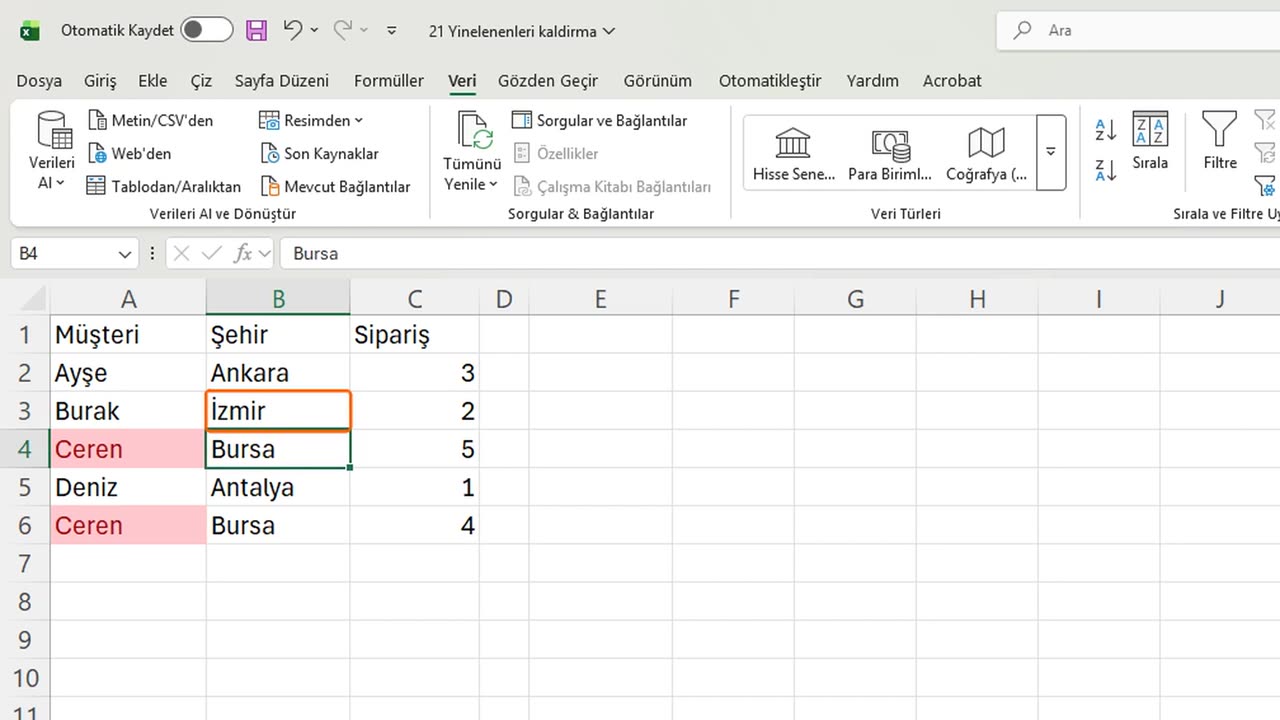
Excel iki yinelenen değerin kaldırıldığını ve beş benzersiz değerin kaldığını söylüyor. Enter'a basın.
İkinci Ayşe ve ikinci Burak gitti. İki Ceren satırı da kaldı, çünkü sipariş sayıları farklı.
4. BENZERSİZ
Hiçbir şeyi silmeyen bir yol da var: BENZERSİZ fonksiyonu. E1'e eşittir BENZERSİZ, A2'den A6'ya yazın.
Enter'a basın. Her ad ayrı bir listede bir kez görünür ve asıl liste olduğu gibi kalır.
=BENZERSİZ(A2:A6)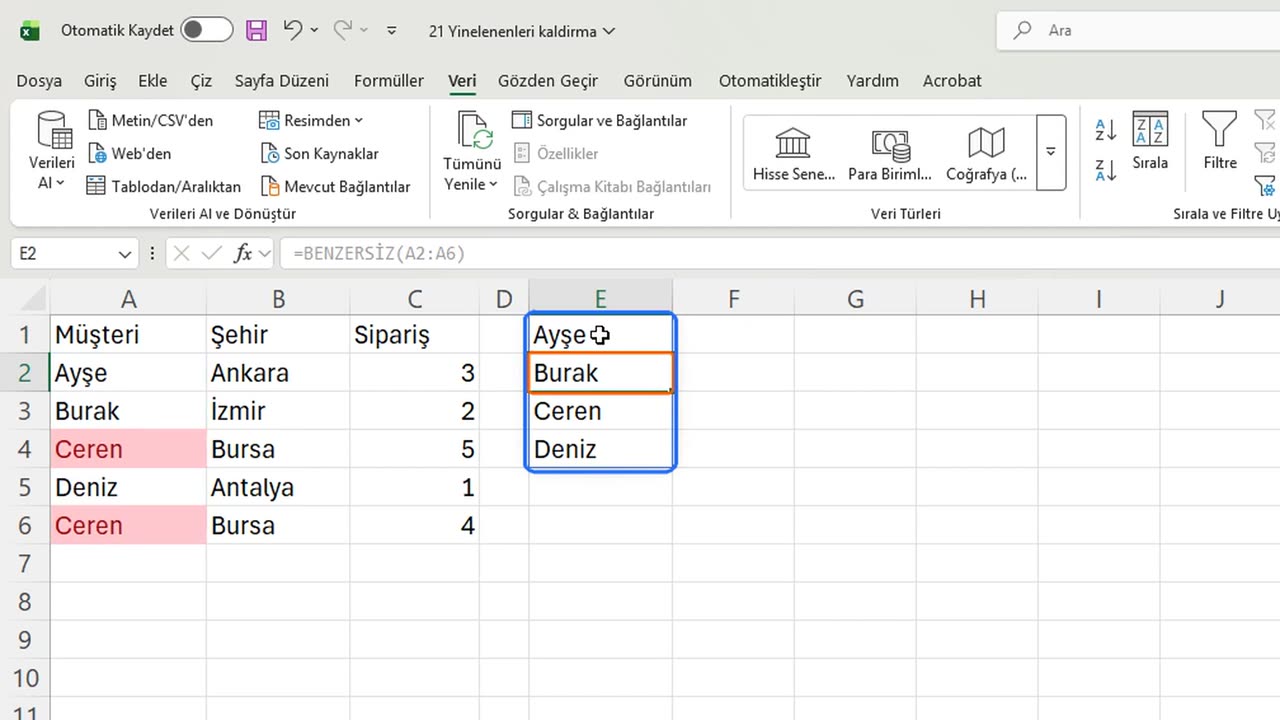
5. Özet
Özetle: önce vurgulayın; Yinelenenleri Kaldır işaretlediğiniz sütunlara bakar; BENZERSİZ ise hiçbir şeyi silmez.
Yinelenenleri düğmeyle mi, BENZERSİZ ile mi temizliyorsunuz? Yorumlarda söyleyin.
← Önceki ders: Excel Tabloları: Neden Kullanmalısınız (Ctrl + T)
Sonraki ders: Excel Veri Doğrulama: Açılır Liste ve Kurallar →