Excel EĞER Fonksiyonu (Örneklerle)
Excel'in karar vermesini sağlayın: EĞER, karşılaştırma operatörleri ve iç içe EĞER.
- Giriş
- Fikir
- İlk IF'iniz
- Karşılaştırma işlemleri
- Cevap olarak sayılar
- İç içe IF
- Kurallar bir hücrede
- Yaygın hatalar
- Özet
Adım adım
1. Giriş
Tekrar hoş geldiniz. Bu derste Excel'e karar vermeyi öğreteceksiniz. EĞER fonksiyonu Excel'in en güçlü araçlarından biridir ve göründüğünden daha kolaydır.
EĞER'in üç bölümünü, karşılaştırma işlemlerini, metin ya da sayı döndürmeyi, iç içe EĞER ile birkaç kararı birleştirmeyi ve kurallarınızı bir hücrede tutmayı öğreneceksiniz.
2. Fikir
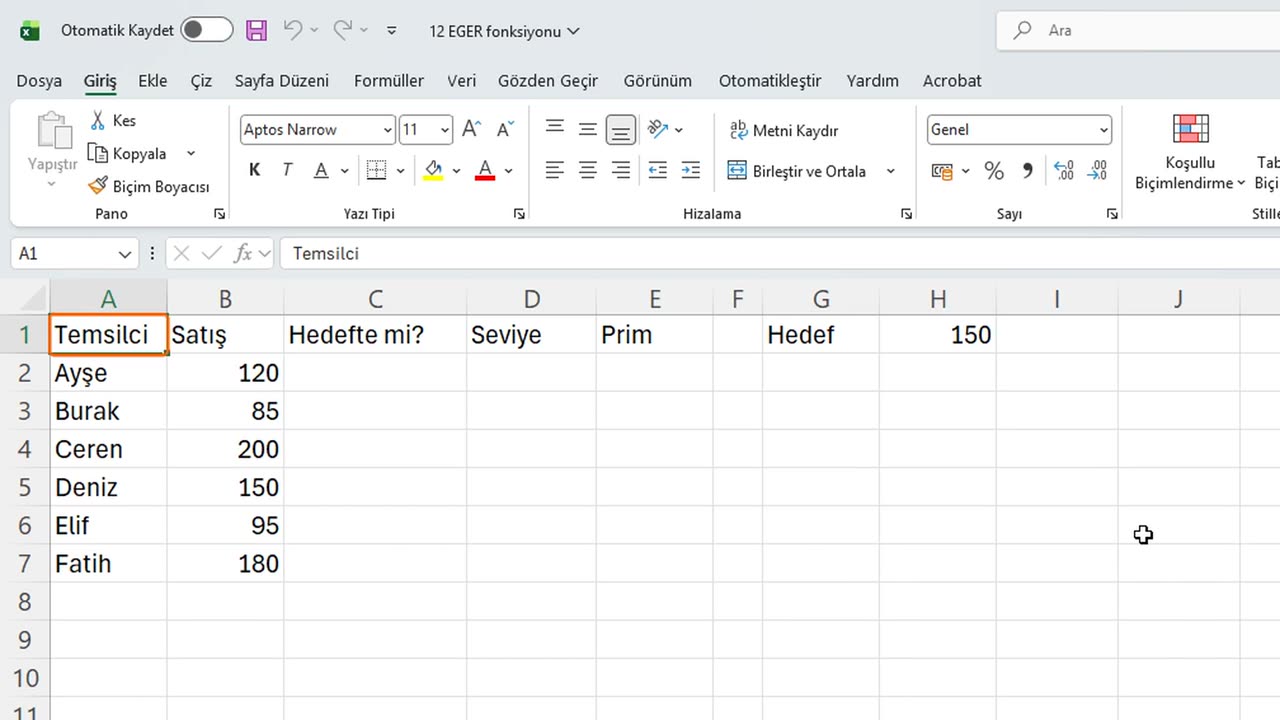
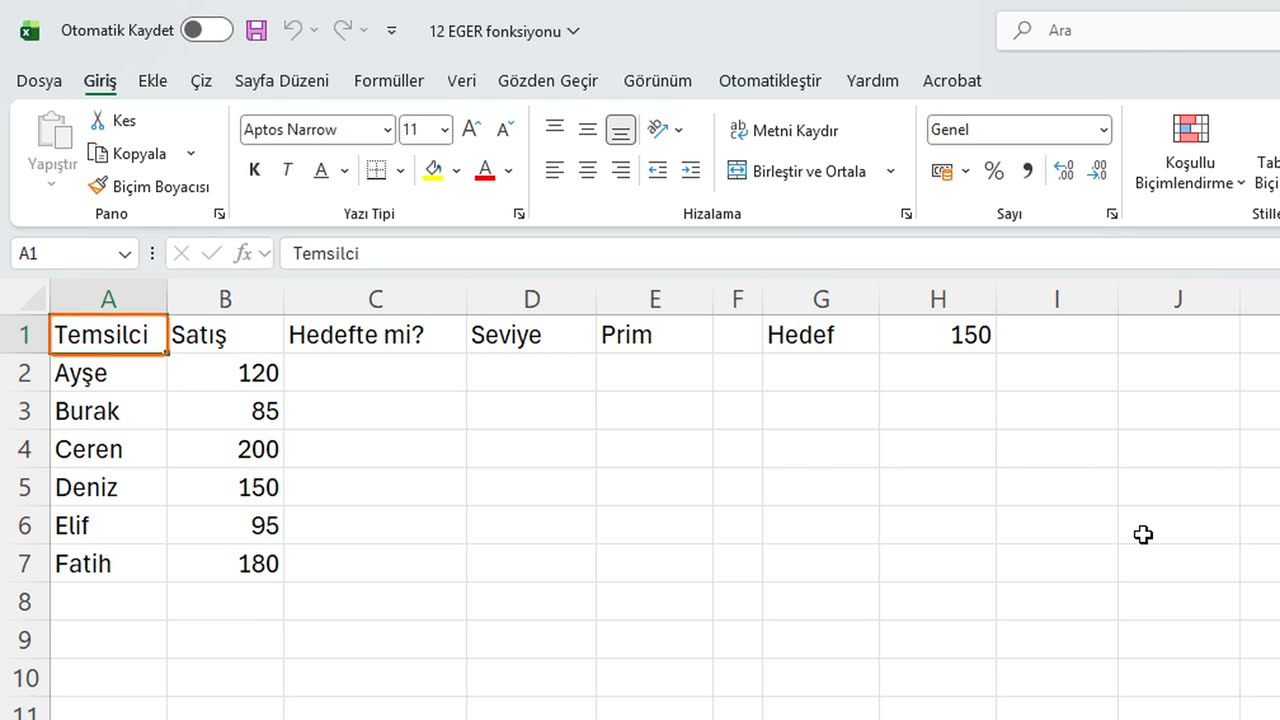
İşte altı satış temsilcisi ve aylık satışları. Hedef yüz elli ve H1 hücresinde saklanıyor. Excel'in kimin hedefe ulaştığını söylemesini istiyoruz.
EĞER fonksiyonu bir soru sorar ve iki cevaptan birini verir. Noktalı virgüllerle ayrılmış üç bölümü vardır. Birincisi, test. İkincisi, test doğruysa verilecek cevap. Üçüncüsü, test yanlışsa verilecek cevap.
3. İlk IF'iniz
C2'ye tıklayın ve eşittir EĞER, parantez aç, B2 büyük eşittir dolar H dolar 1, noktalı virgül, tırnak içinde Evet, noktalı virgül, tırnak içinde Hayır, parantez kapa yazın.
Test, B2'nin hedeften büyük ya da eşit olması. Ayşe yüz yirmi sattı, bu yüz elliden az, yani cevap Hayır. Önceki dersten dolar işaretlerini kullandık, böylece hedef kilitli kalır.
Şimdi doldurma tutamacını C7'ye kadar sürükleyin.
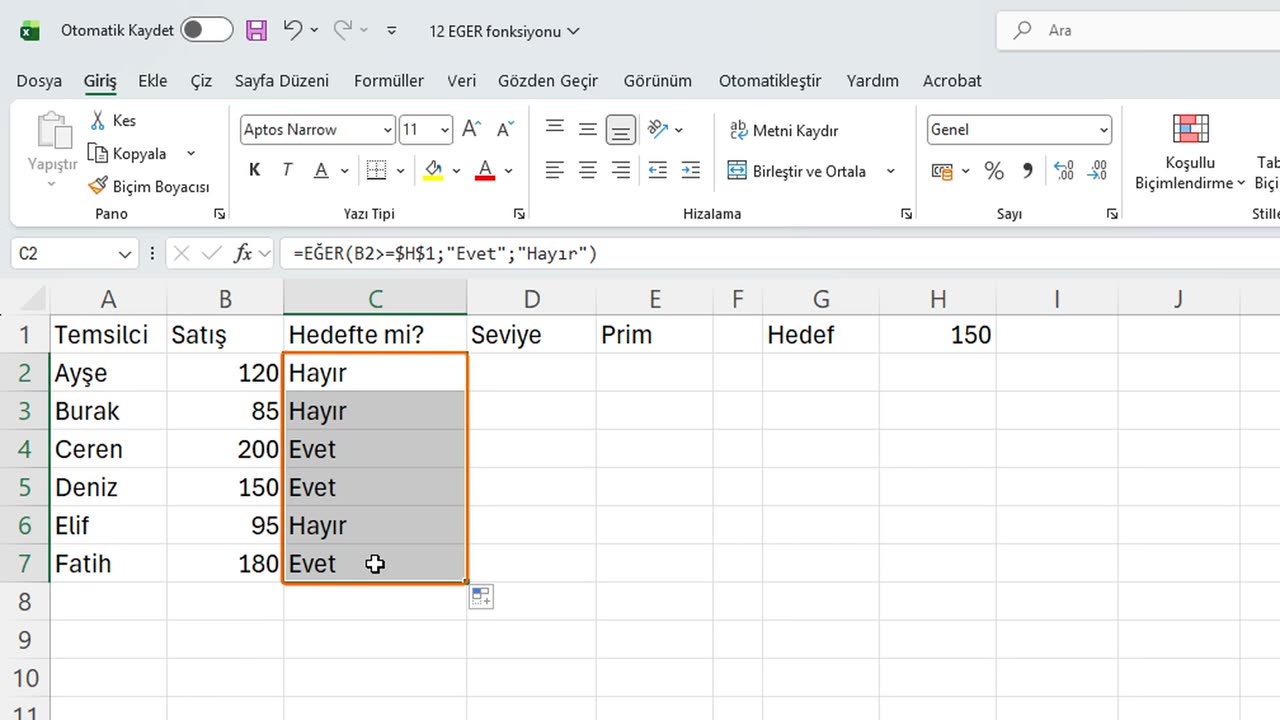
Ceren, Deniz ve Fatih hedefe ulaştı, bu yüzden Evet alıyorlar. Diğer herkes Hayır alıyor. Tek formül, altı karar.
=EĞER(B2>=$H$1;"Evet";"Hayır")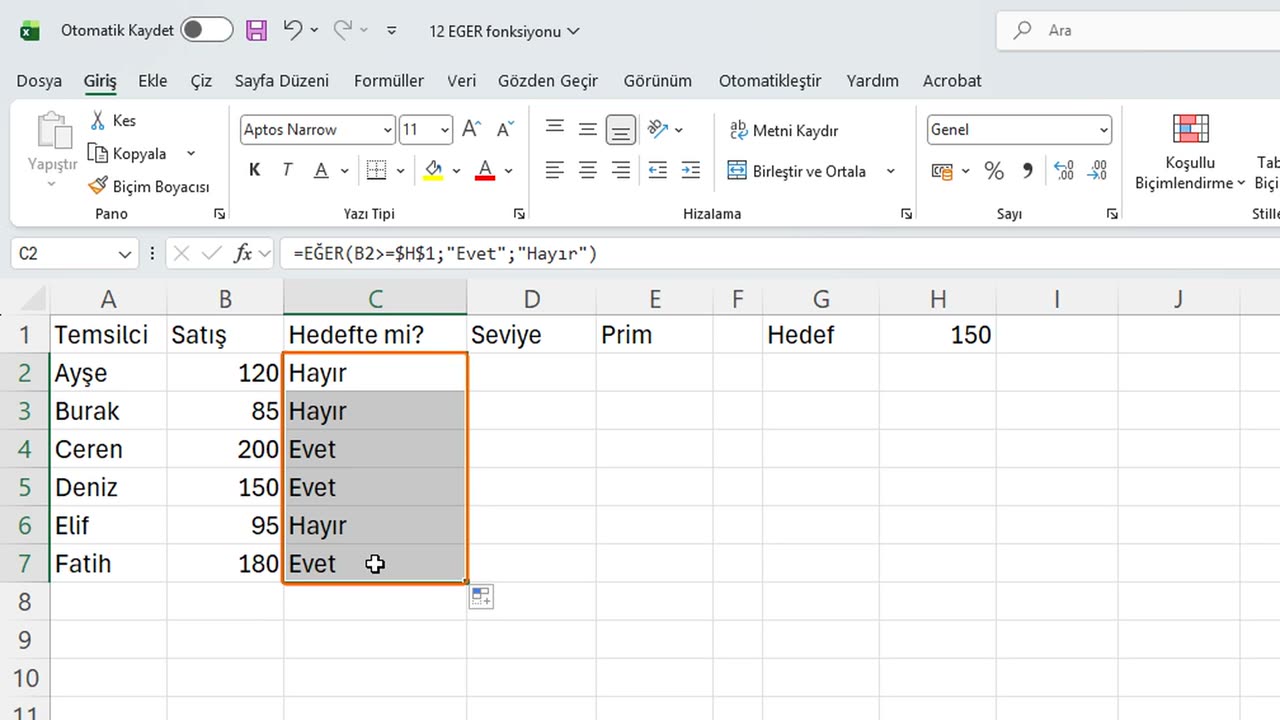
4. Karşılaştırma işlemleri
Test altı karşılaştırma işlemi kullanabilir. Eşittir, eşit değildir, büyüktür, küçüktür, büyük eşittir ve küçük eşittir. İşaretlerin sırasına dikkat edin: büyük eşittir yazılır, eşit büyük değil.
5. Cevap olarak sayılar
EĞER sayı da döndürebilir. Bir prim hesaplayalım. Hedefe ulaşanlar satışlarının yüzde onunu alır, diğerleri sıfır. E2'ye tıklayın ve eşittir EĞER, B2 büyük eşit dolar H dolar 1, noktalı virgül, B2 yıldız sıfır virgül bir, noktalı virgül, sıfır yazın.
Metin cevapların tırnak içinde olması gerektiğini, sayıların ve hesaplamaların ise gerekmediğini unutmayın. Formülü E7'ye kadar doldurun.
Ceren yirmi, Deniz on beş ve Fatih on sekiz alıyor. Diğer herkes sıfır alıyor.
=EĞER(B2>=$H$1;B2*0,1;0)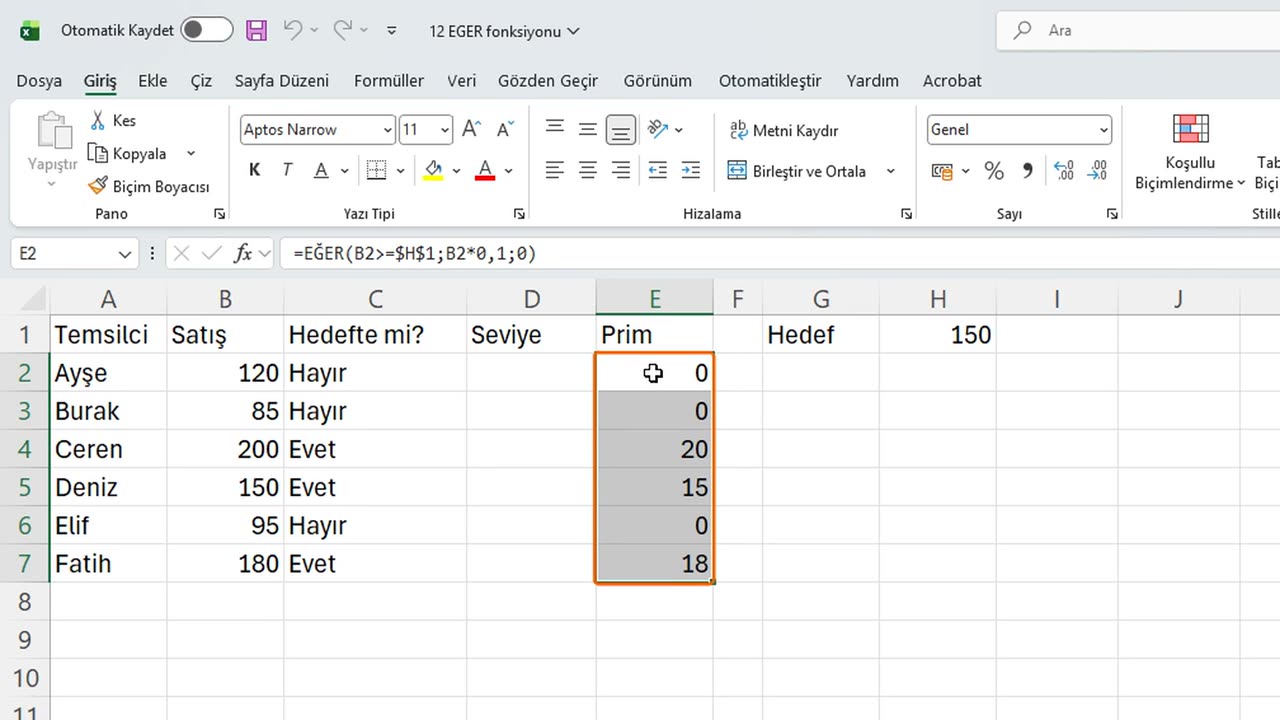
6. İç içe IF
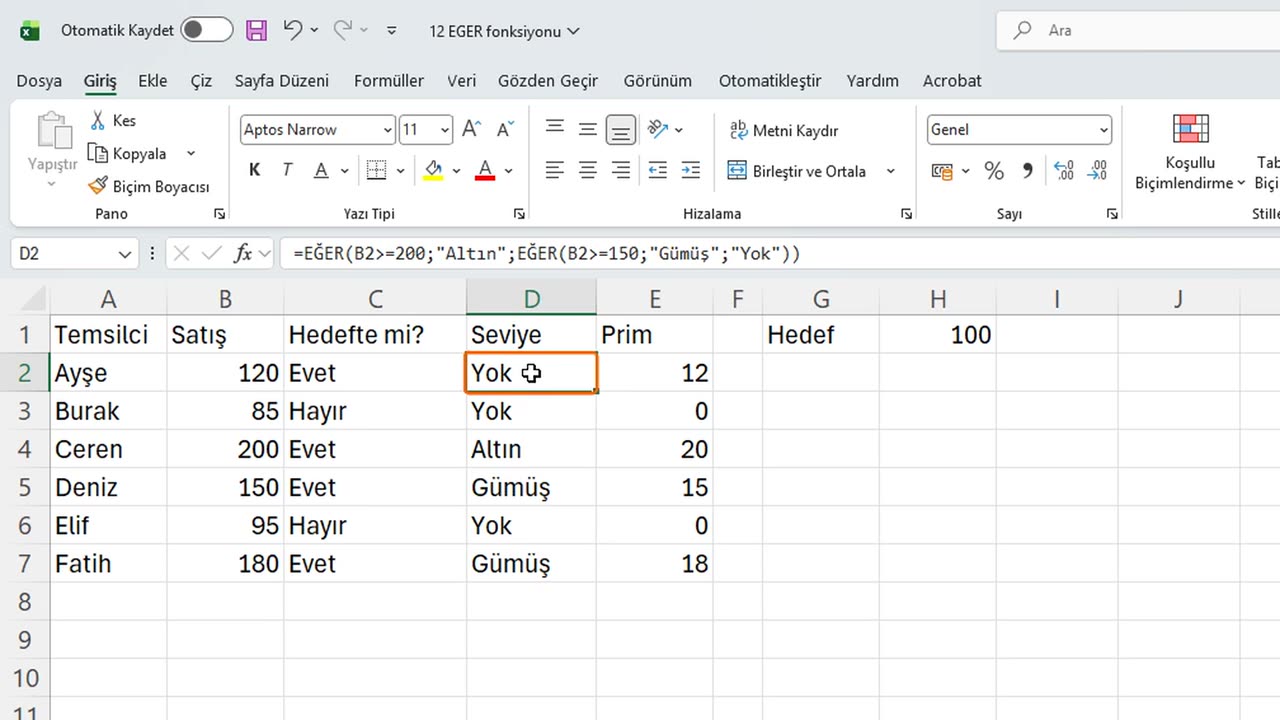
İkiden fazla sonuca ihtiyacımız olursa? İki yüz ve üzeri için Altın, yüz elli ve üzeri için Gümüş, geri kalanlar için Yok. Bunun için bir EĞER'i başka bir EĞER'in içine koyarız. Buna iç içe EĞER denir.
D2'ye tıklayın ve eşittir EĞER, B2 büyük eşit 200, noktalı virgül, Altın, noktalı virgül, sonra ikinci bir EĞER yazın: B2 büyük eşit 150, noktalı virgül, Gümüş, noktalı virgül, Yok. İki parantezi kapatın.
Excel önce ilk testi kontrol eder. Doğruysa cevap Altın'dır ve durur. Yanlışsa ikinci EĞER'e geçer. Formülü aşağı doldurun.
Ceren Altın. Deniz ve Fatih Gümüş. Diğerleri Yok alıyor. Her zaman en yüksek seviyeyi ilk yazın, çünkü Excel ilk doğru testte durur.
=EĞER(B2>=200;"Altın";EĞER(B2>=150;"Gümüş";"Yok"))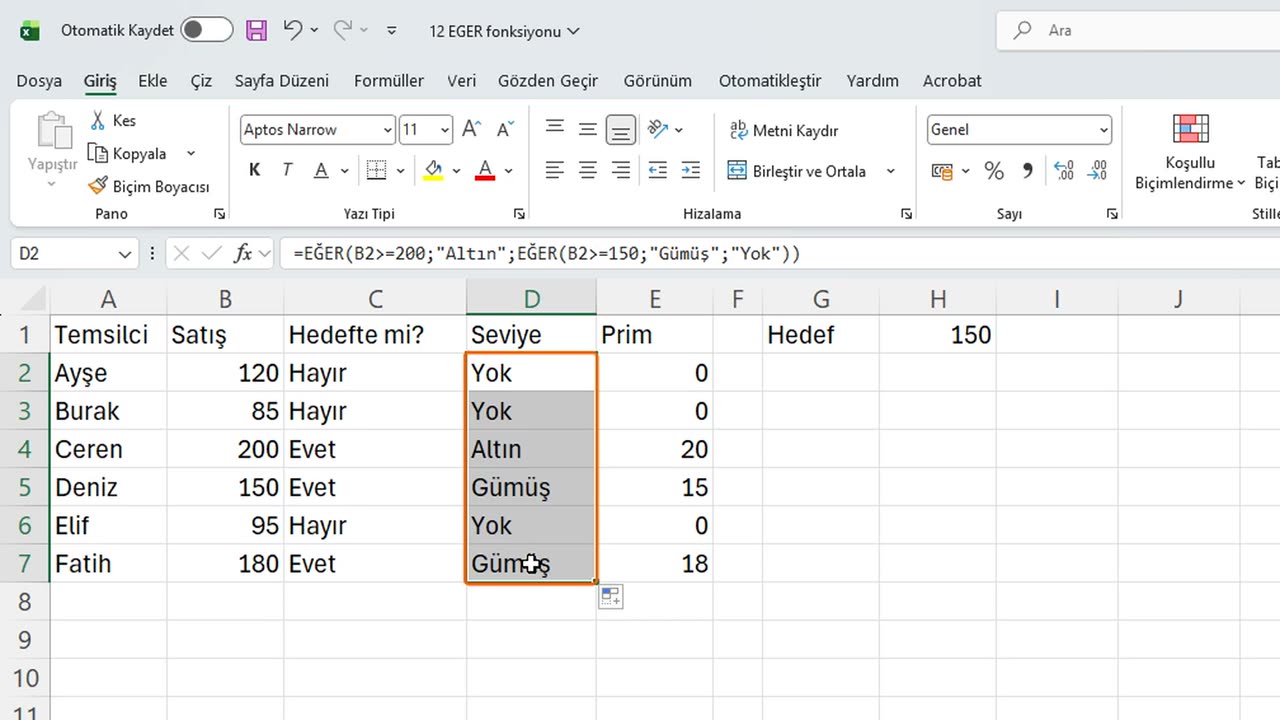
7. Kurallar bir hücrede
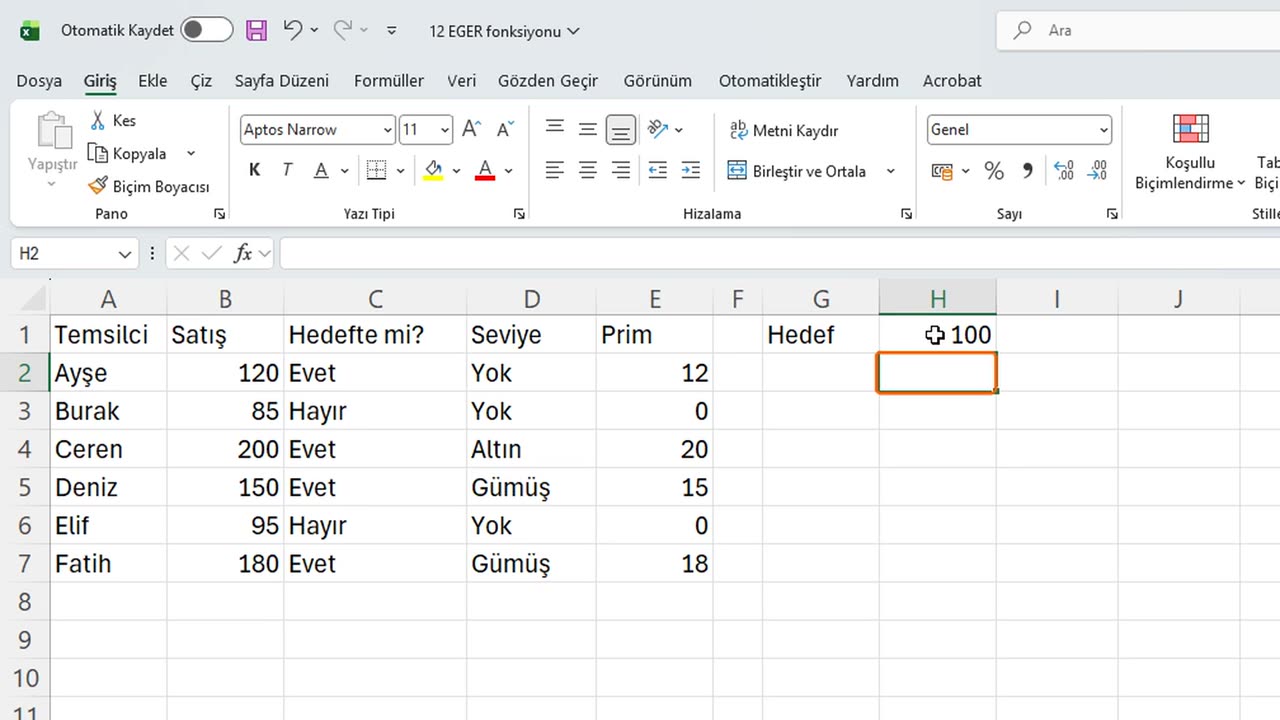
Şimdi kuralı bir hücrede tutmanın sihri. Hedefi düşürelim. H1'e tıklayın, yüz yazın ve Enter'a basın.
Ayşe artık hedefe ulaşıyor ve primi sıfırdan on ikiye çıkıyor. H1'e başvuran her formül aynı anda güncellendi. Hiçbir formülün düzenlenmesi gerekmedi.
8. Yaygın hatalar
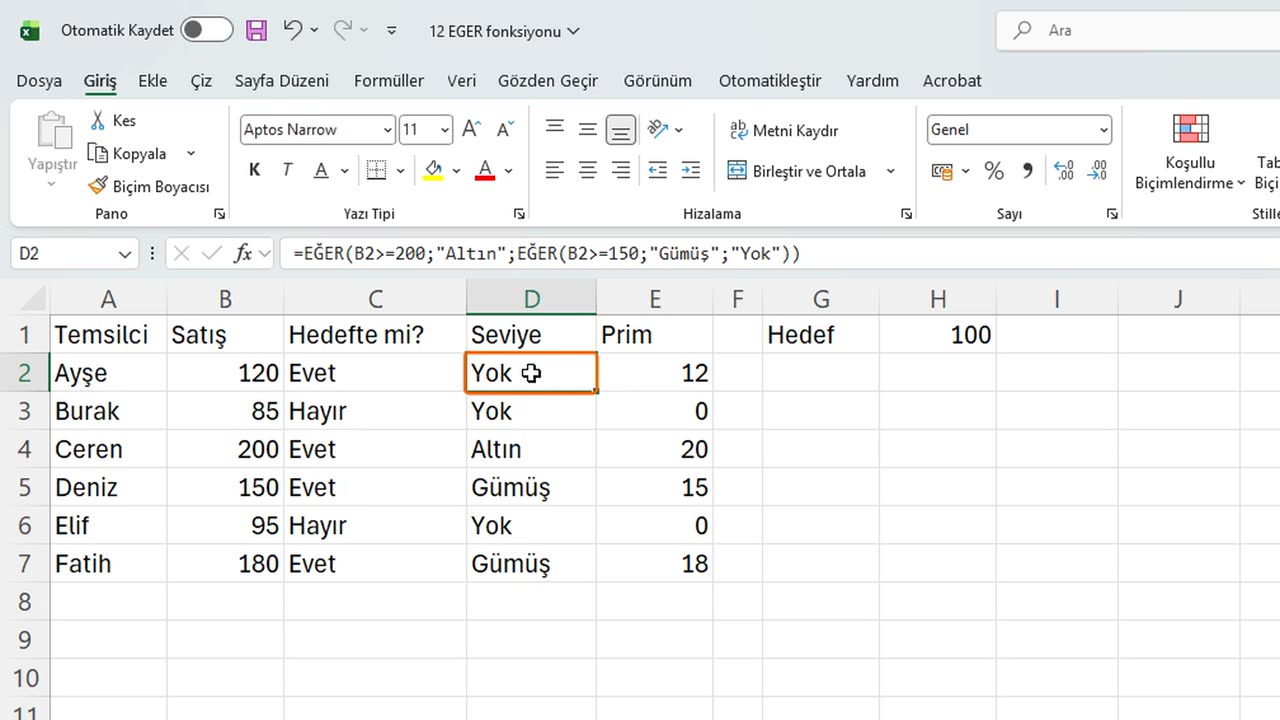
İşte üç yaygın hata. Metnin etrafındaki tırnakları unutmak, böylece Excel bir ad hatası gösterir. Üç bölümün sırasını karıştırmak. Ve iç içe EĞER'de kapanış parantezini unutmak.
İç içe bir EĞER okunması zorlaşınca formül çubuğuna bakın. Excel her parantez çiftini renklendirir; bu, her EĞER'in nerede başlayıp bittiğini görmenize yardımcı olur.
9. Özet
Özetleyelim. EĞER'in üç bölümü var: test, doğruysa cevap ve yanlışsa cevap. Metin tırnak ister. İç içe EĞER ikiden fazla sonucu yönetir. Ve kurallarınızı hücrelerde tutun, böylece sonra değiştirebilirsiniz.
Bir sonraki derste metin fonksiyonlarını öğreneceksiniz: SOLDAN, SAĞDAN, PARÇAAL, UZUNLUK, KIRP ve ARALIKBİRLEŞTİR.
Sırada öğrenmek istediğiniz bir konu varsa yorumlara yazın. Sonraki derslerde neyi anlatacağımıza sizin isteklerinizle karar veriyoruz. İzlediğiniz için teşekkürler, bir sonraki derste görüşmek üzere.
← Önceki ders: Excel'de Göreli ve Mutlak Başvuru ($ İşareti)
Sonraki ders: Excel Metin Fonksiyonları: SOLDAN, SAĞDAN, PARÇAAL, UZUNLUK →