Excel'de Göreli ve Mutlak Başvuru ($ İşareti)
Formüller kopyalanınca neden değişir; $ işareti ve F4 ile başvuruyu sabitleme.
- Giriş
- Sorun
- Göreli başvurular
- Mutlak başvurular
- Dört biçim
- Karma başvurular
- Kural
- Özet
Adım adım
1. Giriş
Tekrar hoş geldiniz. Bu derste yeni başlayanlar için en kafa karıştırıcı konulardan birini çözeceksiniz: bir formül kopyalanınca neden değişir ve bunu dolar işaretiyle nasıl durdurursunuz.
Göreli ve mutlak başvuruların ne olduğunu, F4 kısayolunu ve tek bir formülle koca bir çarpım tablosu oluşturmanızı sağlayan karma başvuruları öğreneceksiniz.
2. Sorun
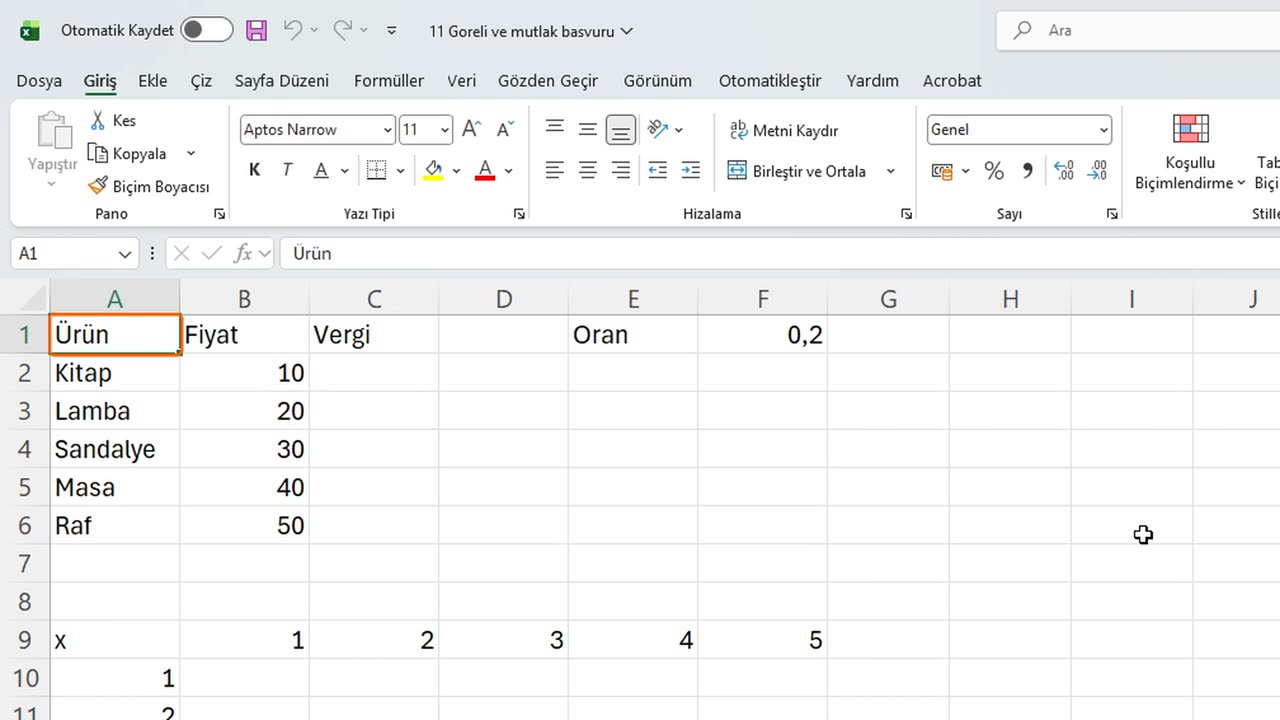
İşte bir fiyat listesi. Her ürüne vergi eklemek istiyoruz. Yüzde yirmilik vergi oranı F1 hücresinde bir kez saklanıyor.
C2'de ilk ürünün vergisi fiyat çarpı vergi oranıdır. C2'ye tıklayın ve eşittir B2, yıldız, F1 yazın.
İşe yaradı. On çarpı yüzde yirmi, iki eder. Şimdi önceki derslerdeki gibi doldurma tutamacını C6'ya kadar sürükleyin.
Bir şeyler yanlış. Yalnızca ilk sonuç doğru, gerisi sıfır gösteriyor. Neden?
=B2*F1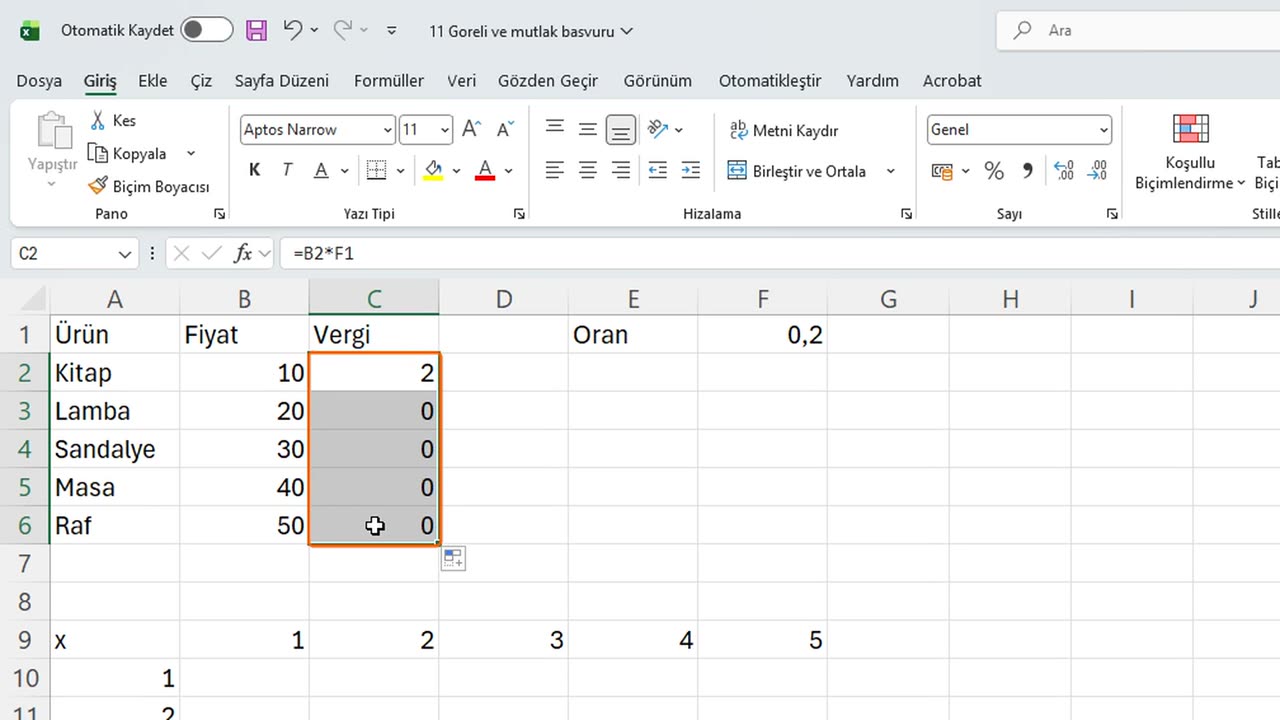
3. Göreli başvurular
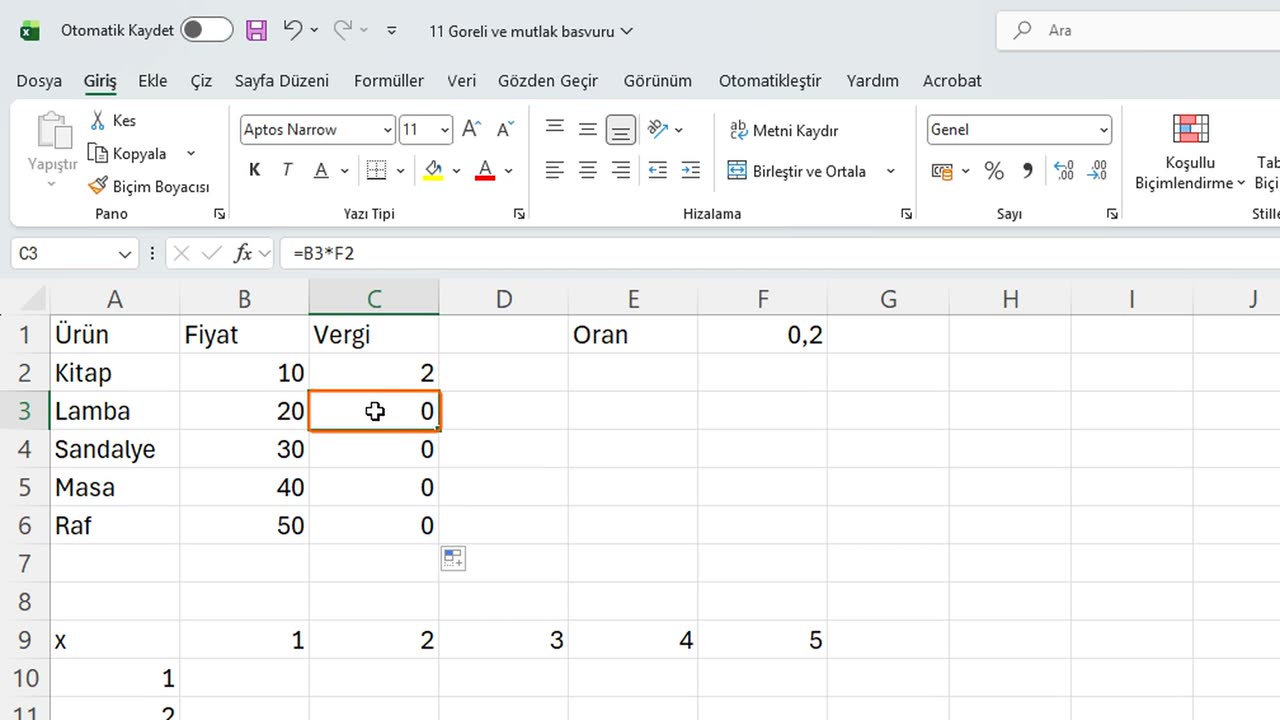
C3'e tıklayın ve formül çubuğuna bakın. Eşittir B3 yıldız F2 yazıyor. Formülü aşağı kopyalayınca Excel her başvuruyu, vergi oranı dahil, bir satır aşağı kaydırdı. F2 boş, bu yüzden cevap sıfır.
Bu davranışa göreli başvuru denir. Formülün bulunduğu hücreye göredir. Genellikle tam da istediğimiz budur; B sütunundaki fiyatta olduğu gibi.
4. Mutlak başvurular
Ama vergi oranı asla kaymamalı. Sabit kalan bir mutlak başvuruya ihtiyacımız var. Bunu dolar işaretleriyle mutlak yaparsınız.
C2'ye yeniden tıklayın ve formülü tekrar yazın: eşittir B2, yıldız, F1. Şimdi Enter'a basmadan önce F4 tuşuna basın.
Excel dolar işaretleri ekledi: dolar F dolar 1. İlk dolar sütunu, ikinci dolar satırı kilitler. Enter'a basın.
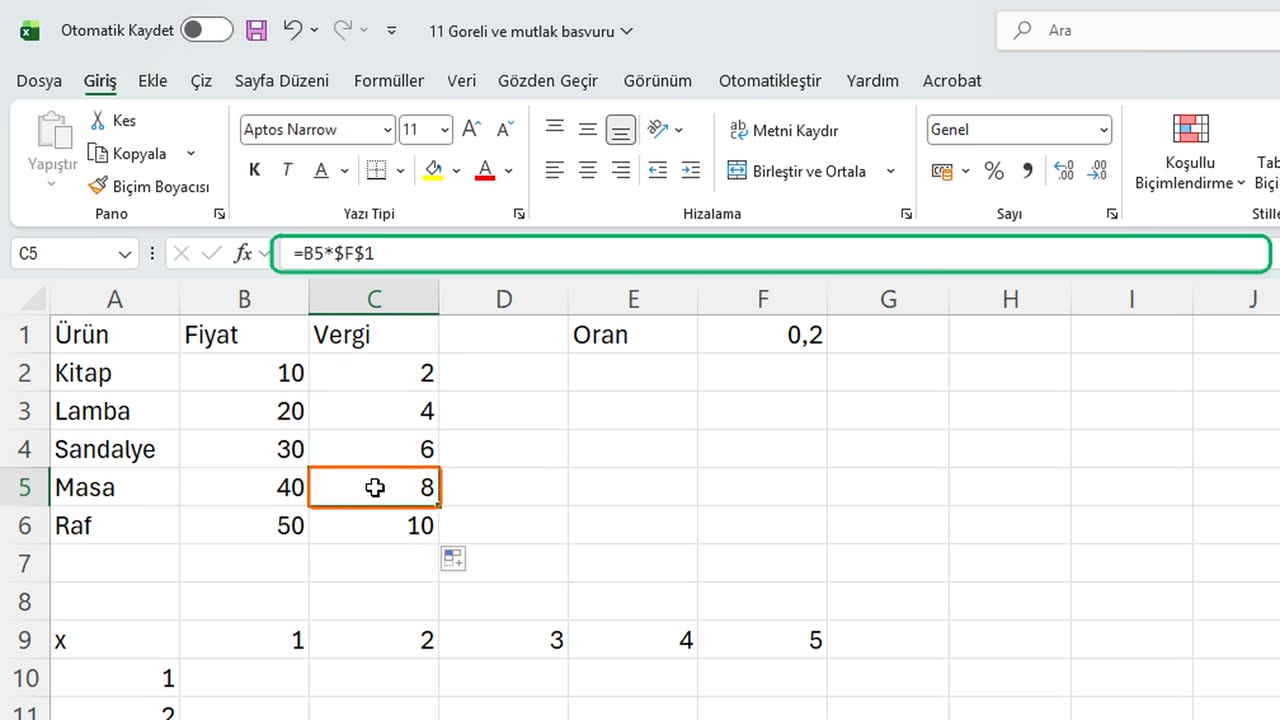
Şimdi formülü yeniden aşağı doldurun. C2'yi seçin ve doldurma tutamacını C6'ya sürükleyin.
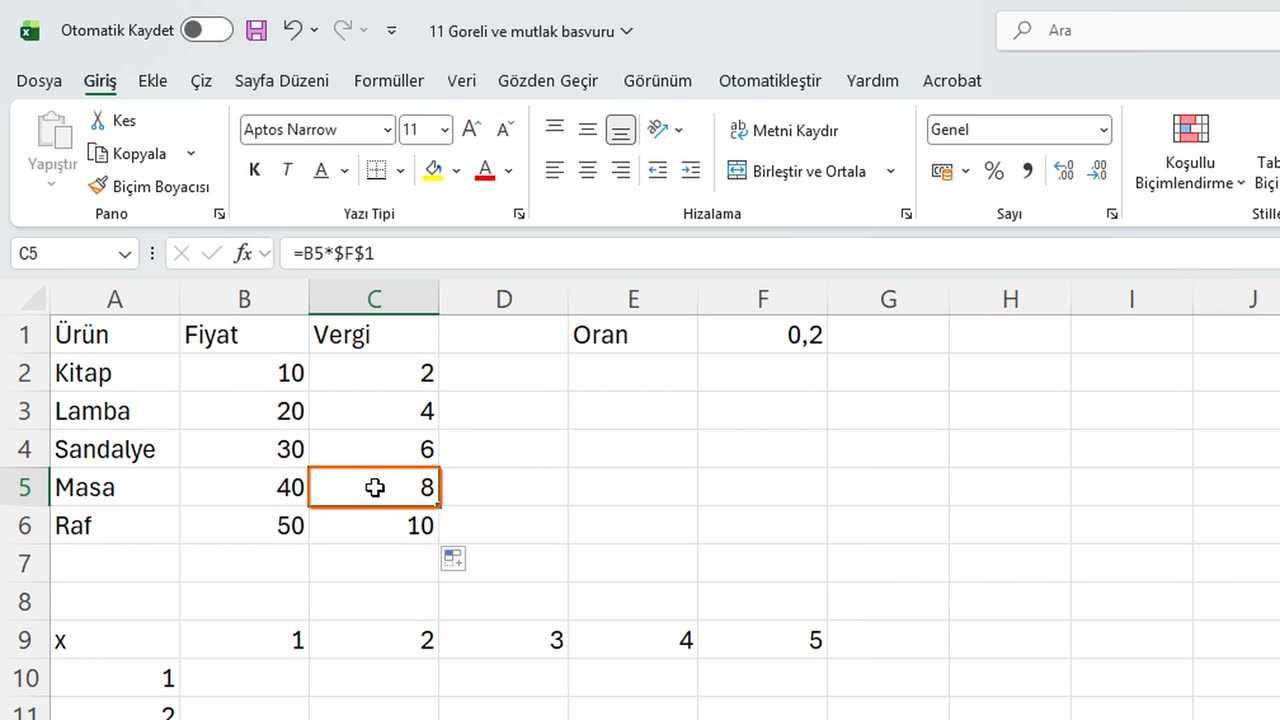
Artık her sonuç doğru: iki, dört, altı, sekiz, on. C5'e tıklayın ve formül çubuğuna bakın. Fiyat B5'e kaydı ama vergi oranı F1'de kilitli kaldı.
=B2*F1Kısayol: F4
5. Dört biçim
F4'e art arda basarsanız başvuru dört biçim arasında döner. Dolar F dolar 1 tamamen mutlaktır. F dolar 1 yalnızca satırı kilitler. Dolar F 1 yalnızca sütunu kilitler. Dolarsız F 1 ise tamamen görelidir.
6. Karma başvurular
Yalnızca satırı ya da yalnızca sütunu kilitlemeye karma başvuru denir. Neden yararlı olduğunu bir çarpım tablosuyla görelim.
İşte üstte bir ile beş arası sayılar, yanda da bir ile beş arası sayılar. Tüm ızgarayı tek bir formülle doldurmak istiyoruz.
B10'a tıklayın ve eşittir B dolar 9, yıldız, dolar A 10 yazın. Üstteki sayının satırı kilitli, yandaki sayının sütunu kilitli.
Şimdi doldurma tutamacını sağa, F10'a sürükleyin. Sonra satır seçiliyken aşağı, F14'e sürükleyin.
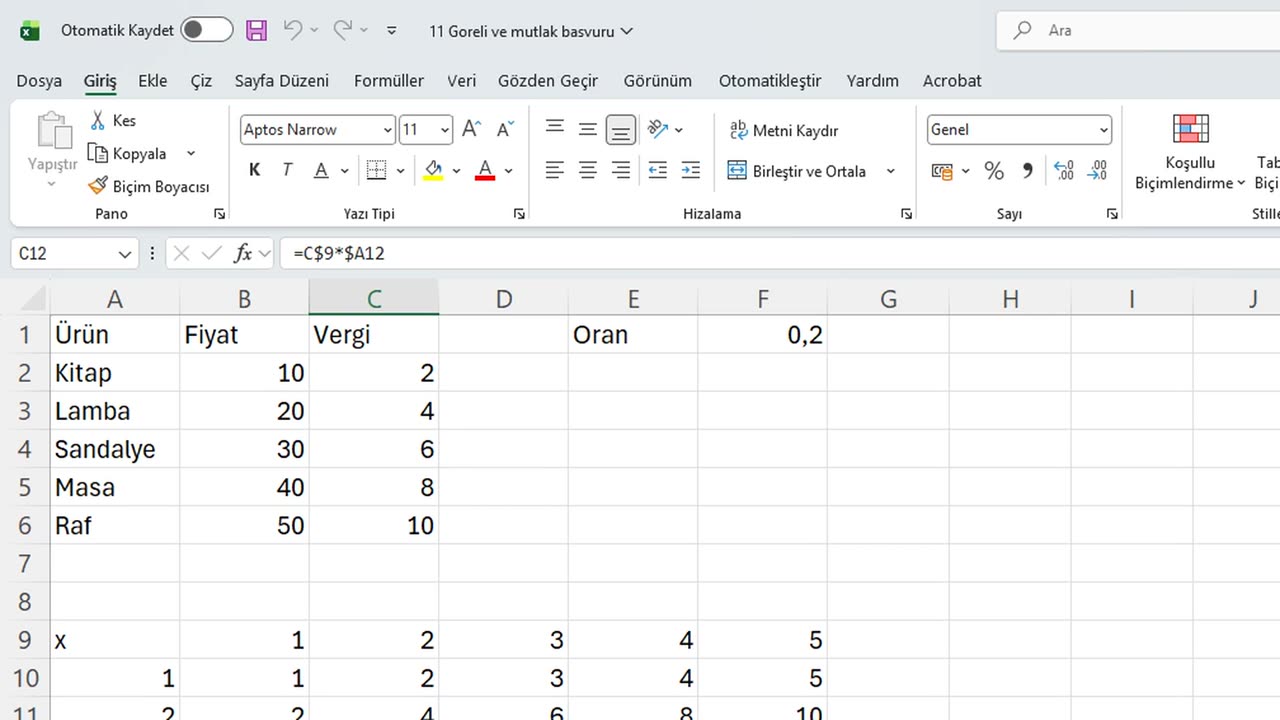
Tüm çarpım tablosu tek bir formülle doldu. C12'ye tıklayıp kontrol edin: üstteki sayı iki, yandaki sayı üç, yani altı.
Düz göreli başvurular kullansaydınız sayılar kayardı ve tablo yanlış olurdu. Karma başvurular bir yarısını sabit tutar, diğer yarısının hareket etmesine izin verir.
=B$9*$A10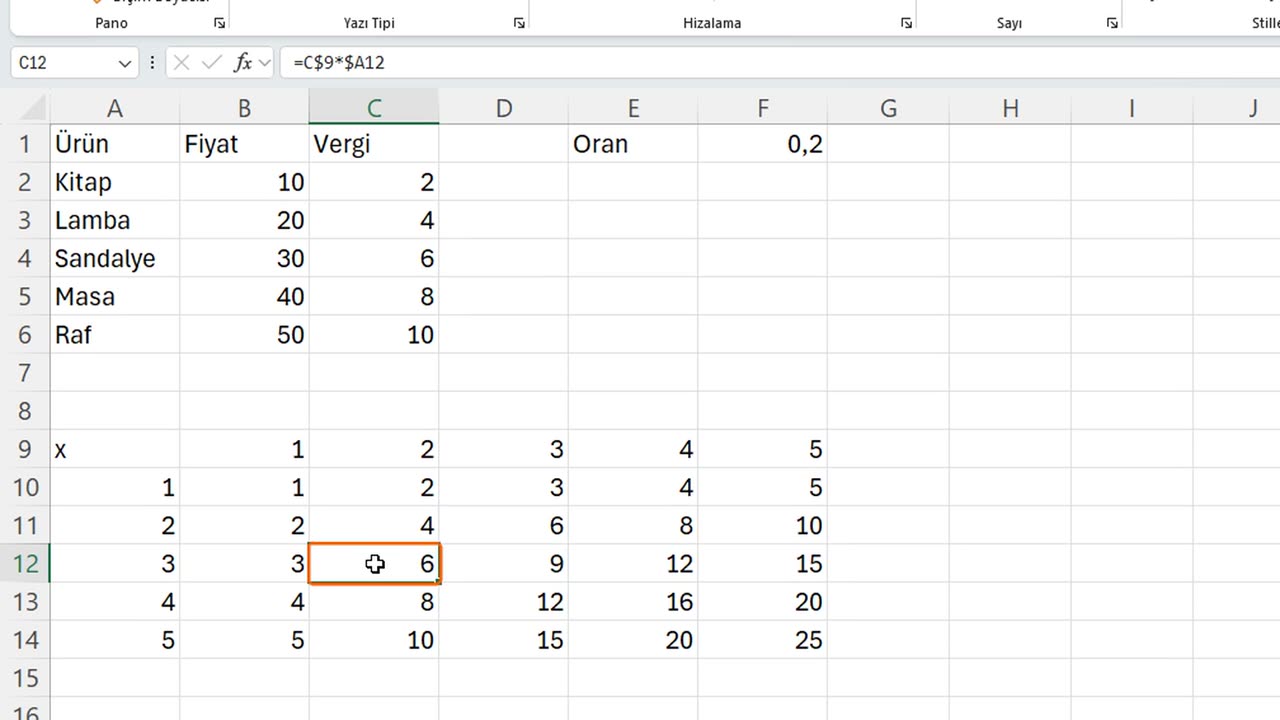
7. Kural
İşte hızlı bir kural. Kendinize sorun: bu formülü kopyalarken hangi kısım kaymamalı? Hiç kaymamalıysa ikisinin önüne de dolar koyun. Yalnızca satır ya da yalnızca sütun sabit kalacaksa tek dolar kullanın.
Yaygın bir hata, dolar işaretlerini unutup kopyalamadan sonra sıfır ya da yanlış sayılar almaktır. Böyle olursa sütunun ortasındaki bir sonuca tıklayın ve formül çubuğunu kontrol edin.
8. Özet
Özetleyelim. Göreli başvuru kopyalayınca değişir. Dolarlı mutlak başvuru sabit kalır. F4 dolarları sizin için ekler. Karma başvuru ise yalnızca satırı ya da yalnızca sütunu kilitler.
Bir sonraki derste EĞER fonksiyonuyla Excel'e karar vermeyi öğreteceksiniz.
Sırada öğrenmek istediğiniz bir konu varsa yorumlara yazın. Sonraki derslerde neyi anlatacağımıza sizin isteklerinizle karar veriyoruz. İzlediğiniz için teşekkürler, bir sonraki derste görüşmek üzere.
← Önceki ders: Excel'de TOPLA, ORTALAMA, MİN, MAK ve BAĞ_DEĞ_SAY
Sonraki ders: Excel EĞER Fonksiyonu (Örneklerle) →