Yeni Başlayanlar İçin Excel Ekran Turu (Şerit, Hücreler, Formül Çubuğu)
Excel penceresinin her bölümüne rehberli tur: şerit, Ad Kutusu, formül çubuğu, ızgara, sayfa sekmeleri, durum çubuğu ve yakınlaştırma.
- Giriş
- Başlık çubuğu ve Hızlı Erişim
- Şerit
- Ad Kutusu ve formül çubuğu
- Sütunlar, satırlar ve hücreler
- Sayfa sekmeleri
- Durum çubuğu ve yakınlaştırma
- Özet
Adım adım
1. Giriş
Microsoft 365 Training'e hoş geldiniz. Bu ilk derste Excel ekranında rehberli bir tur yapacağız.
Dersin sonunda pencerenin her bölümünün adını ve görevini bileceksiniz; böylece Excel'de bir daha kaybolmayacaksınız.
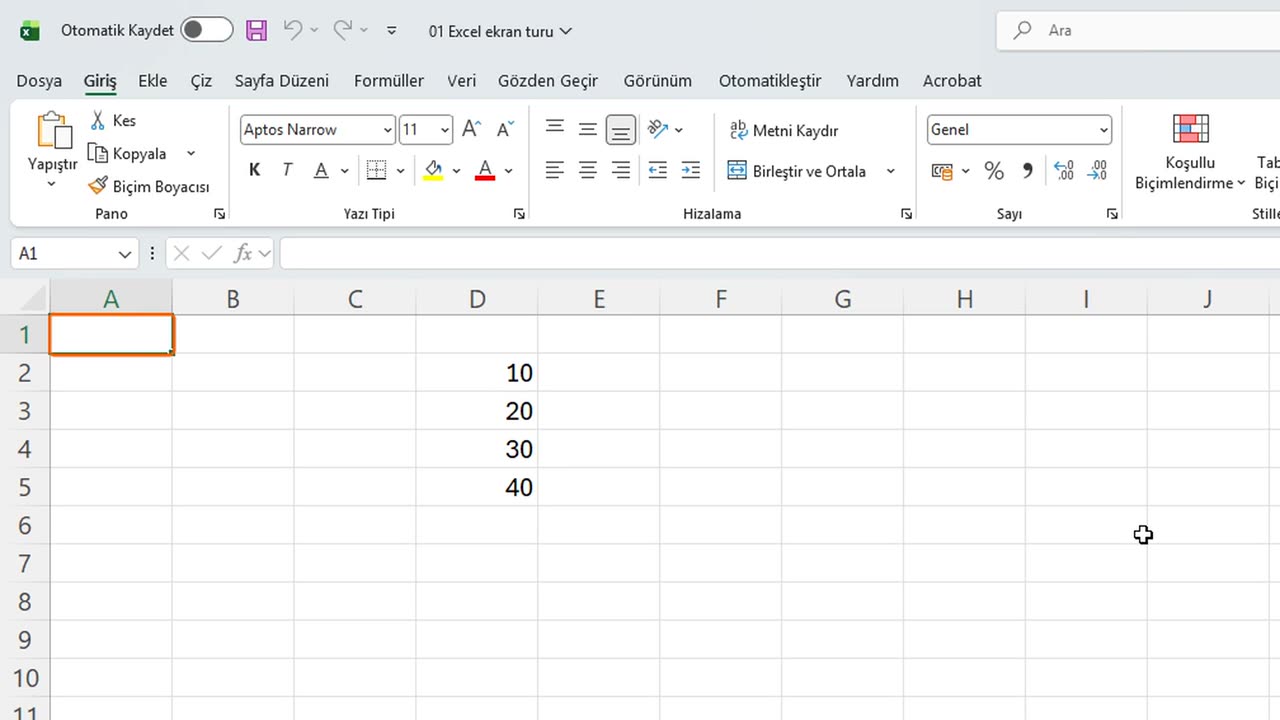
2. Başlık çubuğu ve Hızlı Erişim
En üstte başlık çubuğu var. Üzerinde çalıştığınız Excel dosyası olan çalışma kitabının adını gösterir.
Solda Hızlı Erişim Araç Çubuğu var. Kaydet, Geri Al ve Yinele gibi kısayolları her zaman elinizin altında tutar.
Sekizinci derste bu araç çubuğunu özelleştirecek ve favori komutlarınızı her zaman tek tık uzağınızda tutacaksınız.
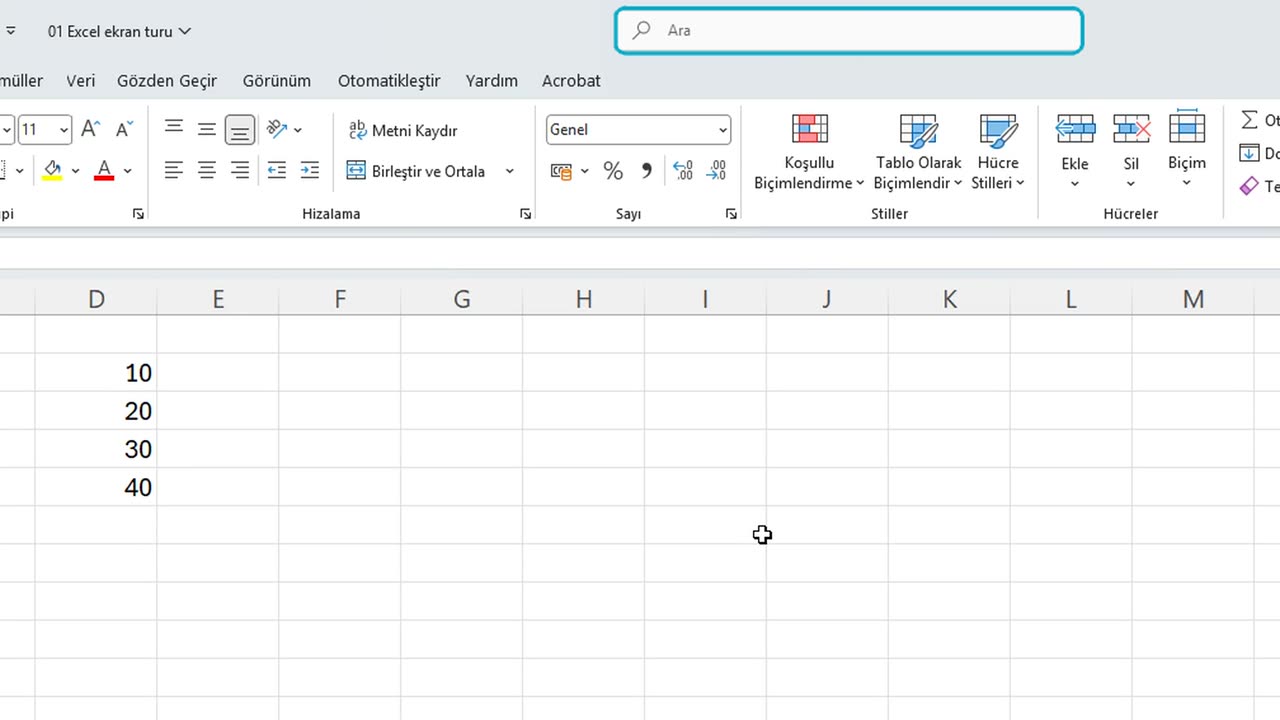
Yanında Arama kutusu var. Ne yapmak istediğinizi yazın, Excel komutu sizin için bulsun.
3. Şerit
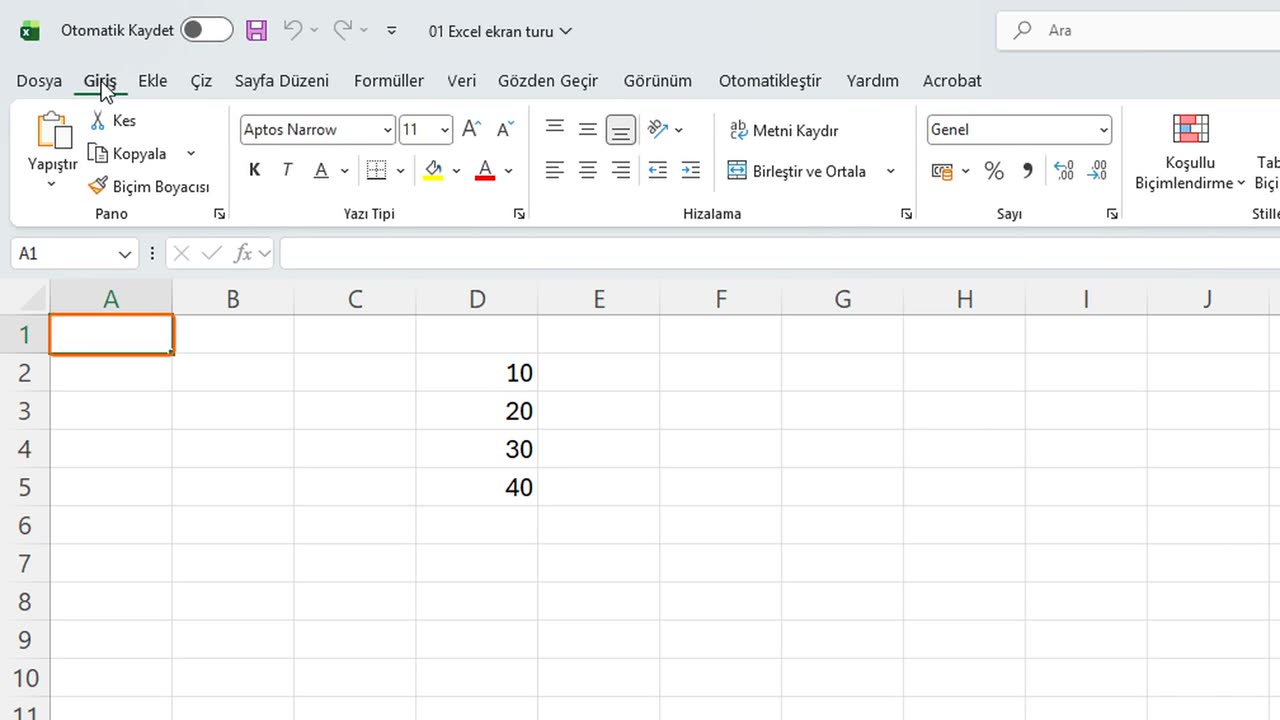
Başlık çubuğunun altında şerit bulunur. Sekmelere ayrılmıştır: Giriş, Ekle, Çiz, Sayfa Düzeni, Formüller, Veri, Gözden Geçir ve Görünüm.
En soldaki Dosya sekmesi farklıdır. Çalışmanızı kaydettiğiniz, yazdırdığınız ve paylaştığınız Backstage görünümünü açar.
Giriş sekmesinde en çok zamanınızı geçireceksiniz. Komutlar, ilgili araçları bir arada tutan gruplara ayrılmıştır.
Pano grubunda Kes, Kopyala ve Yapıştır var. Yazı Tipi grubu yazı tipini, boyutu, kalın, italik ve renkleri yönetir.
Hizalama, metnin hücre içinde nerede duracağını belirler; Sayı ise sayıların görünümünü, örneğin para birimi ya da yüzde olarak, ayarlar.
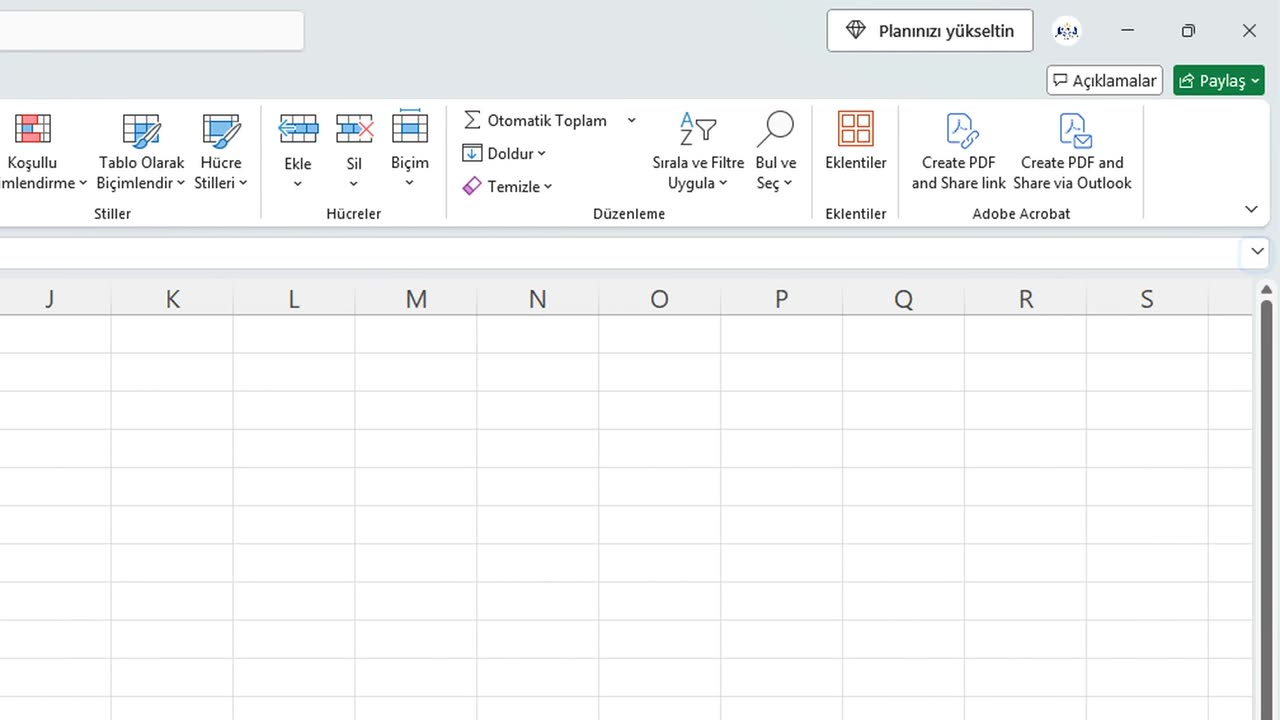
Daha sağda Stiller, Hücreler ve Düzenleme grupları var. Düzenleme grubunda Otomatik Toplam, Sırala ve Filtre Uygula ile Bul ve Seç bulunur.
Şeridi değiştirmek için herhangi bir sekmeye tıklayın. Örneğin Ekle sekmesinde tablolar, grafikler ve resimler bulunur.
Geri dönmek için Giriş'e tıklayın. Şeridi gizlemek veya göstermek için bir sekmeye çift tıklayabilirsiniz.
Birkaç sekmeyi daha gezelim. Formüller sekmesinde fonksiyon kitaplığı ve formüllerinizi denetleme araçları bulunur.
Veri sekmesi sıralama, filtreleme ve diğer kaynaklardan veri almak içindir.
Gözden Geçir sekmesinde yazım denetimi, yorumlar ve sayfa koruma araçları bulunur.
Görünüm sekmesi, ızgara çizgileri, yakınlaştırma ve satır dondurma gibi seçeneklerle çalışma kitabını nasıl göreceğinizi belirler.
Bu sekmelerin her biri kursta kendi derslerine sahip olacak. Şimdilik en çok zaman geçireceğiniz Giriş sekmesine dönün.
4. Ad Kutusu ve formül çubuğu
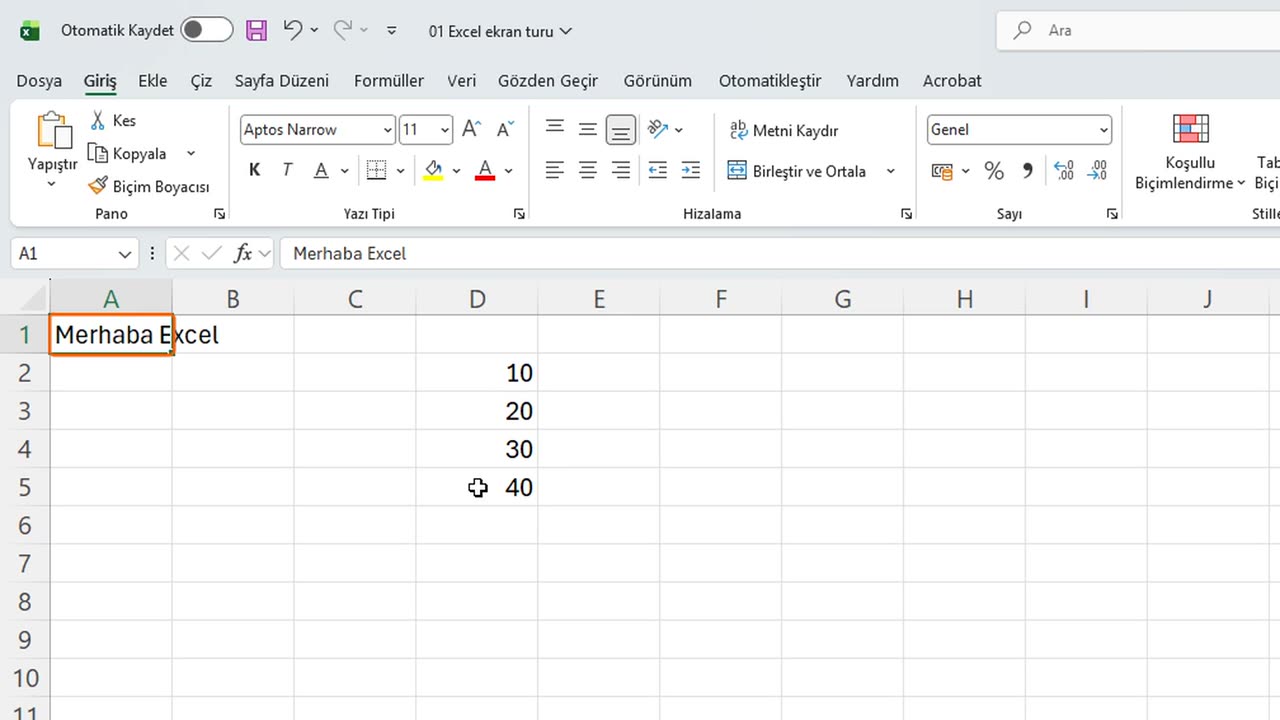
Şeridin altında Ad Kutusu var. Seçili hücrenin adresini gösterir; şu anda A1.
Yanında formül çubuğu var. Bir hücreye yazdığınızda ya da bir hücreyi seçtiğinizde içeriği burada da görünür.
Küçük fx düğmesi İşlev Ekle penceresini açar. Formüller dersinde onu kullanacağız.
Formül çubuğunun en sağ ucundaki küçük ok onu genişletir. Bu, formül ya da metin çok uzun olduğunda işe yarar.
5. Sütunlar, satırlar ve hücreler
Aşağıdaki geniş alan ızgaradır. Harflerle adlandırılan sütunlardan ve numaralı satırlardan oluşur.
Bir sütunla bir satırın kesiştiği yerde hücre oluşur. Her hücrenin, sütun harfi ve satır numarasından oluşan bir adresi vardır. Bu, C4.
Seçtiğiniz hücreye etkin hücre denir. Yazdığınız her şey etkin hücreye girer.
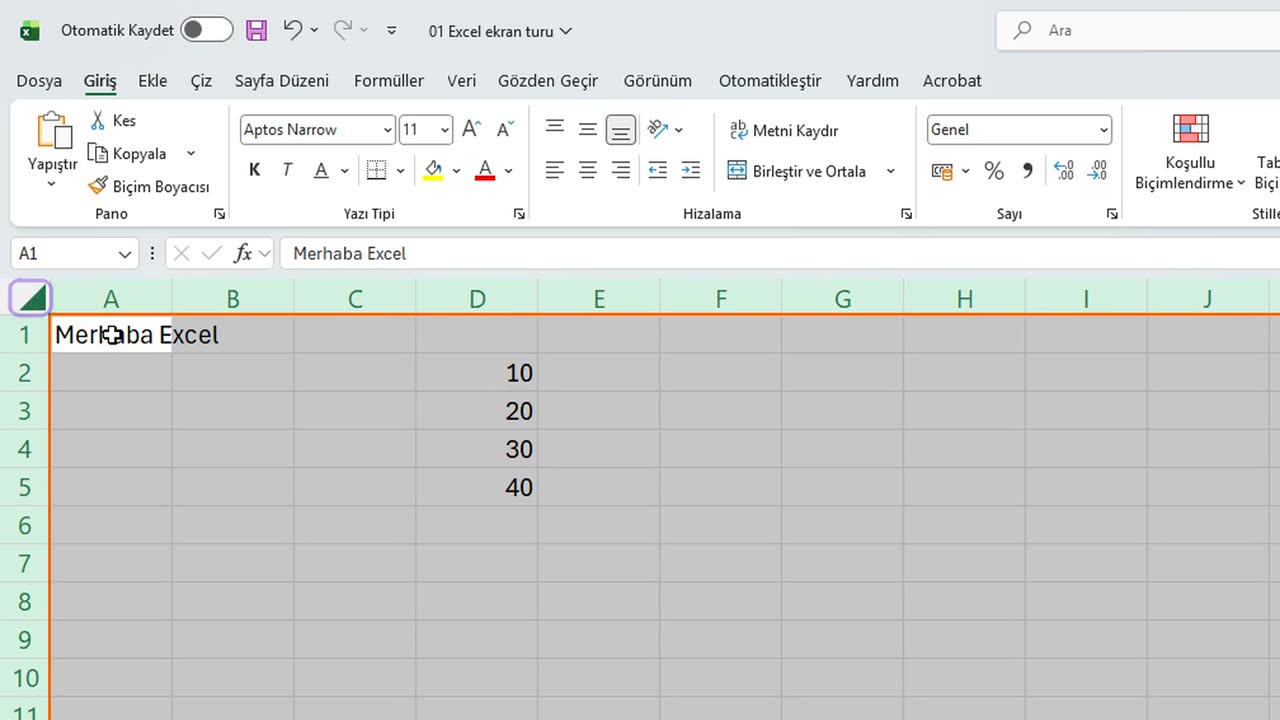
Sol üst köşedeki küçük üçgen, çalışma sayfasındaki tüm hücreleri tek seferde seçer.
6. Sayfa sekmeleri
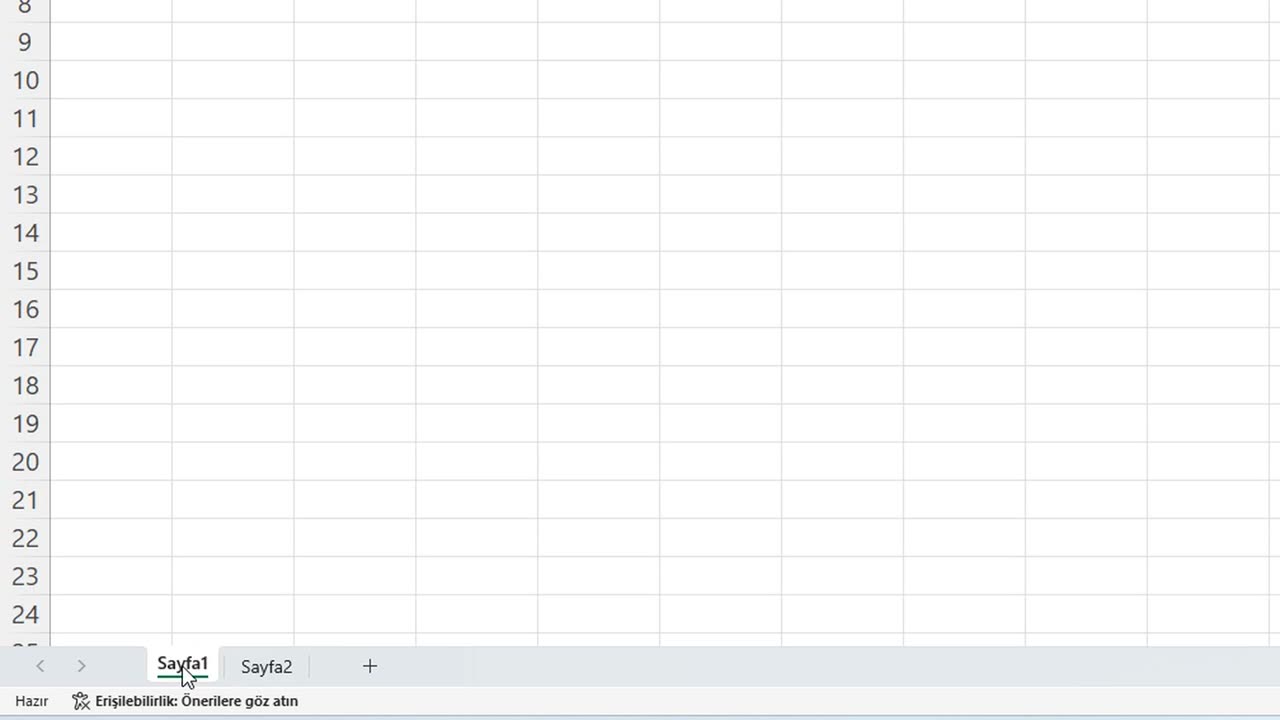
Şimdi en alta bakın. Sayfa sekmeleri, çalışma kitabınızdaki sayfaları gösterir. Yeni bir çalışma kitabı tek sayfayla başlar.
Artı düğmesi yeni bir sayfa ekler. Tıklayın, Sayfa2 görünür.
Sayfalar arasında geçmek için bir sekmeye tıklayın. Burada Sayfa1'e dönüyoruz.
7. Durum çubuğu ve yakınlaştırma
Sekmelerin yanında, sol altta durum çubuğu bulunur. Excel sizi beklerken Hazır yazar.
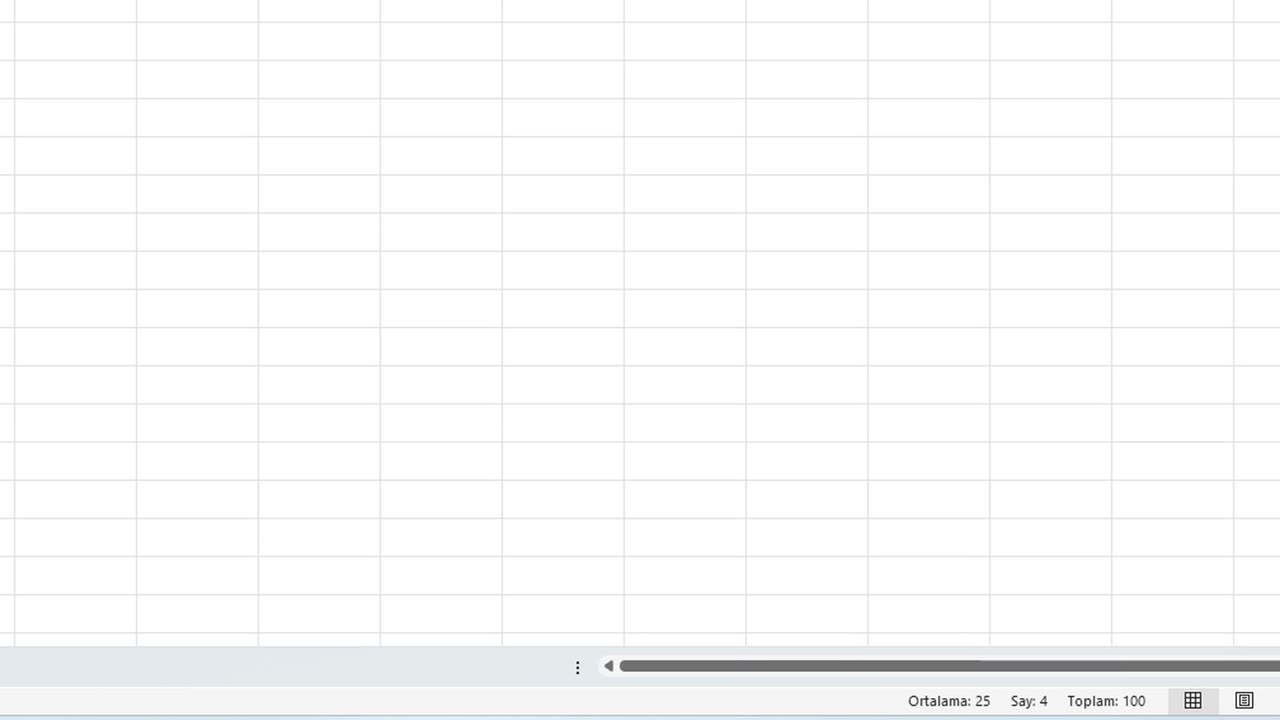
Şimdi birkaç sayı seçelim. Bu dört hücrenin üzerinden sürükleyin.
Durum çubuğuna bakın. Excel, seçili hücrelerin ortalamasını, adedini ve toplamını anında gösterir.
Tek bir formül yazmadan toplamları kontrol etmenin hızlı yolu budur.
Durum çubuğuna sağ tıklarsanız minimum, maksimum ve sayısal adet gibi hangi hesaplamaları göstereceğini seçebilirsiniz.
Sağda görünüm düğmeleri var: Normal, Sayfa Düzeni ve Sayfa Sonu Önizleme. Yanlarında yakınlaştırma çubuğu bulunur.
Ekrandaki her şeyi büyütmek veya küçültmek için çubuğu sürükleyin ya da artı ve eksi düğmelerini kullanın.
8. Özet
Özetleyelim. En üstte başlık çubuğu, Hızlı Erişim Araç Çubuğu ve sekmeleri ile grupları olan şerit var.
Altlarında Ad Kutusu ile formül çubuğu, sonra sütun, satır ve hücrelerden oluşan ızgara var.
En altta sayfa sekmeleri, durum çubuğu ve yakınlaştırma çubuğu var.
Son bir ipucu. Büyük bir sayfada kaybolursanız A1 hücresine dönmek için Control ve Home'a basın, herhangi bir komutu bulmak için Arama kutusunu kullanın.
Bir sonraki derste çalışma kitaplarını, sayfaları ve hücreleri daha ayrıntılı öğreneceksiniz.
Sırada öğrenmek istediğiniz bir konu varsa yorumlara yazın. Sonraki derslerde neyi anlatacağımıza sizin isteklerinizle karar veriyoruz. İzlediğiniz için teşekkürler, bir sonraki derste görüşmek üzere.
Sonraki ders: Excel'de Çalışma Kitabı, Sayfa ve Hücre Nedir? →