2 Dakikada İlk Power BI Raporunuz (Veri Gerekmez)
Power BI'ın ücretsiz örnek verisini yükleyin; sütun grafik, kart ve dilimleyici oluşturun ve her şeyi tek tıkla filtreleyin.
- Örnek veriyi yükleyin
- Grafik oluşturun
- Kart ve dilimleyici
- Çubuğa tıklayın
Adım adım
1. Örnek veriyi yükleyin
Power BI düz bir tabloyu etkileşimli bir rapora çevirir; başlamak için kendi verinize bile gerek yok.
Power BI Desktop ücretsizdir. Açıldığında Örnek verilerle öğrenin kutucuğuna tıklayın.
Örnek verileri yükle'yi seçin. Microsoft'un hazırladığı küçük bir satış tablosu.
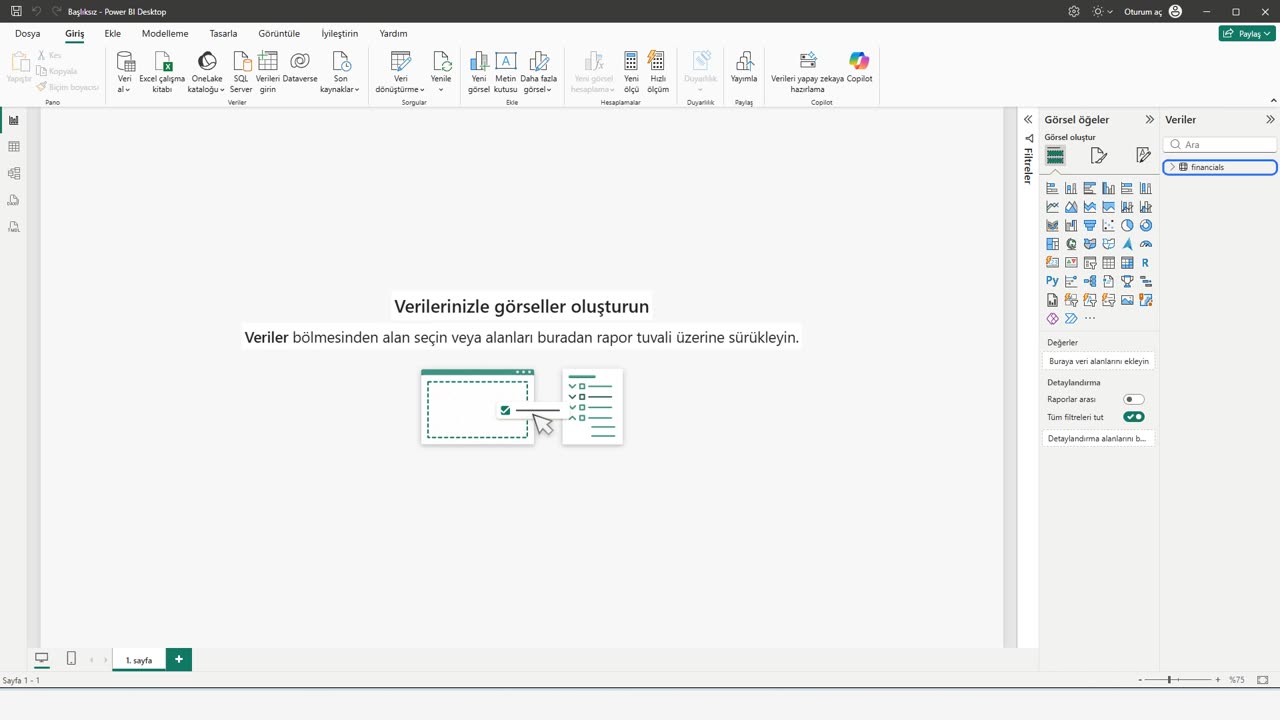
Gezgin, dosyanın içinde ne olduğunu gösterir. financials'ı işaretleyin, bir önizleme belirir.
Yükle'ye tıklayın.
Power BI veriyi rapora kopyalar. İş bitince tablo sağdaki Veriler bölmesinde görünür.
2. Grafik oluşturun
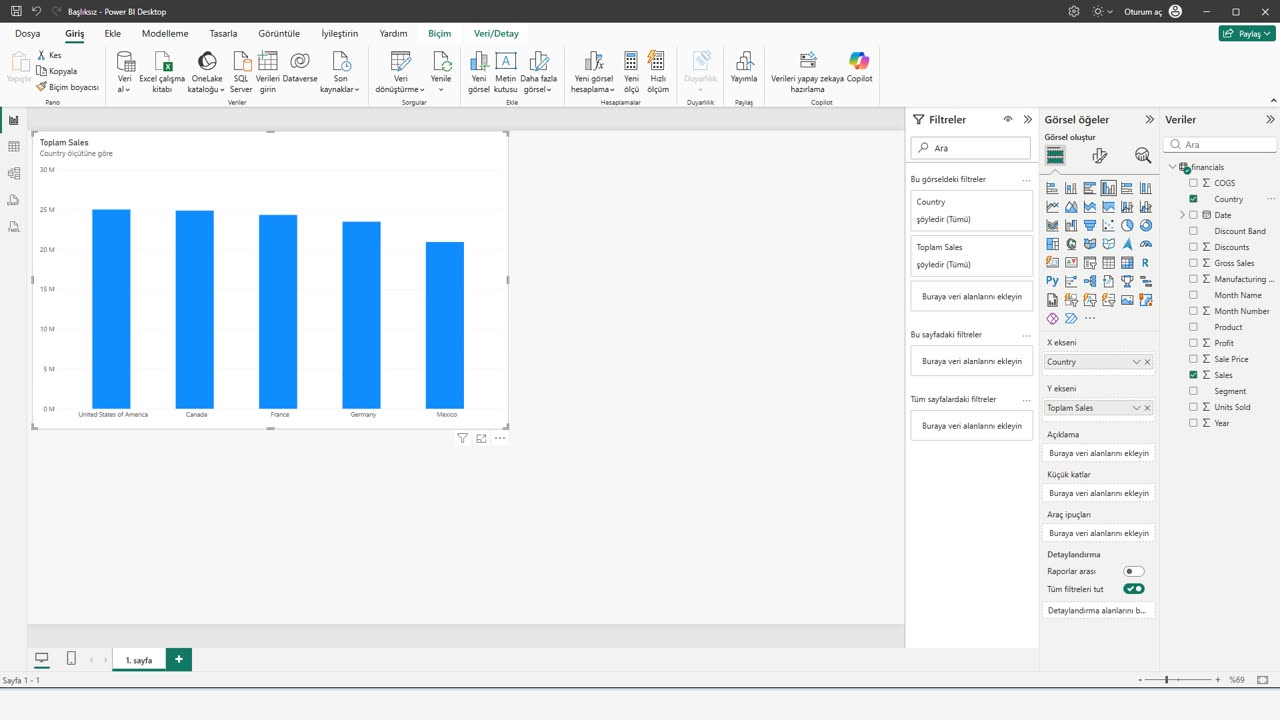
Sütunlarını görmek için tabloyu açın. Sigma işareti olanlar, Power BI'ın toplayabileceği sayılardır.
Sales'i işaretleyin. Power BI kendiliğinden bir grafik çizer.
Şimdi Country'yi işaretleyin; grafik her ülkenin satışını gösterir.
Küçük kaldı; büyütmek için köşesinden sürükleyin.
Kısa bir mola: bu ilk Power BI raporunuzsa bir beğeni kanala çok yardımcı olur. Sırada raporu etkileşimli yapan kısım var.
3. Kart ve dilimleyici
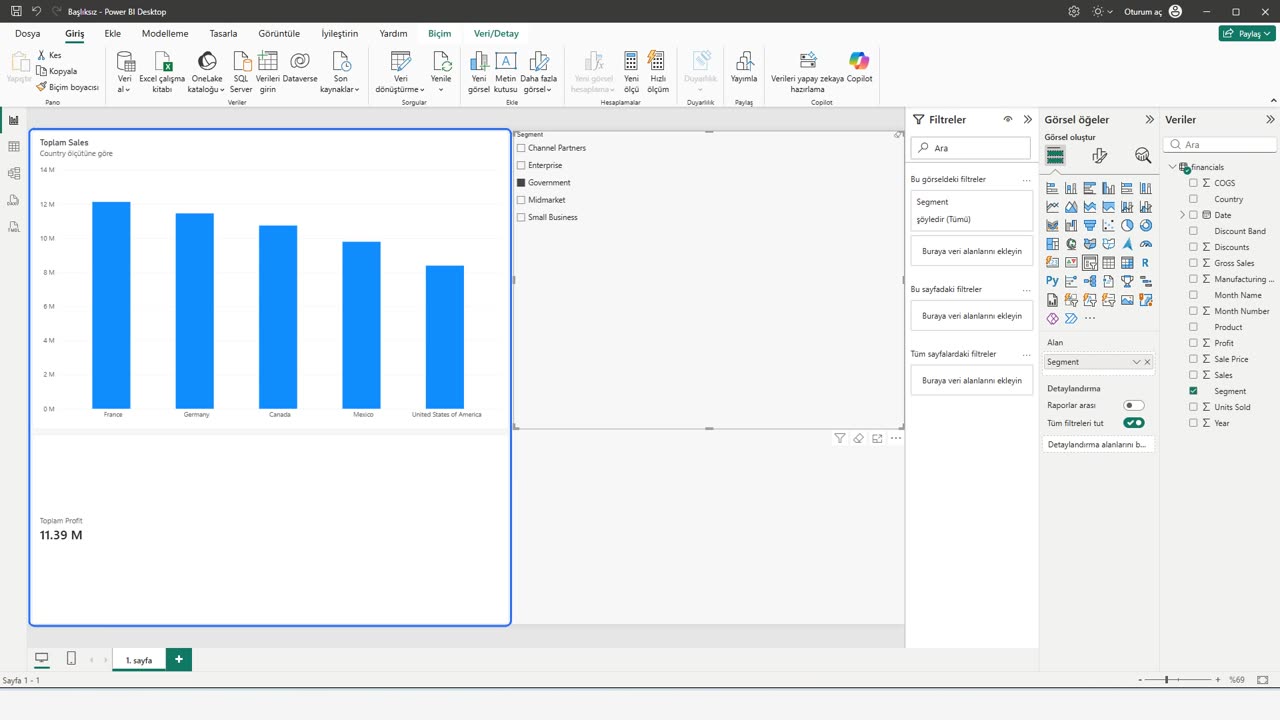
Sayfada boş bir yere tıklayın. Sonra kart görselini seçin ve Profit'i işaretleyin.
Kart tek bir büyük sayı gösterir: toplam kâr.
Yine boş bir yere tıklayın, dilimleyiciyi seçin ve Segment'i işaretleyin.
Şimdi Government'a tıklayın. Grafik ve kart birlikte değişir.
4. Çubuğa tıklayın
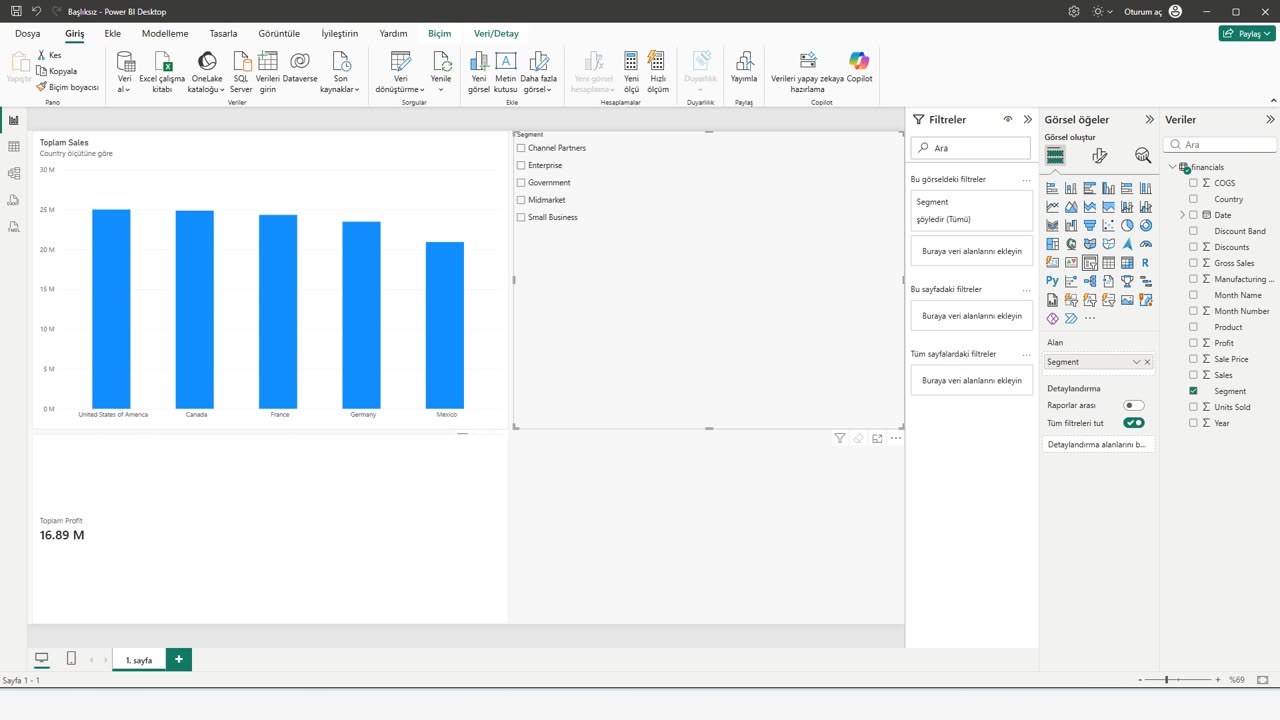
Dilimleyiciye bile gerek yok. Temizlemek için Government'a yeniden tıklayın, sonra Kanada çubuğuna tıklayın.
Kart artık yalnızca Kanada'nın kârını gösteriyor. Hepsini görmek için aynı çubuğa yeniden tıklayın.
Bir tuzak: sigma işaretli sütun her zaman toplanır. Yılların toplamı bir şey ifade etmez; o yüzden başlığa bakın. Burada Toplam Sales yazıyor, doğru olan bu.
Hangi veriyi rapora çevirmek istediğinizi yorumlara yazın; bir sonraki Power BI videosu onu kullansın.
← Önceki ders: Sırada Ne Var: VBA, Power BI ve DAX
Sonraki ders: Power BI Tarih Grafikleri: Yanılmadan Yukarı ve Aşağı İnin →