Excel Şablonları: Bulun, Kullanın, Kendinizinkini Yapın
Hazır şablonları kullanın ve kendinizinkini kaydedin.
- Bir kez kurun
- Düzeni kurun
- Formülü ekleyin
- Şablon olarak kaydedin
- Üzerine yazma tuzağı
- Özet
Adım adım
1. Bir kez kurun
Her ay aynı raporu sıfırdan hazırlıyorsunuz. Şablon, onu bir kez kurmanız ve her yeni kopyanın hazır başlaması demektir.
Excel'de Dosya, Yeni altında hazır şablonlar var. Bugün kendinizinkini yapacaksınız: tüm ekibinizin yeniden kullanabileceği bir gider raporu.
2. Düzeni kurun
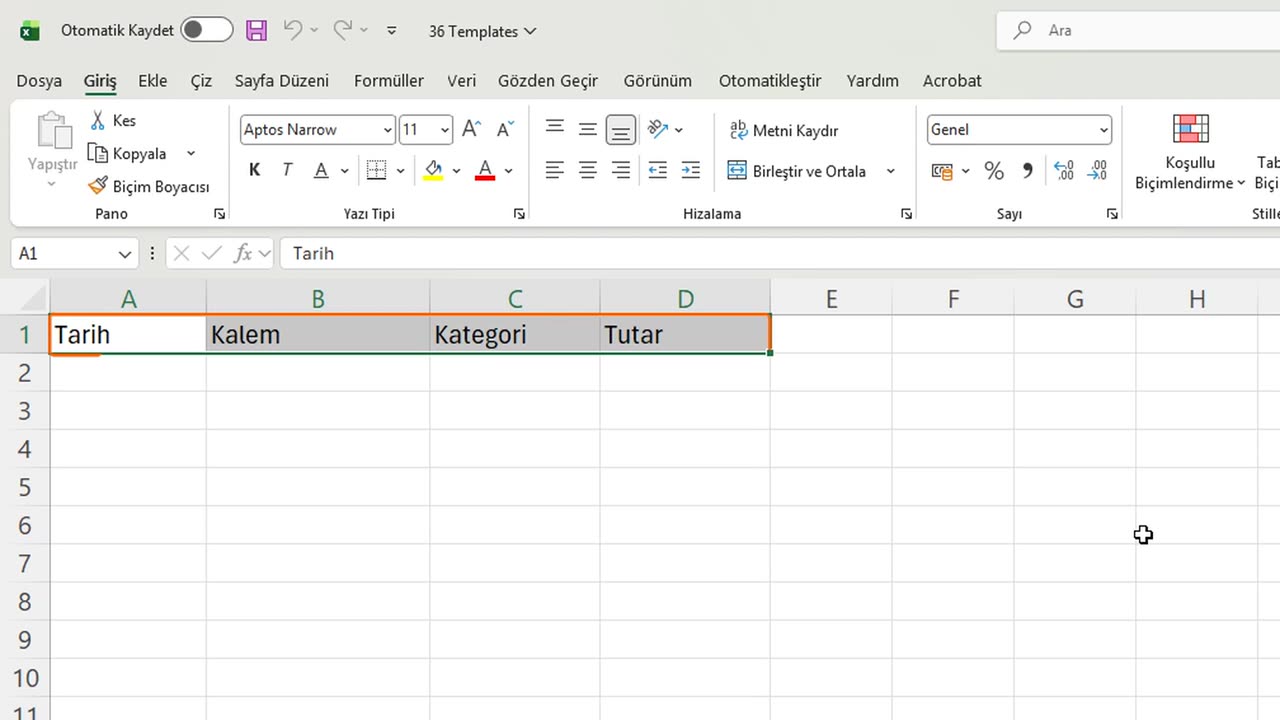
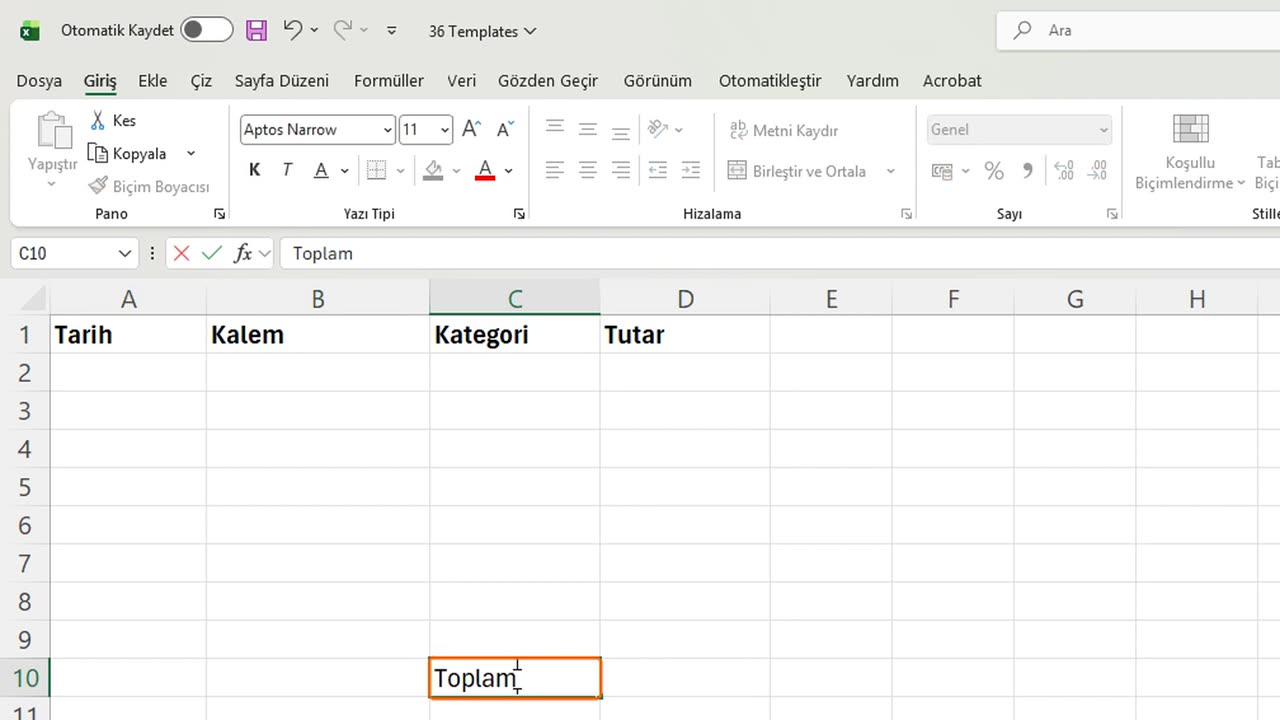
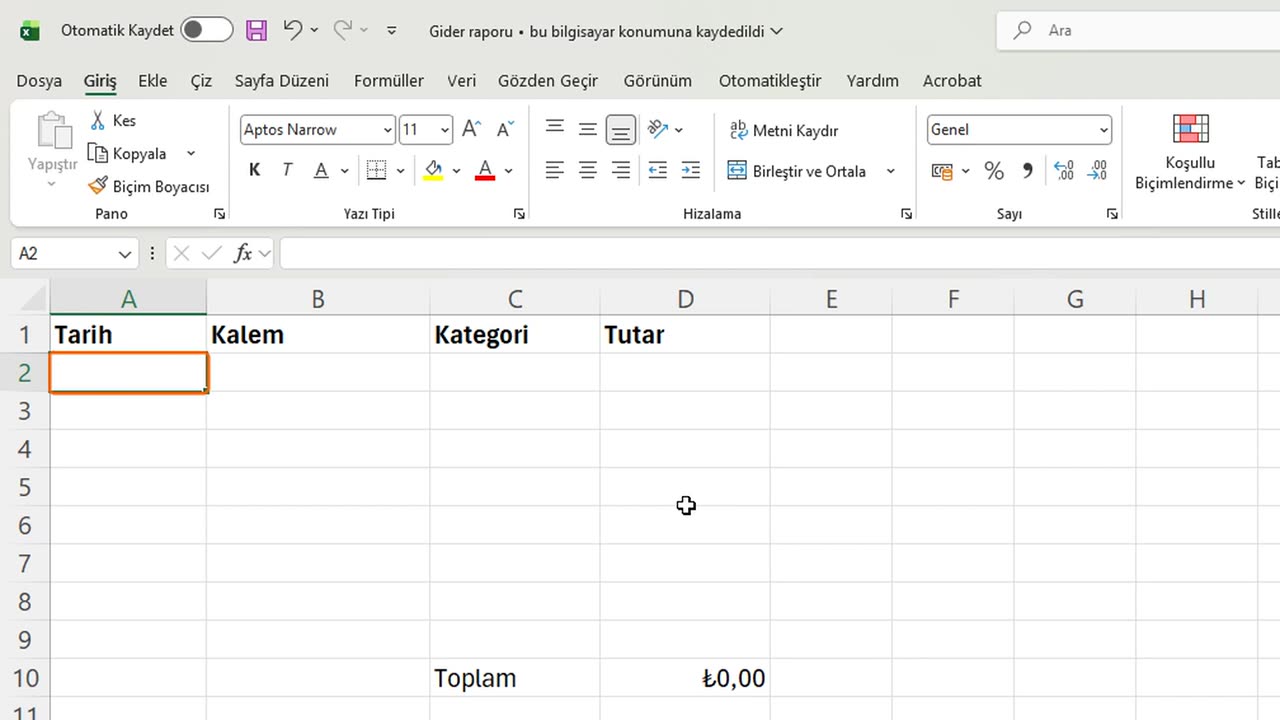
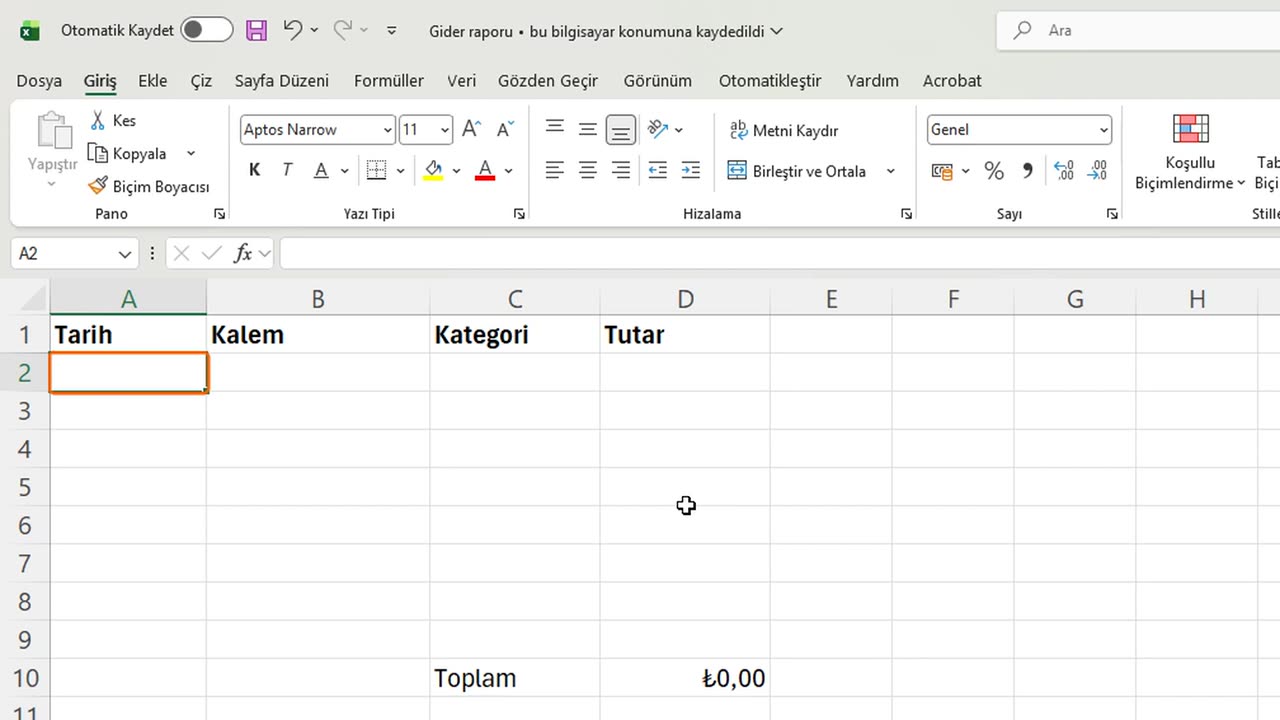
Başlıklar yerinde: Tarih, Kalem, Kategori, Tutar. Control K ile kalın yapın.
İkinci ile dokuzuncu satırları boş bırakın. İnsanlar oraya yazacak. Altlarına, C10'a Total yazın.
Kısayol: Ctrl + K
3. Formülü ekleyin
D10'a eşittir TOPLA, D2'den D9'a yazın ve Enter. Şimdilik sıfır gösteriyor ve insanlar ne yazarsa onu toplayacak.
Tutar sütununu para olarak biçimlendirin: D2 ile D10'u seçin ve Control, Shift ve 4'e basın.
Kısa bir ara: bir şablon size her ay zaman kazandıracaksa, bir beğeni kanala gerçekten yardımcı olur. Şimdi onu doğru şekilde kaydedelim.
=TOPLA(D2:D9)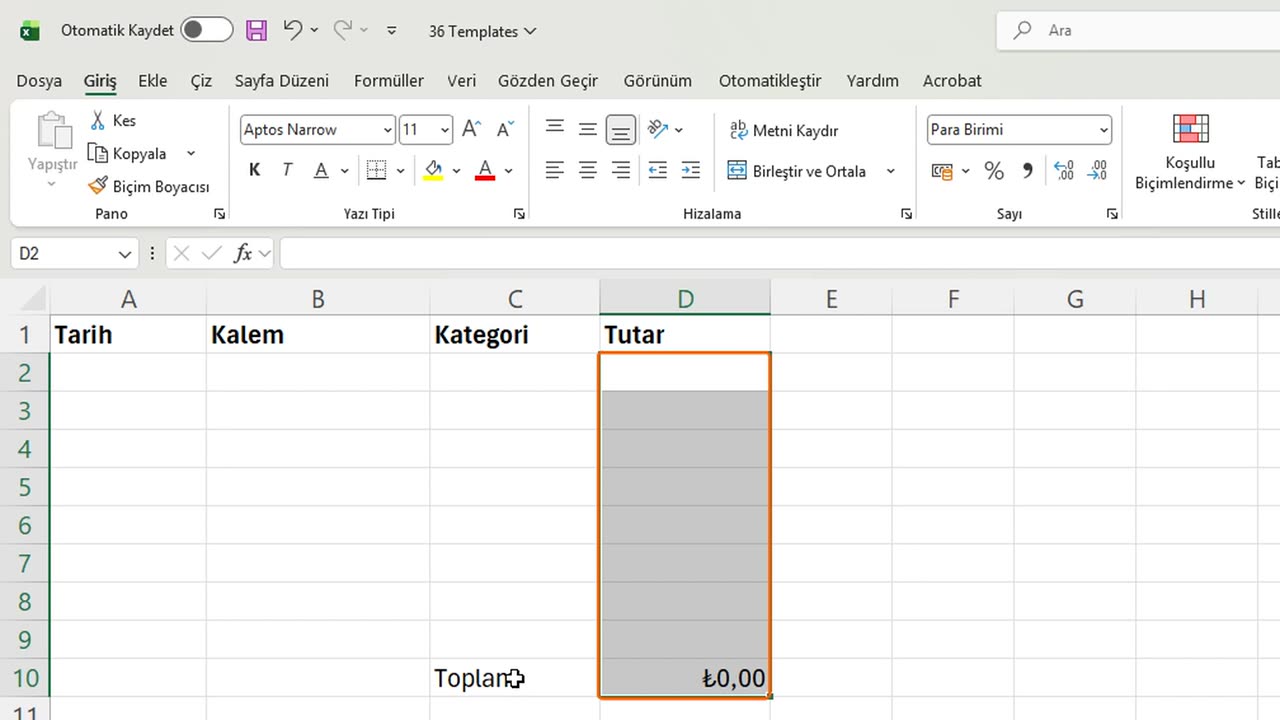
4. Şablon olarak kaydedin
Farklı Kaydet için F12'ye basın. Kayıt türü listesini açın ve Excel Şablonu'nu seçin. Ardından klasörü ve adı yazıp Enter'a basın.
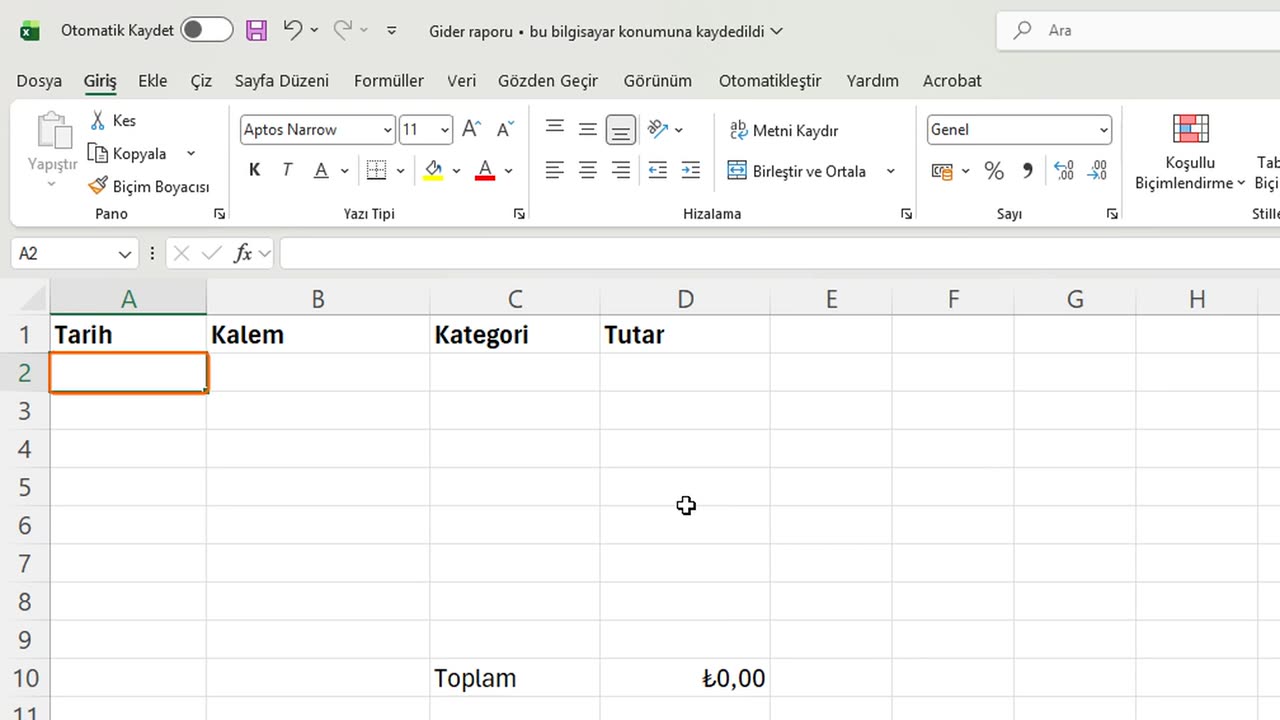
Başlık çubuğu artık Expense report'u, yani şablonun kendisini gösteriyor. Kapatın. Bundan sonra kimse bu dosyayı doldurmak için açmamalı.
5. Üzerine yazma tuzağı
İşte tuzak. Onu normal bir çalışma kitabı olarak kaydederseniz, onu doldurup Control S'ye basan ilk kişi temiz raporunuzun üzerine yazar.
Şablon farklıdır. x l t x dosyasına çift tıklayın, Excel Expense report 1 adlı yeni bir kopya açar. Orijinal temiz kalır.
6. Özet
Özet: düzeni bir kez kurun, giriş hücrelerini boş bırakın, formülleri ekleyin ve F12 ile nokta x l t x olarak kaydedin.
Bir sonraki derste formül hücrelerini kilitleyeceksiniz; böylece kimse şablonunuzu yanlışlıkla bozamaz.
İlk hangi raporu şablona dönüştürürdünüz? Yorumlarda söyleyin.
← Önceki ders: Her Yeni Başlayanın Bilmesi Gereken 25 Excel Kısayolu
Sonraki ders: Excel Sayfa ve Dosyalarını Koruma (Şifre ve Kilitleme) →