Excel PivotTable Temelleri (Adım Adım)
Binlerce satırı PivotTable ile özetleyin.
- Neden Özet Tablo
- Önce Tablo
- Özet Tablo ekleyin
- Satırlar ve değerler
- Yenileme tuzağı
- İkinci düzey
- Özet
Adım adım
1. Neden Özet Tablo
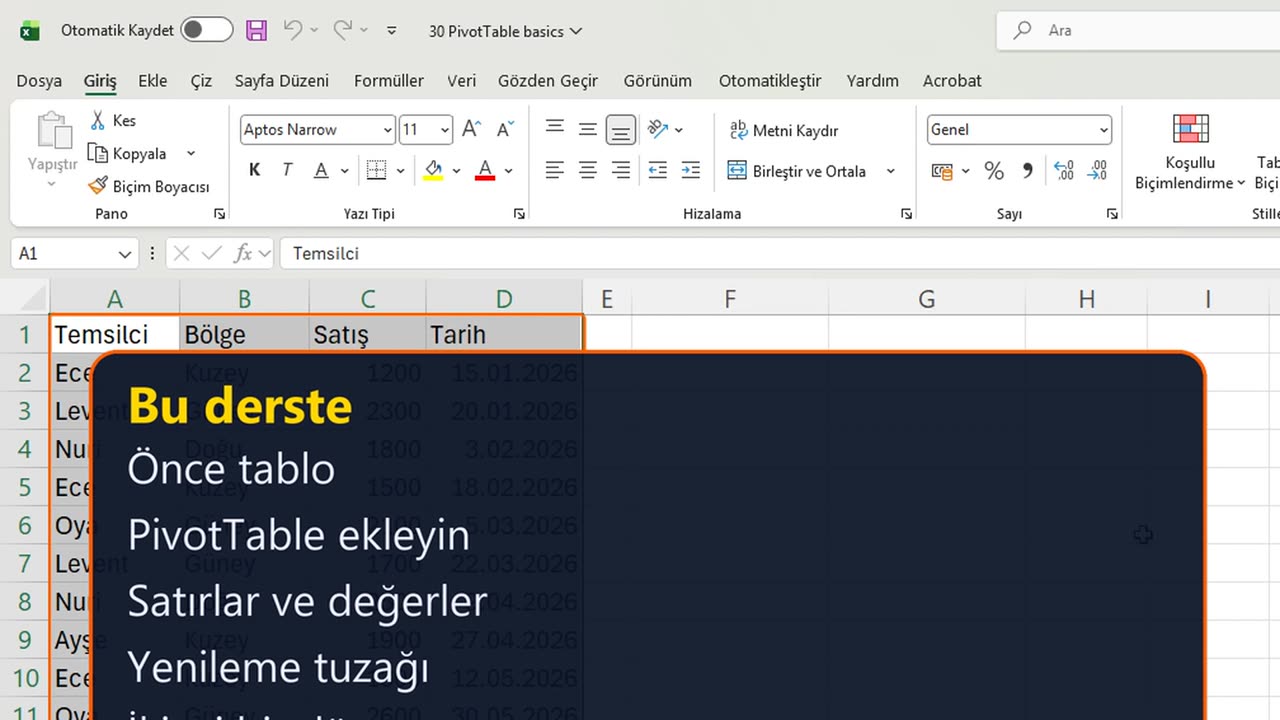
On iki satış, üç bölge. En çok hangi bölge sattı? Bir Özet Tablo ile tek formül yazmadan on saniyede öğrenirsiniz.
Bir tane oluşturacak, ikinci bir düzey ekleyecek ve neredeyse herkesi yanıltan yenileme tuzağını öğreneceksiniz.
2. Önce Tablo
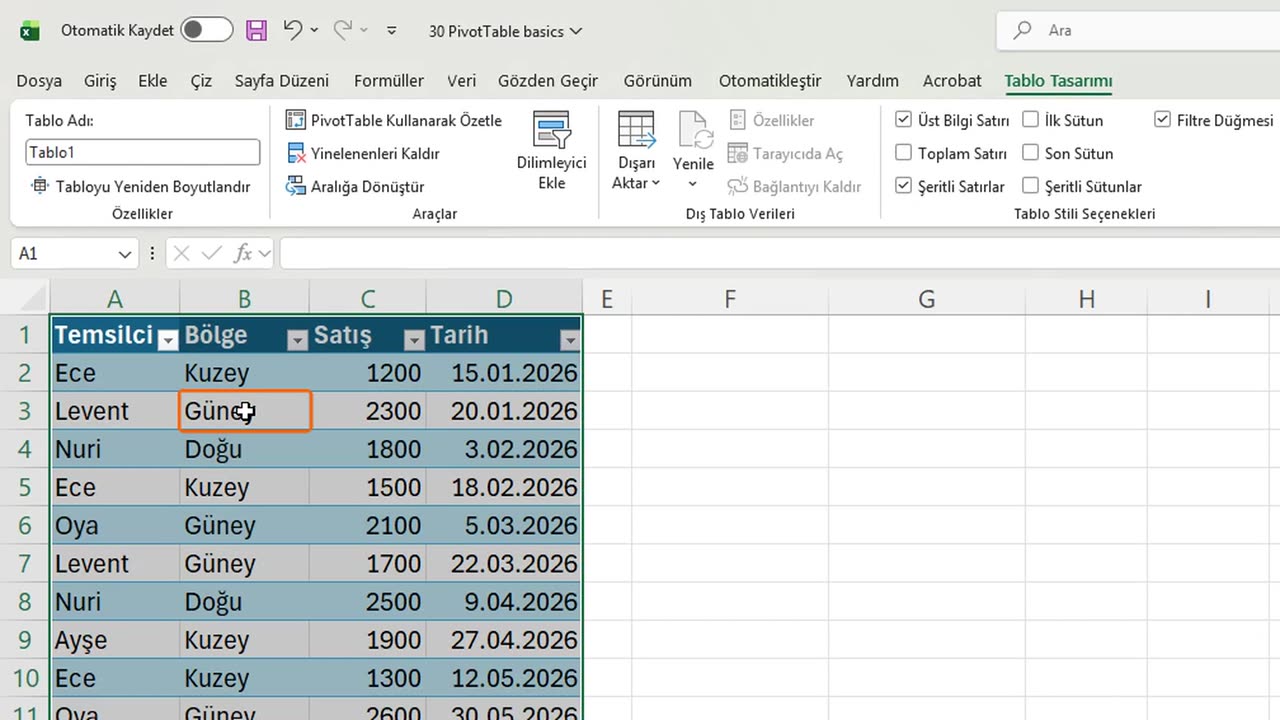
Önce verileri bir Tabloya dönüştürün; böylece yeni satırlar sonra da alınır. İçine tıklayın, Control ile L'ye basın, sonra Enter.
3. Özet Tablo ekleyin
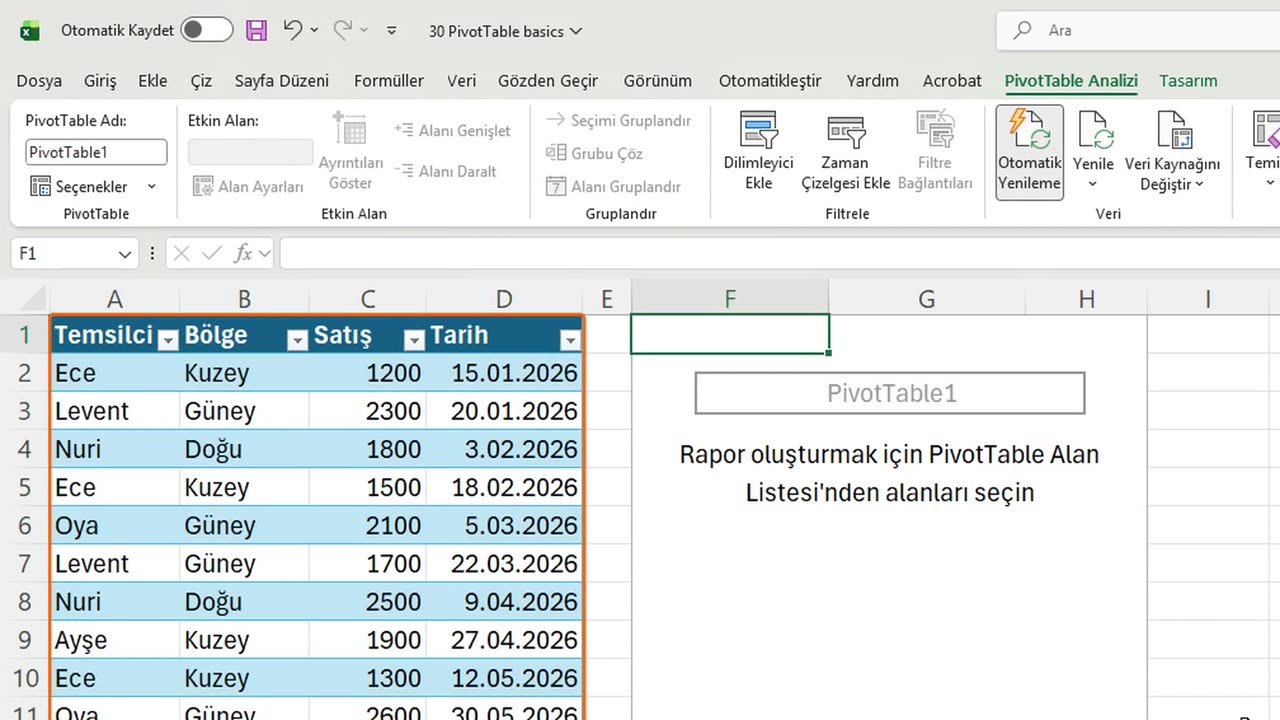
Şimdi Ekle sekmesinde Özet Tablo'ya tıklayın. Excel kaynak olarak Tabloyu zaten seçti.
Bu sayfaya koyun: Var Olan Çalışma Sayfası'nı seçin, Konum kutusuna Sayfa1, ünlem işareti, F1 yazın ve Enter.
4. Satırlar ve değerler
Boş bir Özet Tablo ve sağda alan listesi. Tablonun her sütunu bir alandır.
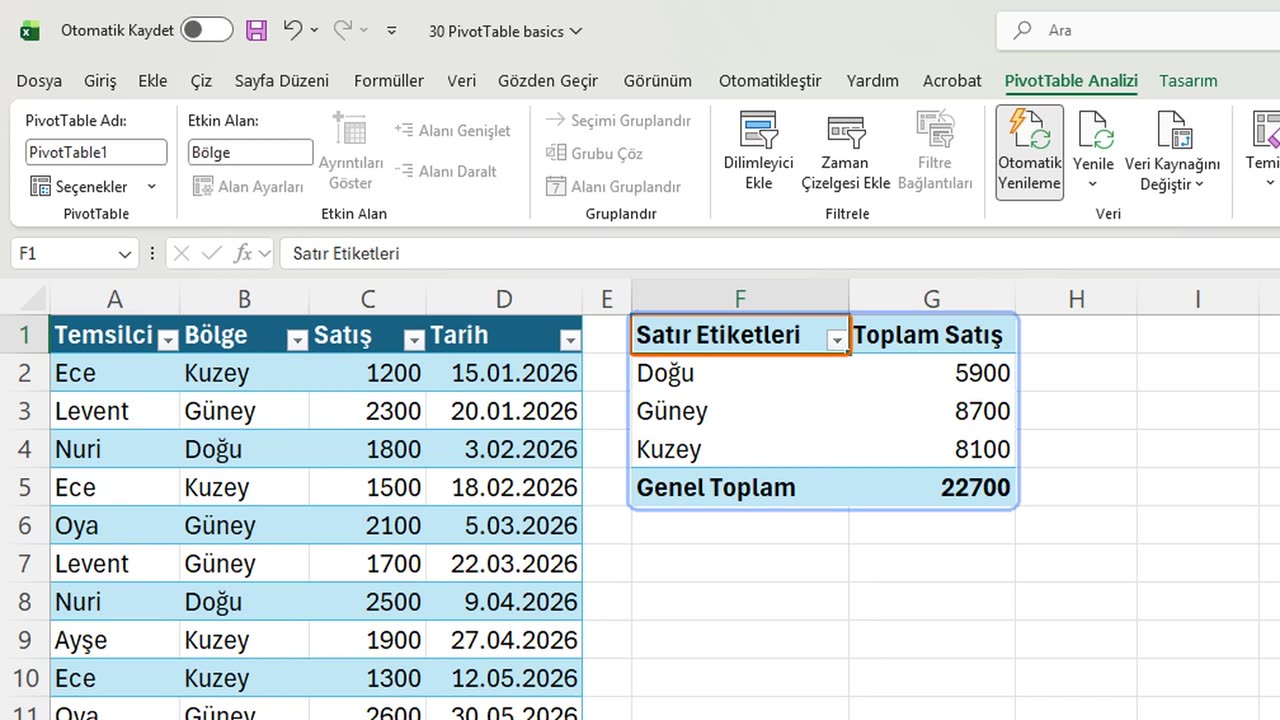
Bölge'yi işaretleyin. Metin alanları Satırlar'a gider; böylece her bölge bir satır alır.
Satışlar'ı işaretleyin. Sayılar Değerler'e gider ve Excel onları toplar. En çok Güney sattı: sekiz bin yedi yüz.
Kısa bir ara: ilk Özet Tablonuzu az önce oluşturduysanız, bir beğeni kanala gerçekten yardımcı olur. Şimdi tuzak.
5. Yenileme tuzağı
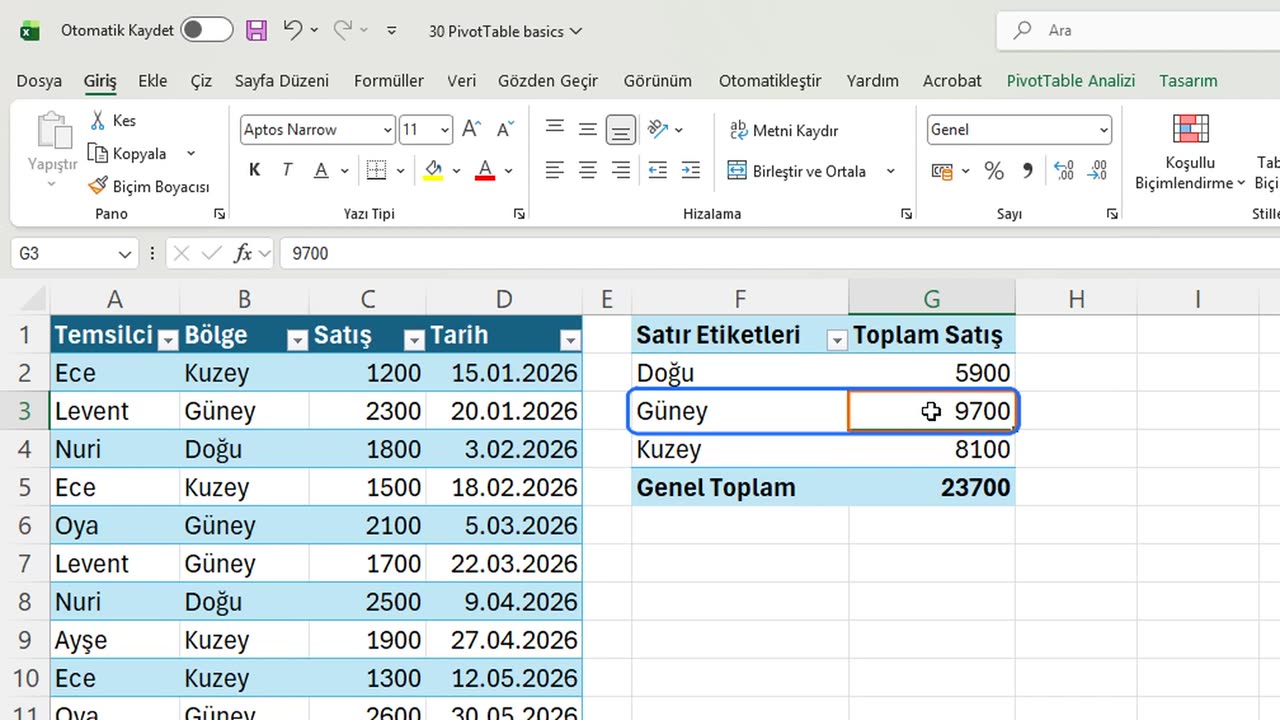
Yeni bir satış geliyor. A14'e aralarında Tab'a basarak Levent, Güney, bin ve bir tarih yazın.
Güney'e bakın. Hâlâ sekiz bin yedi yüz. Özet Tablo bir anlık görüntüdür. Siz yenileyene kadar yeni veriyi görmez.
Özet Tablonun içine tıklayın ve Alt ile F5'e basın. Şimdi Güney dokuz bin yedi yüz gösteriyor.
6. İkinci düzey
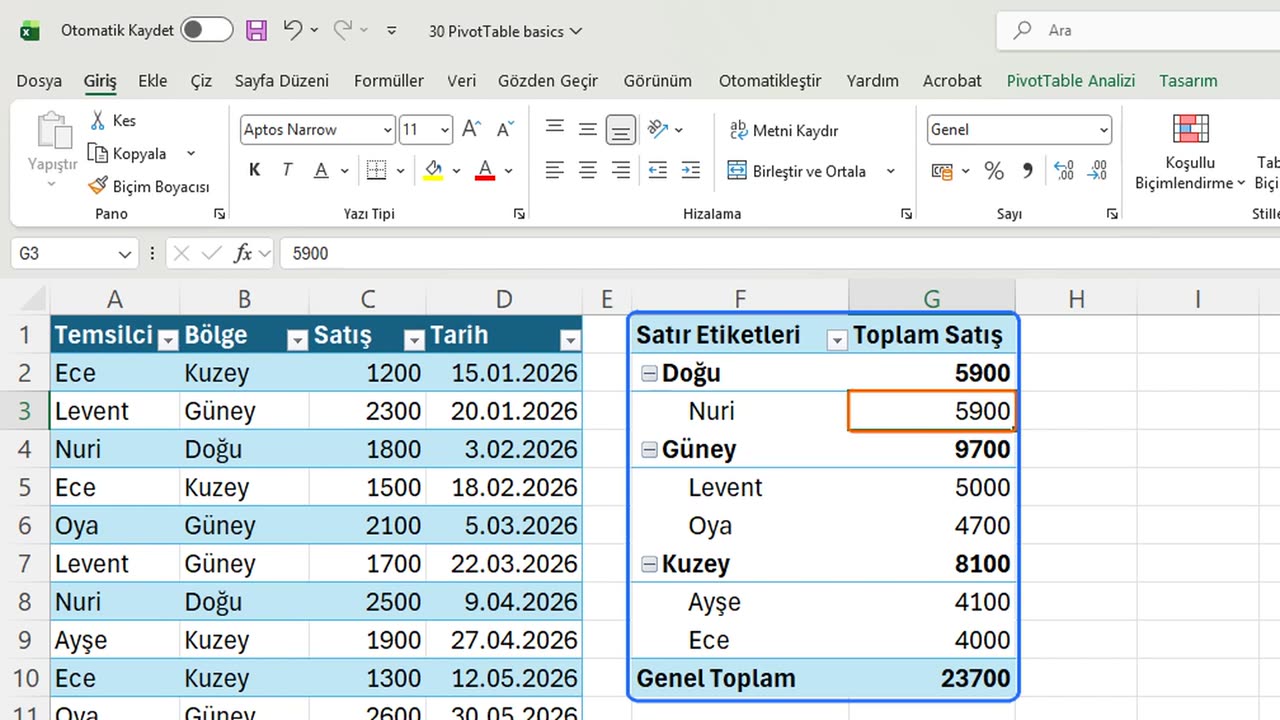
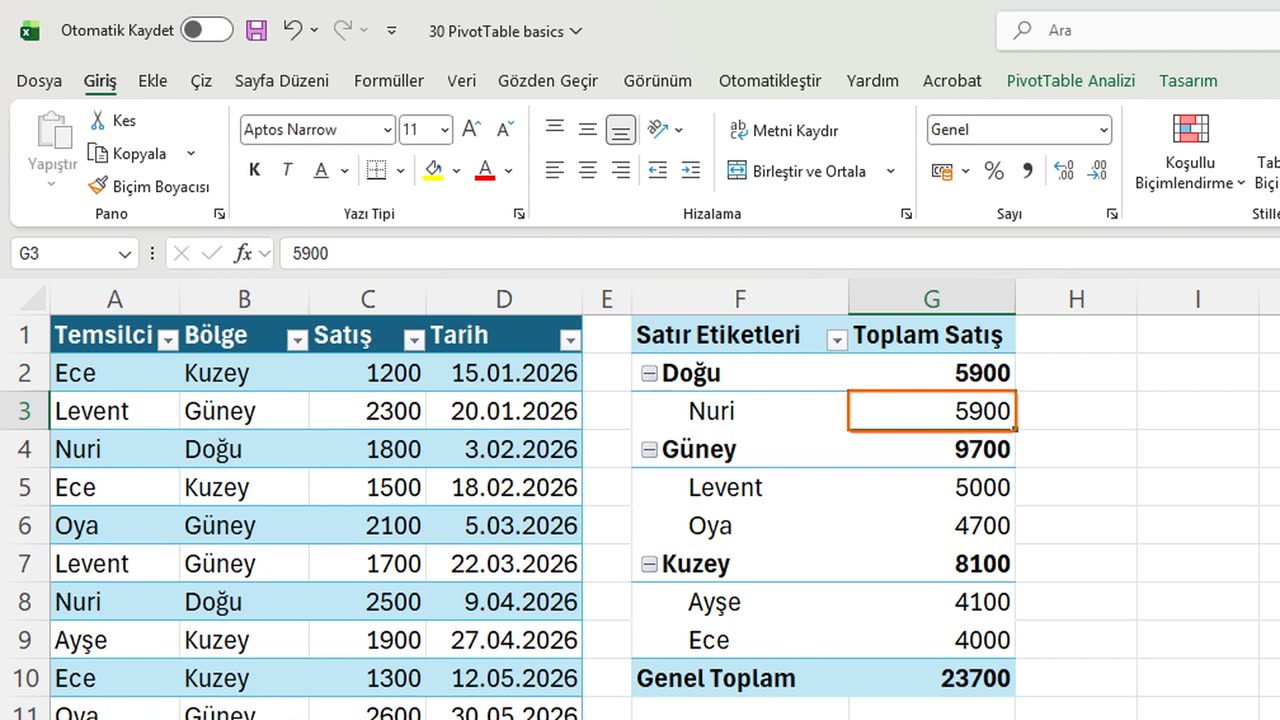
Son olarak ikinci bir düzey. Temsilci'yi işaretleyin; her bölge kendi satış temsilcilerine açılır.
7. Özet
Özet: bir Tablo yapın, Özet Tablo ekleyin, satırlar için bir metin alanı, değerler için bir sayı işaretleyin ve yeni veriden sonra Alt ile F5 ile yenileyin.
Bir sonraki derste tarihleri aylara gruplayacak ve hesaplanmış bir alan ekleyeceksiniz.
İşte bir Özet Tablo ile ilk neyi özetlerdiniz? Yorumlarda söyleyin.
← Önceki ders: Excel Mini Grafikler (Sparklines)
Sonraki ders: PivotTable Gruplama ve Hesaplanan Alanlar →